

Erste Schritte
Diese Anleitung führt Sie vom neuen Firmenkonto bis zur ersten Anmeldung. Wenn Sie eine Kollegin oder ein Kollege in einen bestehenden Arbeitsbereich eingeladen hat, beginnen Sie mit Anmelden.
Firmenkonto anlegen
Abschnitt betitelt „Firmenkonto anlegen“Ihr Unternehmen erhält einen eigenen Arbeitsbereich. Wer ihn anlegt, wird seine Inhaberin oder sein Inhaber.
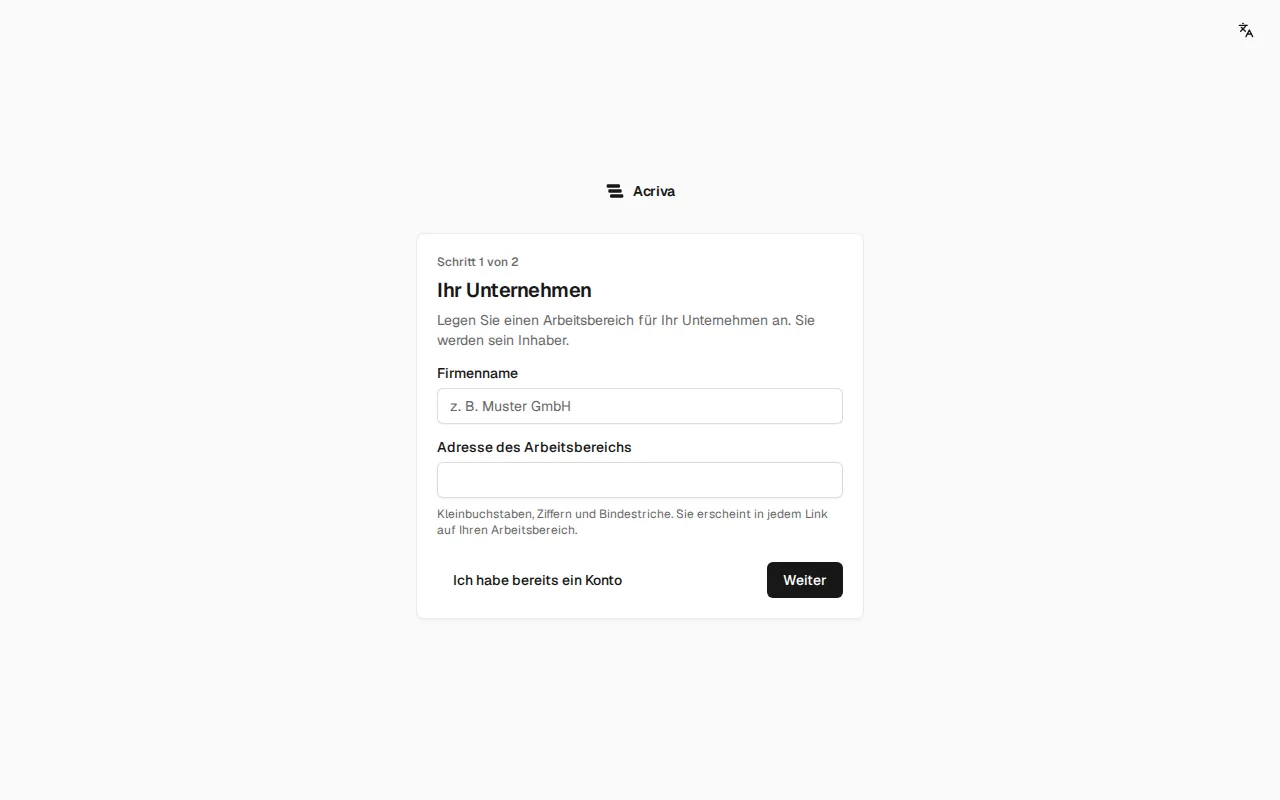
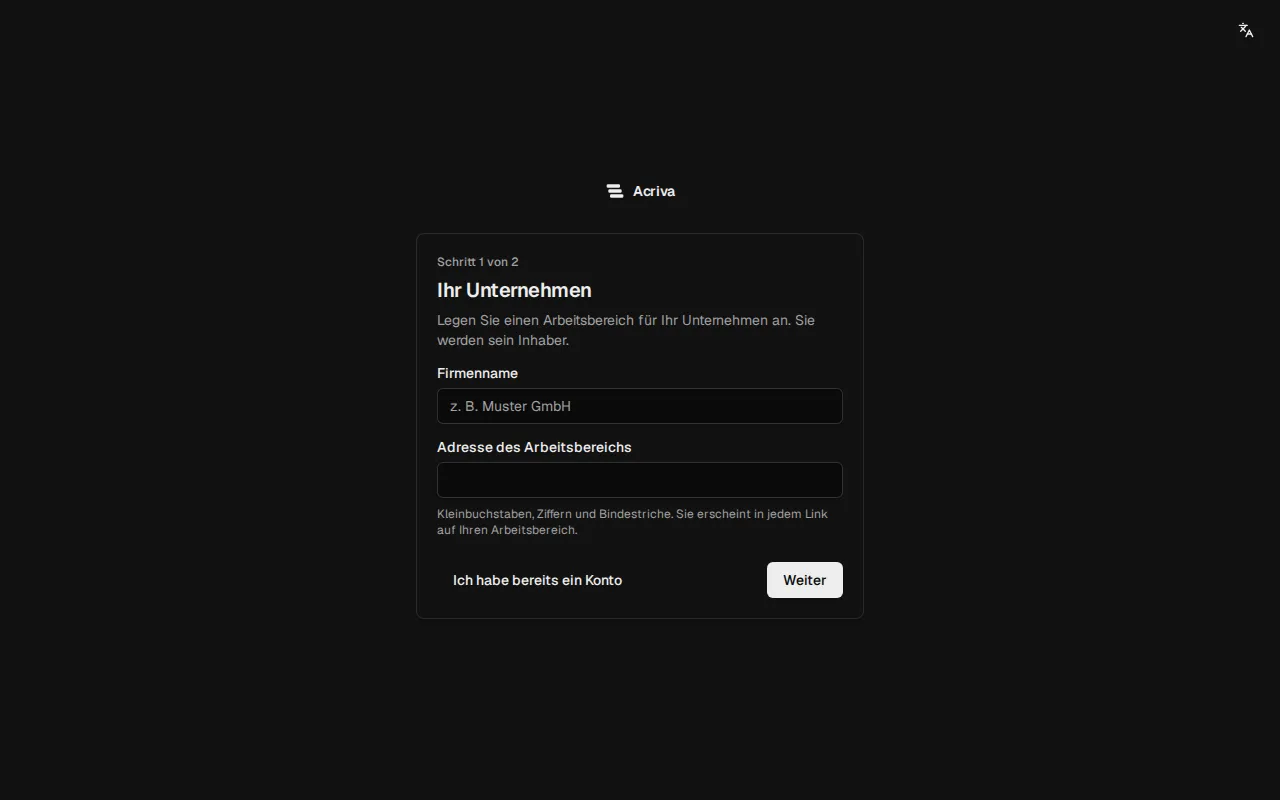
- Öffnen Sie die App und wählen Sie unter „Neu hier?“ Firmenkonto anlegen.
- Geben Sie unter Ihr Unternehmen den Namen Ihres Unternehmens (Firmenname) und die Adresse des Arbeitsbereichs ein. Die Adresse steht in jedem Link zu Ihrem Arbeitsbereich. Verwenden Sie 3 bis 40 Kleinbuchstaben, Ziffern oder Bindestriche, beginnend mit einem Buchstaben. Das Formular zeigt sofort, ob die Adresse noch frei ist.
- Wählen Sie Weiter.
- Füllen Sie unter Ihr Konto die Felder Vorname, Nachname und Geschäftliche E-Mail-Adresse aus. Mit dieser E-Mail-Adresse und dem Passwort melden Sie sich an.
- Wählen Sie ein Passwort mit mindestens 12 Zeichen, das nicht Ihre E-Mail-Adresse ist, und wiederholen Sie es unter Passwort bestätigen. Wählen Sie Ihre Sprache.
- Wählen Sie Konto anlegen.
Sobald Prüfen Sie Ihr Postfach erscheint, ist Ihr Arbeitsbereich eingerichtet. Wählen Sie Weiter zur Anmeldung.
E-Mail-Adresse bestätigen
Abschnitt betitelt „E-Mail-Adresse bestätigen“Bei der ersten Anmeldung sendet Ihnen die App eine E-Mail mit einem Bestätigungslink, und die Seite E-Mail-Adresse bestätigen bittet Sie, ihn zu öffnen. Öffnen Sie den Link in der E-Mail, um fortzufahren. Wenn keine E-Mail ankommt, sehen Sie im Spam-Ordner nach oder wählen Sie Erneut senden.
Anmelden
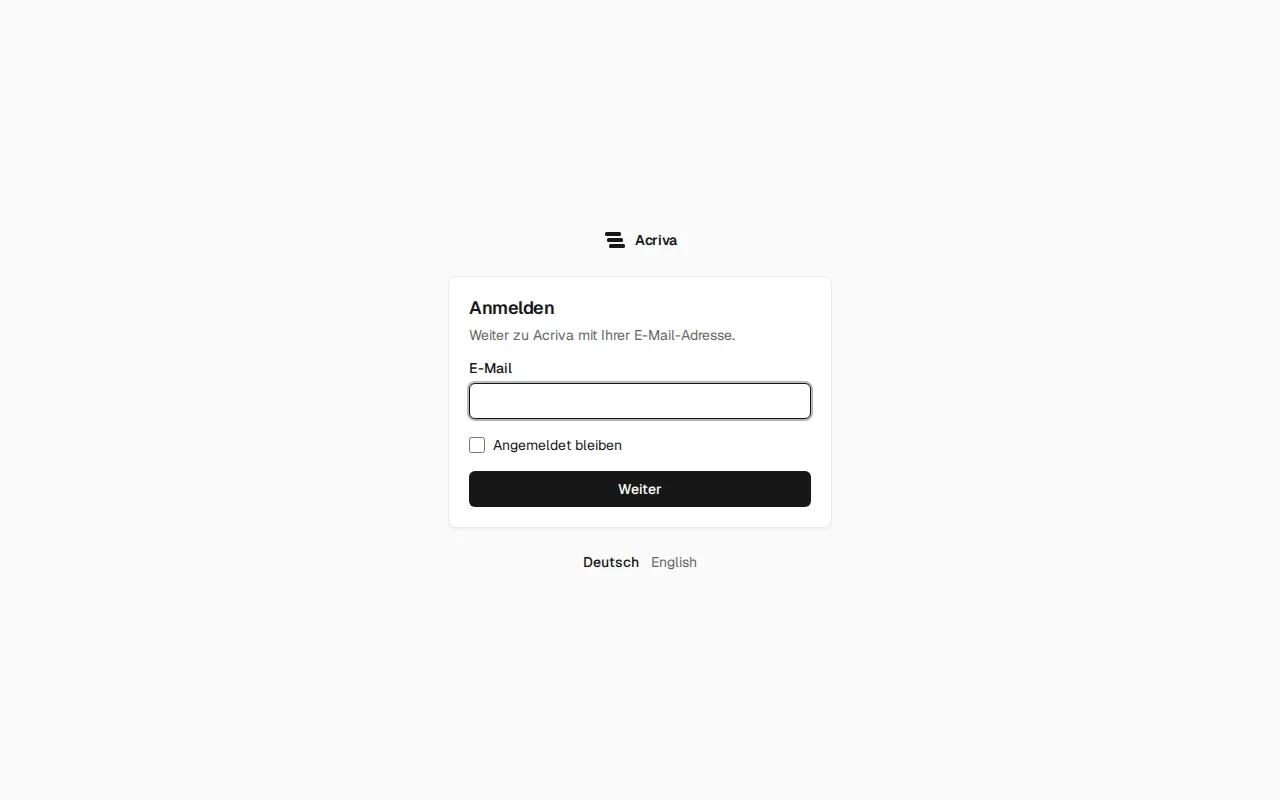
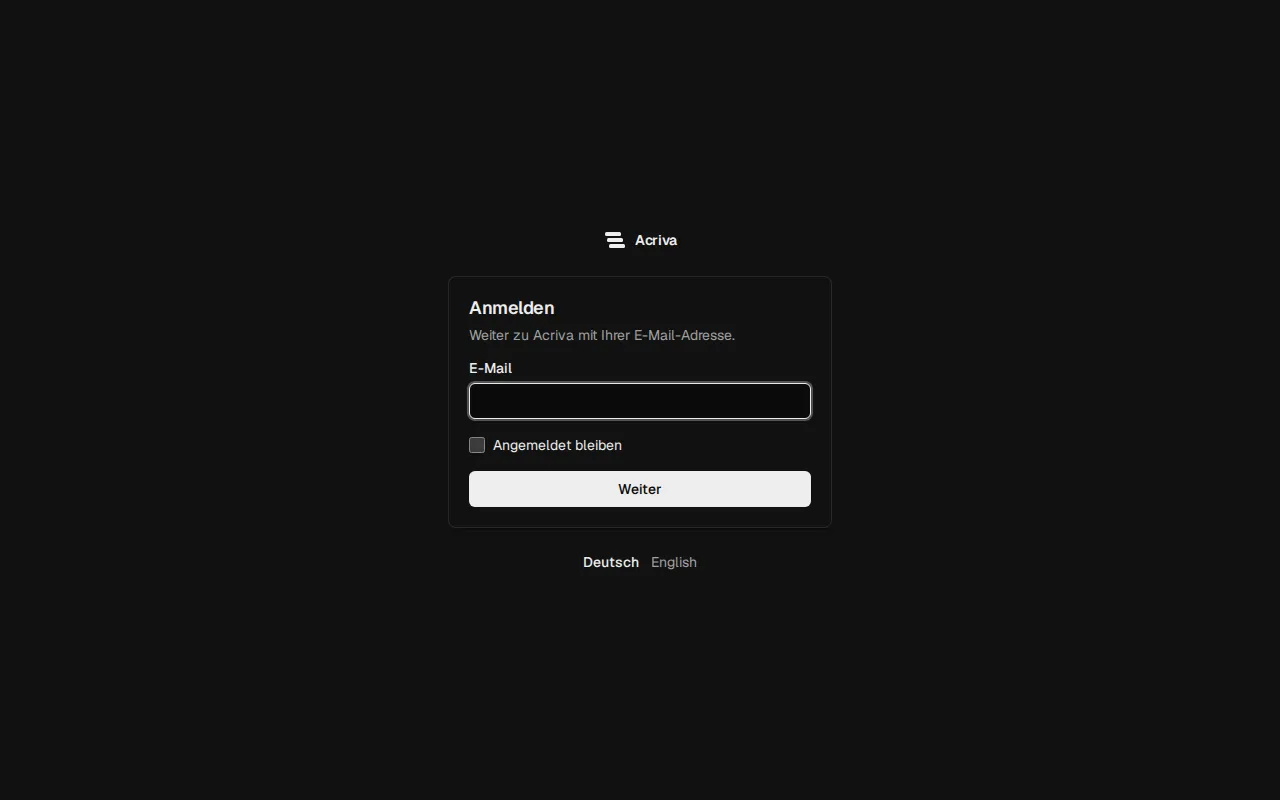
Abschnitt betitelt „Anmelden“- Öffnen Sie die App und wählen Sie Anmelden.
- Geben Sie Ihre E-Mail-Adresse unter E-Mail ein und wählen Sie Weiter.
- Geben Sie Ihr Passwort ein und wählen Sie Anmelden. Wählen Sie Angemeldet bleiben nur auf einem Gerät, das Sie allein nutzen.
Nach der Anmeldung öffnet die App Ihren Arbeitsbereich auf der ersten Seite, die Ihre Rolle erlaubt, meist Mitglieder. Wenn Sie Ihr Passwort vergessen haben, wählen Sie Passwort vergessen? und folgen Sie dem Link in der E-Mail.
Zum Abmelden öffnen Sie das Kontomenü (Ihre Initialen oben rechts) und wählen Abmelden.
Arbeitsbereich wechseln
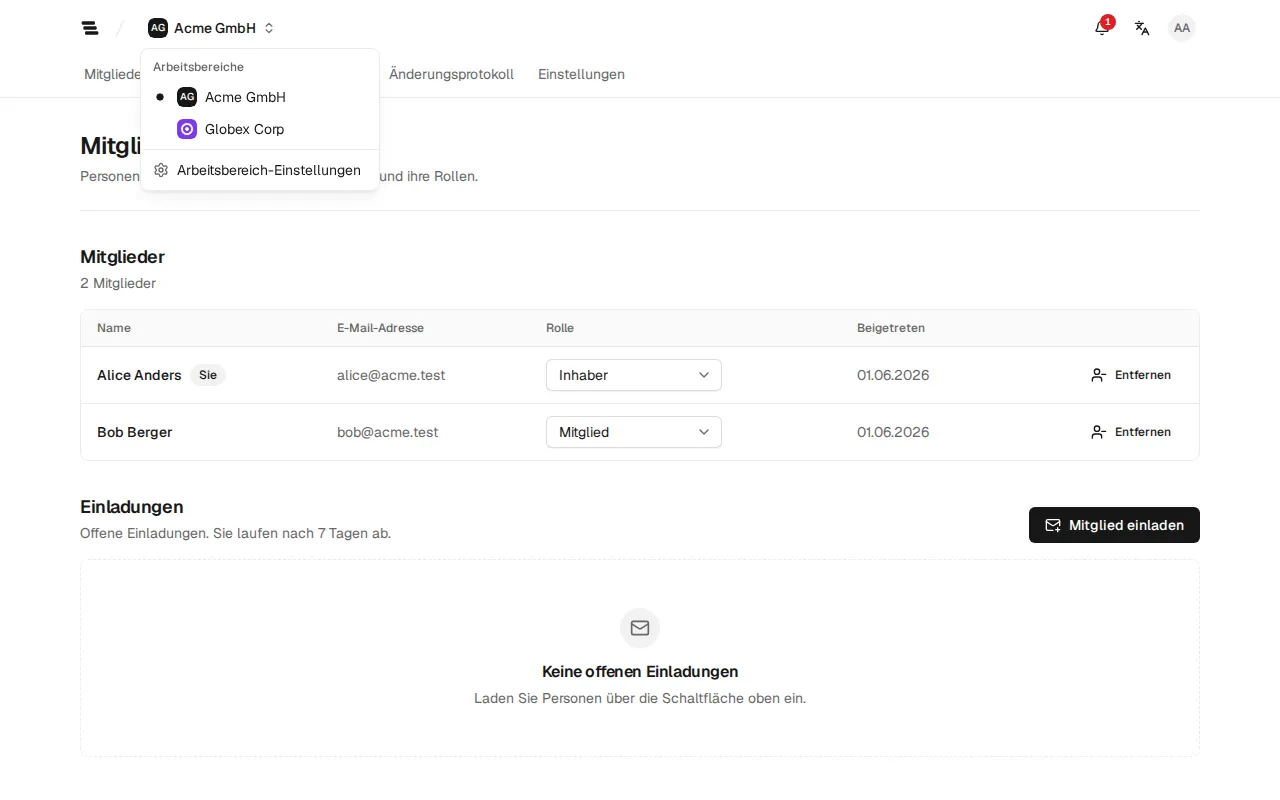
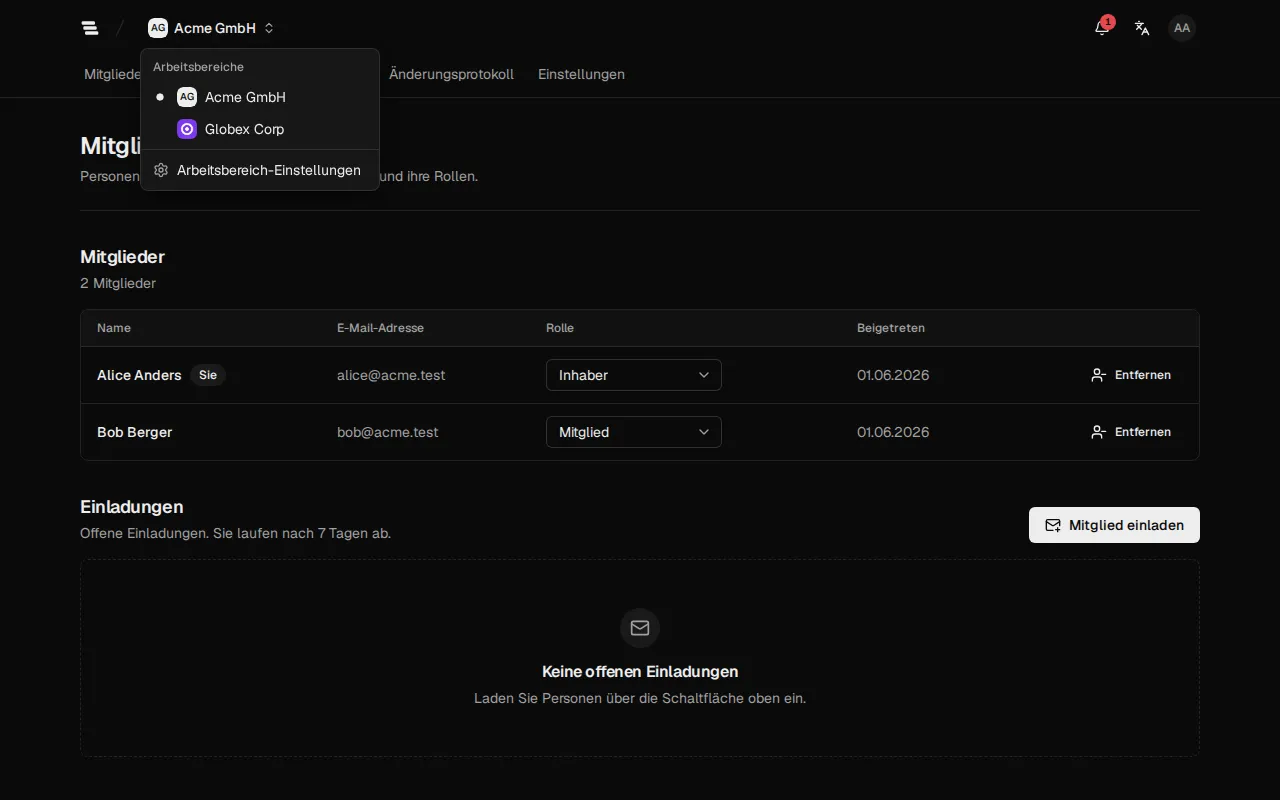
Abschnitt betitelt „Arbeitsbereich wechseln“Sie können Mitglied mehrerer Arbeitsbereiche sein, zum Beispiel wenn Sie für mehr als ein Unternehmen arbeiten. Der Name des aktuellen Arbeitsbereichs steht oben links.
- Wählen Sie oben links den Namen des Arbeitsbereichs.
- Wählen Sie unter Arbeitsbereiche den Arbeitsbereich, den Sie öffnen möchten.
Jeder Arbeitsbereich hat eigene Mitglieder, Rollen und Benachrichtigungen. Wenn Ihr Konto noch zu keinem Arbeitsbereich gehört, sehen Sie Noch keine Arbeitsbereiche: Bitten Sie eine Administratorin oder einen Administrator um eine Einladung.
Sprache wählen
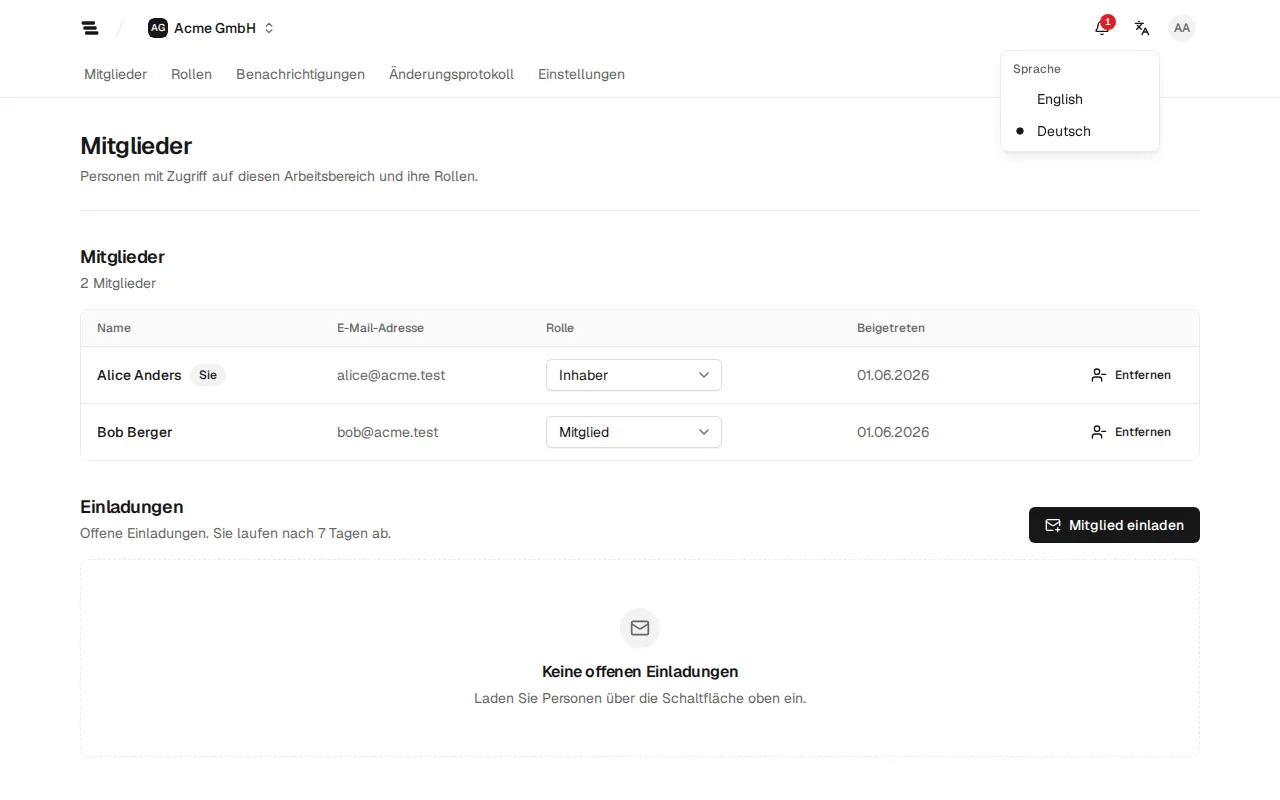
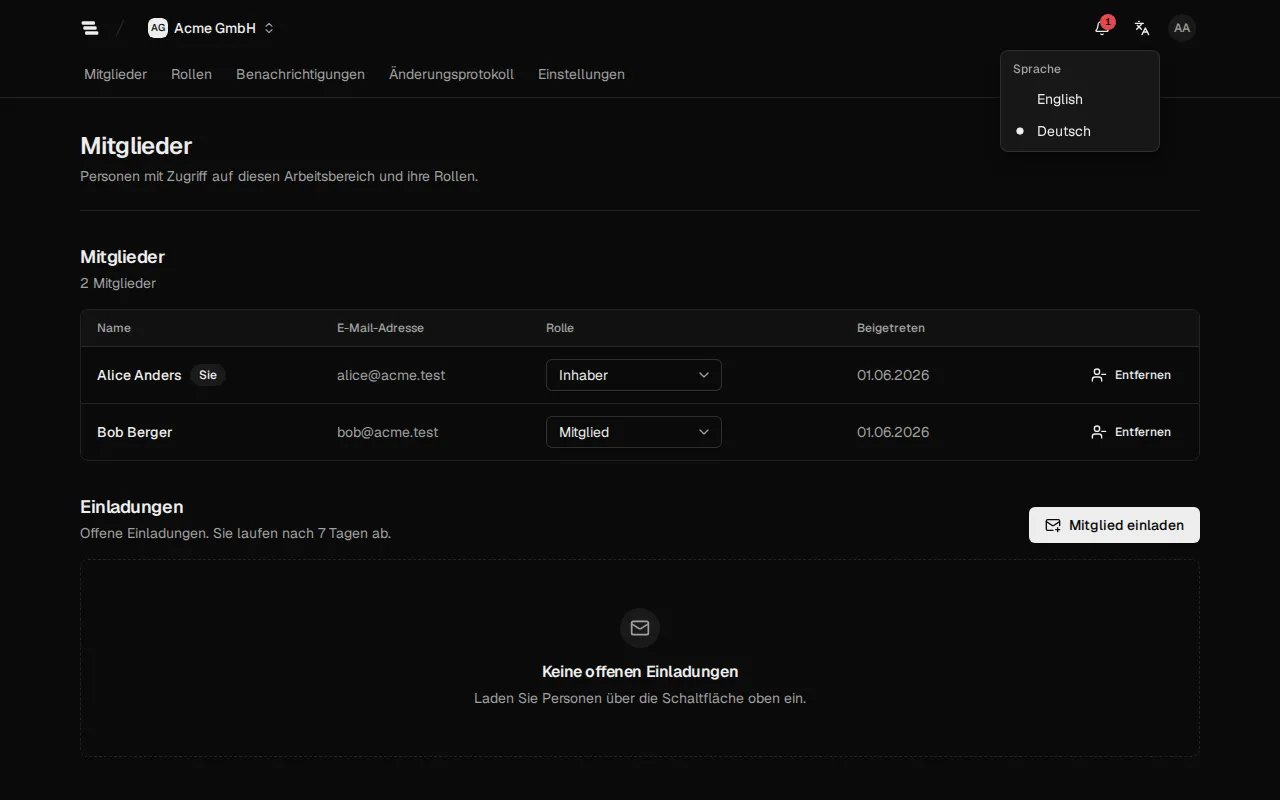
Abschnitt betitelt „Sprache wählen“Die App gibt es auf Deutsch und Englisch.
- Wählen Sie oben auf der Seite Sprache und dann Deutsch oder English. Sie können die Sprache auch im Kontomenü unter Sprache ändern.
- Wenn Sie angemeldet sind, speichert die App Ihre Wahl in Ihrem Profil. Die Anmeldeseiten und die E-Mails, die Sie erhalten, verwenden dann dieselbe Sprache.
Solange Sie keine Sprache gewählt haben, verwendet die App die Standardsprache Ihres Arbeitsbereichs oder die Sprache Ihres Browsers.
Hell oder dunkel
Abschnitt betitelt „Hell oder dunkel“Öffnen Sie das Kontomenü und wählen Sie unter Darstellung Hell, Dunkel oder System. System folgt der Einstellung Ihres Geräts.
Nächste Schritte
Abschnitt betitelt „Nächste Schritte“Weiter mit Benachrichtigungen.