

Workflows und Freigaben
Ein Workflow führt ein Dokument durch seine Schritte, zum Beispiel eine Rechnungsfreigabe: Eine Person gibt für die Kostenstelle frei, danach gibt die Geschäftsführung größere Beträge frei. Braucht ein Schritt eine Person, bekommt sie vom Workflow eine Aufgabe. Ihre Aufgaben warten unter Aufgaben in der Seitenleiste auf Sie. Die Zahl daneben sagt, wie viele Aufgaben für Sie offen sind.
Sie sehen nur Aufgaben zu Dokumenten, die Sie lesen dürfen, und nur diese werden gezählt. Sie brauchen das Recht, eigene Workflow-Aufgaben zu bearbeiten; die eingebauten Rollen Inhaber, Admin, Mitglied und Freigeber haben es. Eine Aufgabe für eine Rolle geht an alle Mitglieder der Rolle. Die Inhaberin oder der Inhaber bekommt auch die Aufgaben der Rolle Admin, damit in einem Arbeitsbereich, dessen einzige Administratorin oder einziger Administrator die Inhaberin oder der Inhaber ist, trotzdem jemand freigibt.
Ihre Aufgaben
Abschnitt betitelt „Ihre Aufgaben“Aufgaben listet die Workflow-Schritte, die auf Sie warten, die ältesten zuerst. Jede Zeile zeigt:
- Aufgabe: das Dokument, die Art der Aufgabe (Freigabe, Prüfung, Kenntnisnahme oder Nachbesserung) und bei einer Rechnung den Lieferanten. Eskaliert markiert eine Aufgabe, die niemand rechtzeitig erledigt hat und die deshalb zusätzlich an die Eskalationsstelle ging;
- Workflow · Schritt: den Workflow, zum Beispiel Rechnungsfreigabe, einen im Workflow-Designer gezeichneten Workflow mit seinem eigenen Namen, und den Schritt in Worten, zum Beispiel Freigabe, Erste Freigabe oder Zweite Freigabe. Ein Schritt, für den die App keinen Namen kennt, zeigt Schritt;
- Fällig: der Tag, an dem die Aufgabe eskaliert. Angezeigt wird das Datum, Heute oder Seit einem Datum, wenn sie überfällig ist. Eine Aufgabe, deren Schritt keine Eskalation hat, zeigt Ohne Frist;
- Betrag: den Bruttobetrag der Rechnung oder einen Strich, wenn das Dokument keinen hat;
- Zugewiesen: Ihnen oder Vertretung für eine Kollegin oder einen Kollegen, wenn die Aufgabe an Sie ging, weil die zuständige Person abwesend ist. Kann die App Ihnen den Namen nicht zeigen, steht dort Vertretung.
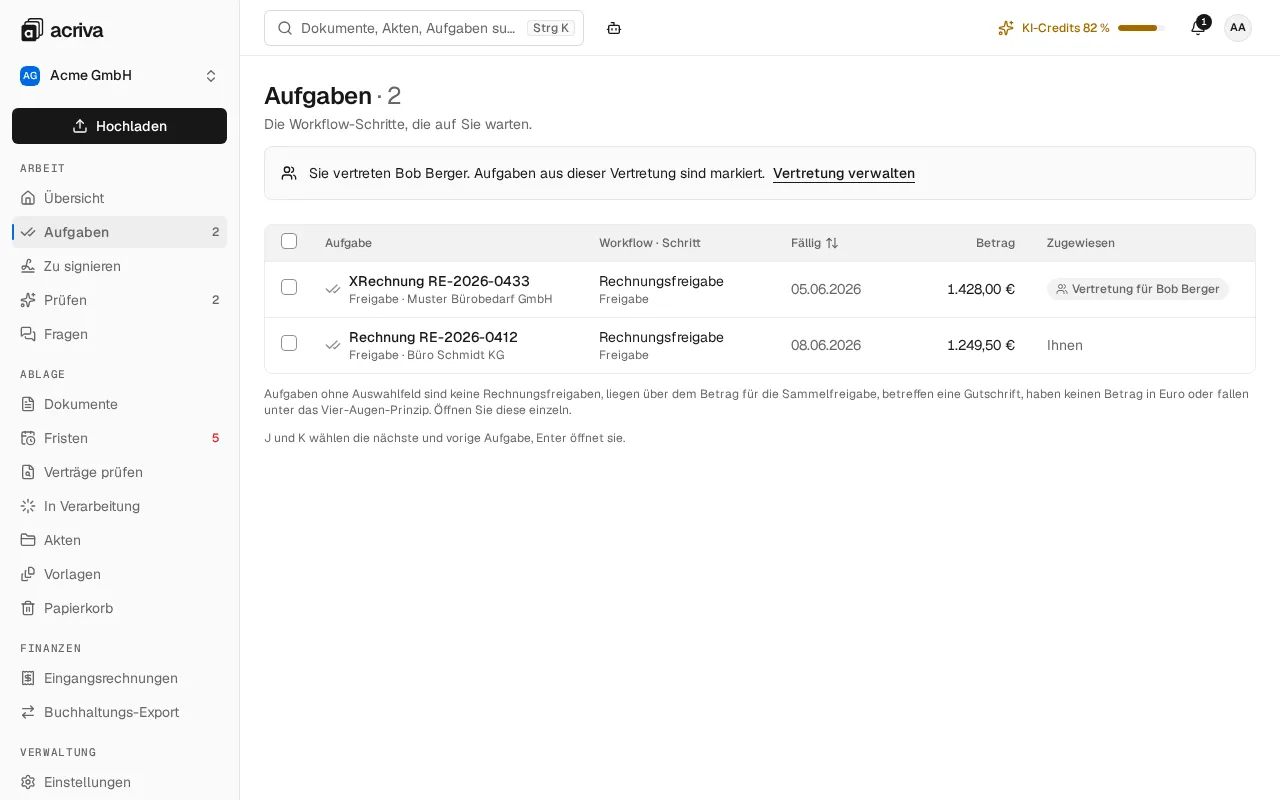
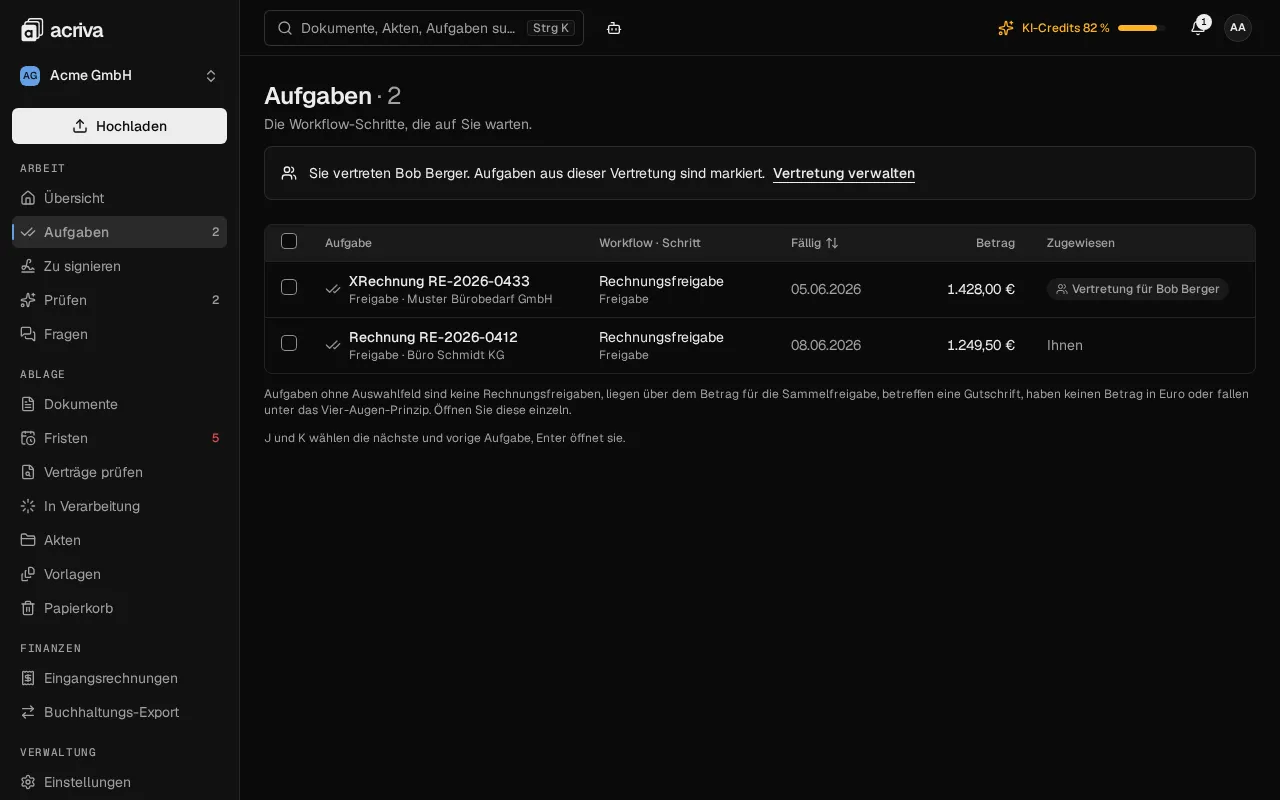
Wählen Sie die Spaltenüberschrift Fällig, um die als Nächstes fällige Aufgabe zuerst zu sehen; Aufgaben ohne Frist stehen am Ende. Wählen Sie sie erneut für Älteste zuerst.
Mit der Tastatur wählen J und K die nächste und die vorige Aufgabe, Enter öffnet sie.
Solange Sie jemanden vertreten, sagt ein Hinweis über der Liste, wen Sie bis wann vertreten und dass deren Aufgaben markiert sind. Kann die App Ihnen die Namen nicht zeigen, sagt er, dass Sie Kolleginnen oder Kollegen vertreten. Administratorinnen und Administratoren finden daneben Vertretung verwalten, das die Vertretungen in den Workflow-Einstellungen öffnet (siehe Abwesenheiten anderer); alle anderen finden Meine Abwesenheit, das ihre eigene Abwesenheit im Profil öffnet (siehe Ihre Abwesenheit).
Längere Listen haben Seiten: Die Pfeile unter der Liste blättern vor (Nächste Seite) und zurück (Vorherige Seite). Wartet keine Aufgabe, zeigt die Seite Alles erledigt.
Um eine Aufgabe über den Titel ihres Dokuments zu finden, nutzen Sie die Suche oben in der App: Ihre Gruppe Aufgaben listet Ihre offenen Aufgaben, deren Titel passt (siehe Mit Strg K suchen).
Sammelfreigabe
Abschnitt betitelt „Sammelfreigabe“Mit der Sammelfreigabe geben Sie mehrere kleine Rechnungen in einem Schritt frei. Es gibt sie, wenn die Vorlage Rechnungsfreigabe sie erlaubt (siehe Rechnungsfreigabe). Hat die Seite der Aufgabenliste dann mindestens eine passende Aufgabe, bekommt die Liste vorn eine Spalte mit Auswahlfeldern.
Ein Auswahlfeld hat eine Aufgabe, wenn alles Folgende gilt:
- Sie ist eine offene Freigabe in einer Rechnungsfreigabe.
- Ihr Schritt ist Freigabe. Für die Schritte Erste Freigabe und Zweite Freigabe gilt das Vier-Augen-Prinzip; diese Aufgaben öffnen Sie einzeln.
- Der Bruttobetrag der Rechnung ist in Euro, nicht negativ und höchstens so hoch wie der Betrag, den die Vorlage für die Sammelfreigabe nennt. Eine Rechnung ohne Betrag, in einer anderen Währung oder mit negativem Betrag hat kein Auswahlfeld.
Unter der Liste steht dazu: Aufgaben ohne Auswahlfeld sind keine Rechnungsfreigaben, liegen über dem Betrag für die Sammelfreigabe, betreffen eine Gutschrift, haben keinen Betrag in Euro oder fallen unter das Vier-Augen-Prinzip. Öffnen Sie diese einzeln.
So geben Sie mehrere Rechnungen frei:
- Wählen Sie die Auswahlfelder der Rechnungen. Das Auswahlfeld in der Kopfzeile wählt alle Aufgaben dieser Seite, die sich gemeinsam freigeben lassen.
- Über der Liste erscheint eine Leiste mit der Zahl der gewählten Aufgaben und der Summe ihrer Beträge, zum Beispiel 3 ausgewählt und 1.284,50 €. Sie nennt auch den Betrag, bis zu dem die Vorlage die Sammelfreigabe je Rechnung erlaubt. Lässt sich keine Summe bilden, steht dort keine gemeinsame Summe.
- Wählen Sie in der Leiste 3 Rechnungen freigeben; die Schaltfläche nennt die Zahl. Abbrechen leert die Auswahl.
- Die Bestätigung 3 Rechnungen freigeben? listet jede Rechnung mit ihrem Titel und Betrag und nennt die Summe. Prüfen Sie die Liste und wählen Sie Freigeben.
Die Auswahl gilt für die Seite, die Sie sehen, also für höchstens 25 Aufgaben: Blättern Sie oder ändern Sie die Sortierung, beginnt sie leer. Steht eine gewählte Aufgabe nicht mehr in der Liste, zum Beispiel weil jemand anderes sie abgeschlossen hat, nimmt die App sie aus der Auswahl und sagt das.
Danach zeigt die App über der Liste das Ergebnis, zum Beispiel 2 von 3 Rechnungen freigegeben, mit einer Zeile je Rechnung:
- Freigegeben: Die Aufgabe ist abgeschlossen, und der Workflow geht mit seinem nächsten Schritt weiter.
- Nicht freigegeben: Die Zeile nennt den Grund, zum Beispiel Diese Aufgabe lässt sich nicht gemeinsam mit anderen freigeben. Öffnen Sie sie einzeln., Jemand anderes hat diese Aufgabe inzwischen abgeschlossen. oder Das Vier-Augen-Prinzip hindert Sie daran, diese Aufgabe abzuschließen. Der Titel öffnet die Aufgabe.
- Nicht gefunden: Diese Aufgabe gibt es für Sie nicht mehr.
- Kein Ergebnis: Die App weiß nicht, was aus der Aufgabe wurde. Prüfen Sie sie in der Aufgabenliste.
Mit Ergebnis schließen blenden Sie das Ergebnis aus. Sind alle Rechnungen freigegeben, meldet die App zusätzlich, wie viele es waren.
Jede Rechnung wird einzeln freigegeben, wie bei einer einzelnen Freigabe: Jede Freigabe steht mit Ihrem Namen im Verlauf ihrer Rechnung. Die Sammelfreigabe ist nicht alles oder nichts: Eine Aufgabe, die sich nicht freigeben lässt, hält die anderen nicht auf und macht keine rückgängig. Vor jeder Freigabe prüft die App erneut, ob die Aufgabe noch zur Sammelfreigabe passt. Einen Kommentar können Sie bei einer Sammelfreigabe nicht mitgeben; öffnen Sie dafür die Aufgabe einzeln.
Eine Sammelfreigabe ist immer die Entscheidung einer Person: Die KI gibt nie frei, auch nicht mehrere Rechnungen auf einmal.
Eine Aufgabe bearbeiten
Abschnitt betitelt „Eine Aufgabe bearbeiten“Wählen Sie ein Dokument in der Liste, um die Aufgabe zu öffnen. Links steht das Dokument, rechts die Aufgabe.
Die Leiste darüber zeigt den Weg zurück zu Aufgaben, den Titel und den Typ des Dokuments und den Stand der Aufgabe, zum Beispiel In Freigabe, In Prüfung, Zur Kenntnisnahme oder In Nachbesserung. Rechts stehen Delegieren (siehe Delegieren), Herunterladen für das Original des Dokuments und Weitere Aktionen mit Dokument öffnen, das die eigene Seite des Dokuments öffnet.
Eine E-Rechnung erscheint in derselben Ansicht wie auf der Dokumentseite, mit ihrer lesbaren Fassung, der XML-Datei und dem Prüfbericht (siehe E-Rechnungen).
Die Aufgabe hat drei Reiter:
- Aufgabe: der Workflow und wann die Aufgabe fällig ist, der Schritt und die Art der Aufgabe, wer sie zugewiesen und angefordert hat, die Eckdaten für Ihre Entscheidung, die Hinweise und die Kommentare.
- Metadaten: die Felder des Dokuments, nur zum Lesen.
- Verlauf: was im Workflow bisher geschehen ist, mit Person und Zeitpunkt.
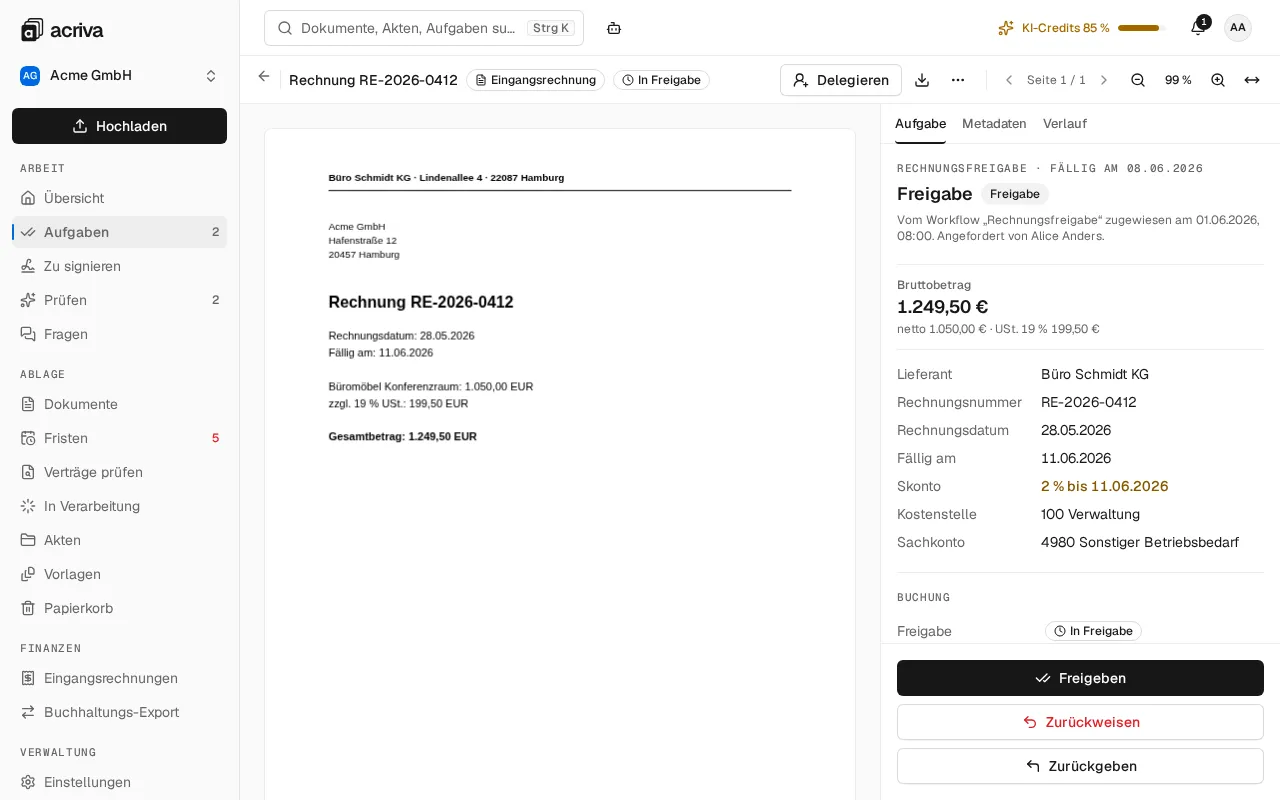
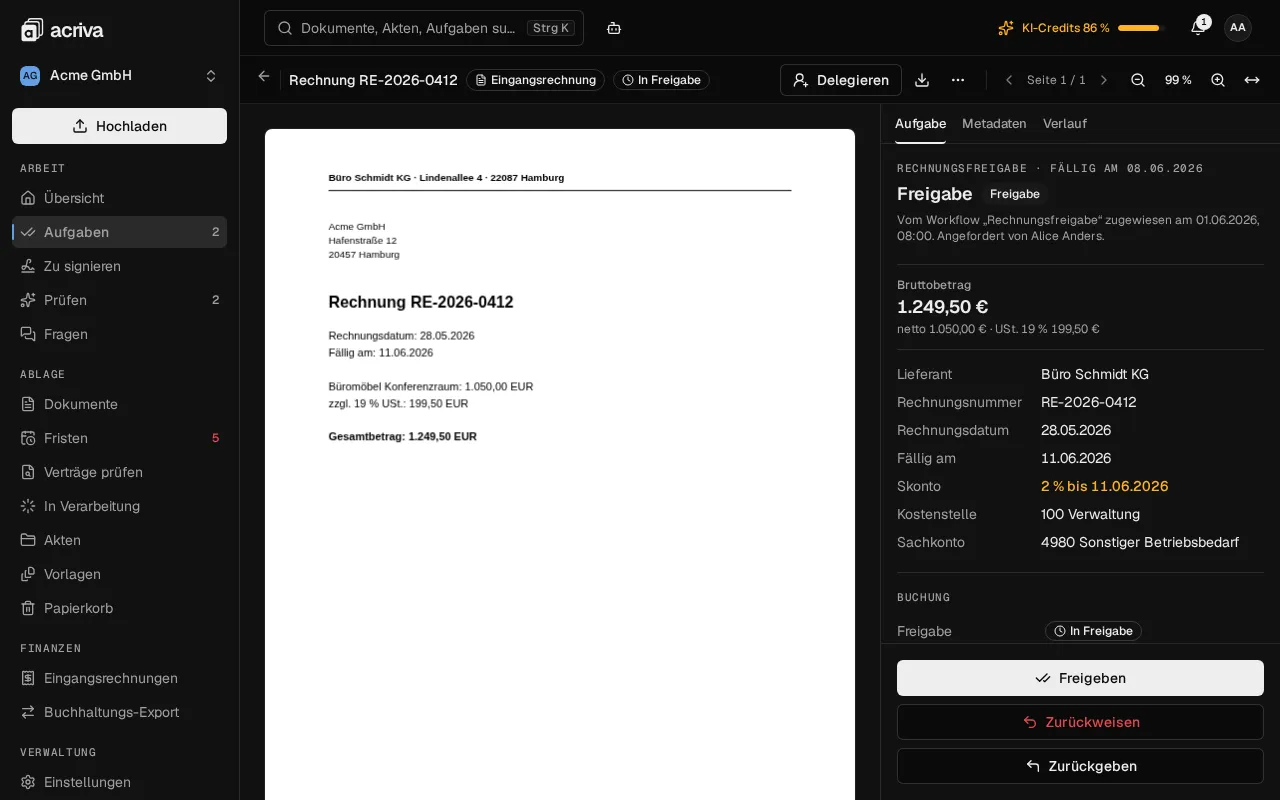
Die Eckdaten stehen zuerst: der Bruttobetrag, darunter Netto und Umsatzsteuer, wenn das Dokument beides hat, dann der Lieferant und bis zu sechs weitere Felder, die im Dokument ausgefüllt sind.
Bei einer Eingangsrechnung zeigen die Eckdaten außerdem, was Acriva als Rechnung zu dem Dokument führt, soweit es vorhanden ist:
- unter dem Bruttobetrag Netto und Umsatzsteuer der Rechnung, bei genau einem Steuersatz mit dem Satz, zum Beispiel „netto 1.000,00 € · USt. 19 % 190,00 €“;
- Fällig am: der Tag, an dem die Rechnung fällig ist;
- Skonto: der Satz und, wenn bekannt, der Tag, bis zu dem er gilt, zum Beispiel „2 % bis 14.03.2027“. Solange dieser Tag nicht vorbei ist, ist die Angabe hervorgehoben;
- Kostenstelle und Sachkonto: Nummer und Name aus der Kontierung der Rechnung. Hat die Kontierung mehrere Zeilen, ist das Sachkonto das der Zeile mit dem größten Betrag und die Kostenstelle die der größten Zeile mit Kostenstelle.
Diese Angaben sehen Sie als Freigeberin oder Freigeber auch ohne eine Berechtigung für die Finanzdaten, weil Sie das Dokument lesen dürfen. In der Aufgabenliste stehen von der Rechnung der Lieferant und der Bruttobetrag.
Dürfen Sie die Finanzdaten sehen, steht unter den Eckdaten einer Eingangsrechnung zusätzlich der Abschnitt Buchung mit der Freigabe, dem Lieferanten, den Beträgen und der Kontierung der Rechnung, wie auf der Seite des Dokuments (siehe Eingangsrechnungen). Ohne diese Berechtigung fehlt der Abschnitt.
Wurde nach dem Start des Workflows eine neuere Version des Dokuments hinzugefügt, nennt die Aufgabe die Version, um die es geht, und der Viewer zeigt diese Version.
Hinweise
Abschnitt betitelt „Hinweise“Unter Hinweise können die Schritte vor Ihrer Aufgabe auf Folgendes hinweisen:
- Vorgeschlagene Freigabe: das Mitglied, das Rechnungen desselben Lieferanten am häufigsten freigegeben hat. Den Namen sehen Sie, wenn Sie die Mitglieder des Arbeitsbereichs sehen dürfen; sonst sagt der Hinweis, dass Ein Mitglied ähnliche Dokumente bisher freigegeben hat.
- Mögliches Duplikat: Ein anderes Dokument scheint dasselbe Dokument zu sein. Wählen Sie Anderes Dokument öffnen und prüfen Sie es vor der Freigabe. Diesen Hinweis sehen Sie nur, wenn Sie das andere Dokument lesen dürfen.
- Plausibilitätsprüfung: was von den Stammdaten oder der letzten Rechnung des Lieferanten abweicht, etwa Die IBAN weicht von den Stammdaten des Lieferanten ab., oder dass nichts auffällt. Eine Änderung des Betrags nennt die Schwelle des Workflows, nie den früheren Betrag.
- Zusammenfassung (KI): die Zusammenfassung des Dokuments durch die KI, mit ihrer Version und Sprache.
- Antwort der KI-Aktion: was eine eigene KI-Aktion des Workflows geantwortet hat.
- Hinweis: Pflichtangaben: welche Pflichtangaben einer Rechnung fehlen oder nicht plausibel sind, etwa Fehlende Angaben: Netto- und Steuerzeilen., ob der Empfänger von Firmenname und Anschrift Ihres Unternehmens abweicht, oder dass die geprüften Angaben vorhanden sind. Er ist keine rechtliche Prüfung.
- Bestellabgleich: ob die Rechnung zu ihrer Bestellung passt oder was abweicht, etwa Die Bruttobeträge weichen mehr als die Toleranz ab. Er nennt nie den Betrag der Bestellung.
- Skonto: der Skontosatz, das Skontodatum und der Skontobetrag der Rechnung, etwa „2 % Skonto bis …“.
- Eingeschränkter Hinweis: ein Hinweis zu einem vertraulichen Dokument, das Sie nicht öffnen dürfen. Sie sehen, dass es ihn gibt, nicht seinen Text.
Hat ein Workflow auf ein anderes Dokument gewartet, etwa auf den Lieferschein einer Rechnung, zeigt er es als Verknüpftes Dokument, mit dem Schritt, der es verknüpft hat, und wann. Seinen Titel sehen und öffnen können Sie es nur, wenn Sie es lesen dürfen; sonst sagt die Aufgabe Ein Dokument wurde verknüpft, das Sie nicht öffnen dürfen. Ebenso zeigt ein Bestellabgleich die gefundene Bestellung.
Zählt die Erinnerung und Eskalation einer Aufgabe von einer Frist zurück, etwa vom Skontodatum, nennt die Aufgabe die Frist, etwa Skonto bis mit dem Datum.
Erfassen
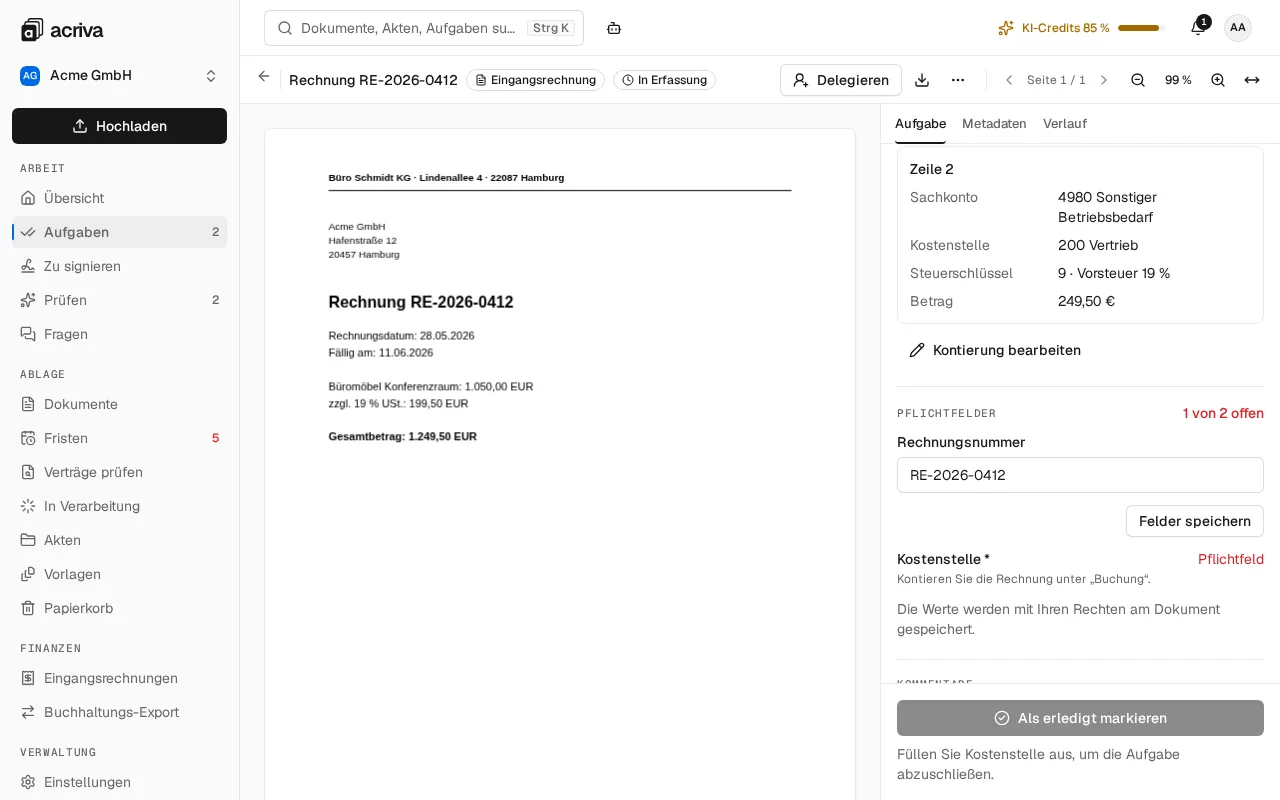
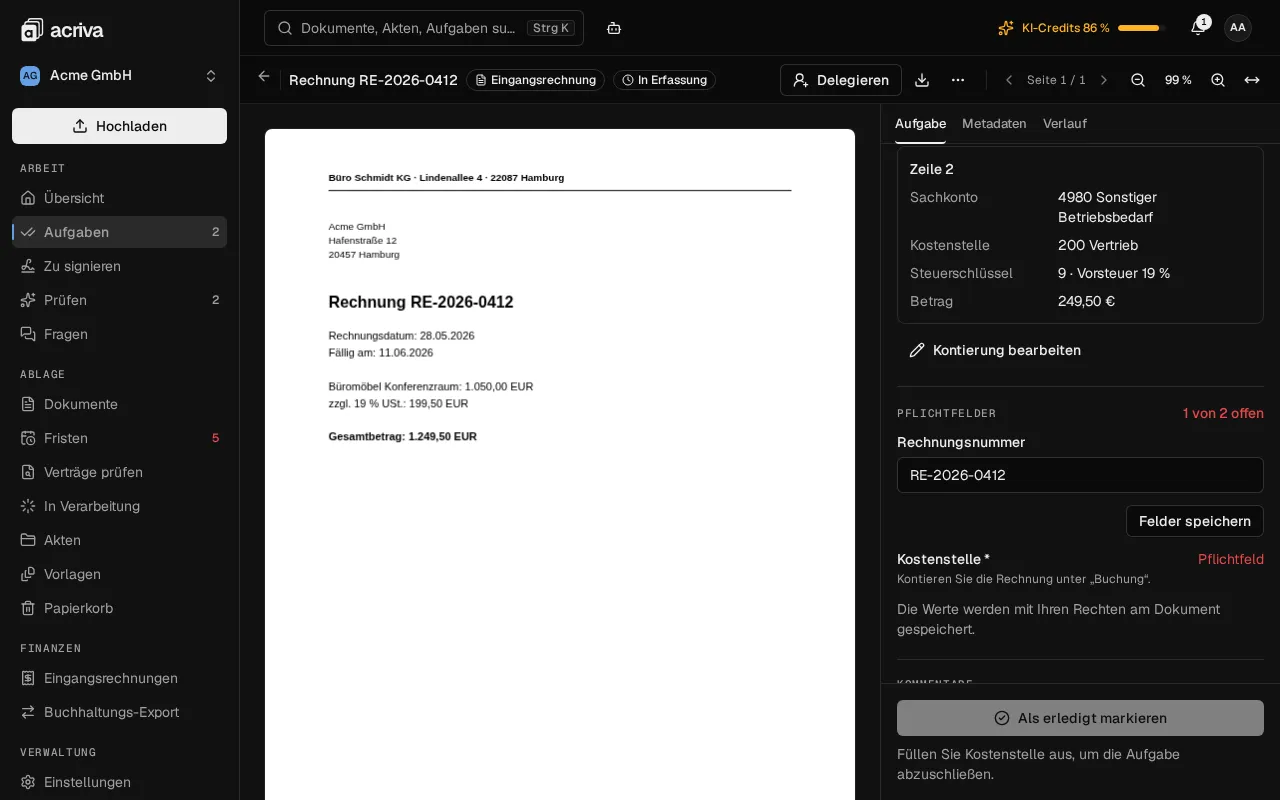
Abschnitt betitelt „Erfassen“Eine Aufgabe Erfassen bittet Sie, Felder auszufüllen, bevor der Workflow weitergeht. Pflichtfelder listet sie auf, mit der Zahl der noch offenen, und kennzeichnet jedes als Pflichtfeld oder Ausgefüllt. Geben Sie die Werte ein und wählen Sie Felder speichern: Sie werden mit Ihren Rechten am Dokument gespeichert. Kostenstelle oder Sachkonto einer Eingangsrechnung kontieren Sie unter Buchung. Verlangt die Aufgabe einen Kommentar, geben Sie ihn beim Abschließen ein.
Als erledigt markieren bleibt gesperrt, bis jedes Pflichtfeld ausgefüllt ist, und nennt die fehlenden. Dürfen Sie die Felder nicht ändern, sagt der Abschnitt es: Bitten Sie jemanden, sie auszufüllen, oder delegieren Sie die Aufgabe.
Freigeben, zurückweisen oder zurückgeben
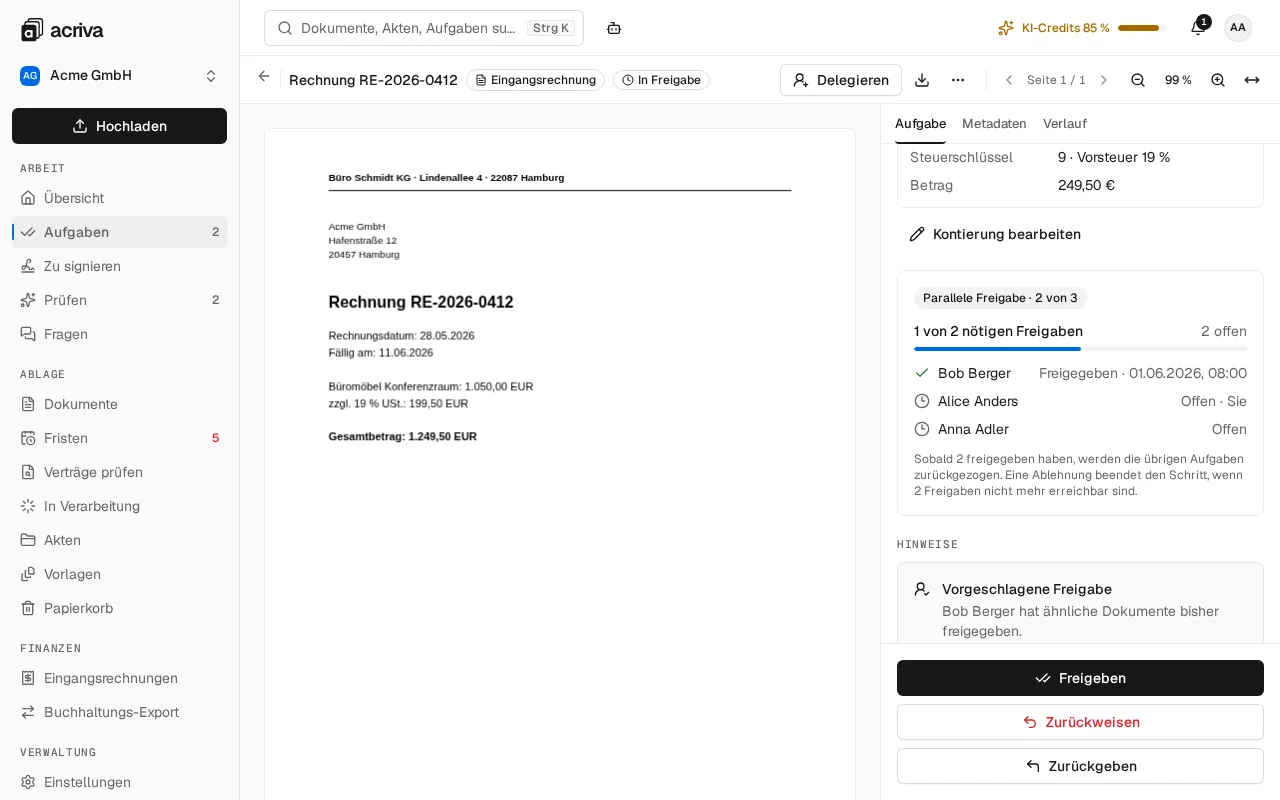
Abschnitt betitelt „Freigeben, zurückweisen oder zurückgeben“Eine Freigabe oder Prüfung hat unten in der Aufgabe drei Aktionen: Freigeben, Zurückweisen und Zurückgeben. Auf dem Smartphone bleiben Zurückweisen und Freigeben beim Scrollen nebeneinander am unteren Bildschirmrand, Zurückgeben steht darunter.
So geben Sie frei:
- Wählen Sie Freigeben.
- Die App fragt nach einer Bestätigung und sagt, dass der Workflow mit dem nächsten Schritt weitergeht. Fügen Sie bei Bedarf einen Kommentar hinzu; er ist freiwillig.
- Wählen Sie erneut Freigeben.
Bei den Schritten Erste Freigabe und Zweite Freigabe einer Rechnungsfreigabe erklärt die Bestätigung zusätzlich das Vier-Augen-Prinzip (siehe Vier-Augen-Prinzip).
So weisen Sie zurück oder geben zurück:
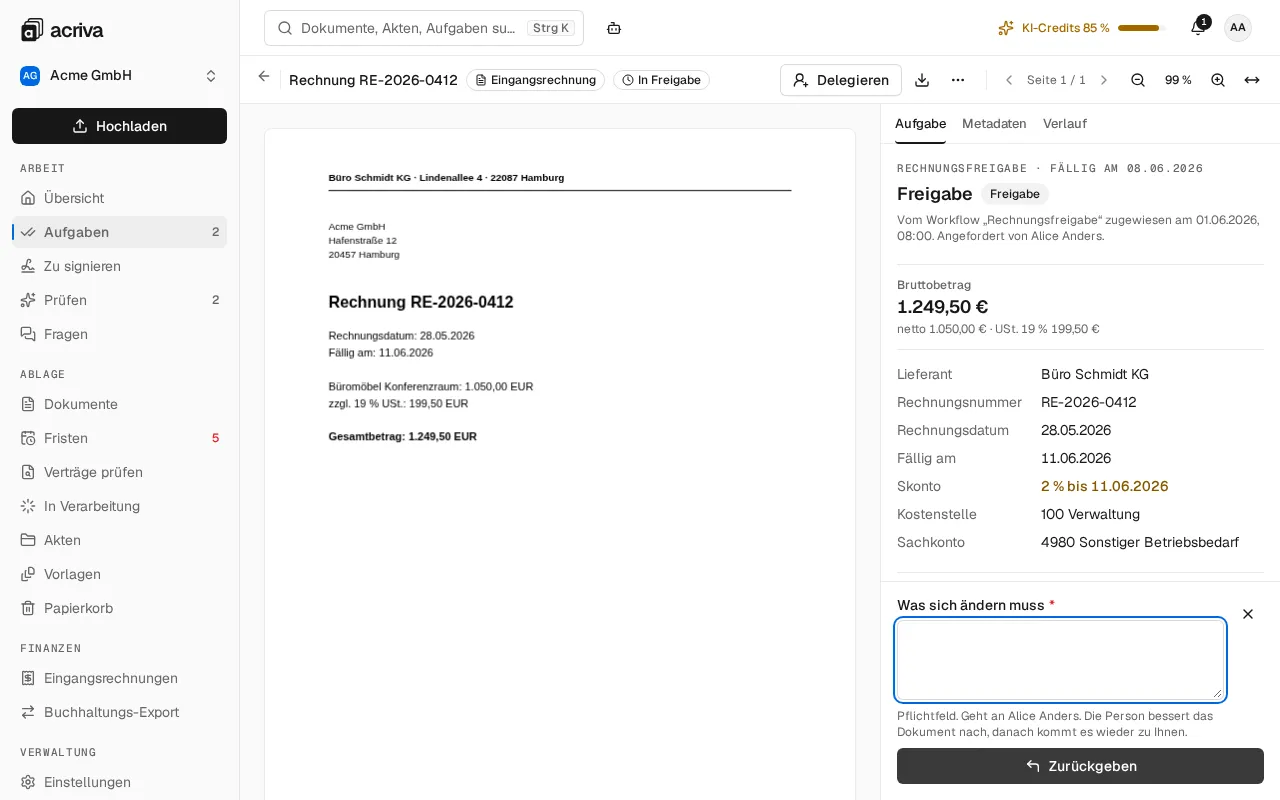
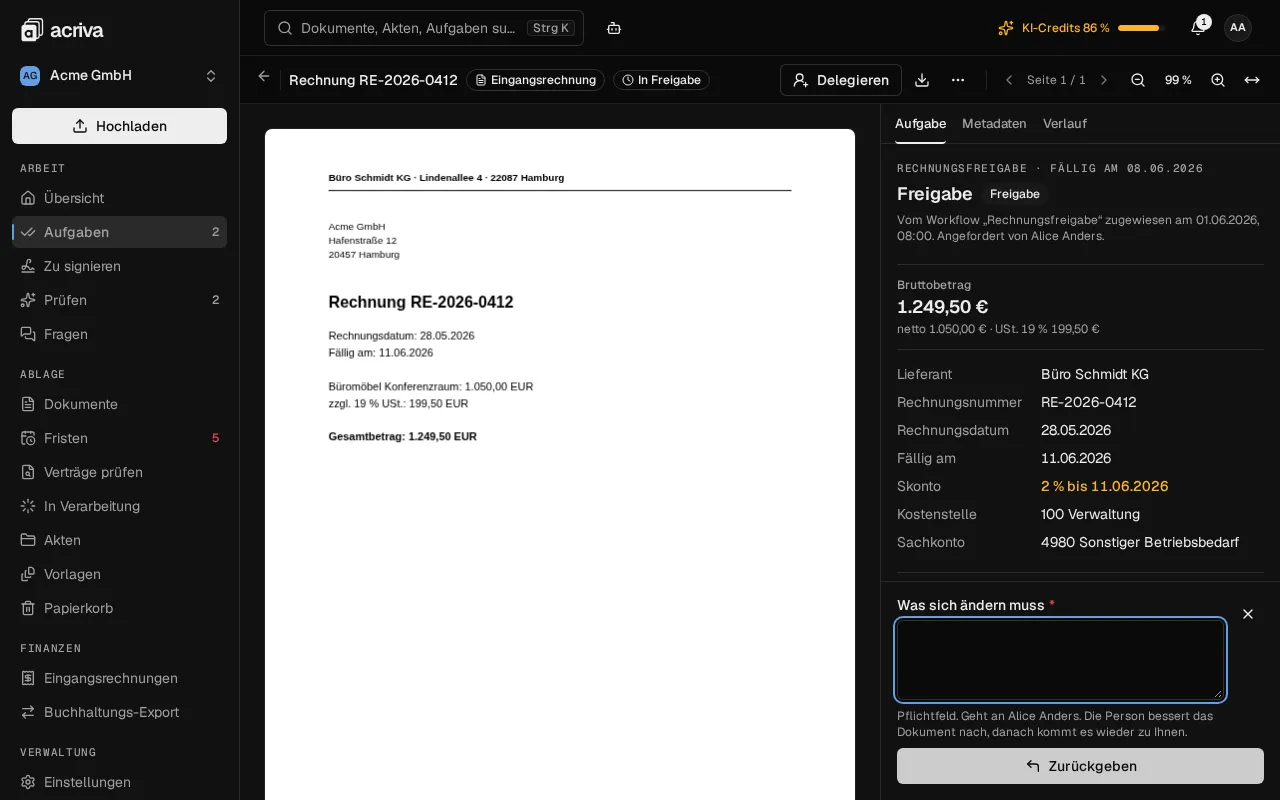
- Wählen Sie Zurückweisen oder Zurückgeben. Unten in der Aufgabe öffnet sich anstelle der Schaltflächen ein Feld:
- Grund für die Zurückweisung: Der Workflow endet als zurückgewiesen. Das Feld nennt, an wen der Grund geht, nämlich an die Person, die den Workflow angefordert hat, und dass der Grund im Reiter Workflow des Dokuments steht.
- Was sich ändern muss: Das Feld nennt, an wen es geht. Diese Person bekommt eine Aufgabe zur Nachbesserung, danach kommt das Dokument wieder zur Freigabe zu Ihnen.
- Geben Sie den Text ein; er ist Pflicht.
- Wählen Sie Zurückweisen oder Zurückgeben unter dem Feld. Eine weitere Bestätigung gibt es nicht.
Um das Feld zu verlassen, ohne etwas zu senden, wählen Sie Eingabe schließen oder drücken Esc.
Eine Kenntnisnahme oder Nachbesserung hat stattdessen eine Aktion: Als erledigt markieren, die Sie wie eine Freigabe bestätigen. Nach der Aktion sind Sie wieder in Ihrer Aufgabenliste.
Ihre Entscheidung steht mit Ihrem Namen im Verlauf. Hat jemand anderes die Aufgabe zuerst abgeschlossen, sagt die App das, und es ändert sich nichts.
Verlauf
Abschnitt betitelt „Verlauf“Der Reiter Verlauf listet, was im Workflow geschehen ist, das Neueste zuerst, mit Person und Zeitpunkt. Einträge, die der Workflow selbst gemacht hat, zeigen Workflow. Eine Zurückweisung und eine Rückgabe zeigen den Kommentar, mit dem sie gesendet wurden. Neben dem Start, den Schritten und den abgeschlossenen Aufgaben finden Sie dort:
- Aufgabe zugewiesen, mit dem Grund, wenn sie nicht an die geplante Person ging: die zuständige Person ist abwesend (sie ging an die Vertretung), auch die Vertretung ist abwesend oder nicht auf der Vertraulichkeitsliste des Dokuments (sie ging an die Eskalationsstelle).
- Freigeber über die Kostenstelle bestimmt, wenn eine Regel der Rechnungsfreigabe die Kostenstellenverantwortung freigeben lässt, mit dem Grund (siehe Freigabe durch die Kostenstellenverantwortung).
- Erinnerung gesendet und Aufgabe eskaliert. Ist die Eskalationsstelle abwesend, bekommt ihre Vertretung die Aufgabe.
- Eskalation entfallen, die Aufgabe blieb bei der zuständigen Person: Die Aufgabe bleibt, wo sie ist, wenn das Vier-Augen-Prinzip die Eskalationsstelle von ihr ausschließt oder wenn diese nicht auf der Vertraulichkeitsliste des Dokuments steht (bei einer Nachbesserung: wenn sie das Dokument nicht bearbeiten darf). Dann wird niemand benachrichtigt.
- Hinweis hinzugefügt für jeden KI-Schritt, der etwas gefunden hat, ohne zu nennen, was.
- Schritt fehlgeschlagen, der Workflow lief weiter, wenn ein automatischer Schritt (Ablage, Benachrichtigung, Hinweis) auch nach mehreren Versuchen nicht ausgeführt werden konnte. Ein solcher Schritt bereitet nur vor oder informiert und entscheidet nie, deshalb läuft der Workflow ohne ihn weiter.
Vier-Augen-Prinzip
Abschnitt betitelt „Vier-Augen-Prinzip“Ein Workflow kann die anfordernde Person und die Beteiligten früherer Schritte von einem Schritt ausschließen, damit niemand das eigene Dokument freigibt. Schließt er Sie von einer Aufgabe aus, zeigt die Aufgabe Vier-Augen-Prinzip und hat keine Aktionen; eine andere Person muss sie abschließen. Kommentieren können Sie weiterhin.
Eine Aufgabe, die Sie sehen, ohne dass sie Ihnen zugewiesen ist, zum Beispiel eine, die während Ihrer Abwesenheit an Ihre Vertretung ging, oder eine, die Sie schon abgeschlossen haben, zeigt, dass Sie sie nicht abschließen können.
Parallele Freigabe
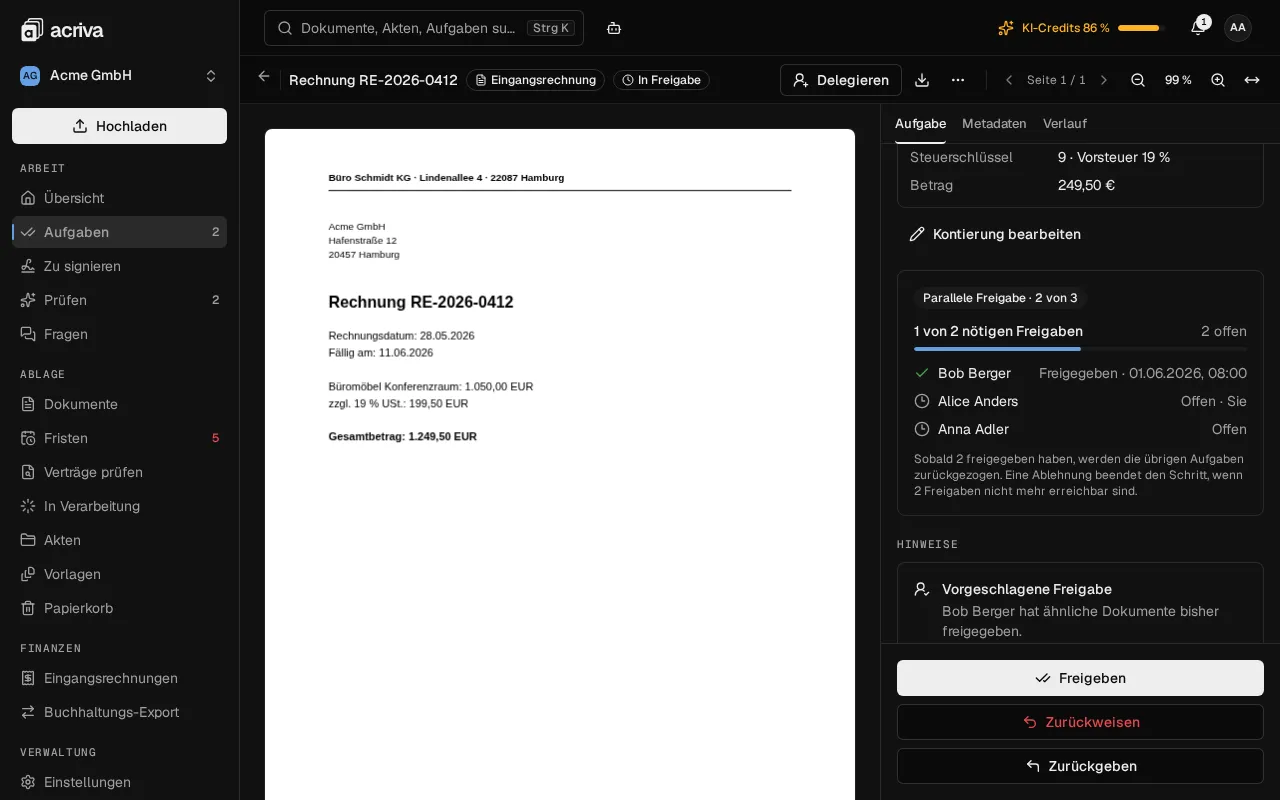
Abschnitt betitelt „Parallele Freigabe“Ein Schritt kann mehrere Freigebende zugleich fragen. Seine Aufgabe zeigt Parallele Freigabe mit der Zahl der nötigen Freigaben von allen Freigebenden („2 von 3“), wie viele schon vorliegen, und eine Zeile je Freigebender oder Freigebendem mit der Entscheidung, Offen oder Zurückgezogen. Sobald der Schritt entschieden ist, werden die noch offenen Aufgaben zurückgezogen, und der Verlauf sagt, warum. Sie entscheiden einmal je Schritt: Haben Sie schon über eine seiner Aufgaben entschieden, etwa Ihre eigene und eine Ihrer Rolle, wird die andere abgelehnt.
Wenn sich die Rechnung während der Freigabe ändert
Abschnitt betitelt „Wenn sich die Rechnung während der Freigabe ändert“Ändert jemand Bruttobetrag, Netto- oder Steuersumme, Art, Währung, Lieferanten, Bankverbindung, Rechnungsdatum oder Fälligkeitsdatum einer Rechnung, während ihre Freigabe läuft, gelten die bisherigen Freigaben nicht mehr: Sie wurden für andere Werte gegeben. Der Workflow beginnt wieder bei seinem ersten Schritt, wie nach der Korrektur einer zurückgegebenen Rechnung: Er verzweigt nach den neuen Werten, seine offenen Aufgaben werden zurückgezogen, und seine Schritte laufen erneut, Aufgaben Erfassen und Benachrichtigungen eingeschlossen. Wer schon freigegeben hatte, erfährt es per Benachrichtigung und E-Mail. Der Verlauf zeigt Freigaben zurückgesetzt mit dem Grund. War der Workflow schon als freigegeben beendet, ist stattdessen die Freigabe der Rechnung wieder offen. Änderungen, die der Workflow selbst macht, zählen nicht: das Fälligkeitsdatum, das ein Schritt Feld setzen schreibt, und die Person, die eine offene Aufgabe Erfassen bearbeitet, solange sie sie bearbeitet. Eine Änderung dieser Person, nachdem sie die Aufgabe erledigt hat, zählt. Solange eine zurückgegebene Rechnung auf ihre Korrektur wartet, wird nichts zurückgesetzt: Die Korrektur startet den Workflow ohnehin neu.
Delegieren
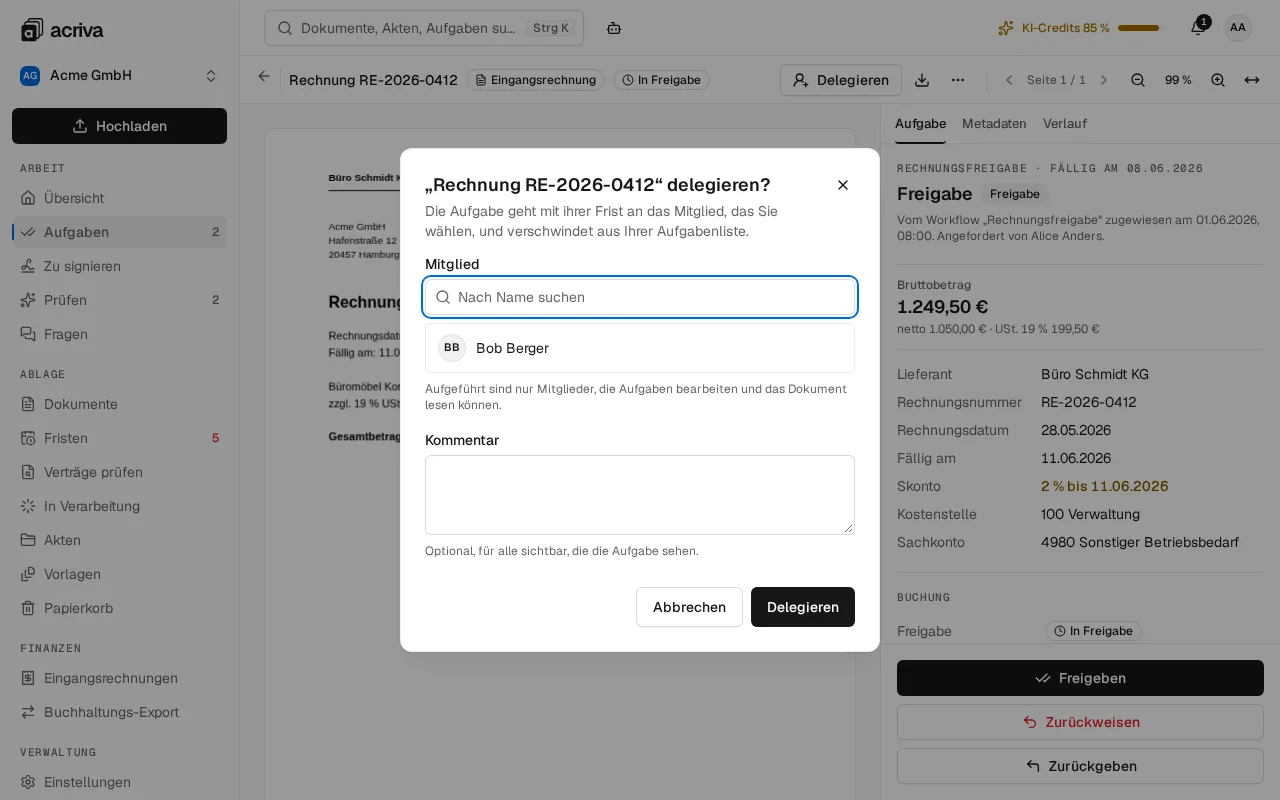
Abschnitt betitelt „Delegieren“Wählen Sie Delegieren in der Leiste über dem Dokument, um die Aufgabe an ein anderes Mitglied zu geben:
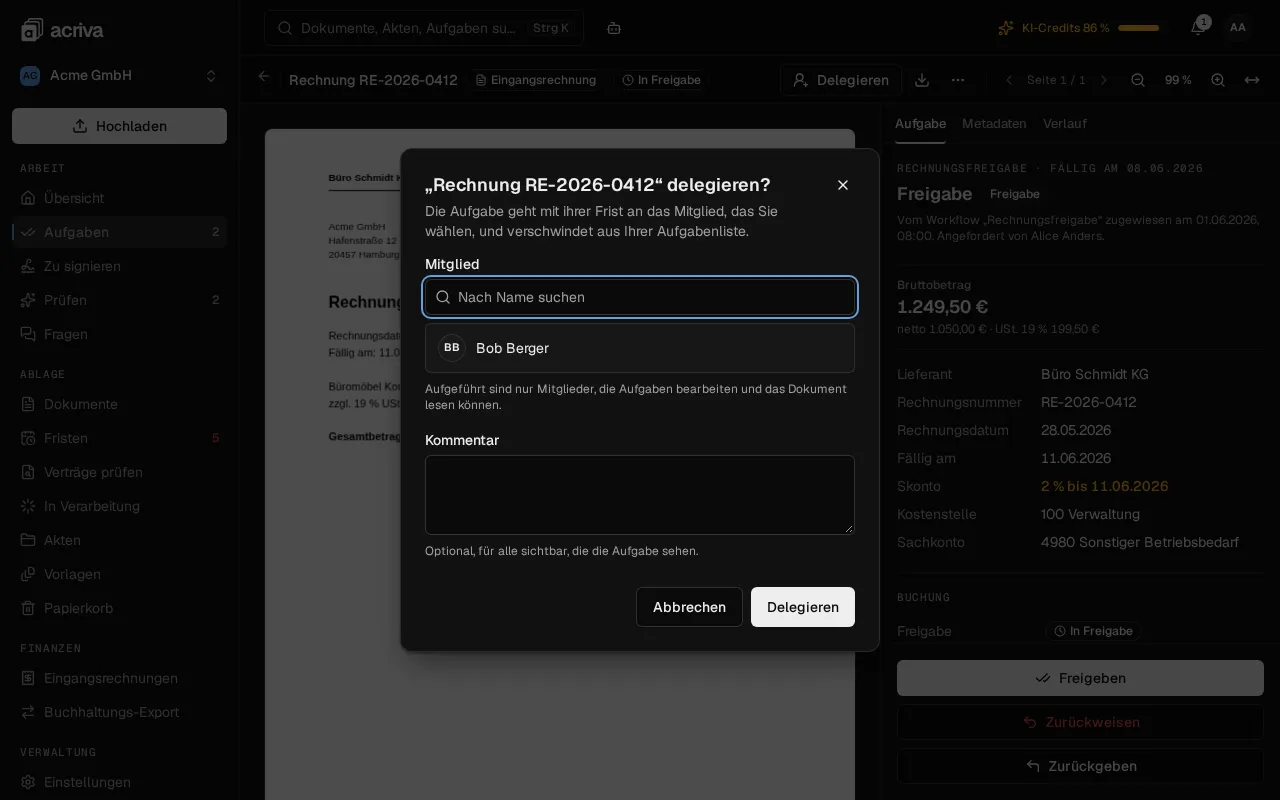
- Wählen Sie das Mitglied aus der Liste. Sie zeigt nur die Mitglieder, die die Aufgabe übernehmen können. Diese Mitglieder haben das Recht, Aufgaben zu bearbeiten, können das Dokument lesen und sind nicht durch das Vier-Augen-Prinzip von der Aufgabe ausgeschlossen. Geben Sie einen Teil eines Namens ein, um zu suchen, und wählen Sie Mehr anzeigen für weitere Mitglieder.
- Fügen Sie bei Bedarf einen Kommentar hinzu und wählen Sie Delegieren.
Die Aufgabe geht mit ihrer Frist an das Mitglied. Jede Person, die die Aufgabe abschließen darf, kann sie delegieren, auch Freigeberinnen und Freigeber. Wer durch das Vier-Augen-Prinzip von der Aufgabe ausgeschlossen ist, kann sie auch nicht delegieren.
Kommentare
Abschnitt betitelt „Kommentare“Unter Kommentare kann jede Person, die eine offene Aufgabe sieht, im Feld Neuer Kommentar etwas für die anderen schreiben. Auch der Grund einer Zurückweisung oder Rückgabe steht dort, und die Aufgabe zur Nachbesserung zeigt die Kommentare der Rückgabe.
Ist der Workflow beendet, ist die Aufgabe geschlossen. Der Grund einer Zurückweisung und der Kommentar der letzten Rückgabe bleiben aber im Reiter Workflow des Dokuments lesbar, für alle, die das Dokument lesen dürfen (siehe Workflows zu einem Dokument). Schreiben Sie sie mit Blick darauf. Alle anderen Kommentare bleiben bei der Aufgabe.
Was die KI-Schritte tun
Abschnitt betitelt „Was die KI-Schritte tun“Die beiden KI-Schritte der Rechnungsfreigabe laufen, bevor die Freigabeaufgabe entsteht, und ergänzen nur Hinweise. Sie verbrauchen keine KI-Credits.
- Freigebende vorschlagen schaut, wer frühere Rechnungen desselben Lieferanten freigegeben hat, und nennt das Mitglied, das es am häufigsten getan hat, bei Gleichstand das, das zuletzt freigegeben hat. Der Schritt schlägt nie die anfordernde Person vor, lernt nichts aus vertraulichen Rechnungen und schlägt nie jemanden vor, den die Liste einer vertraulichen Rechnung ausschließt.
- Dubletten erkennen vergleicht den Lieferanten und die Rechnungsnummer: Der Schritt sucht andere Rechnungen desselben Typs mit demselben Lieferanten und derselben Rechnungsnummer, höchstens zehn.
Was sie nicht tun: Die KI-Schritte weisen keine Aufgabe zu, geben nicht frei, weisen nicht zurück und geben nicht zurück, und ein Hinweis ändert nie, wer die Aufgabe bekommt. Es entscheidet immer ein Mensch.
Ein im Workflow-Designer gezeichneter Workflow kann weitere KI-Schritte haben: eine Zusammenfassung, eine Plausibilitätsprüfung, erneutes Auslesen des Dokuments und eine eigene KI-Aktion. Auch sie ergänzen Hinweise, und was sie anders lesen, wird ein Vorschlag im Dokument, den eine Person übernimmt. Bei einem vertraulichen Dokument werden sie übersprungen, außer der Workflow erlaubt es.
Workflows zu einem Dokument
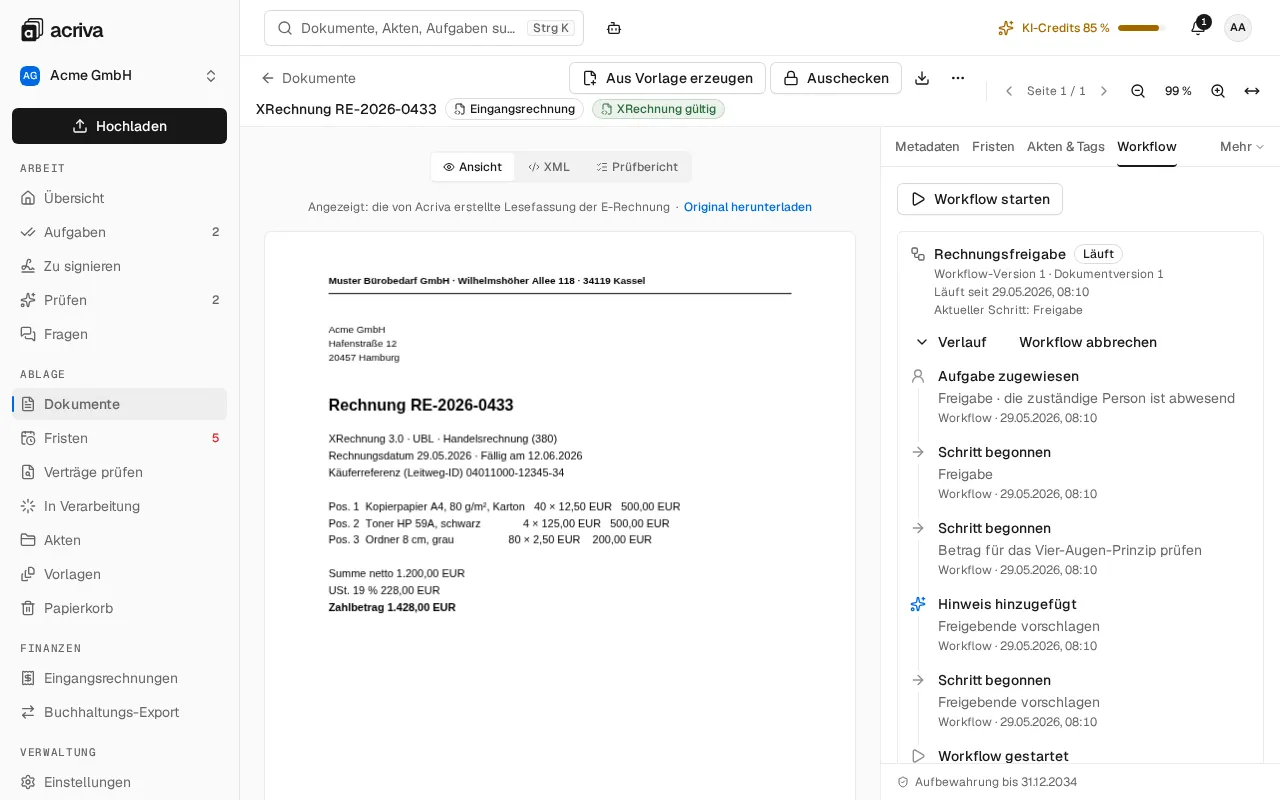
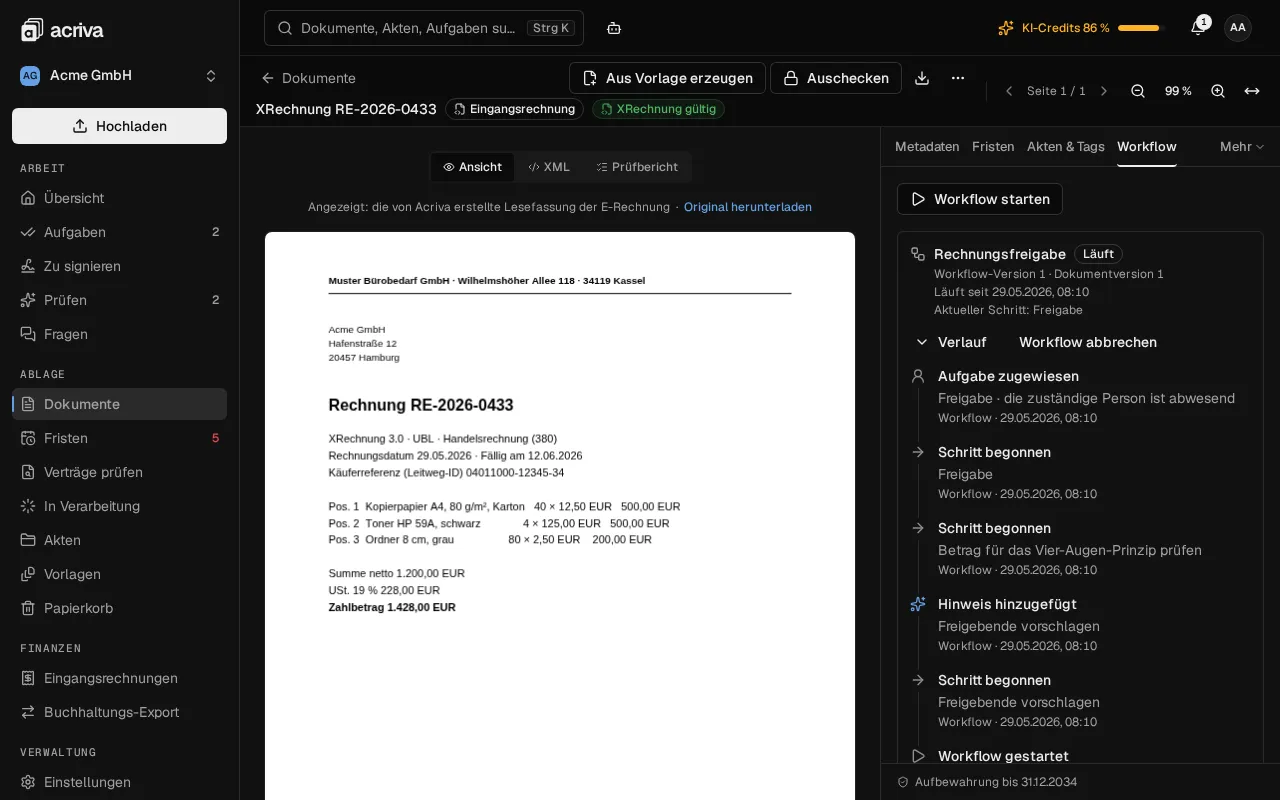
Abschnitt betitelt „Workflows zu einem Dokument“Der Reiter Workflow eines Dokuments, rechts neben Verlauf, listet die Workflows, die zu ihm gelaufen sind oder laufen, die neuesten zuerst. Sie sehen ihn, wenn Sie Workflow-Aufgaben bearbeiten oder Workflows starten dürfen; die Liste braucht das Erstere. Jeder Workflow zeigt:
- seinen Status in einem Wort: Läuft, Freigegeben, Zurückgewiesen, Abgeschlossen, Abgebrochen oder Fehlgeschlagen. Eine Vertragsprüfung zeigt statt freigegeben oder zurückgewiesen Behalten oder Gekündigt;
- die Workflow- und Dokumentversion, auf der er läuft;
- seit wann er läuft oder von wann bis wann er gelaufen ist;
- bei einem laufenden den Schritt, auf dem er steht, in Worten (Aktueller Schritt).
Endete ein Workflow mit einer Zurückweisung, zeigt Grund der Zurückweisung den Grund, wer ihn geschrieben hat und wann. Wurde ein Dokument zurückgegeben, zeigt Letzte Rückgabe den Kommentar der jüngsten Rückgabe. Diese beiden Kommentare sehen alle, die das Dokument lesen dürfen, auch nachdem die Beteiligten der Aufgabe den Zugriff darauf verloren haben.
Wählen Sie Verlauf, um zu sehen, was geschehen ist, das Neueste zuerst, wer es getan hat und wann; Schritte, die der Workflow selbst ausgeführt hat, zeigen Workflow statt eines Namens.
Einen Workflow von Hand starten
Abschnitt betitelt „Einen Workflow von Hand starten“Ein Workflow startet meist von selbst, wenn ein Dokument seines Typs verarbeitet ist. So starten Sie einen selbst:
- Öffnen Sie das Dokument und wählen Sie den Reiter Workflow.
- Wählen Sie Workflow starten.
- Wählen Sie den Workflow und dann Starten.
Die Liste bietet die aktiven Workflows an, die für den Dokumenttyp des Dokuments starten, und danach die aktiven Workflows ohne eigenen Dokumenttyp: Diese starten nur von Hand, auf einem Dokument jedes Typs, und laufen weiter, wenn sich der Dokumenttyp des Dokuments ändert. Der Workflow läuft auf der aktuellen Version des Dokuments, mit Ihnen als anfordernder Person. Ein Workflow, der zu dem Dokument schon läuft, wird nicht noch einmal angeboten. Die Schaltfläche ist nicht verfügbar, solange das Dokument keinen Dokumenttyp hat.
Einen Workflow abbrechen
Abschnitt betitelt „Einen Workflow abbrechen“Administratorinnen und Administratoren können einen laufenden Workflow beenden: Wählen Sie Workflow abbrechen und bestätigen Sie mit Workflow abbrechen, oder wählen Sie Zurück, damit er weiterläuft. Der Workflow endet als abgebrochen, und seine offenen Aufgaben werden zurückgezogen. Das lässt sich nicht rückgängig machen.
Ihre Abwesenheit
Abschnitt betitelt „Ihre Abwesenheit“Wenn Sie abwesend sind, kann eine Vertretung Ihre Aufgaben übernehmen. Öffnen Sie Ihr Profil über das Kontomenü:
- Wählen Sie unter Meine Abwesenheit die Schaltfläche Abwesenheit eintragen.
- Geben Sie unter Erster Tag und Letzter Tag die Tage ein.
- Wählen Sie unter Vertreten durch Ihre Vertretung. Tippen Sie einen Teil des Namens, um zu suchen; die Liste zeigt die Namen der Mitglieder, die Aufgaben bearbeiten, höchstens 50. Auch Freigeberinnen und Freigeber wählen so ihre Vertretung.
- Wählen Sie Speichern.
Aufgaben, die zwischen dem ersten und dem letzten Tag entstehen, gehen an Ihre Vertretung; sie sieht sie in ihrer Aufgabenliste als Vertretung für Sie. Solange Sie abwesend sind, sieht Ihre Vertretung auch die Aufgaben, die schon namentlich auf Sie gewartet haben, und kann sie abschließen. Ist Ihre Vertretung am selben Tag ebenfalls abwesend, geht eine neue Aufgabe stattdessen an die Eskalationsstelle des Schritts.
Mit Ändern verschieben Sie die Tage oder wählen jemand anderen, mit Abwesenheit entfernen beenden Sie sie vorzeitig. Aufgaben, die Ihre Vertretung schon bekommen hat, bleiben bei ihr. Die Abwesenheit gilt in dem Arbeitsbereich, in dem Sie zuletzt gearbeitet haben: Um sie für einen anderen Arbeitsbereich einzutragen, wechseln Sie zuerst dorthin und öffnen dann Ihr Profil.
Workflows einrichten
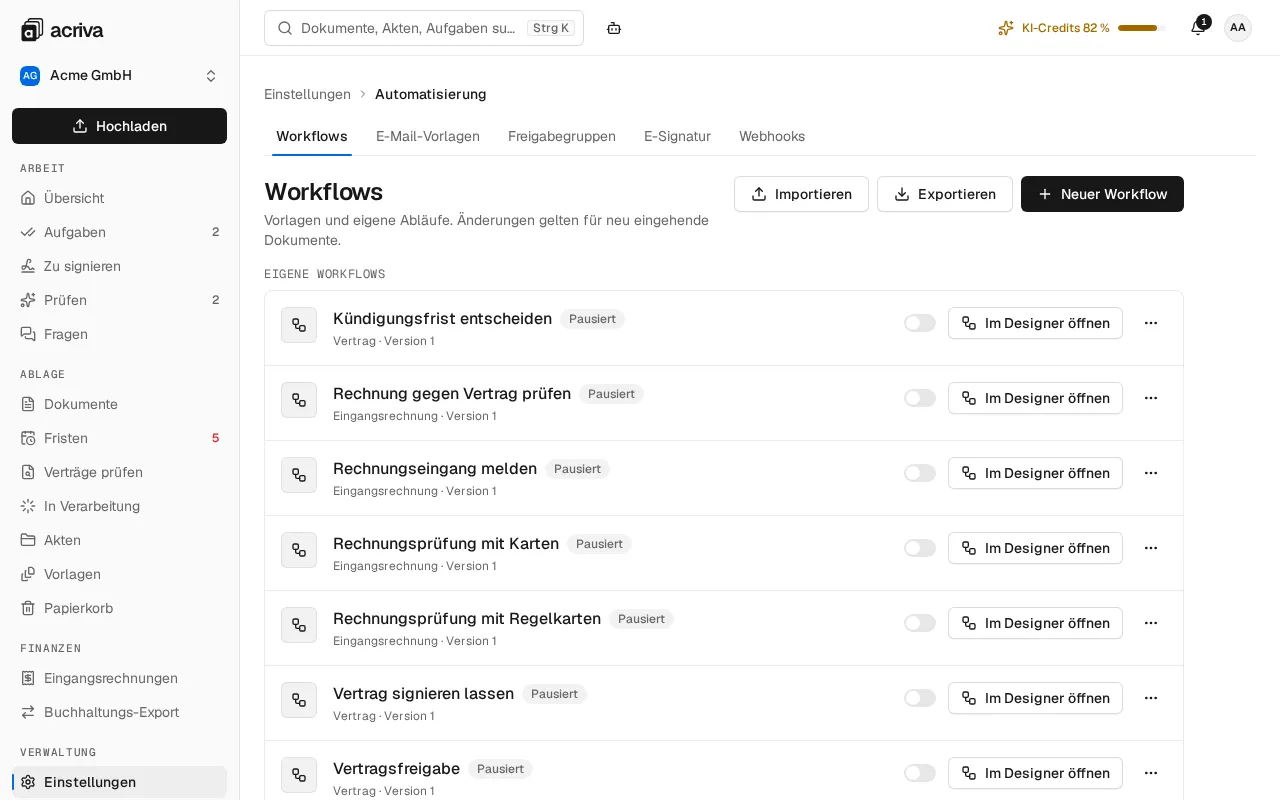
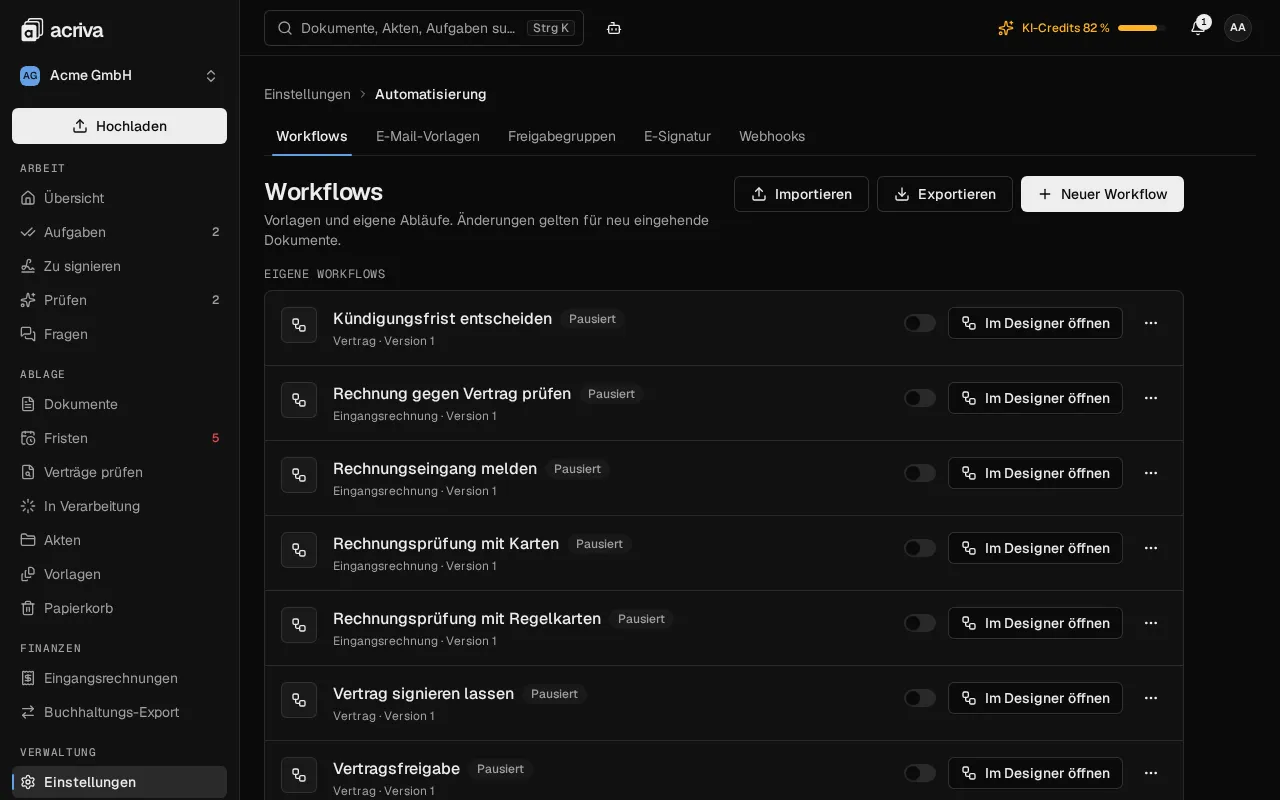
Abschnitt betitelt „Workflows einrichten“Administratorinnen und Administratoren richten die Workflows unter Einstellungen › Workflows ein. Die Seite listet die Workflow-Vorlagen, die der Arbeitsbereich eingerichtet hat, jeweils Aktiv oder Pausiert. Haben Sie eigene Workflows (mit dem Add-on Workflow-Designer), stehen sie darüber. Die Vorlagen, die noch niemand eingerichtet hat, stehen eingeklappt unter den Vorlagen, in einer Zeile wie 2 weitere Vorlagen, nicht eingerichtet; wählen Sie die Zeile, um sie aufzuklappen. Solange keine Vorlage eingerichtet ist, listet die Seite alle, jeweils mit Nicht eingerichtet. Unter dem Namen fasst ein Satz die Regel der Vorlage zusammen, wie sie gespeichert ist: bei einer Rechnungsfreigabe, wie viele Regeln sie hat, wer sonst freigibt und über welchem Betrag eine zweite Person freigibt; bei den anderen, wer was prüft, bekommt oder zur Kenntnis nimmt. Solange eine Vorlage nicht eingerichtet ist, sagt der Satz, wofür sie da ist. Darunter stehen der Dokumenttyp, der sie startet, und ihre Version oder Noch nicht gespeichert.
Wählen Sie Einrichten oder Bearbeiten, um eine Vorlage zu öffnen. Jede Vorlage hat:
- Allgemein: den Name des Workflows (höchstens 80 Zeichen; ein längerer Name von früher bleibt, bis Sie ihn ändern) und unter Startet für den Dokumenttyp, der ihn startet. Ein Dokument dieses Typs startet den Workflow, sobald es verarbeitet ist.
- Erinnerung & Eskalation: nach wie vielen Arbeitstagen die zuständige Person erinnert wird und nach wie vielen die Aufgabe an eine Rolle oder ein Mitglied eskaliert. Arbeitstage sind Montag bis Freitag; Feiertage zählen als Arbeitstage. Lassen Sie eine Zahl leer, wenn nicht erinnert oder eskaliert werden soll.
Wählen Sie dann Speichern. Jedes Speichern erzeugt eine neue Version; Workflows, die schon laufen, bleiben bei der Version, mit der sie gestartet sind. Bis zum ersten Speichern zeigt das Formular die Voreinstellungen, und mit dem Speichern wird der Workflow aktiv. Versionen zeigt, wer welche Version wann gespeichert hat. Hat jemand anderes den Workflow inzwischen gespeichert, sagt die App das; wählen Sie Aktuelle Version laden und nehmen Sie Ihre Änderung erneut vor. Verwerfen nimmt Ihre Änderungen zurück.
Passt ein Wert nicht, steht der Grund neben dem Feld, und über Speichern sagt die App Prüfen Sie die markierten Felder. Ein Grund, der zu keinem einzelnen Feld gehört, steht stattdessen dort. Typische Gründe: eine Regel ohne Betrag, Feld und Kostenstelle (Geben Sie der Regel einen Betrag, ein Feld oder eine Kostenstelle, oder lassen Sie die Kostenstellenverantwortung freigeben.), das Vier-Augen-Prinzip ohne Betrag, eine Person, die kein Mitglied mehr ist, oder eine Postverteilung mit einem Schlagwort oder einer Akte, die es nicht mehr gibt (angezeigt als Unbekanntes Schlagwort oder Unbekannte Akte).
Rechnungsfreigabe
Abschnitt betitelt „Rechnungsfreigabe“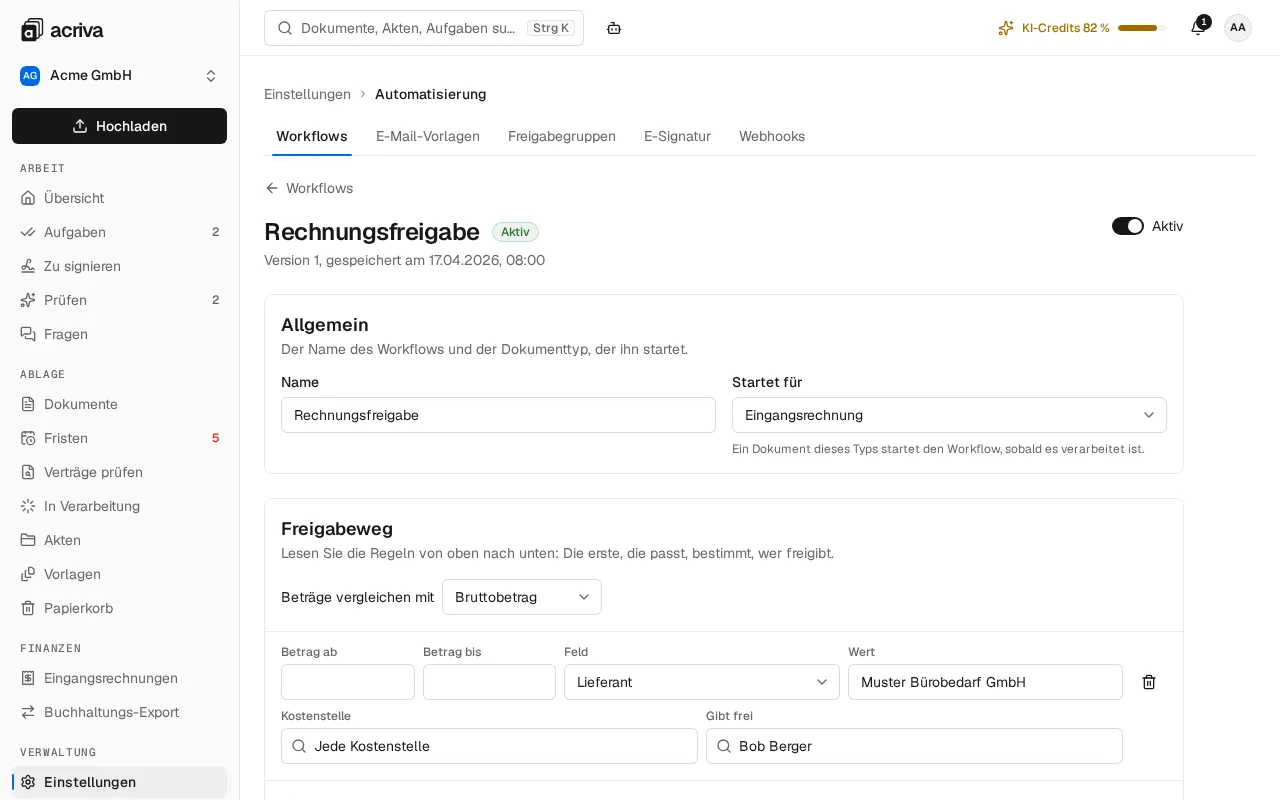
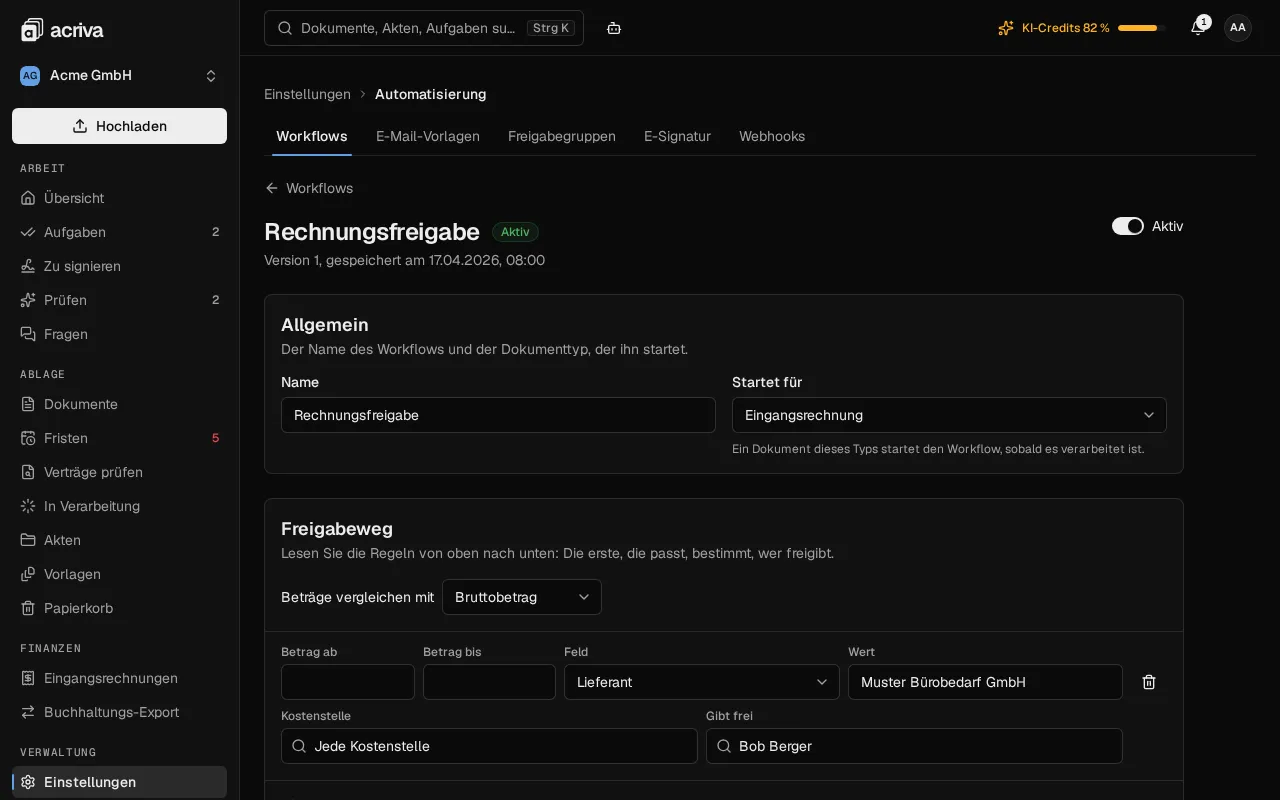
Unter Freigabeweg bestimmen die Regeln, wer freigibt. Lesen Sie sie von oben nach unten: Die erste, die passt, bestimmt, wer freigibt. Eine Regel passt nach Betrag (Betrag ab, Betrag bis, jeweils einschließlich), nach dem Wert eines Feldes, nach der Kostenstelle der Rechnung oder nach mehreren davon; dann muss alles passen. Unter Gibt frei wählen Sie, wer die Rechnungen der Regel freigibt. Mit Regel hinzufügen legen Sie eine weitere an, höchstens 20. Sonst gibt nennt, wer eine Rechnung freigibt, zu der keine Regel passt.
Unter Kostenstelle beschränken Sie eine Regel auf eine Kostenstelle aus den Finanzstammdaten; Jede Kostenstelle lässt sie offen. Dafür brauchen Sie die Berechtigung, die Finanzstammdaten zu sehen. Ohne sie zeigt die Regel nur Festgelegt oder Jede Kostenstelle, und bereits festgelegte Kostenstellen bleiben beim Speichern erhalten.
Schalten Sie das Vier-Augen-Prinzip ein, geben Sie den Betrag ein und wählen Sie die Zweite Freigabe: Über dem Betrag gibt zusätzlich eine zweite Person frei, und keine der beiden Freigaben darf von der anfordernden Person kommen. Die zweite Freigabe kann nicht von der Person kommen, die die erste gegeben hat. Bis zum Betrag genügt eine Freigabe, auch von der anfordernden Person. Eine Rechnung ohne Betrag nimmt den Weg mit vier Augen.
Schalten Sie Sammelfreigabe ein und geben Sie den Betrag ein (Bis … € je Rechnung.), damit sich Rechnungen bis zu diesem Bruttobetrag in der Aufgabenliste gemeinsam freigeben lassen (siehe Sammelfreigabe). Der Betrag ist Pflicht, solange der Schalter an ist, liegt über 0 und hat höchstens zwei Nachkommastellen. Ausgeschaltet gibt es in der Aufgabenliste keine Auswahlfelder. Rechnungen, für die das Vier-Augen-Prinzip gilt, sind immer ausgenommen. Es zählt die zuletzt gespeicherte Version der Vorlage, auch für Aufgaben aus Workflows, die mit einer früheren Version gestartet sind.
Unter KI-Schritte ergänzen Freigebende vorschlagen und Dubletten erkennen Hinweise in der Aufgabe (siehe Was die KI-Schritte tun). Kontierung vorschlagen schlägt Sachkonto und Kostenstelle aus den Stammdaten des Lieferanten vor, sonst aus seinen früheren Rechnungen; der Steuerschlüssel folgt dem Steuersatz der Rechnung. Übernommen wird der Vorschlag nur von einem Menschen, und welcher Steuerschlüssel gilt, klären Sie mit Ihrer Steuerberatung (siehe Eingangsrechnungen).
Ist in einem Arbeitsbereich kein Freigabe-Workflow für Eingangsrechnungen aktiv, markiert eine Person mit der Berechtigung für den Buchhaltungs-Export eine offene Rechnung von Hand als freigegeben; ein pausierter Workflow gilt dabei als nicht aktiv (siehe Als freigegeben markieren).
Freigabe durch die Kostenstellenverantwortung
Abschnitt betitelt „Freigabe durch die Kostenstellenverantwortung“In einer Regel können Sie unter Gibt frei statt einer Rolle oder eines Mitglieds die Kostenstellenverantwortung wählen. Dann gibt die Person oder Rolle frei, die bei der Kostenstelle der Rechnung als Verantwortlich eingetragen ist. Sie tragen sie unter Finanzstammdaten › Kostenstellen ein (siehe Finanzstammdaten). Eine solche Regel braucht kein weiteres Kriterium. Für Sonst gibt, die Zweite Freigabe und die Eskalation steht die Auswahl nicht zur Verfügung: Dort wählen Sie immer eine Rolle oder ein Mitglied.
Die Kostenstelle der Rechnung ist die der Kontierungszeile mit dem größten Betrag unter den Zeilen, die eine Kostenstelle haben. Hat keine Zeile eine, zählt die Standard-Kostenstelle des Lieferanten.
Die Aufgabe geht an die Person oder Rolle unter Sonst gibt, wenn
- die Rechnung keine Kostenstelle hat, oder
- die Kostenstelle keine verantwortliche Person hat. Das gilt auch, wenn die eingetragene Person kein aktives Mitglied mehr ist oder es die eingetragene Rolle nicht mehr gibt.
Der Verlauf nennt mit Freigeber über die Kostenstelle bestimmt den Grund: die Kostenstelle der größten Kontierungszeile bestimmt den Freigeber, die Standard-Kostenstelle des Lieferanten bestimmt den Freigeber, die Rechnung hat keine Kostenstelle, daher erhielt die Person für Rechnungen ohne passende Regel die Aufgabe oder die Kostenstelle hat keine verantwortliche Person, daher erhielt die Person für Rechnungen ohne passende Regel die Aufgabe.
Wer freigibt, steht fest, sobald die Aufgabe entsteht. Ändert jemand danach die Kontierung, bleibt die Aufgabe, wo sie ist; delegieren Sie sie bei Bedarf (siehe Delegieren). Nach einer Rückgabe bestimmt die App die Person für die neue Freigabeaufgabe erneut. Abwesenheit, Vertraulichkeitsliste und Vier-Augen-Prinzip gelten für die so bestimmte Person wie für jede andere.
Vertragsprüfung, Postverteilung und Personalakte anlegen
Abschnitt betitelt „Vertragsprüfung, Postverteilung und Personalakte anlegen“- Vertragsprüfung: Einige Tage vor der Kündigungsfrist prüft eine Person den Vertrag. Die Aufgabe bietet statt Freigeben und Zurückweisen Behalten und Kündigen: Behalten fragt nach einer Bestätigung, und der Vertrag läuft weiter; Kündigen fragt wie eine Zurückweisung nach dem Grund für die Kündigung. Der Workflow zeigt danach Behalten oder Gekündigt. Ein Vertrag ohne Kündigungsfrist endet sofort, ohne Aufgabe. Die Vorlage ändert den Status des Vertrags nicht. Einen Workflow, der bei der Erinnerung an „Kündigen bis“ startet, den Status Gekündigt setzt und nach jeder Verlängerung wieder startet, zeichnen Sie im Designer: siehe das Rezept Kündigungsfrist entscheiden und Verträge und Fristen.
- Postverteilung: Die erste Regel, deren Schlagwörter, Akten und Feldwert alle passen, legt das Dokument ab und verschlagwortet es, wie die Regel es nennt, und schickt der zuständigen Person eine Aufgabe zur Kenntnisnahme. Post, zu der keine Regel passt, geht an die Person, die Sie wählen, oder an niemanden. Die Schritte nennen die Nummer der Regel, zum Beispiel Kenntnisnahme nach Regel 1.
- Personalakte anlegen: Eine Person nimmt jedes neue Personaldokument zur Kenntnis und legt es ab. Wählen Sie in der Aufgabe Als erledigt markieren und dann die Akte, in die das Dokument gehört; das ist Pflicht. Die Liste zeigt die offenen Akten, die Sie sehen dürfen; tippen Sie einen Teil des Namens oder der Nummer, um zu suchen. Das Dokument wird mit Ihren Rechten abgelegt: Fehlt Ihnen der Schreibzugriff, legt die App nichts ab und sagt Ihnen das. Um die Akte zu wählen, brauchen Sie Lesezugriff auf Dokumente; ohne ihn sagt die Bestätigung das.
Workflow-Designer
Abschnitt betitelt „Workflow-Designer“Mit dem Add-on Workflow-Designer, das die Testphase enthält, zeichnen Administratorinnen und Administratoren eigene Workflows auf einer Arbeitsfläche, prüfen sie, probieren sie in einem Testlauf an Dokumenten aus und veröffentlichen sie, und sie öffnen Vorlagen im Designer. Die eigenen Workflows stehen unter Einstellungen › Workflows bei Eigene Workflows. Wie das geht, beschreibt die Seite Workflow-Designer.
Einen Workflow pausieren
Abschnitt betitelt „Einen Workflow pausieren“Schalten Sie den Schalter neben einem Workflow aus, in der Liste oder auf seiner Seite, und bestätigen Sie mit Workflow pausieren, um ihn zu pausieren. Ein pausierter Workflow startet keine neuen Durchläufe; laufende gehen weiter. Schalten Sie ihn wieder ein, um fortzufahren.
Abwesenheiten anderer
Abschnitt betitelt „Abwesenheiten anderer“Unter Vertretungen auf derselben Seite sehen Administratorinnen und Administratoren alle, die abwesend sind oder sein werden, mit der Vertretung und dem Zeitraum, Aktiv oder Geplant. Mit Vertretung hinzufügen tragen Sie eine Abwesenheit für ein Mitglied ein, mit dem Stift ändern und mit dem Papierkorb entfernen Sie eine. Eine Abwesenheit gilt für alle Workflows.
In Vorbereitung
Abschnitt betitelt „In Vorbereitung“- Persönliche Automatisierungen