Dokumente und Akten
Jede hochgeladene Datei wird ein Dokument. Ein Dokument hat einen Titel, einen optionalen Dokumenttyp, dessen Felder es beschreiben (eine Rechnungsnummer, einen Betrag), und Versionen; es kann in Akten abgelegt werden und Schlagwörter tragen. Sie sehen nur die Dokumente, die Sie lesen dürfen, vertrauliche Dokumente nur, wenn Sie auf ihrer Liste stehen (Dokumenttypen und Zugriff).
Dokumente hochladen
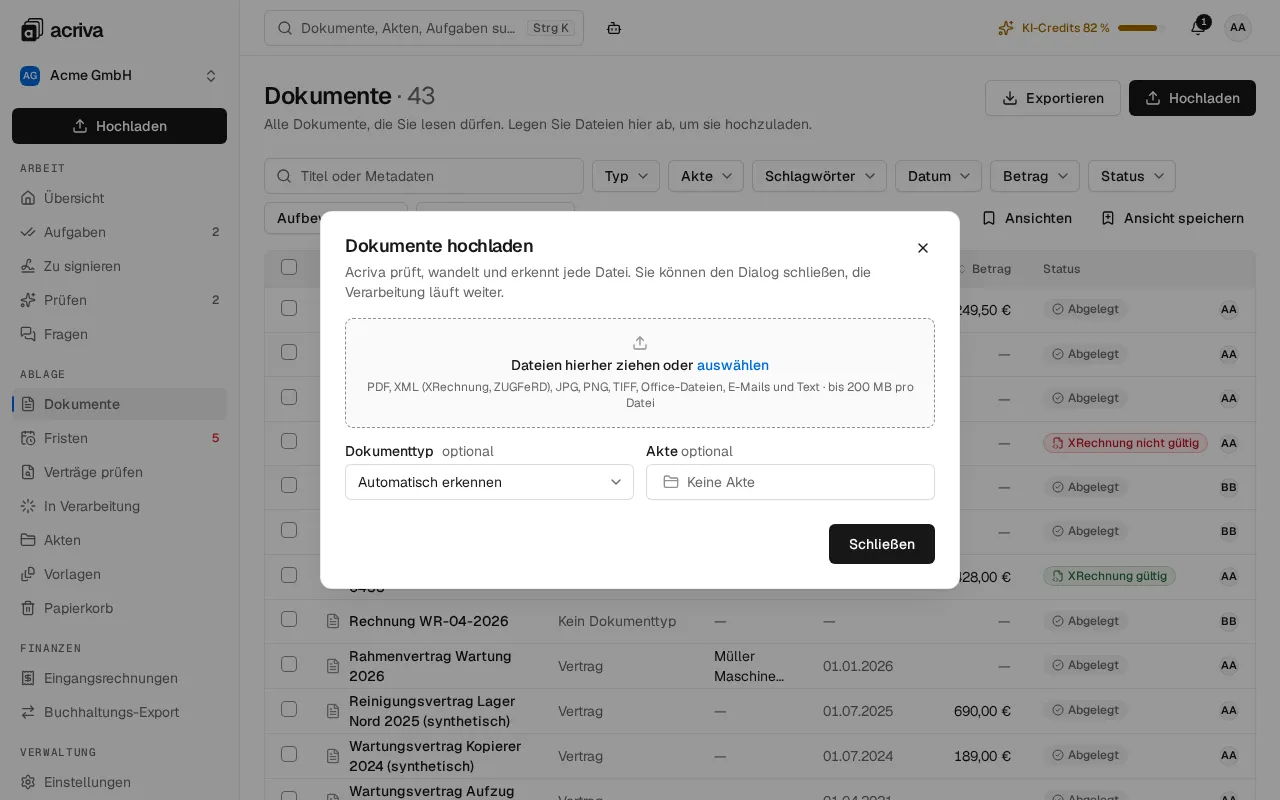
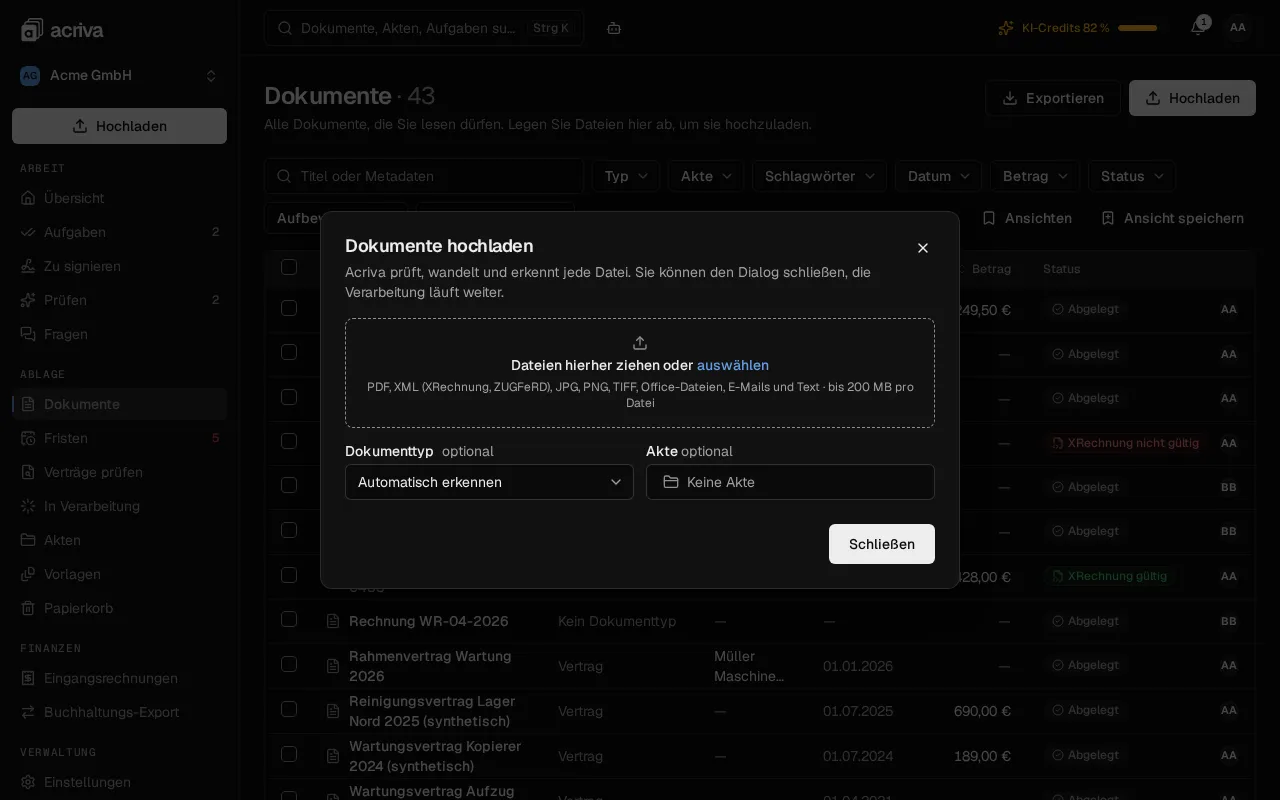
Abschnitt betitelt „Dokumente hochladen“- Wählen Sie Hochladen in der Seitenleiste oder oben auf der Seite Dokumente, oder legen Sie Dateien irgendwo auf der Seite Dokumente ab.
- Ziehen Sie in Dokumente hochladen die Dateien auf das Feld oder wählen Sie auswählen. Jede Datei wird ein Dokument. Das Feld nennt, was Sie hochladen können: PDF, XML (XRechnung, ZUGFeRD), JPG, PNG, TIFF, Office-Dateien, E-Mails und Text, bis zu der Größe pro Datei, die das Feld nennt (200 MB, wenn Ihre Installation keine andere Grenze festlegt). Eine größere Datei wird abgewiesen, bevor sie gesendet wird: Die Datei ist zu groß. Eine Datei darf höchstens … groß sein.
- Wählen Sie vorher bei Bedarf einen Dokumenttyp und eine Akte; sie gelten für die Dateien, die Sie danach hinzufügen. Der Typ steht zunächst auf Automatisch erkennen: Acriva erkennt den Typ mit KI. Hier lassen sich nur Dokumenttypen ohne Pflichtfelder wählen; die anderen setzen Sie später in den Metadaten des Dokuments.
Jede Datei zeigt den Fortschritt des Hochladens und danach ihre Schritte: Virenscan, Umwandlung und Texterkennung, Erkennung und ein letzter Schritt, der sagt, wohin das Dokument gegangen ist: Abgelegt in … mit dem Namen seiner Akte, oder Zur Prüfung, wenn eine Person bestätigen muss, was die KI erkannt hat (siehe Prüfliste). Wohin es gegangen ist, sehen Sie nur mit der Berechtigung, KI-Ergebnisse zu prüfen; sonst sagt der letzte Schritt Abgelegt. Sie können den Dialog mit Im Hintergrund fortsetzen schließen; Hochladen und Verarbeitung laufen weiter. „…“ öffnen führt zum neuen Dokument.
Gibt es denselben Inhalt schon in einem Dokument, das Sie lesen dürfen, ist die Datei als Duplikat markiert: Diese Datei ist bereits vorhanden: nennt dieses Dokument, mit Identischer Inhalt (SHA-256). Entscheiden Sie, was mit der neuen Datei geschieht:
- Überspringen: Das neu Hochgeladene kommt in den Papierkorb und bleibt dort 30 Tage. Das vorhandene Dokument bleibt, wie es ist.
- Als neue Version hochladen: Die Datei wird die nächste Version des vorhandenen Dokuments. Als Version … von „…“ hochgeladen führt zu dessen Reiter Versionen.
Bis Sie entschieden haben, zählt der Dialog unten die Dateien, die auf Ihre Entscheidung warten.
Zum Hochladen brauchen Sie die Berechtigung, Dokumente zu bearbeiten.
In Verarbeitung
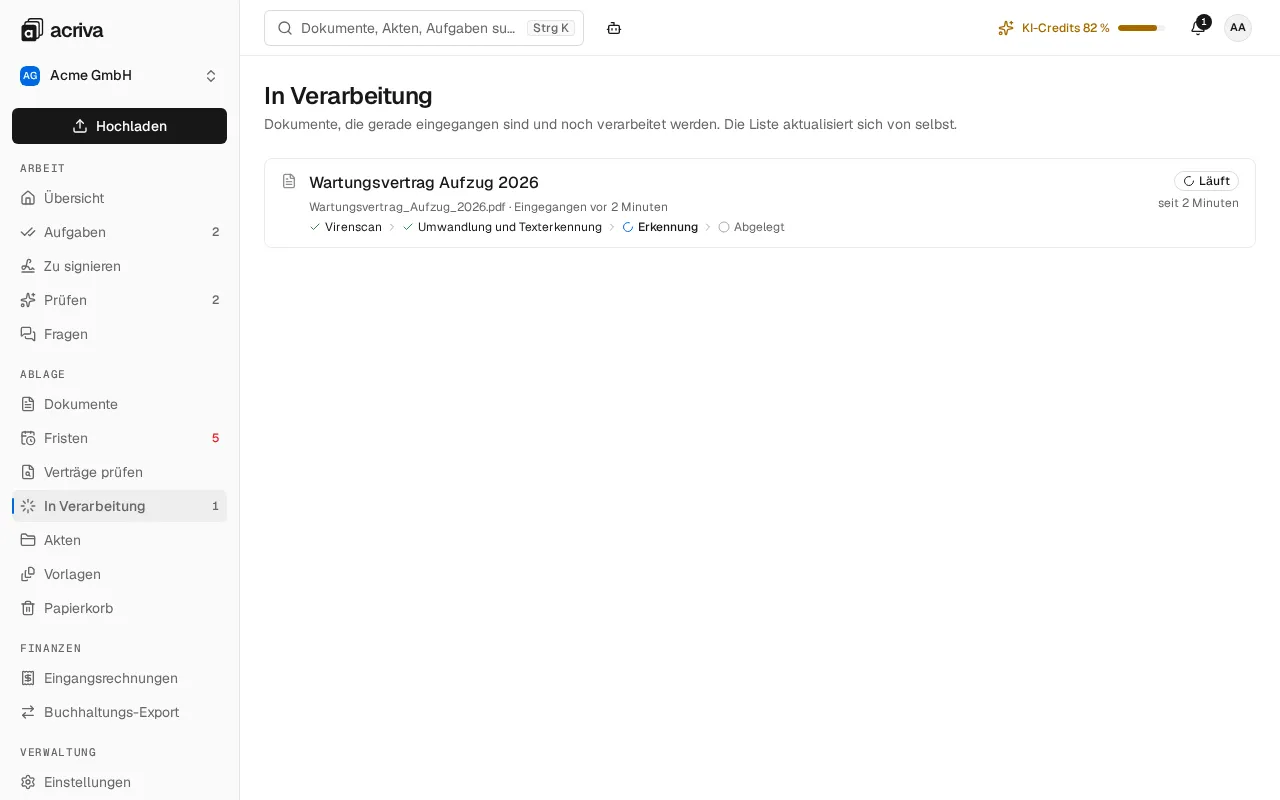
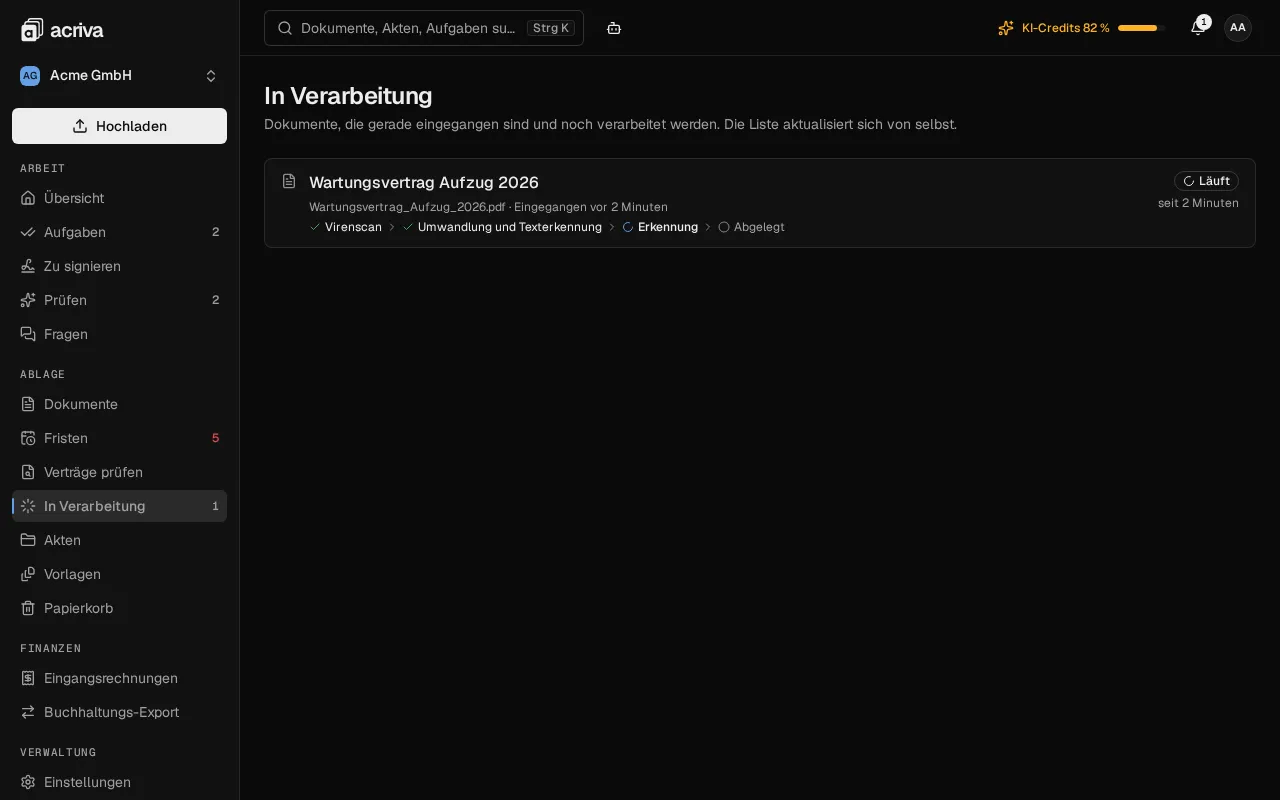
Abschnitt betitelt „In Verarbeitung“In Verarbeitung in der Seitenleiste zeigt die Dokumente, die gerade eingegangen sind und noch verarbeitet werden: hochgeladene Dateien, neue Versionen und Dokumente, die per E-Mail eingegangen sind. Solange etwas verarbeitet wird, steht die Anzahl neben dem Eintrag. Sie sehen nur Dokumente, die Sie lesen dürfen: Ein vertrauliches Dokument, auf dessen Liste Sie nicht stehen, erscheint nicht und wird nicht mitgezählt.
Jede Zeile nennt das Dokument, seine Datei und wann sie eingegangen ist, und zeigt die Schritte der Verarbeitung (Virenscan, Umwandlung und Texterkennung, Erkennung, Abgelegt) mit dem Schritt, der gerade läuft. Rechts steht Läuft oder Wartet und seit wann. Wartet heißt, dass die Datei eingereiht ist, bis ein Platz in der Verarbeitung frei wird, etwa nach einem großen Upload.
Die Liste aktualisiert sich von selbst, solange die Seite geöffnet ist: alle paar Sekunden, während etwas verarbeitet wird. Auch die Dokumentenliste, die Akten und die Zähler der Seitenleiste zeigen von selbst, wenn ein Dokument eingeht oder fertig ist; neu laden müssen Sie nichts. Ist ein Dokument fertig, verlässt es die Liste, und eine Zeile über der Liste nennt es mit einem Link, etwa 1 Dokument fertig:. Schlägt seine Verarbeitung fehl, steht es dort unter 1 Dokument fehlgeschlagen:, und der Link öffnet das Dokument, das den Fehler zeigt. Sind heute Verarbeitungen fehlgeschlagen, nennt die Seite ihre Anzahl; Administratorinnen und Administratoren öffnen mit Fehlgeschlagene Läufe ansehen die Verarbeitungsläufe und wiederholen dort einen Lauf. Ist nichts in Arbeit, zeigt die Seite Gerade wird nichts verarbeitet.
Dokumente finden
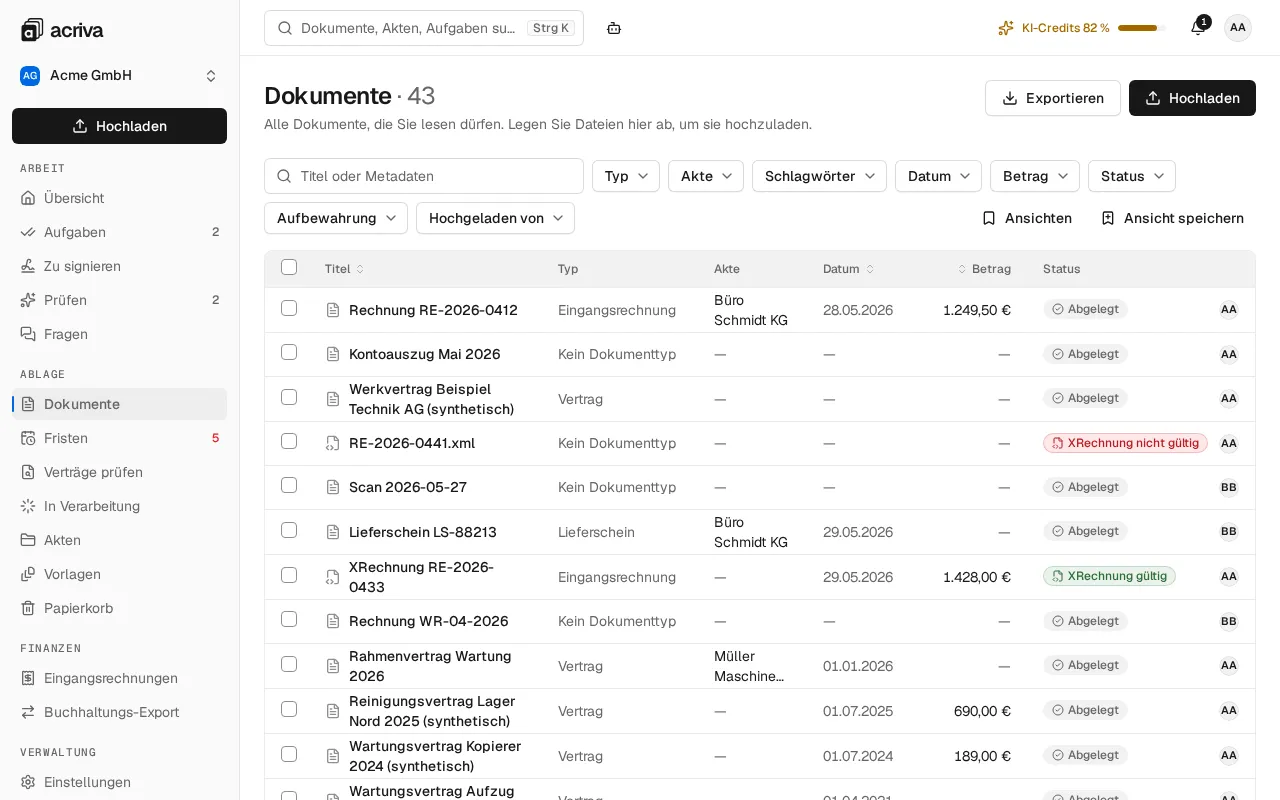
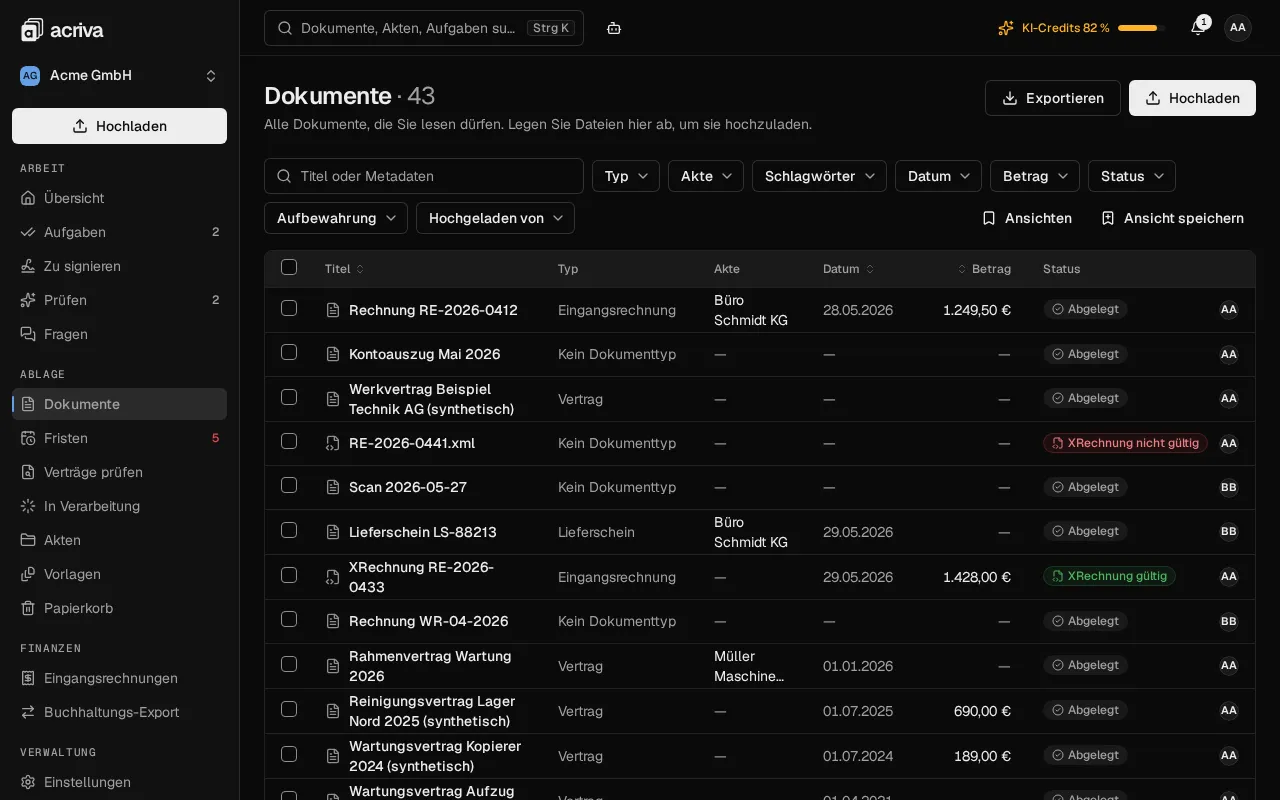
Abschnitt betitelt „Dokumente finden“Dokumente in der Seitenleiste listet die Dokumente, die Sie lesen dürfen, die zuletzt hochgeladenen zuerst. Der Titel zeigt, wie viele es sind, zum Beispiel Dokumente · 1.284; bei mehr als 10.000 steht dort über 10.000. Archivierte Dokumente fehlen, solange Sie sie nicht unter Status wählen.
Die Spalten sind Titel, Typ, Akte, Datum, Betrag, Status und Hochgeladen von. In einem schmalen Fenster zeigt die letzte Spalte nur die Initialen. Zeigen Sie darauf, um den Namen zu sehen. Wählen Sie die Spaltenüberschrift Titel, Datum oder Betrag, um danach zu sortieren, und wählen Sie sie noch einmal, um die Reihenfolge umzukehren.
- Tippen Sie in Titel oder Metadaten, um Titel, Feldwerte und den Text der Dokumente zu durchsuchen. Wörter werden in jeder Form gefunden (Rechnungen findet Rechnung), mit und ohne Umlaute; wenige Buchstaben eines Titels, einer Rechnungsnummer oder eines Lieferanten finden es ebenfalls. Ein neues Dokument ist wenige Sekunden nach dem Hochladen auffindbar. Die Suchanfragen eines Arbeitsbereichs sind pro Stunde begrenzt, damit kein Arbeitsbereich die Suche aufbraucht, die alle teilen. Darüber hinaus meldet die Liste Suchanfragen aufgebraucht: Die Liste ohne Suchbegriff funktioniert weiter, suchen können Sie in der nächsten Stunde wieder.
- Grenzen Sie die Liste mit Typ, Akte, Schlagwörter, Datum, Betrag, Status, Aufbewahrung und Hochgeladen von ein:
- Datum ist das Datum des Dokuments. Wählen Sie einen Zeitraum wie Letzte 30 Tage oder Dieses Jahr, oder geben Sie Von und Bis ein, und wählen Sie Anwenden.
- Betrag ist der Bruttobetrag, in der Währung des Dokuments. Geben Sie Von, Bis oder beides ein und wählen Sie Anwenden.
- Aufbewahrung zeigt die Dokumente, deren Aufbewahrungsfrist läuft (Frist läuft) oder abgelaufen ist (Frist abgelaufen), die unter einer Aufbewahrungsregel noch kein Ende haben, weil das Datum fehlt, mit dem die Frist beginnt (Ohne Ende (Datum fehlt)), und die unter keiner Regel stehen (Keine Aufbewahrungsregel).
- Hochgeladen von bietet Von mir hochgeladen. Mit der Berechtigung, Mitglieder und Rollen zu sehen, wählen Sie auch ein anderes Mitglied.
- Jeder Filter erscheint als Chip über der Liste; entfernen Sie ihn mit seinem × oder wählen Sie Filter zurücksetzen.
- Die Liste zeigt 50 Dokumente pro Seite. Darunter sehen Sie den Bereich, zum Beispiel 1–50 von 1.284, und blättern mit Vorherige Seite und Nächste Seite.
Auf dem Smartphone steht jedes Dokument in einem eigenen Block. Über der Liste wählt Seite auswählen die Dokumente der Seite aus, und Sortierung legt die Reihenfolge fest.
Findet eine Suche mehr Dokumente, als die Liste fassen kann, erscheint darüber Es werden nur die besten Treffer angezeigt: Grenzen Sie die Suche mit einem weiteren Wort oder einem Filter ein.
Alle Dokumente durchsuchen
Abschnitt betitelt „Alle Dokumente durchsuchen“Die Suche in der oberen Leiste (Strg K) führt mit Alle … Ergebnisse anzeigen zur Seite Suche. Sie durchsucht den Volltext, die Titel und die Feldwerte aller Dokumente, die Sie lesen dürfen, auch archivierte, und sortiert die Treffer nach Relevanz. Mit Fragen an Dokumente in Ihrem Tarif sucht sie auch nach Bedeutung; der Schalter Nach Bedeutung | Wortgenau wählt (siehe Suche nach Bedeutung). Die Schritte unten beschreiben Wortgenau.
- Wählen Sie in der Suche der oberen Leiste Alle … Ergebnisse anzeigen, oder tippen Sie Ihre Wörter auf der Seite Suche in Volltext, Titel oder Nummer suchen ein. Die Treffer folgen beim Tippen.
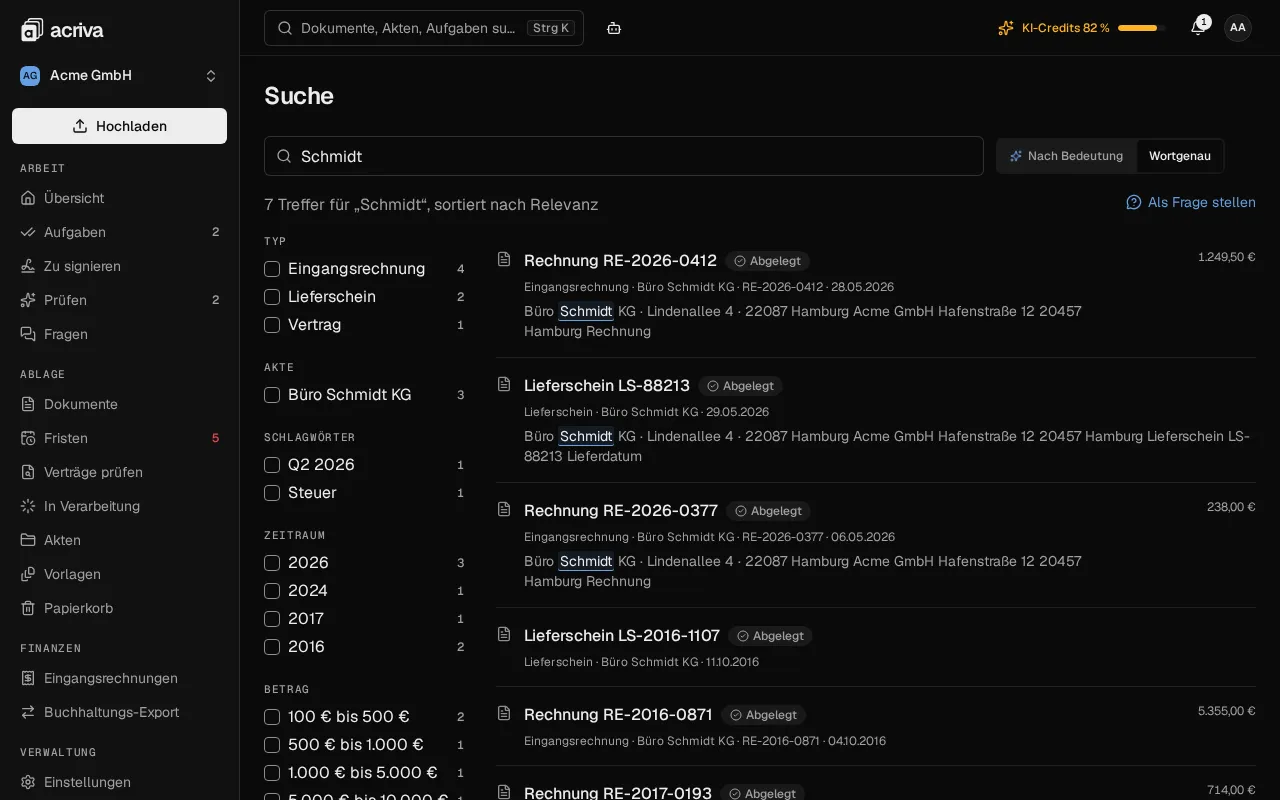
- Jeder Treffer zeigt Typ, Lieferant, Rechnungsnummer und Datum, rechts den Betrag und eine Textstelle, in der Ihre Wörter hervorgehoben sind. Wählen Sie den Titel, um das Dokument zu öffnen.
- Grenzen Sie die Treffer mit den Filtern links ein: Typ, Akte, Schlagwörter, Zeitraum (das Jahr des Dokumentdatums), Betrag und Status. Jeder Wert zeigt, wie viele Treffer er hat; haken Sie ihn an, um nur diese zu behalten. Schlagwörter gelten zusammen: Ein Treffer muss jedes angehakte Schlagwort tragen. Alle … anzeigen listet die Werte nach den ersten fünf.
- Blättern Sie mit Nächste Seite und Vorherige Seite durch die Treffer. Die Adresse der Seite behält Suche, Filter und Seite, sodass Sie sie als Lesezeichen speichern oder weitergeben können; wer sie öffnet, sieht nur die Dokumente, die er oder sie lesen darf.
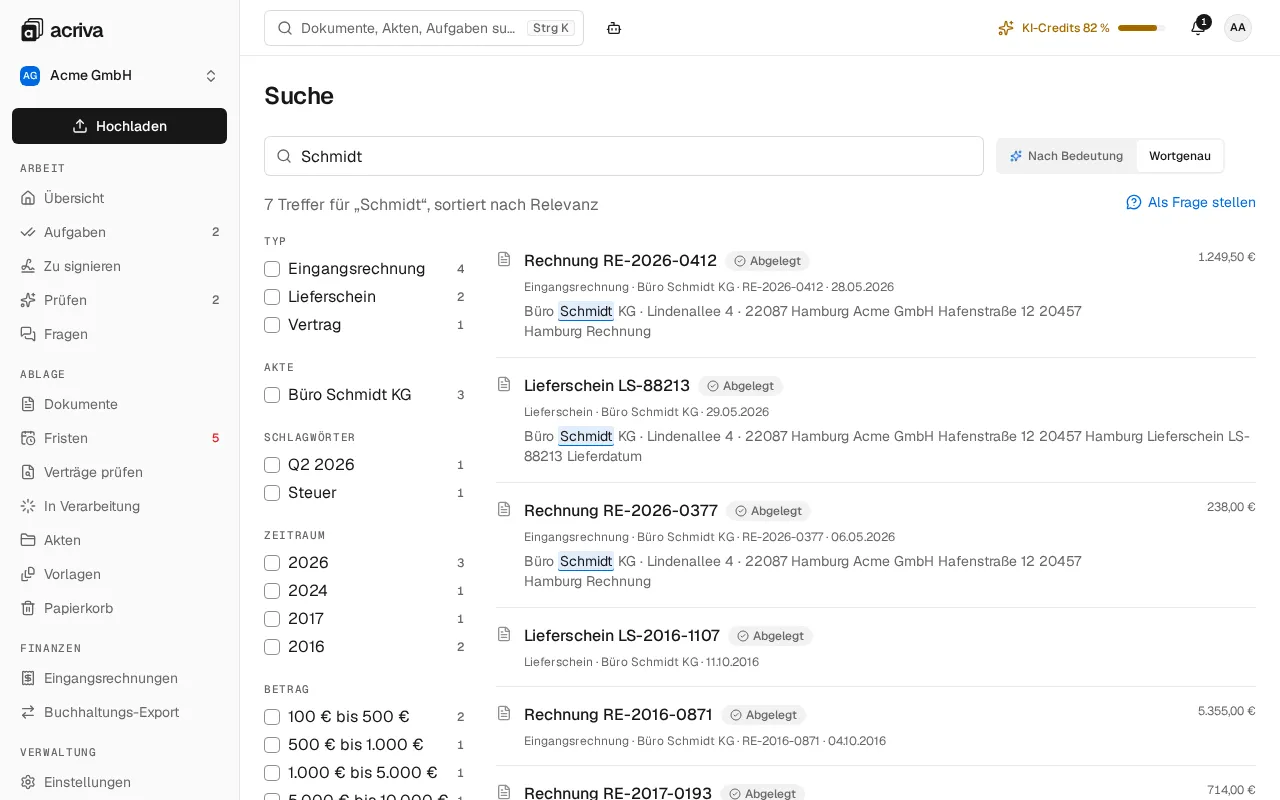
Setzen Sie Wörter in Anführungszeichen, um sie als Wortfolge zu finden („Müller Maschinenbau“), und setzen Sie ein Minus vor ein Wort, um die Dokumente auszuschließen, die es enthalten (Rechnung -Gutschrift). Scans und Bilder werden über den Text gefunden, den die Verarbeitung in ihnen erkannt hat, auf Deutsch und Englisch, sobald ihre Verarbeitung abgeschlossen ist.
Nur die ersten 1.020 Treffer lassen sich durchblättern. Bei mehr bittet Zu viele Treffer zum Blättern um ein weiteres Wort oder einen Filter. Dauert eine Suche zu lange, erscheint Die Suche hat zu lange gedauert: Wählen Sie Erneut versuchen, oder grenzen Sie die Suche vorher ein.
Gespeicherte Ansichten
Abschnitt betitelt „Gespeicherte Ansichten“Eine Ansicht speichert einen Dokumenttyp, eine Akte, Schlagwörter und Bedingungen an die Felder des Typs unter einem Namen, damit Sie dieselbe Liste wieder öffnen können. Ihre Ansichten sehen nur Sie.
- Setzen Sie auf der Seite Dokumente die Filter und wählen Sie Ansicht speichern.
- Geben Sie einen Name ein. Prüfen Sie den Typ, und ändern Sie bei Bedarf die Akte mit Akte wählen oder die Schlagwörter mit Schlagwörter wählen. Ist ein Typ gewählt, grenzt Bedingung hinzufügen die Ansicht nach seinen Feldern ein, zum Beispiel Betrag mindestens 1000. Ein Zeitraum-Feld kennt nur ist leer und ist nicht leer. Suche, Status, Datum, Betrag und Hochgeladen von werden nicht in der Ansicht gespeichert.
- Wählen Sie Ansicht speichern. Die Ansicht öffnet sich auf einer eigenen Seite.
Die Seite der Ansicht zeigt ihren Namen mit der Zahl der Dokumente, wann Sie sie angelegt und zuletzt geändert haben, ihre Filter und ihre Dokumente. Sie können sie sortieren, blättern und mehrere auf einmal ändern wie in der Dokumentliste. Ansichten auf der Seite Dokumente listet alle Ihre Ansichten und öffnet jede davon.
- An Seitenleiste anheften nimmt die Ansicht in die Seitenleiste unter Gespeicherte Ansichten auf, sodass sie einen Klick entfernt ist. Von Seitenleiste lösen nimmt sie wieder heraus. In der Seitenleiste öffnet die Ansicht die Dokumentliste mit ihren Filtern.
- Das Menü ⋯ daneben bietet Umbenennen, Filter bearbeiten (gespeichert mit Filter speichern), Duplizieren (eine Kopie namens „… (Kopie)“) und Ansicht löschen. Das Löschen fragt nach; die Dokumente selbst bleiben unverändert.
Mehrere Dokumente auf einmal ändern
Abschnitt betitelt „Mehrere Dokumente auf einmal ändern“Wählen Sie Dokumente mit den Kästchen in der Liste aus; das Kästchen in der Kopfzeile wählt die ganze Seite. Hat die Liste mehr Dokumente als die Seite, wählt Alle … auswählen alle aus. Eine Aktion nimmt höchstens 200 Dokumente: Bei mehr sind die ersten 200 ausgewählt, und die Leiste sagt das.
Die Leiste über der Liste zählt die ausgewählten Dokumente und bietet:
- Verschlagworten und Zur Akte hinzufügen: verschlagwortet alle oder legt alle in einer Akte ab. Ein neues Schlagwort legen Sie direkt dort an.
- Herunterladen (ZIP): lädt die Originaldateien ihrer aktuellen Versionen als eine ZIP-Datei herunter, mit einer
metadata.csv, die für jedes Dokument Titel, Typ, Status, Datum, Betrag, Akten, Schlagwörter, Hochladen, Version und Prüfsumme sowie die Felder seines Typs auflistet. Die CSV-Datei öffnet sich in Excel. Eine ZIP-Datei fasst höchstens 200 Dokumente und 1 GB. Sie lässt sich nicht erstellen, solange ein ausgewähltes Dokument noch im Virenscan ist. - In den Papierkorb: Nach Ihrer Bestätigung kommen die Dokumente in den Papierkorb. Dokumente mit Aufbewahrungsfrist oder Sperre bleiben, wo sie sind.
Nach dem Verschlagworten, dem Ablegen oder dem Verschieben in den Papierkorb bietet die Meldung Rückgängig. Das macht die Änderung nur für die Dokumente rückgängig, die die Aktion geändert hat: Ein Dokument, das das Schlagwort schon hatte, behält es. Lassen sich einige Dokumente nicht ändern, etwa weil Ihnen der Zugriff fehlt, nennt eine Meldung die Anzahl, und sie bleiben ausgewählt.
Für Herunterladen (ZIP) genügt Lesezugriff. Die anderen Aktionen brauchen die Berechtigung, Dokumente zu bearbeiten. Exportieren oben auf der Seite Dokumente lädt die ganze Liste, so wie sie gefiltert ist, als dieselbe ZIP-Datei herunter, wenn sie höchstens 200 Dokumente hat; sonst grenzen Sie sie mit Filtern ein oder wählen Dokumente aus.
In der Auswahl der Schlagwörter finden Personen mit der Berechtigung, Dokumenttypen, Akten-Typen und Schlagwörter zu verwalten, Schlagwörter verwalten; es öffnet die Schlagwörter in den Einstellungen.
Ein Dokument öffnen
Abschnitt betitelt „Ein Dokument öffnen“Ein Dokument öffnet sich neben seinen Details. Dokumente oben links führt zurück zur Liste. Die Ansicht zeigt PDFs und Bilder; vergrößern Sie mit Vergrößern und Verkleinern und passen Sie die Seite mit Breite anpassen an. Original herunterladen in der Werkzeugleiste lädt immer die aktuelle Version genau so herunter, wie sie gespeichert wurde. Auf dem Smartphone liegen die Details als Bereich über der unteren Hälfte des Dokuments. Ziehen Sie ihn an seinem Griff oder an der Zeile mit den Reitern darunter nach oben, um ihn zu vergrößern, und nach unten, um ihn bis auf seine Reiter zu verkleinern; dann ist das Dokument ganz zu sehen. Die Details lassen sich im Bereich blättern; stehen sie an ihrem Anfang, bewegt weiteres Ziehen nach unten auch den Bereich nach unten. Ein Tippen auf den Griff wechselt ebenfalls die Größe: erst größer, dann bis auf die Reiter verkleinert, dann wieder halb geöffnet. Mit der Tastatur bewegen ihn die Pfeiltasten auf dem Griff, und die Escape-Taste verkleinert ihn.
Jede neue Datei und jede neue Version wird zuerst verarbeitet: Acriva prüft sie auf Viren, wandelt sie um, liest ihren Text und erkennt mit KI den Dokumenttyp und seine Felder. Die Ansicht zeigt die Schritte (Virenscan, Umwandlung und Texterkennung, Erkennung, Abgelegt) und öffnet die Version von selbst, sobald sie fertig ist, meist nach wenigen Sekunden. Bis der Virenscan abgeschlossen ist, lässt sich die Version noch nicht öffnen oder herunterladen; die übrigen Versionen bleiben so lange verfügbar.
- Office-Dateien und Scans erhalten eine PDF/A-Fassung für die Anzeige, Scans mit einer Textebene. Die Ansicht zeigt dann diese Fassung und sagt das über der Seite: Angezeigt: die PDF/A-Fassung für die Anzeige. Original herunterladen daneben lädt die Datei so herunter, wie sie hochgeladen wurde. Das Original selbst wird nie verändert.
- Verarbeitung fehlgeschlagen: Das Original ist unverändert gespeichert und lässt sich herunterladen, aber es gibt unter Umständen keine Vorschau. Die Werkzeugleiste zeigt Verarbeitung fehlgeschlagen.
- Gesperrt: Findet der Virenscan Schadsoftware oder ist die Datei verschlüsselt, kommt die Version in Quarantäne. Niemand kann sie öffnen oder herunterladen; Ihre Administratorin oder Ihr Administrator entscheidet, was mit ihr geschieht (siehe Verarbeitung und Quarantäne).
Was die Verarbeitungsstatus bedeuten
Abschnitt betitelt „Was die Verarbeitungsstatus bedeuten“Die Werkzeugleiste zeigt den Status der Version, die Sie gerade ansehen, und der Reiter Versionen den Status jeder Version:
- Wird verarbeitet: Acriva arbeitet noch an der Version. Während des Virenscans lässt sie sich weder öffnen noch herunterladen. Nach dem Scan können Sie sie herunterladen, und die Vorschau erscheint, sobald Umwandlung und Texterkennung fertig sind.
- Verarbeitet: Die Verarbeitung ist abgeschlossen. Die Ansicht zeigt die Datei oder ihre PDF/A-Fassung, und die Suche findet ihren Text.
- Verarbeitung fehlgeschlagen: Ein Schritt ließ sich auch nach mehreren automatischen Versuchen nicht abschließen. Das Original ist unverändert gespeichert und lässt sich herunterladen, aber die Vorschau oder der erkannte Text fehlen unter Umständen, sodass die Suche das Dokument womöglich nur über Titel und Felder findet. Eine Administratorin oder ein Administrator kann die Verarbeitung neu starten (siehe Verarbeitungsläufe).
- Gesperrt: Der Virenscan hat Schadsoftware gefunden oder die Datei ist verschlüsselt (siehe oben).
In der Dokumentliste hat ein neues Dokument den Status Wird verarbeitet, bis seine erste Verarbeitung endet, danach Abgelegt, auch wenn die Verarbeitung fehlgeschlagen ist. Eine neue Version ändert den Status nicht.
Text markieren und kopieren
Abschnitt betitelt „Text markieren und kopieren“Den Text eines PDFs können Sie in der Ansicht markieren und kopieren, auch die Textebene, die die Texterkennung einem Scan gibt; die Suche Ihres Browsers (Strg+F) findet ihn auf den Seiten, die schon gezeichnet sind. Bei einem Dokument mit Wasserzeichen lässt sich der Text nicht markieren oder kopieren, damit das Wasserzeichen nicht umgangen wird; Markierungen aus der Suche und aus Quellen zeigt die Ansicht trotzdem.
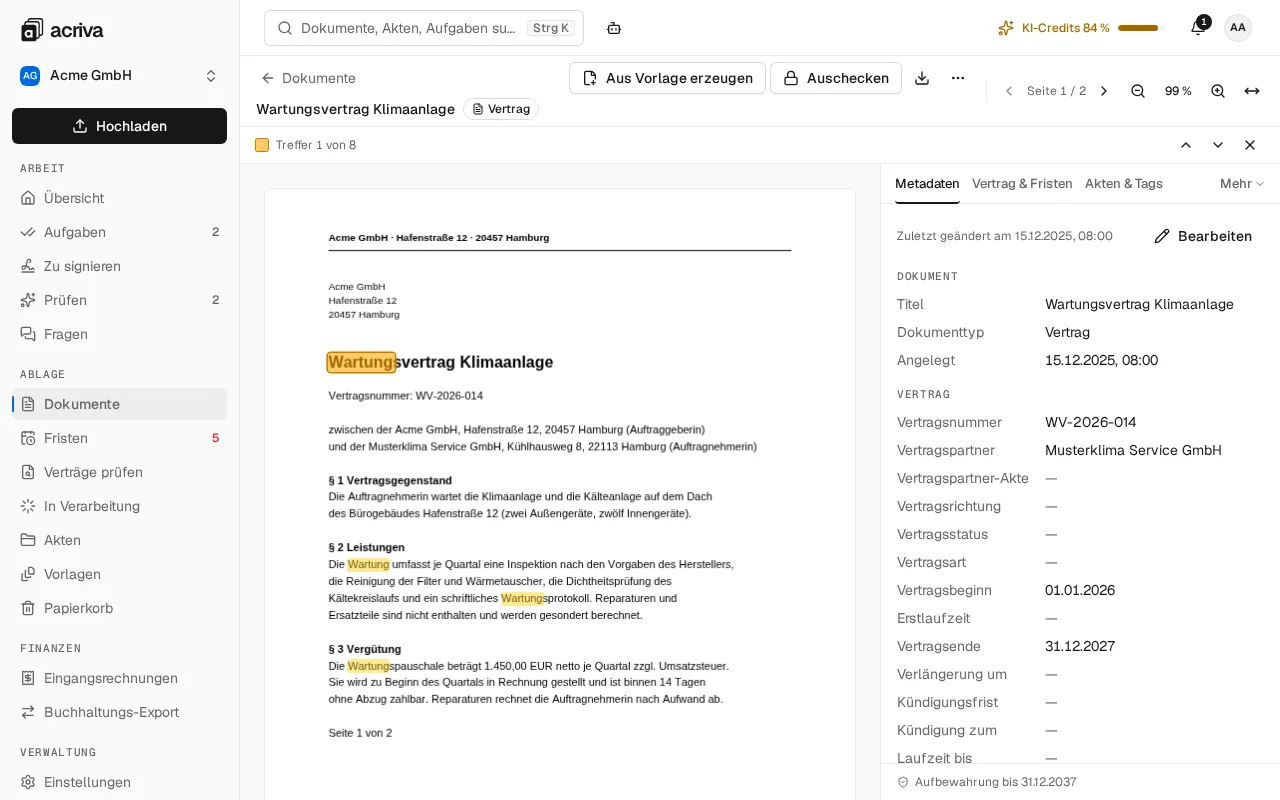
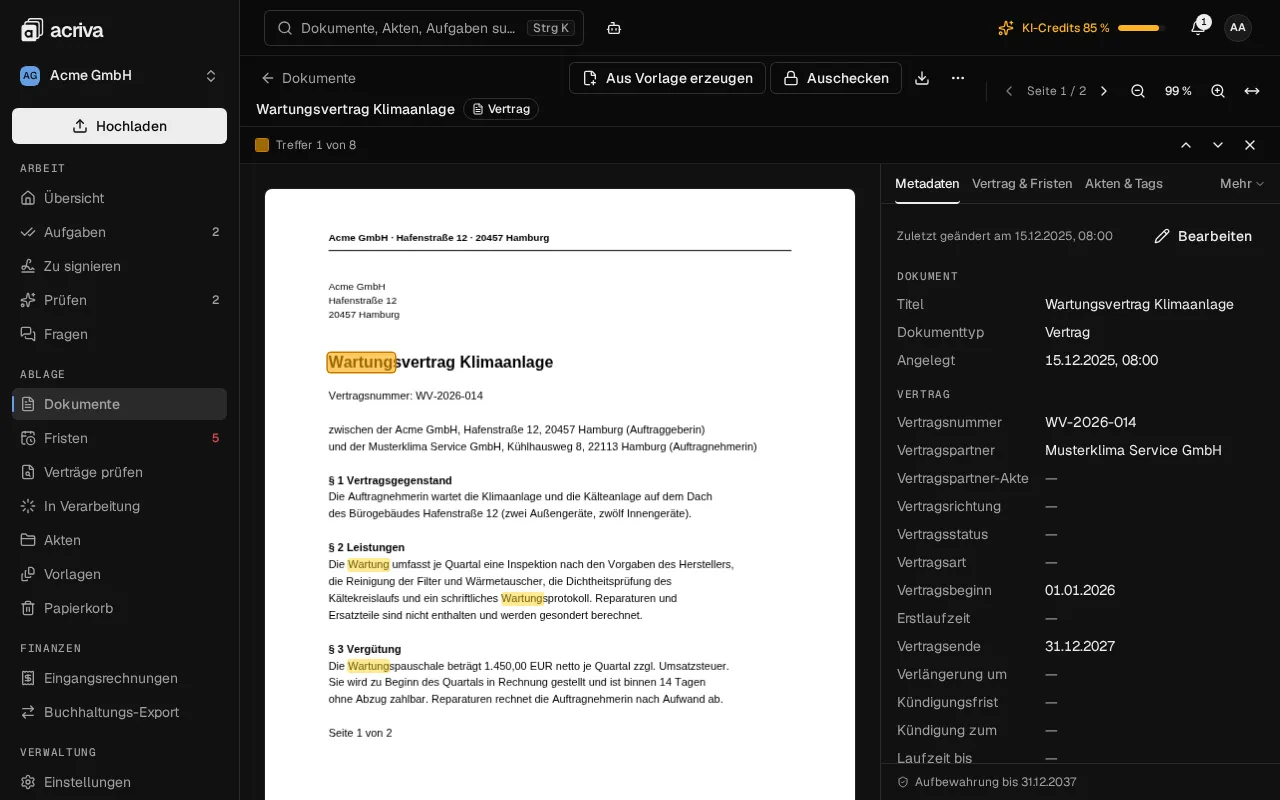
Öffnen Sie ein Dokument aus der Suche, sind die gefundenen Wörter auf den Seiten markiert. Die Zeile über der Ansicht zählt sie (Treffer 1 von 7); Nächster Treffer und Vorheriger Treffer springen zwischen ihnen. Eine Quelle einer Antwort öffnet die zitierte Seite mit der zitierten Stelle markiert (Die zitierte Stelle ist markiert.). Weicht der gespeicherte Text von der Vorschau ab, meldet die Zeile Die Vorschau enthält die zitierte Stelle nicht wortgleich. Markierungen entfernen nimmt die Markierungen weg. Markiert wird nur Text, den Sie ohnehin sehen.
Welche Dateien eine Vorschau erhalten
Abschnitt betitelt „Welche Dateien eine Vorschau erhalten“- PDFs werden so gezeigt, wie sie sind, wenn sie bereits ein PDF/A mit Text sind. Andere PDFs erhalten eine PDF/A-Fassung, und Seiten ohne Text erhalten durch die Texterkennung eine Textebene, auf Deutsch und Englisch. Ein passwortgeschütztes PDF, das sich ohne Passwort öffnen lässt, wird so gezeigt, wie es ist.
- Bilder (JPEG, PNG, TIFF) erhalten eine PDF/A-Fassung mit Textebene.
- Office-Dateien (Word, Excel und PowerPoint, auch in den älteren Formaten), OpenDocument-Dateien, RTF, reiner Text und HTML werden in eine PDF/A-Fassung umgewandelt.
- E-Rechnungen erhalten eine lesbare Fassung (siehe E-Rechnungen).
- Andere Dateien, etwa E-Mails, ZIP-Archive oder XML-Dateien, die keine E-Rechnungen sind, haben keine Vorschau: Die Ansicht meldet Für diesen Dateityp gibt es noch keine Vorschau. Laden Sie die Datei herunter, um sie zu öffnen.
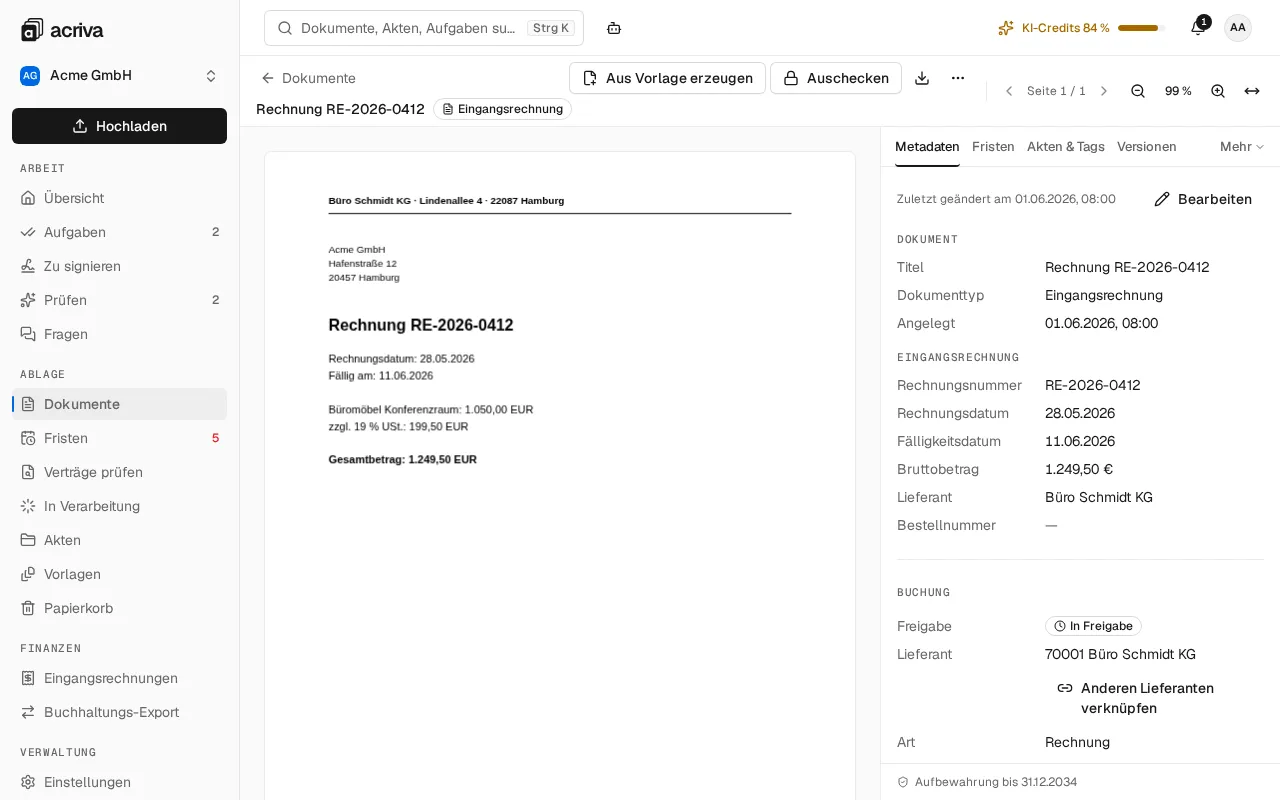
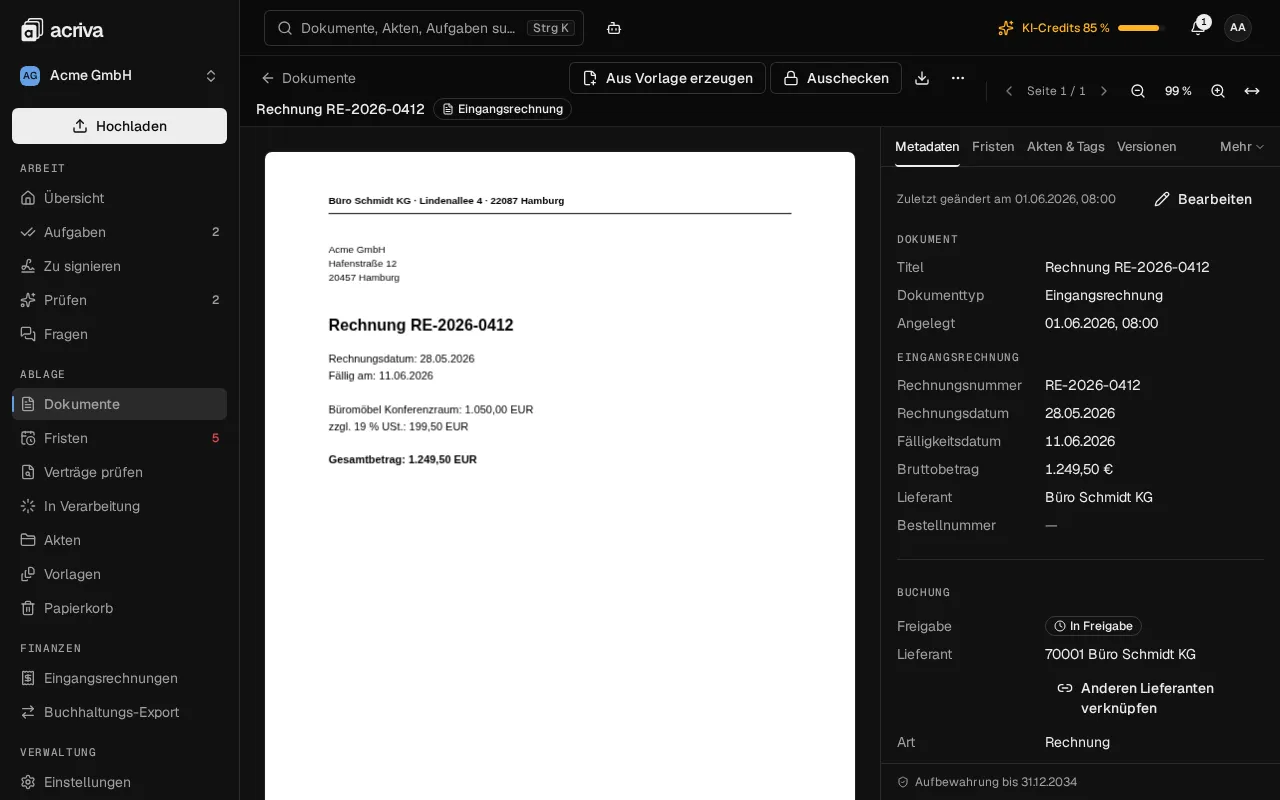
Wartet das Dokument darauf, dass eine Person bestätigt, was die KI erkannt hat, beginnen die Details mit Wartet auf Prüfung: Typ und Felder sind noch zu bestätigen. (bei einem Scan, der aufgeteilt werden soll, Wartet auf Prüfung: Die vorgeschlagene Aufteilung ist noch zu bestätigen.). Prüfen öffnet den Eintrag in der Prüfliste. Sie sehen das mit der Berechtigung, KI-Ergebnisse zu prüfen.
Die Details haben sechs Reiter:
- Metadaten: Titel, Dokumenttyp und seine Felder. Ihre Kopfzeile sagt, wer das Dokument in der Prüfung bestätigt hat und wann, zum Beispiel Von … bestätigt am … (mit der Berechtigung Das Protokoll sehen), und sonst, wann es zuletzt geändert wurde. Mit Bearbeiten ändern Sie die Werte. Wählen Sie einen anderen Dokumenttyp, beginnen seine Felder leer.
- Akten & Tags: die Akten, in denen das Dokument abgelegt ist, und seine Schlagwörter. Zur Akte hinzufügen und Schlagwort hinzufügen ergänzen sie; ein neues Schlagwort legen Sie direkt dort an. Nach dem Hinzufügen oder Entfernen bietet die Meldung 10 Sekunden lang Rückgängig.
- Versionen: jede gespeicherte Version, die aktuelle mit Aktuell markiert. Neue Version hochladen fügt eine hinzu. Versionen lassen sich nicht ändern; jede können Sie herunterladen. Unter einer Version finden Sie die Fassungen, die die Verarbeitung von ihr erstellt hat (PDF/A, E-Rechnung (Ansicht), Prüfbericht), und eine Version, die noch verarbeitet wird, zeigt ihre Schritte.
- Verlauf: was mit dem Dokument geschah und wer es tat, das Neueste zuerst, jedes Ereignis mit seinem Symbol. Die Ereignisse der KI sind hervorgehoben, und ihre Entscheidungen zeigen eine Karte mit Konfidenz, Felder, Modell und Version (die Karte braucht die Berechtigung, KI-Ergebnisse zu prüfen). Wählen Sie über der Liste Alle Ereignisse, Dokument, KI oder Workflow, um nur diese Ereignisse zu sehen. Exportieren speichert alle Ereignisse des Dokuments als CSV-Datei (Das Protokoll exportieren). Für den Verlauf brauchen Sie die Berechtigung, das Protokoll zu lesen.
- Workflow: die Workflows, die zu dem Dokument laufen oder gelaufen sind (Workflows). Sie sehen ihn, wenn Sie Workflow-Aufgaben bearbeiten oder Workflows starten dürfen.
- Chat: die Zusammenfassung des Dokuments und Fragen dazu (Fragen an Dokumente). Sie sehen ihn mit Fragen an Dokumente oder Zusammenfassungen in Ihrem Tarif.
Die Zeile zeigt die Reiter, die nebeneinander passen; die übrigen, meist Workflow und Chat, stehen unter Mehr am Ende der Zeile. Der geöffnete Reiter bleibt immer in der Zeile.
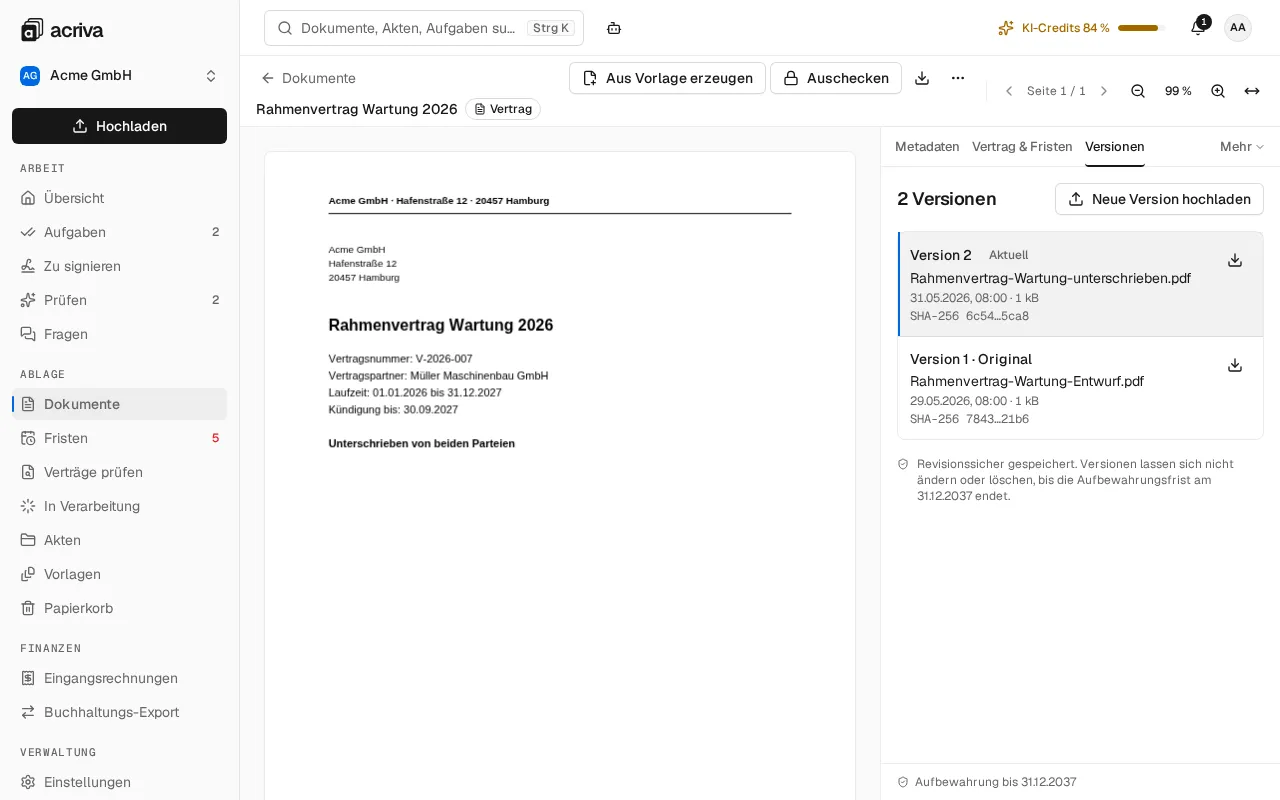
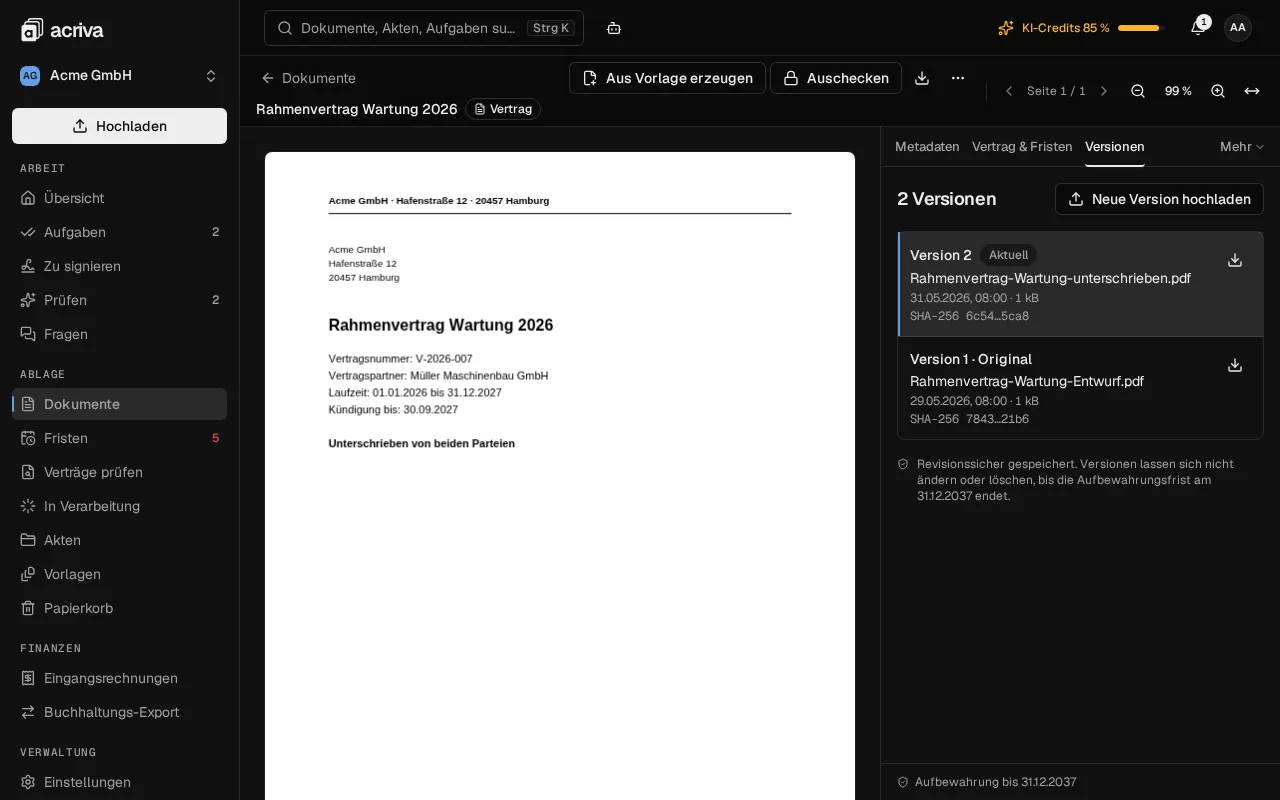
Das Menü Weitere Aktionen (⋯) in der Werkzeugleiste enthält die übrigen Aktionen:
- Neue Version hochladen, wie im Reiter Versionen.
- PDF/A herunterladen, wenn die Verarbeitung eine PDF/A-Fassung der aktuellen Version erstellt hat.
- Ein Dokument Archivieren (es verschwindet dann aus der Liste, bleibt aber unter Status erreichbar) und Reaktivieren.
- Löschen verschiebt das Dokument in den Papierkorb. Die Meldung bietet Rückgängig, das es zurückholt.
- Rechtliche Sperre setzen (mit der Berechtigung, rechtliche Sperren zu setzen und aufzuheben) sperrt das Dokument gegen das Löschen: mit einer neuen Sperre, für die Sie einen Name und einen Grund angeben, oder mit einer bestehenden, die Sie unter Sperre wählen. Ein gesperrtes Dokument zeigt Aufbewahrung gesperrt.
- Wer das Dokument verwaltet, kann Als vertraulich markieren und Zugriff verwalten (siehe Vertrauliche Dokumente).
- Administratorinnen und Administratoren können ein Dokument mit Erneut verarbeiten noch einmal verarbeiten lassen, etwa nach einer fehlgeschlagenen Umwandlung.
Hochladen, Archivieren und Löschen brauchen Schreibzugriff auf das Dokument.
Unten im Bereich rechts steht, wie lange das Dokument aufbewahrt wird, zum Beispiel Aufbewahrung bis 31.12.2033. Fehlt das Datum, mit dem die Aufbewahrungsfrist beginnt (etwa das Briefdatum), steht dort Aufbewahrung ohne Ende, weil das Datum fehlt; nach einer Änderung des Typs oder des Datums kurz Aufbewahrungsfrist wird berechnet. Gilt eine rechtliche Sperre, steht dort auch Rechtliche Sperre: wird nicht gelöscht. Ein Dokument ohne Aufbewahrungsregel und ohne Sperre zeigt hier nichts. Die Sperren selbst stehen unter Rechtliche Sperren am Ende des Reiters Metadaten: jede mit ihrem Namen, seit wann und warum sie gilt, Gesperrt oder Aufgehoben, der Akte, über die sie das Dokument erfasst, und bei einer aufgehobenen Sperre mit dem Tag, der Person und dem Grund des Aufhebens (Aufgehoben am …). Ein Dokument, das nie eine Sperre erfasst hat, zeigt diesen Abschnitt nicht, und Sie sehen ihn nur mit der Berechtigung Aufbewahrungsregeln, rechtliche Sperren, Löschläufe und die Verfahrensdokumentation sehen (von den eingebauten Rollen Inhaber und Admin); alle anderen sehen allein die Zeile in der Fußzeile.
Was die KI erkannt hat
Abschnitt betitelt „Was die KI erkannt hat“Wenn die KI ein Dokument typisiert oder seine Felder gefüllt hat, markiert der Reiter Metadaten diese Werte: Sie sind unterstrichen, und daneben sehen Sie ein Funkeln und wie sicher die KI war, zum Beispiel 94 %. Zeigen Sie auf das Funkeln, um Von der KI erkannt zu lesen. Über den Feldern zählt eine Zeile sie, zum Beispiel Von der KI erkannt: 3 von 3 Feldern. Werte, die Sie oder Ihre Kolleginnen und Kollegen eingetragen haben, und Werte aus einer gültigen E-Rechnung tragen keine Markierung. Sobald jemand einen Wert ändert, gilt er als dessen Wert und verliert die Markierung. Darf Ihre Rolle keine KI-Details sehen, fehlt die Prozentzahl.
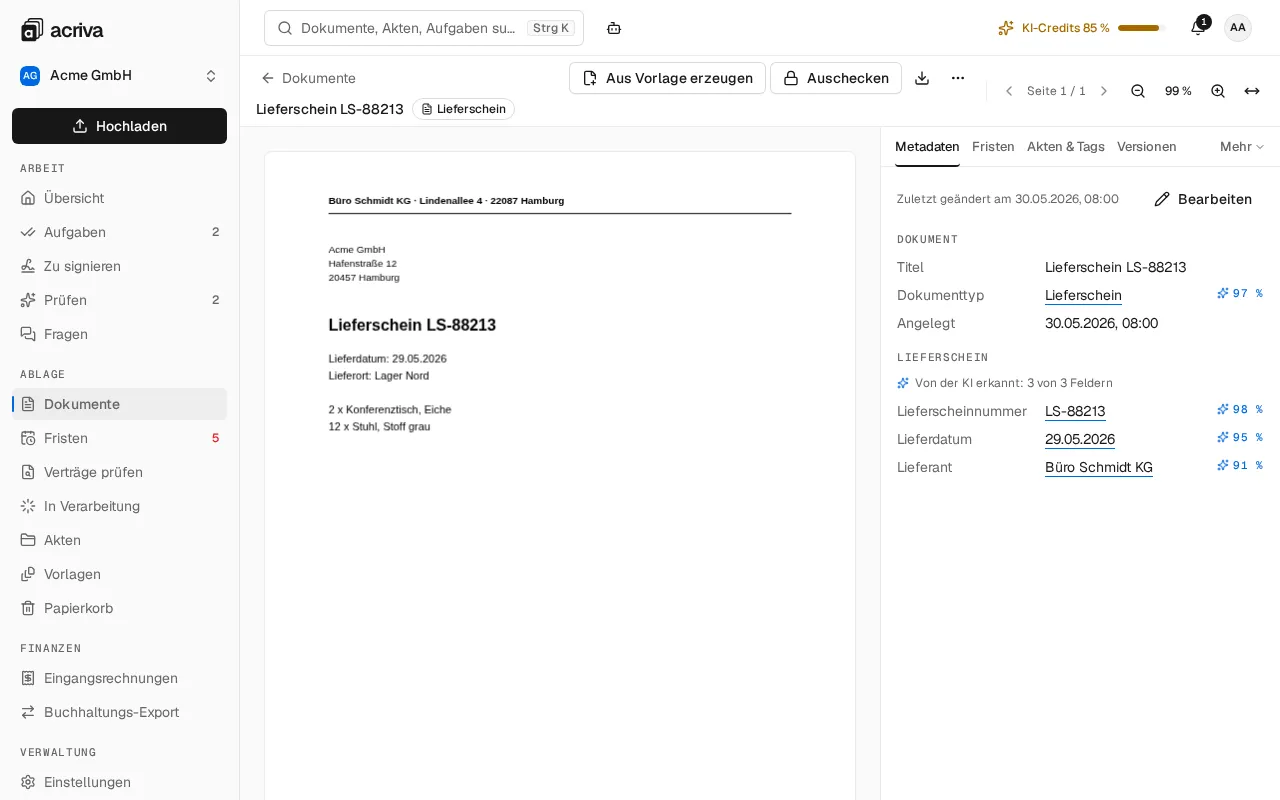
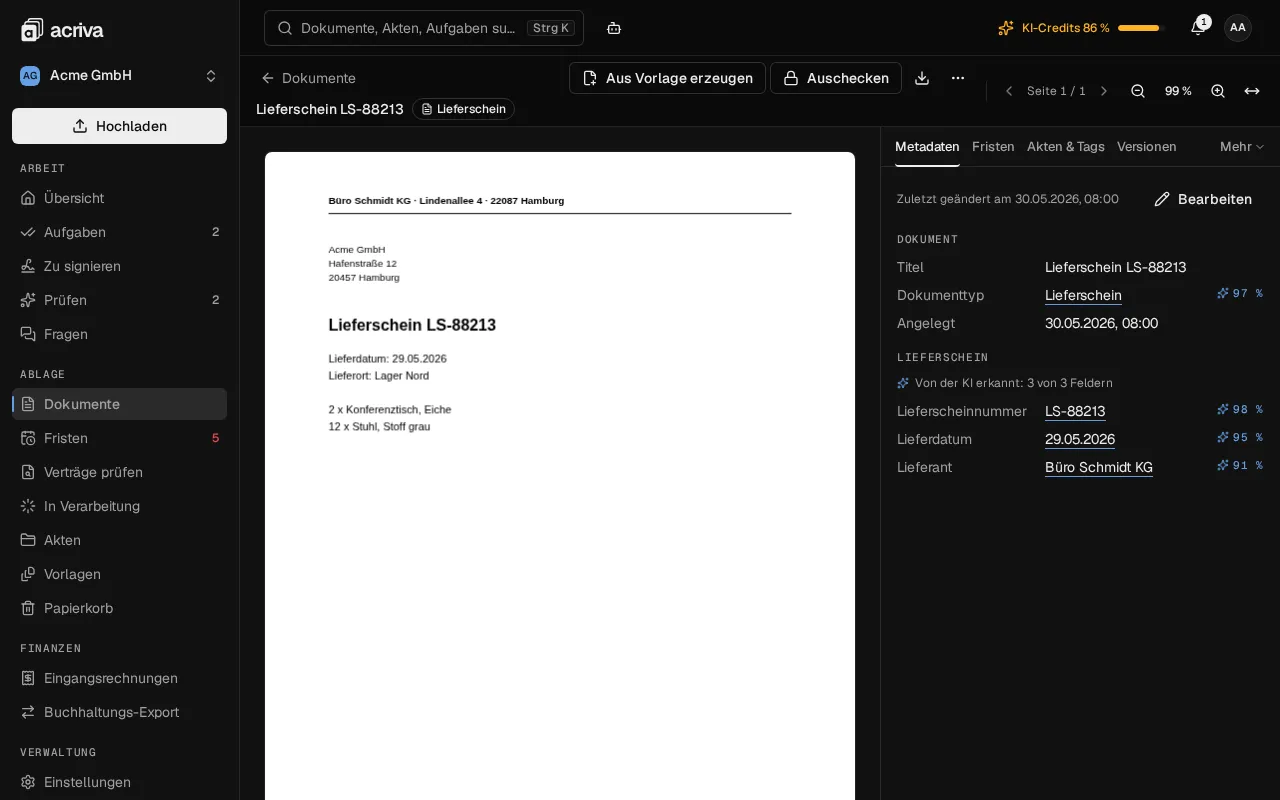
Die KI übernimmt ein Ergebnis nur über der Konfidenzschwelle Ihres Arbeitsbereichs und wenn ihre Prüfungen bestehen; sonst wartet das Dokument auf eine Person (siehe KI-Erkennung).
Vorschläge
Abschnitt betitelt „Vorschläge“Aus den Dokumenten, die Sie für denselben Lieferanten schon abgelegt haben, und aus einer E-Rechnung schlägt Acriva Schlagwörter, Akten und Feldwerte vor. Schlagwörter und Akten stehen unter Vorgeschlagene Schlagwörter und Vorgeschlagene Akten im Reiter Akten & Tags, Feldwerte unter Vorschläge im Reiter Metadaten. Jeder Vorschlag sagt, woher er kommt, zum Beispiel Vorschlag aus 4 früheren Dokumenten dieses Lieferanten oder Vorschlag aus der E-Rechnung.
- Wählen Sie Übernehmen, um das Dokument zu verschlagworten, abzulegen oder den Wert zu übernehmen. Die Änderung gilt als Ihre.
- Wählen Sie Verwerfen, wenn der Vorschlag nicht passt, und bestätigen Sie. Acriva schlägt dasselbe Schlagwort oder dieselbe Akte für dieses Dokument nicht noch einmal vor.
Um einen Vorschlag zu übernehmen oder zu verwerfen, brauchen Sie Schreibzugriff auf das Dokument. Ein Vorschlag zählt nur Dokumente, die Sie sehen dürfen.
Aufgeteilte Scans
Abschnitt betitelt „Aufgeteilte Scans“Wenn Sie einen Stapel Dokumente auf einmal scannen, teilt Acriva den Scan an den Trennblättern auf (siehe Trennblatt), und jeder Teil wird ein eigenes Dokument. Der Scan bleibt so archiviert, wie er kam. Sein Reiter Metadaten zeigt In 3 Dokumente aufgeteilt und listet die Teile mit ihren Seiten. Jeder Teil nennt den Scan, aus dem er stammt, zum Beispiel Teil 1 von 3 aus mit einem Link zum Scan und seinen Seiten. Ein Teil oder Scan, auf den Sie keinen Zugriff haben, steht ohne Titel in der Liste.
E-Rechnungen
Abschnitt betitelt „E-Rechnungen“Eine E-Rechnung (eine XRechnung als XML-Datei oder ein ZUGFeRD- oder Factur-X-PDF mit der Rechnung darin) wird gegen die amtlichen Regeln für deutsche E-Rechnungen geprüft. Eine gültige E-Rechnung ohne Dokumenttyp wird zur Eingangsrechnung, mit Rechnungsnummer, Datumsangaben, Bruttobetrag, Lieferant und der Bestellnummer, die Ihr Unternehmen dem Lieferanten genannt hat, aus der Rechnung; mit der Bestellnummer findet der Bestellabgleich eines Workflows die Bestellung. Eine E-Rechnung, die nicht gültig ist, wird trotzdem empfangen und so archiviert, wie sie kam, und wenn Sie sie hochgeladen haben, erhalten Sie eine Benachrichtigung (bei einer E-Rechnung, die per E-Mail in den Posteingang kam, erhalten sie alle, die den Posteingang verwalten, einmal je E-Mail): Bitten Sie den Lieferanten um eine korrigierte Rechnung, denn bis sie vorliegt, kann der Vorsteuerabzug gefährdet sein.
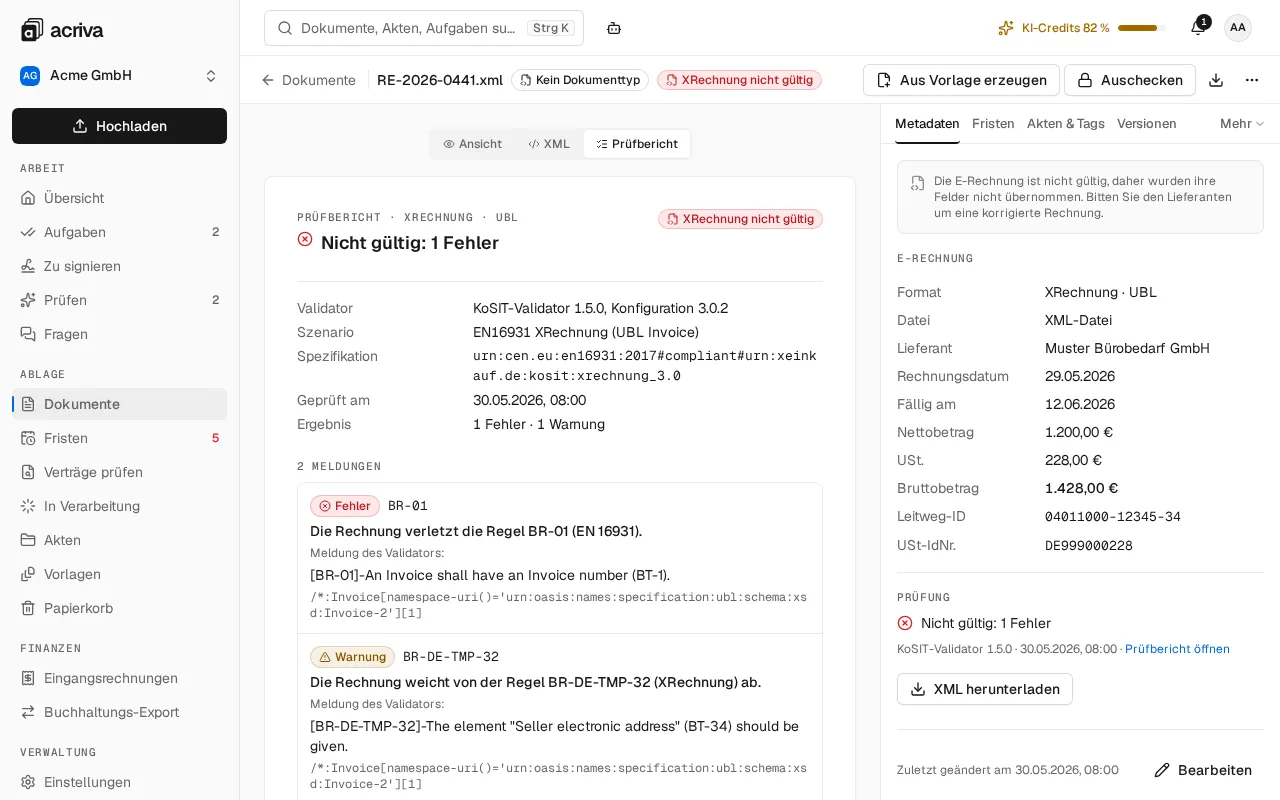
In der Dokumentliste zeigt eine E-Rechnung ihr Ergebnis in der Spalte Status. Die Werkzeugleiste zeigt das Ergebnis: XRechnung gültig oder XRechnung nicht gültig (bei anderen Profilen E-Rechnung gültig oder E-Rechnung nicht gültig). Eine Rechnung mit Warnungen, aber ohne Fehler ist gültig. Rechnungen in den Profilen ZUGFeRD oder Factur-X BASIC und EXTENDED prüft Acriva nicht, weil es für diese Profile keine Prüfregeln gibt, die Acriva verwenden darf (die amtlichen Regeln decken sie nicht ab). Eine solche Rechnung zeigt E-Rechnung nicht geprüft und wird so empfangen und archiviert, wie sie kam. Acriva übernimmt aus ihr weder einen Dokumenttyp noch Felder, und wer sie hochgeladen hat, erhält keine Benachrichtigung; die KI-Erkennung läuft wie bei einer Rechnung auf Papier (siehe Was die KI erkannt hat). Der Abschnitt E-Rechnung im Reiter Metadaten zeigt ihre Felder und unter Prüfung Nicht geprüft: Für dieses Profil gibt es noch keine Prüfregeln; der Prüfbericht sagt dasselbe und nennt keine Meldungen. Mit der Berechtigung, KI-Ergebnisse zu prüfen, sehen Sie ihre Felder als Vorschlag aus der E-Rechnung (siehe Vorschläge). Prüfen Sie eine solche Rechnung selbst, wie eine Rechnung auf Papier, bevor Sie Werte übernehmen. Über der Ansicht wählen Sie, was Sie sehen:
- Ansicht: eine lesbare Fassung der Rechnung, die Acriva aus ihren Daten erstellt hat.
- XML: die XML-Datei, wie sie ankam, mit XML herunterladen. Bei einem ZUGFeRD- oder Factur-X-PDF zeigt PDF stattdessen das PDF; die XML-Daten stecken darin.
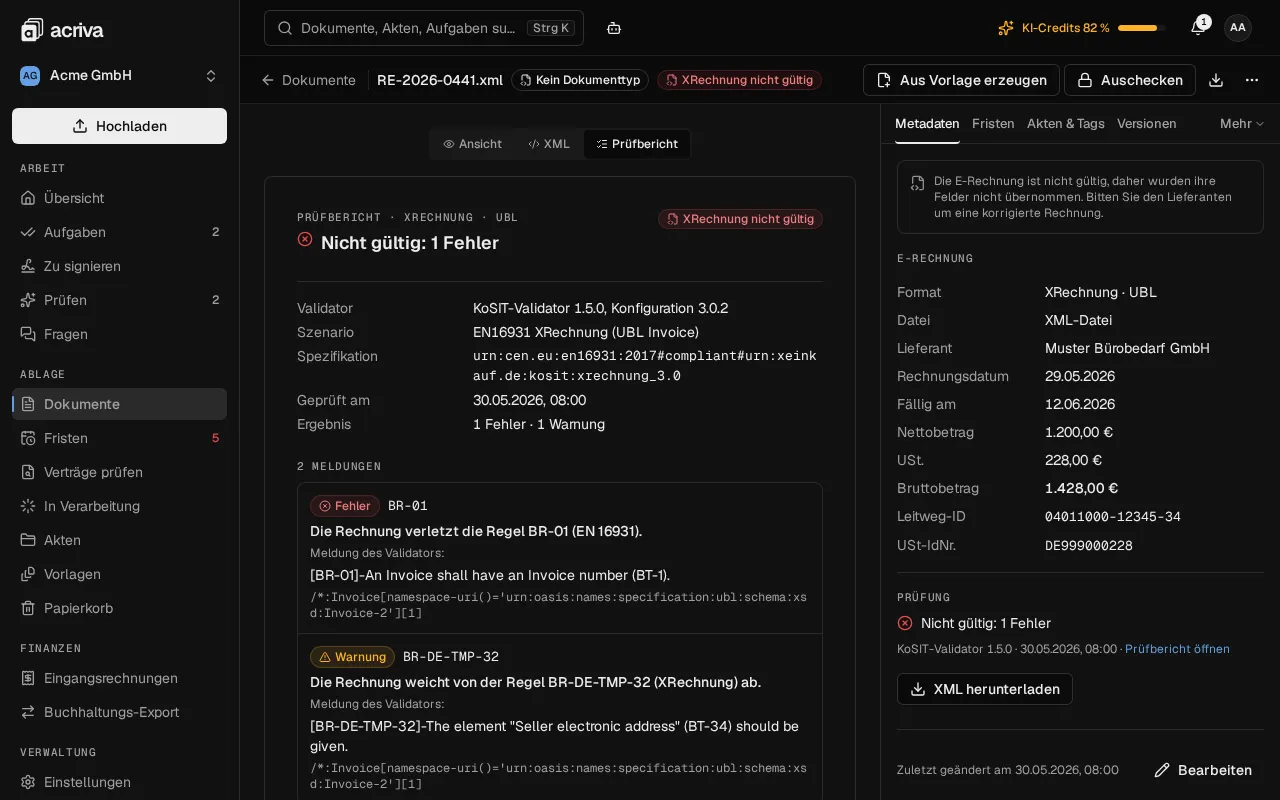
- Prüfbericht: das Ergebnis des KoSIT-Validators mit jedem Fehler und jeder Warnung, jeweils mit der Regel (etwa
BR-01), einem Satz, der die Regel und ihre Norm nennt (etwa „Die Rechnung verletzt die Regel BR-01 (EN 16931).“), dem Wortlaut des Validators, meist auf Englisch, und der Stelle in der XML-Datei. Vollständigen Prüfbericht herunterladen (XML) lädt den ganzen Bericht herunter.
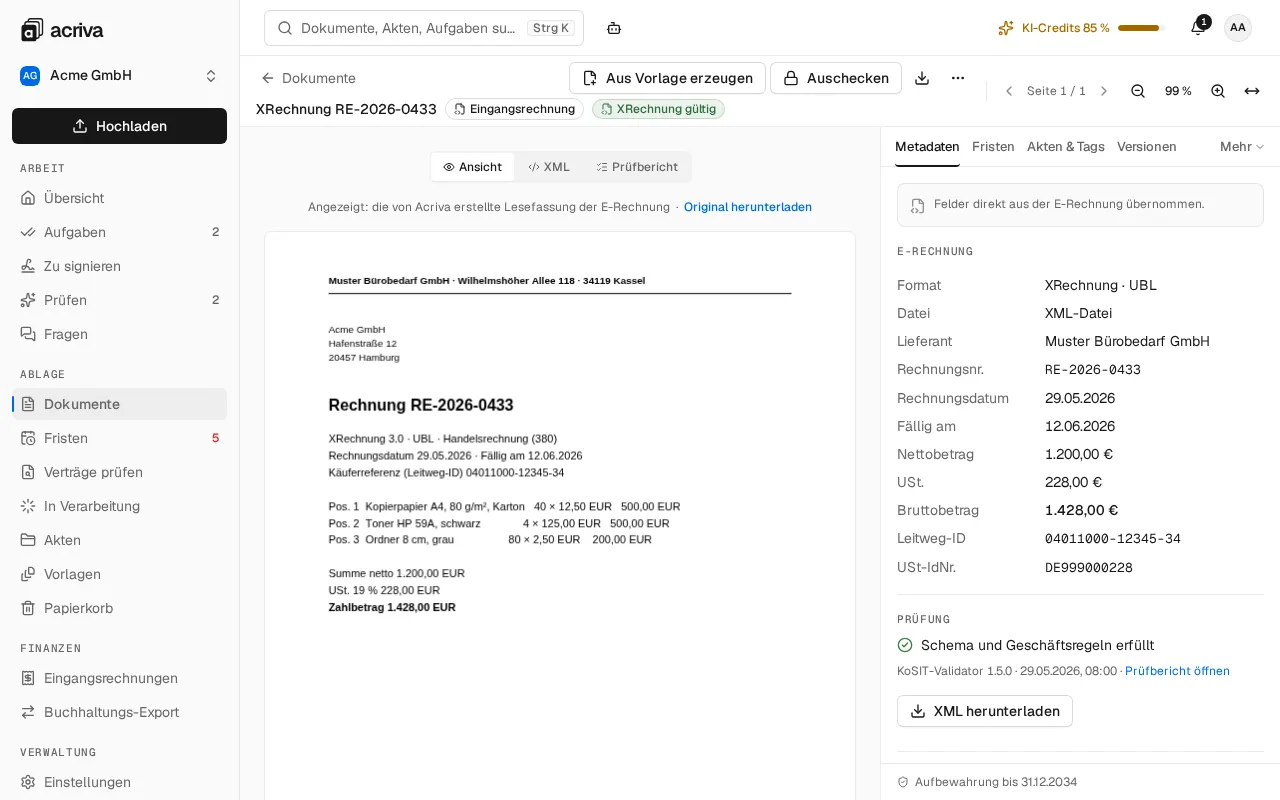
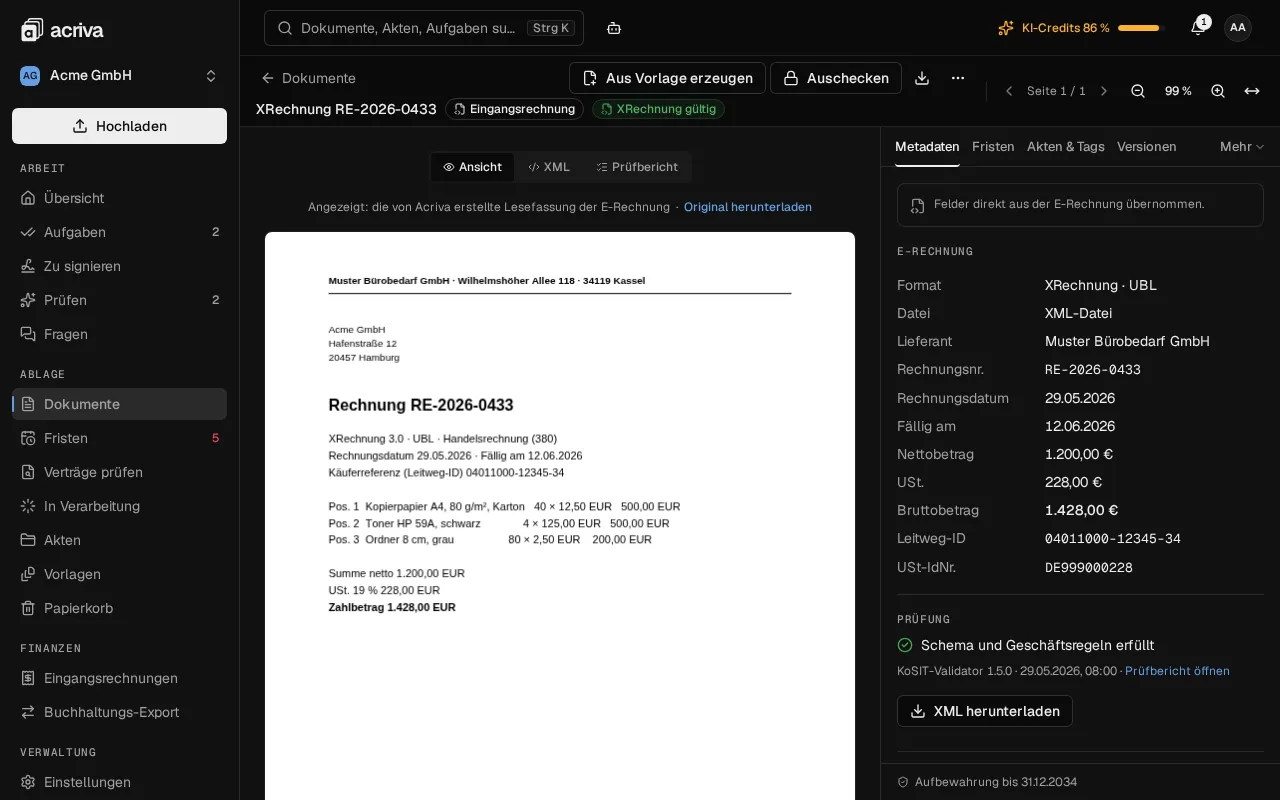
Auf dem Tab Metadaten führt der Abschnitt E-Rechnung die Felder so auf, wie die Rechnung sie angibt: Format, Lieferant, Rechnungsnummer, Datumsangaben, Beträge, Leitweg-ID und USt-IdNr. Unter Prüfung sehen Sie das Ergebnis und den Validator; Prüfbericht öffnen schaltet die Ansicht auf den Bericht.
Auschecken und Einchecken
Abschnitt betitelt „Auschecken und Einchecken“Während Sie an einer neuen Version arbeiten, checken Sie das Dokument aus, damit niemand sonst zwischendurch eine Version hinzufügt.
- Wählen Sie Auschecken. Die Werkzeugleiste zeigt Von Ihnen ausgecheckt.
- Sind Sie fertig, wählen Sie Einchecken und die neue Datei. Sie wird die nächste Version, und das Dokument ist wieder frei.
Um ohne neue Version aufzuhören, wählen Sie Auschecken abbrechen unter Weitere Aktionen. Hat jemand anderes das Dokument ausgecheckt, sehen Sie Ausgecheckt von … und können keine Versionen hinzufügen. Wer das Dokument verwaltet, kann die Sperre aufheben; die Person wird benachrichtigt.
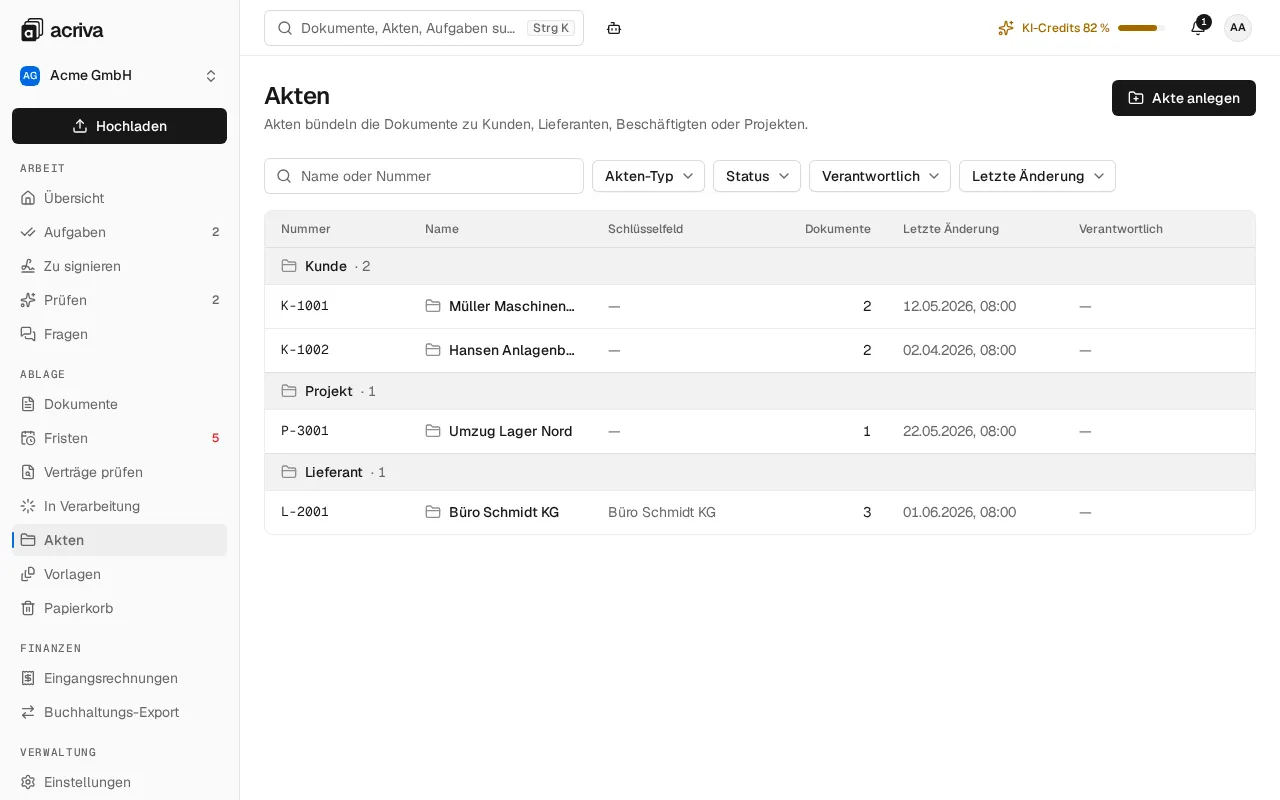
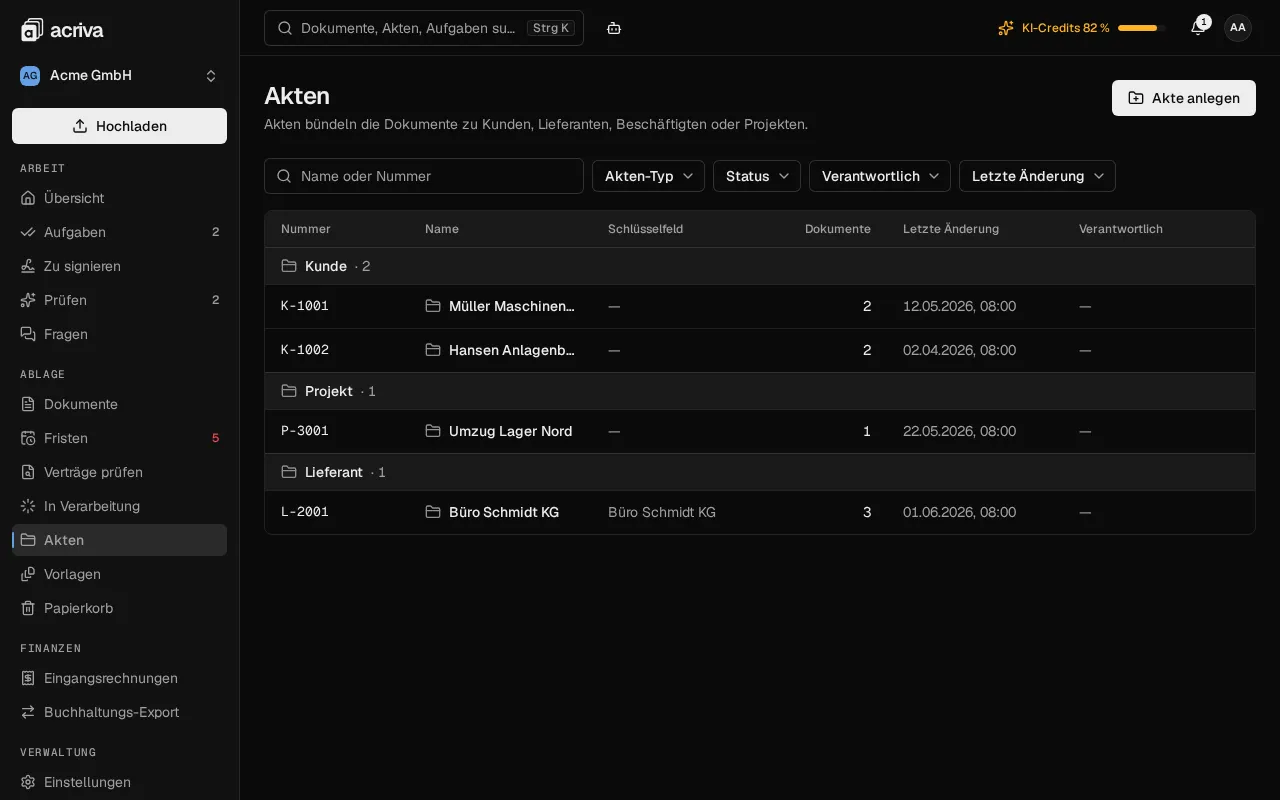
Eine Akte bündelt die Dokumente zu Kunden, Lieferanten, Beschäftigten oder Projekten. Akten in der Seitenleiste listet sie nach Akten-Typ gruppiert. Eine Gruppe zeigt, wie viele Akten sie hat; hat sie mehr, als hineinpassen, zeigt sie statt der Anzahl Alle anzeigen. Das öffnet die Akten nur dieses Typs, seitenweise mit ihrer Gesamtzahl unter der Liste. Jede Zeile zeigt:
- Nummer und Name; eine geschlossene Akte ist mit Geschlossen markiert;
- Schlüsselfeld: die ersten drei ausgefüllten Schlüsselfelder der Akte in einer Zeile (siehe Schlüsselfelder einer Akte);
- Dokumente: wie viele Dokumente der Akte Sie lesen dürfen;
- Letzte Änderung und Verantwortlich: wann die Akte zuletzt geändert wurde und wer für sie verantwortlich ist.
Suchen Sie mit Name oder Nummer, und grenzen Sie die Liste mit diesen Filtern ein:
- Akten-Typ und Status;
- Verantwortlich: Mir zugeordnet zeigt Ihre Akten. Dürfen Sie die Mitglieder des Arbeitsbereichs sehen, können Sie auch ein anderes Mitglied wählen;
- Letzte Änderung: Geben Sie unter Von und Bis einen Zeitraum ein und wählen Sie Anwenden.
Filter entfernen nimmt einen Filter zurück. Die gewählten Filter stehen über der Liste.
- Wählen Sie Akte anlegen.
- Wählen Sie den Akten-Typ, geben Sie die Aktennummer (eindeutig je Akten-Typ, z. B. K-1001) und den Name ein und wählen Sie Akte anlegen. Typ und Nummer lassen sich später nicht ändern. Die neue Akte öffnet sich.
Hat der Akten-Typ einen Nummernkreis, können Sie die Aktennummer leer lassen: Die Akte erhält die nächste freie Nummer, und das Feld nennt, welche das voraussichtlich ist. Die App meldet nach dem Anlegen die vergebene Nummer. Eine eigene Nummer können Sie weiterhin eingeben. Konnte der Nummernkreis keine freie Nummer vergeben, sagt die App das am Feld; versuchen Sie es erneut oder geben Sie eine Nummer ein. Den Nummernkreis richten Sie am Akten-Typ ein (siehe Nummernkreis).
Akte anlegen erscheint nur, wenn der Arbeitsbereich mindestens einen Akten-Typ hat und Sie die Berechtigung haben, Dokumente zu bearbeiten.
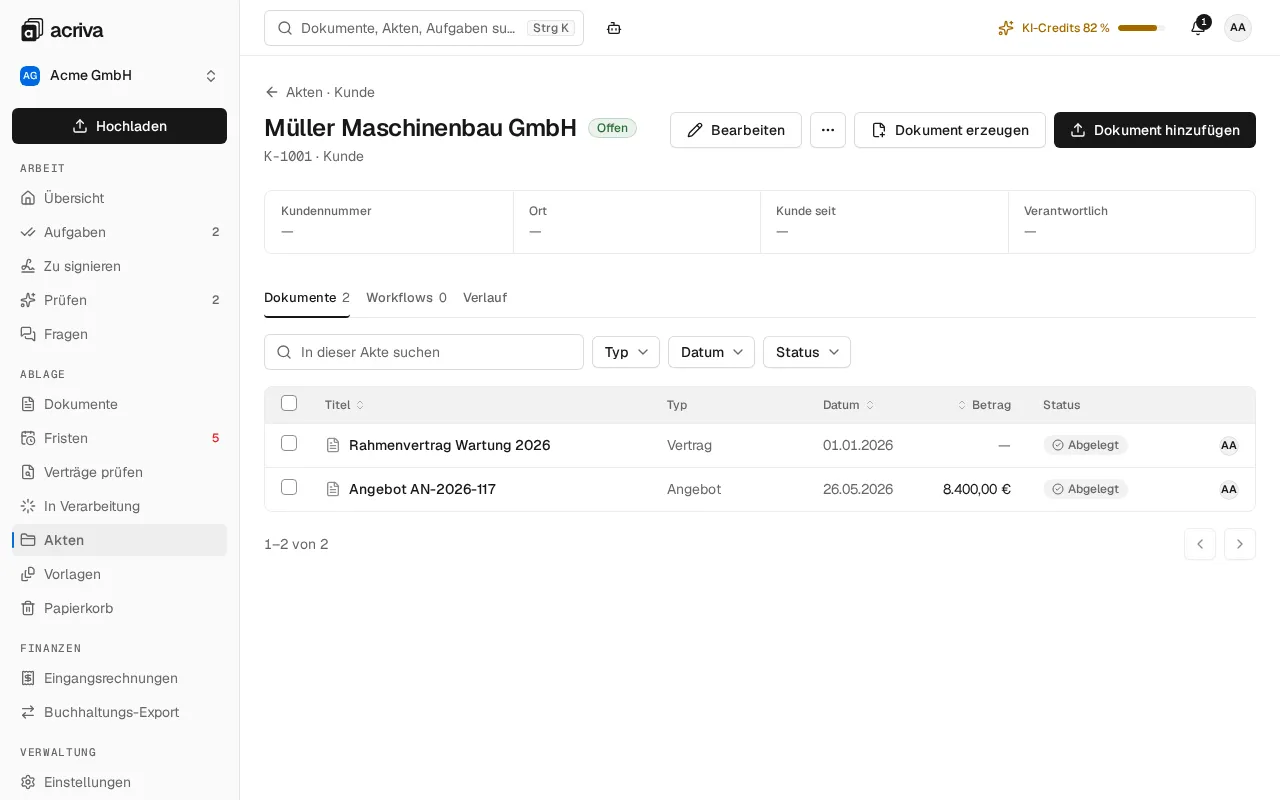
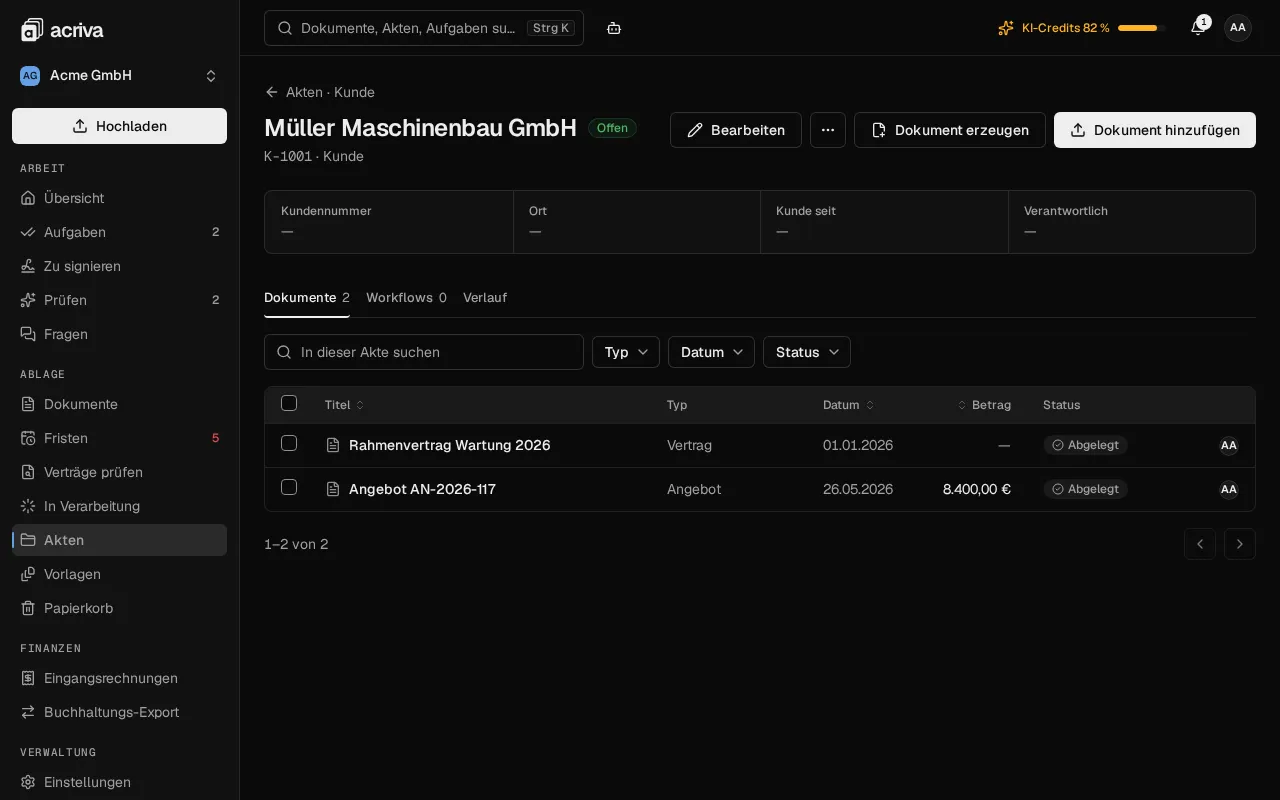
Öffnen Sie eine Akte, um ihre Dokumente zu sehen. Ihre Seite zeigt Name, Status, Nummer und Akten-Typ; Akten · … oben führt zurück zu den Akten dieses Typs.
- Dokumente listet die Dokumente, die in der Akte abgelegt sind, mit ihrer Anzahl. Durchsuchen Sie sie mit In dieser Akte suchen und grenzen Sie sie mit Typ, Datum und Status ein. Sortieren, Blättern und die Aktionen für mehrere Dokumente funktionieren wie in der Dokumentliste.
- Workflows listet die Workflows, die auf Dokumenten der Akte laufen oder gelaufen sind, die neuesten zuerst (höchstens 100), mit ihrer Anzahl am Reiter: das Dokument, Workflow · Schritt, den Status und wann der Workflow Gestartet wurde. Es zählen nur Dokumente, die Sie lesen dürfen. Wählen Sie ein Dokument, um seinen Reiter Workflow zu öffnen (siehe Workflows zu einem Dokument). Sie sehen den Reiter, wenn Sie Workflow-Aufgaben bearbeiten oder Workflows starten dürfen; die Liste braucht das Erstere.
- Verlauf zeigt, was mit der Akte geschah und wer es tat. Sie sehen ihn mit der Berechtigung, das Protokoll zu lesen.
Mit der Berechtigung, Dokumente zu bearbeiten, lädt Dokument hinzufügen Dateien direkt in die Akte hoch, und Bearbeiten ändert die verantwortliche Person und die Schlüsselfelder (siehe Schlüsselfelder einer Akte). Im Menü ⋯ ändert Umbenennen den Namen, und Schließen schließt die Akte: Eine geschlossene Akte nimmt keine Dokumente mehr auf, bis Sie sie im selben Menü Wieder öffnen.
Schlüsselfelder einer Akte
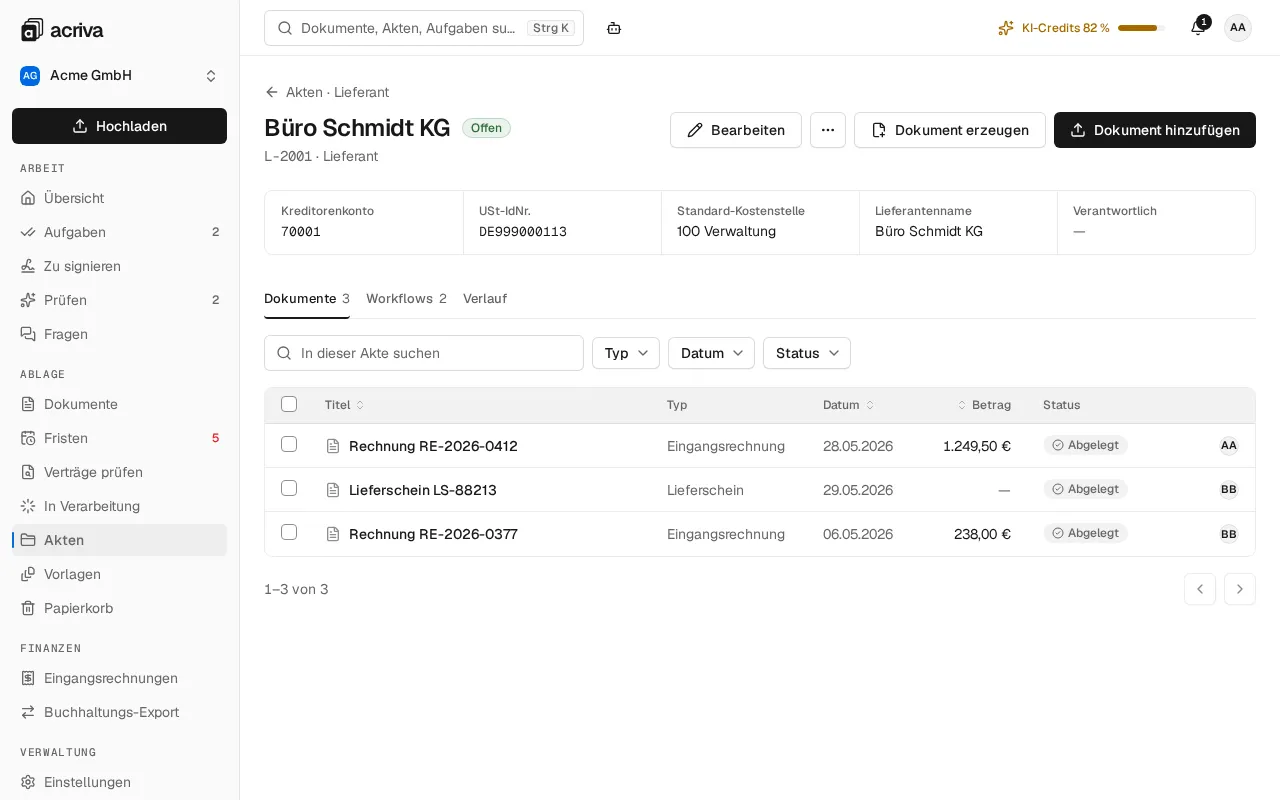
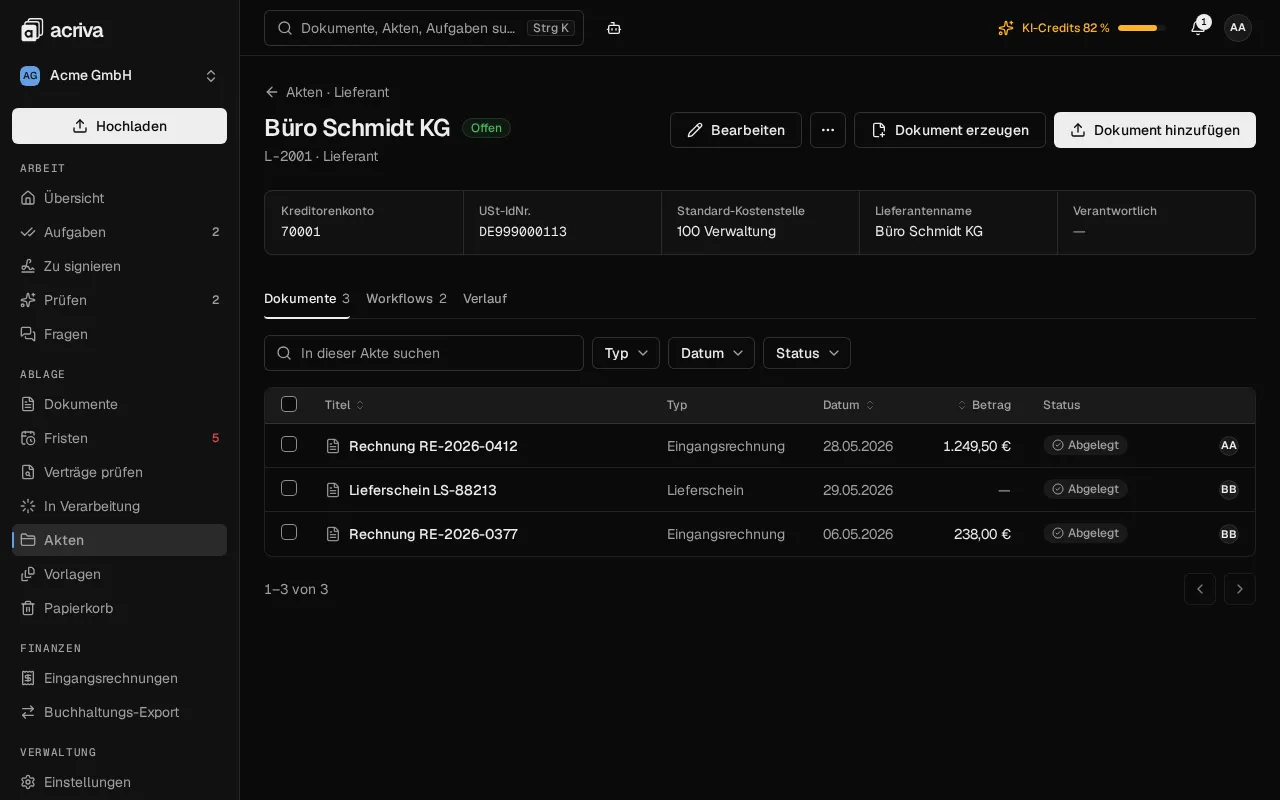
Abschnitt betitelt „Schlüsselfelder einer Akte“Unter dem Kopf einer Akte steht eine Leiste mit ihren Schlüsselfeldern: den Feldern, die ihr Akten-Typ festlegt, jedes mit dem Wert dieser Akte, und am Ende Verantwortlich mit der Person, die für die Akte zuständig ist. Welche Felder ein Akten-Typ hat, legen Sie in den Einstellungen fest (siehe Schlüsselfelder). Hat der Akten-Typ keine Schlüsselfelder, die Akte keine verantwortliche Person und ist sie keine Lieferantenakte mit Stammdaten, fehlt die Leiste.
So ändern Sie die Werte:
- Öffnen Sie die Akte und wählen Sie Bearbeiten.
- Wählen Sie unter Verantwortlich ein Mitglied; tippen Sie einen Teil des Namens, um zu suchen. Entfernen nimmt die Person zurück. Um eine Person zu wählen, brauchen Sie das Recht, die Mitglieder zu sehen.
- Füllen Sie die Schlüsselfelder aus. Ein Feld, das der Akten-Typ als eindeutig führt, trägt den Hinweis Eindeutig: Jede Akte dieses Typs hat einen eigenen Wert.
- Wählen Sie Speichern.
Hat eine andere Akte dieses Typs den Wert eines eindeutigen Felds schon, sagt die App Diesen Wert hat bereits eine andere Akte dieses Typs., und nichts wird gespeichert. Welche Akte das ist, nennt sie nicht. Auch eine geschlossene Akte lässt sich bearbeiten. Hat jemand anderes die Akte inzwischen geändert, zum Beispiel umbenannt oder geschlossen, bleiben Ihre Eingaben stehen; prüfen Sie sie und speichern Sie erneut.
Eine verantwortliche Person, die den Arbeitsbereich verlassen hat, bleibt eingetragen, bis Sie eine andere wählen. Wer die Mitglieder sehen darf, sieht sie als ehemaliges Mitglied markiert.
Die Akte eines Lieferanten
Abschnitt betitelt „Die Akte eines Lieferanten“Eine Akte, die in den Finanzstammdaten mit einem Lieferanten verknüpft ist, zeigt in der Leiste vor ihren Schlüsselfeldern Stammdaten dieses Lieferanten, soweit sie eingetragen sind: Kreditorenkonto, USt-IdNr. und Standard-Kostenstelle. Diese Angaben kommen aus den Finanzstammdaten und werden dort geändert, nicht an der Akte (siehe Finanzstammdaten). Das gilt für jede verknüpfte Akte, welchen Akten-Typ sie auch hat.
Sie sehen diese drei Angaben, wenn Sie Dokumente sehen dürfen, auch ohne eine Berechtigung für die Finanzdaten. Bankverbindung und Zahlungsbedingungen des Lieferanten stehen nicht in der Leiste; sie finden sich in den Finanzstammdaten, für alle, die diese sehen dürfen.
Papierkorb
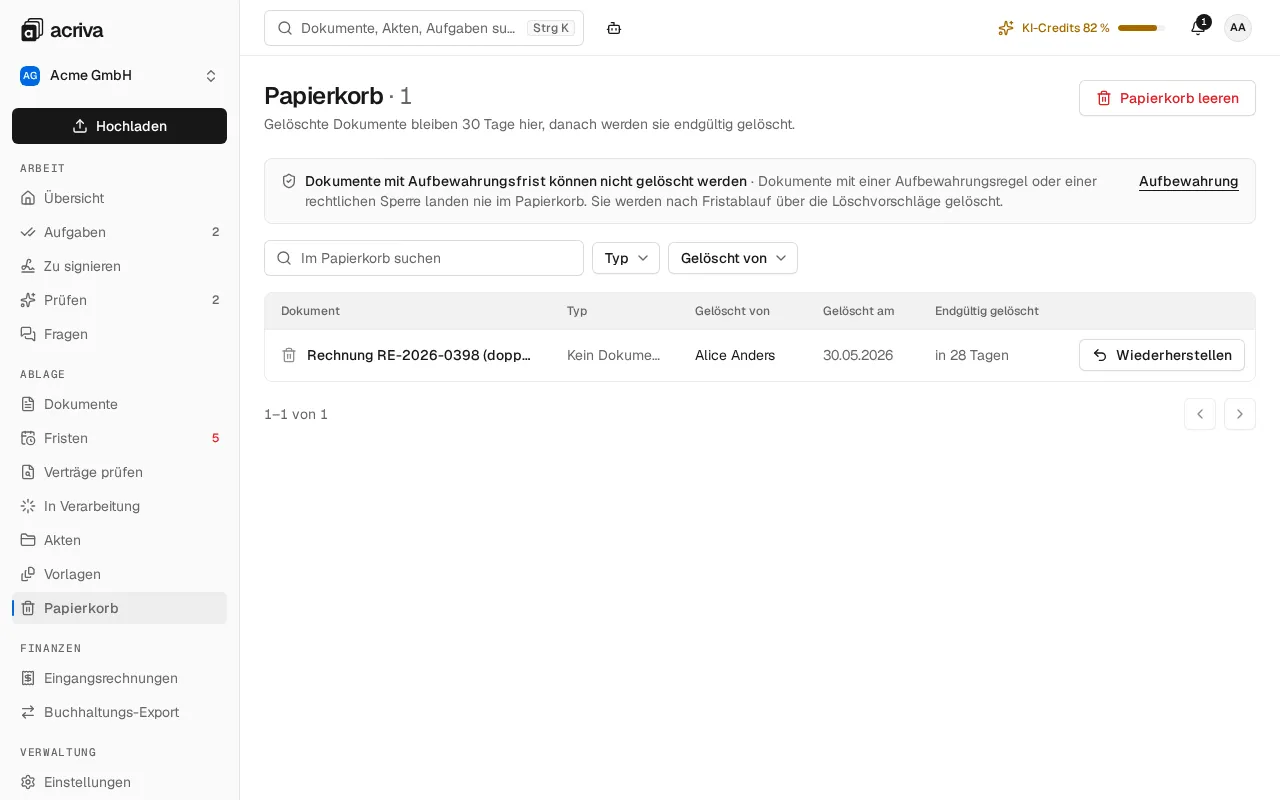
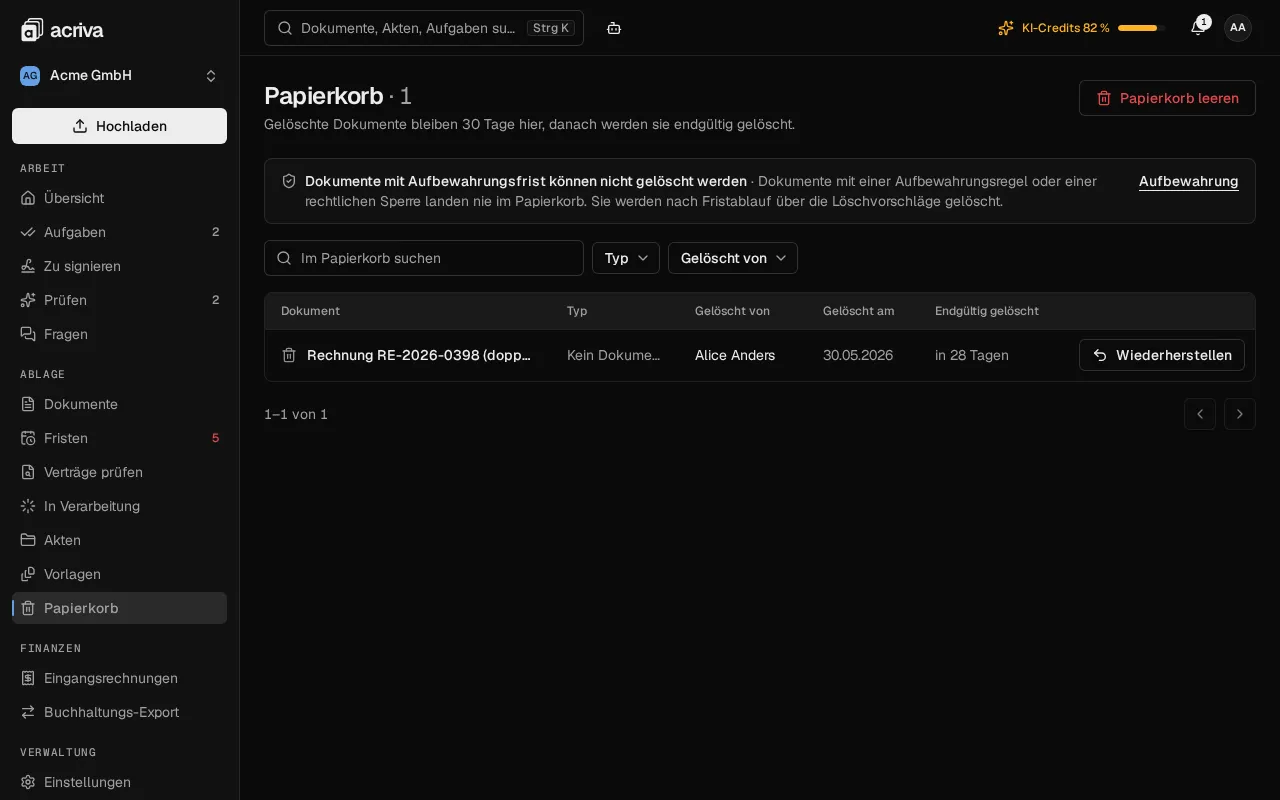
Abschnitt betitelt „Papierkorb“Wenn Sie ein Dokument löschen, landet es zuerst im Papierkorb. Dort können Sie es 30 Tage lang zurückholen; danach wird es endgültig gelöscht.
So löschen Sie ein Dokument:
- Öffnen Sie das Dokument, wählen Sie Weitere Aktionen (⋯) und dann Löschen.
- Die Rückfrage nennt das Dokument. Wählen Sie Dokument löschen.
Um mehrere Dokumente auf einmal zu löschen, wählen Sie sie in der Liste aus und wählen In den Papierkorb (siehe Mehrere Dokumente auf einmal ändern).
Sie brauchen Schreibzugriff auf das Dokument. Ein Dokument kommt nicht in den Papierkorb, solange für seinen Dokumenttyp eine Aufbewahrungsregel gilt, eine rechtliche Sperre es schützt oder ein Workflow dazu noch läuft. Löschen ist dann im Menü nicht wählbar, mit dem Grund darunter, zum Beispiel „Aufbewahrungsfrist bis 31.12.2033.“ Ist die Aufbewahrungsfrist abgelaufen, wird das Dokument über einen Löschvorschlag gelöscht, nicht über den Papierkorb. Fehlt das Datum, mit dem die Frist beginnt, hat sie noch kein Ende, und das Dokument bleibt. Ein archiviertes Dokument müssen Sie zuerst reaktivieren, und ein Dokument, das jemand anderes ausgecheckt hat, lässt sich erst nach dem Einchecken löschen; in beiden Fällen fehlt Löschen im Menü.
So stellen Sie ein Dokument wieder her:
- Wählen Sie Papierkorb in der Hauptnavigation.
- Suchen Sie das Dokument, bei Bedarf mit Im Papierkorb suchen und dem Filter Typ, und wählen Sie Wiederherstellen. Die Suche und die Filter sehen die Einträge der gezeigten Seite; bei einem vollen Papierkorb blättern Sie unter der Liste weiter. Es ist mit seinen Versionen, Akten und Schlagwörtern wieder an seinem Platz.
Mit der Berechtigung, Dokumente zu verwalten, leeren Sie den Papierkorb mit Papierkorb leeren. Die Rückfrage nennt, wie viele Dokumente endgültig gelöscht werden. Geleert werden die Dokumente im Papierkorb, auf die Sie Schreibzugriff haben, höchstens 1.000 auf einmal. Ein Dokument, dessen neueste Version jünger als 30 Tage ist, bleibt bis dahin im Papierkorb; die Meldung nennt den Tag. Die Löschung läuft im Hintergrund und steht mit ihrem Löschprotokoll unter Löschprotokolle. Der Hinweis über der Liste nennt, welche Dokumente nicht in den Papierkorb kommen, und verlinkt Aufbewahrung, wenn Sie die Aufbewahrungsregeln sehen dürfen (siehe Archiv und Compliance).
Der Papierkorb zeigt die Dokumente, die Sie gelöscht haben. Personen mit der Berechtigung, Dokumente zu verwalten, sehen die gelöschten Dokumente aller Personen im Arbeitsbereich und wer sie gelöscht hat; mit der Berechtigung, Mitglieder und Rollen zu sehen, filtern sie nach Gelöscht von. Die Spalte Endgültig gelöscht zeigt, wann die 30 Tage enden. Danach ist das Dokument Zur endgültigen Löschung fällig und lässt sich nicht mehr wiederherstellen. Die Löschung selbst läuft einmal pro Nacht, ein Dokument kann also bis zu einen Tag nach seinen 30 Tagen noch im Papierkorb stehen. Lässt es sich dann nicht löschen, etwa weil inzwischen eine Sperre es erfasst, ist es nicht mehr zur Löschung fällig: Ein gesperrtes Dokument verlässt den Papierkorb, jedes andere lässt sich wieder wiederherstellen.