

Archiv und Compliance
Acriva bewahrt jedes Dokument so lange auf, wie die Aufbewahrungsregel seines Dokumenttyps es verlangt, und löscht es danach nur, wenn zwei Personen zugestimmt haben. Diese Seite beschreibt die Aufbewahrungsregeln, die rechtlichen Sperren, die Löschvorschläge und die Löschprotokolle. Sie finden alles auf der Seite Aufbewahrung.
Verwandte Seiten:
- Verfahrensdokumentation: die Beschreibung Ihres Verfahrens als PDF.
- Betriebsprüfung: ein befristeter Lesezugang für eine Prüferin oder einen Prüfer.
- Protokoll: wer was getan hat, und die Prüfung, dass nichts verändert wurde.
- Papierkorb: Dokumente löschen, für die keine Aufbewahrungsregel gilt.
Wie Acriva ein Dokument aufbewahrt
Abschnitt betitelt „Wie Acriva ein Dokument aufbewahrt“- Jede Version, die Sie hochladen, wird unverändert gespeichert. Eine neue Version kommt neben die früheren und ersetzt nie eine.
- Der Speicher selbst sperrt jede gespeicherte Version gegen das Löschen: 30 Tage ab dem Hochladen, und bis zum Ende der Aufbewahrungsfrist, sobald das Dokument eine hat. Solange eine solche Sperre läuft, weist der Speicher das Löschen der Version zurück, wer immer es in Acriva verlangt.
- Ein Dokument mit Aufbewahrungsregel lässt sich nicht in den Papierkorb verschieben. Es verlässt Acriva nur über einen Löschvorschlag, den zwei Personen freigegeben und bestätigt haben.
- Jedes Hochladen, Ansehen, Herunterladen, Ändern und Löschen steht im Protokoll.
Die Seite Aufbewahrung
Abschnitt betitelt „Die Seite Aufbewahrung“Sie finden Aufbewahrung in den Einstellungen, in der Kategorie Dokumente & Ablage. Sie sehen die Seite mit der Berechtigung Aufbewahrungsregeln, rechtliche Sperren, Löschläufe und die Verfahrensdokumentation sehen. Von den eingebauten Rollen haben Inhaber und Admin sie, und dazu die beiden Berechtigungen unten. Mitglied und Freigeber haben keine davon.
| Dafür | brauchen Sie die Berechtigung |
|---|---|
| Eine Aufbewahrungsregel ändern, eine rechtliche Sperre anlegen, aufheben | Aufbewahrungsregeln ändern, rechtliche Sperren setzen und aufheben und die Verfahrensdokumentation erzeugen |
| Löschvorschläge sehen, verschieben, freigeben und eine Löschung bestätigen | Löschvorschläge sehen und verschieben, Löschungen freigeben und die Freigabe einer anderen Person bestätigen |
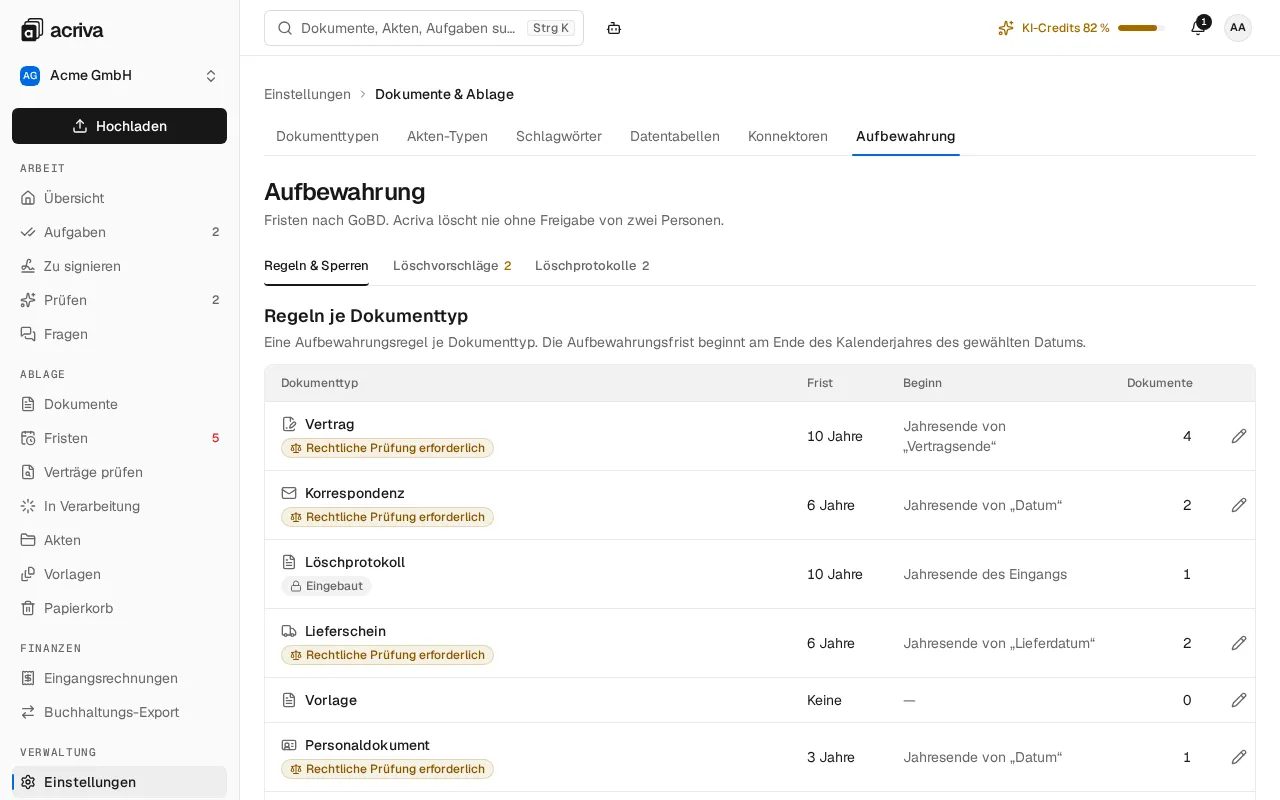
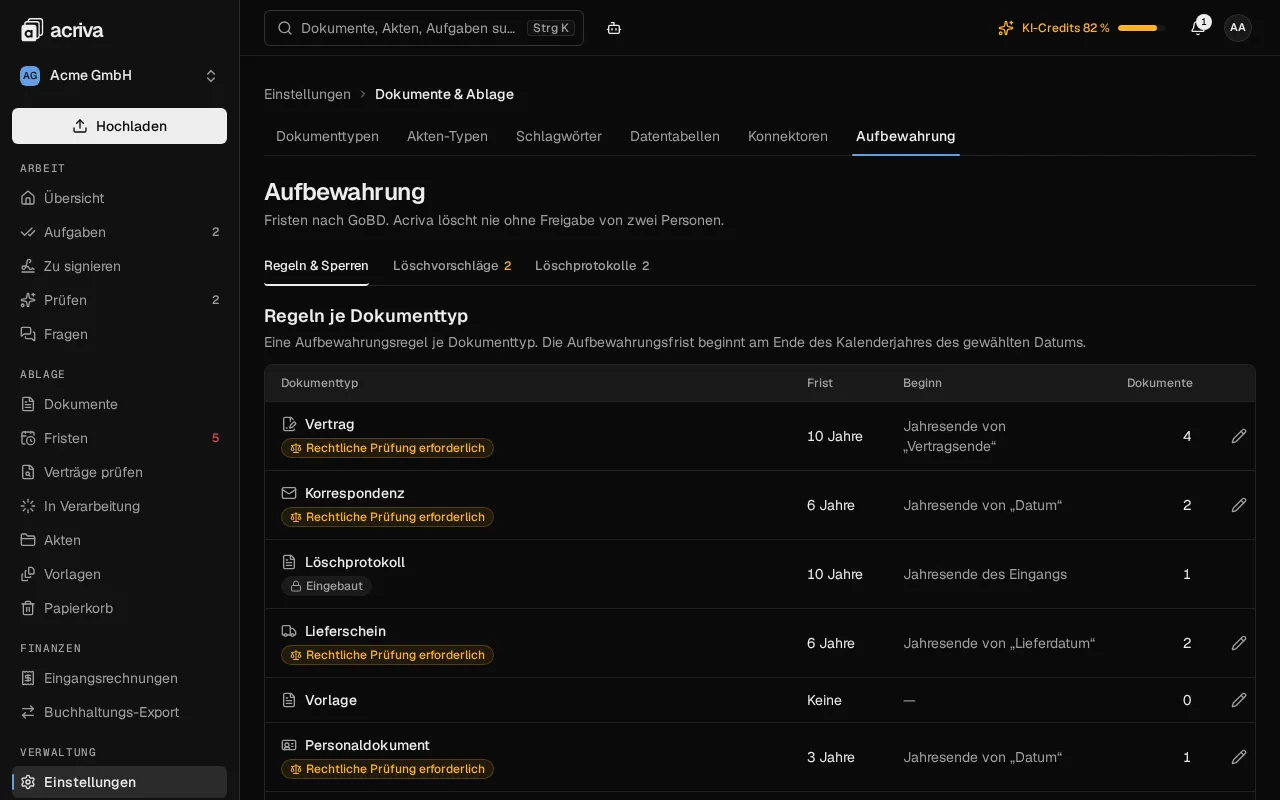
Die Seite hat drei Reiter: Regeln & Sperren, Löschvorschläge und Löschprotokolle. Der Reiter Löschvorschläge zeigt, wie viele Vorschläge warten.
Aufbewahrungsregeln
Abschnitt betitelt „Aufbewahrungsregeln“Der Reiter Regeln & Sperren beginnt mit Regeln je Dokumenttyp. Jeder aktive Dokumenttyp hat eine Zeile:
| Spalte | Inhalt |
|---|---|
| Dokumenttyp | Der Typ. Eine Regel, die Acriva als Vorgabe gesetzt hat, trägt den Hinweis Rechtliche Prüfung erforderlich. |
| Frist | Eine ganze Zahl von 1 bis 10 Jahren oder Keine. |
| Grundlage | Ein freier Text, zum Beispiel „§ 147 AO, § 257 HGB“. Acriva prüft ihn nicht. Die Spalte erscheint, sobald eine Regel eine Grundlage nennt. |
| Beginn | Das Datum, ab dem die Frist zählt: Jahresende des Eingangs oder Jahresende von einem Datumsfeld. |
| Dokumente | Wie viele Dokumente unter der Regel stehen. |
Ein Typ mit der Frist Keine hat keine Aufbewahrungsfrist: Seine Dokumente können in den Papierkorb.
Die Regeln, mit denen ein neuer Arbeitsbereich startet
Abschnitt betitelt „Die Regeln, mit denen ein neuer Arbeitsbereich startet“| Dokumenttyp | Frist | Beginn |
|---|---|---|
| Eingangsrechnung, Ausgangsrechnung | 8 Jahre | Jahresende von „Rechnungsdatum“ |
| Lieferschein | 6 Jahre | Jahresende von „Lieferdatum“ |
| Korrespondenz | 6 Jahre | Jahresende von „Datum“ |
| Vertrag | 10 Jahre | Jahresende von „Vertragsende“ |
| Personaldokument | 3 Jahre | Jahresende von „Datum“ |
| Angebot, Bestellung, Sonstiges | Keine |
Jede dieser Regeln mit einer Frist trägt den Hinweis Rechtliche Prüfung erforderlich, bis jemand sie speichert. Angebot, Bestellung und Sonstiges erhalten keine Regel. Sie sind ein Ausgangspunkt und keine Aussage darüber, was das Gesetz von Ihrem Unternehmen verlangt. Ein Dokumenttyp, den Sie selbst anlegen, startet mit der Frist Keine.
Wie eine Frist gezählt wird
Abschnitt betitelt „Wie eine Frist gezählt wird“Eine Frist beginnt am Ende des Kalenderjahres ihres Datums und endet so viele Jahre später, am 31. Dezember. Eine Rechnung mit dem Rechnungsdatum 14.03.2026 und einer Frist von 8 Jahren wird bis zum 31.12.2034 aufbewahrt. Der Tag des Eingangs und das Ende einer Frist zählen nach deutscher Zeit.
- Das Datum fehlt. Beginnt die Regel mit einem Datumsfeld und hat das Dokument dort keinen Wert, hat die Frist noch kein Ende. Das Dokument wird aufbewahrt und nie zur Löschung vorgeschlagen, bis das Datum eingetragen ist.
- Ein Typ, den die KI gesetzt hat. Ein Dokumenttyp, den die KI erkannt hat, beginnt eine Frist erst, wenn eine Person ihn in der Prüfliste bestätigt hat. Ein Typ, den eine Person gesetzt hat oder der aus einer gültigen E-Rechnung stammt, beginnt sie sofort.
- Ein geänderter Typ. Ein Dokument behält die Frist, die eine Regel ihm gegeben hat, wenn Sie seinen Typ später auf einen ohne Frist ändern. Nur eine Änderung der Regel selbst nimmt die Frist weg.
Wo ein Dokument seine Frist zeigt:
- Unten im Bereich rechts eines geöffneten Dokuments, zum Beispiel Aufbewahrung bis 31.12.2034 (siehe Ein Dokument öffnen).
- In der Liste Dokumente findet der Filter Aufbewahrung die Dokumente, deren Frist läuft, abgelaufen ist oder noch kein Ende hat.
Eine Regel ändern
Abschnitt betitelt „Eine Regel ändern“- Öffnen Sie Einstellungen, wählen Sie Aufbewahrung und bleiben Sie auf dem Reiter Regeln & Sperren.
- Wählen Sie den Stift am Ende der Zeile. Der Dialog Aufbewahrungsregel: … öffnet sich.
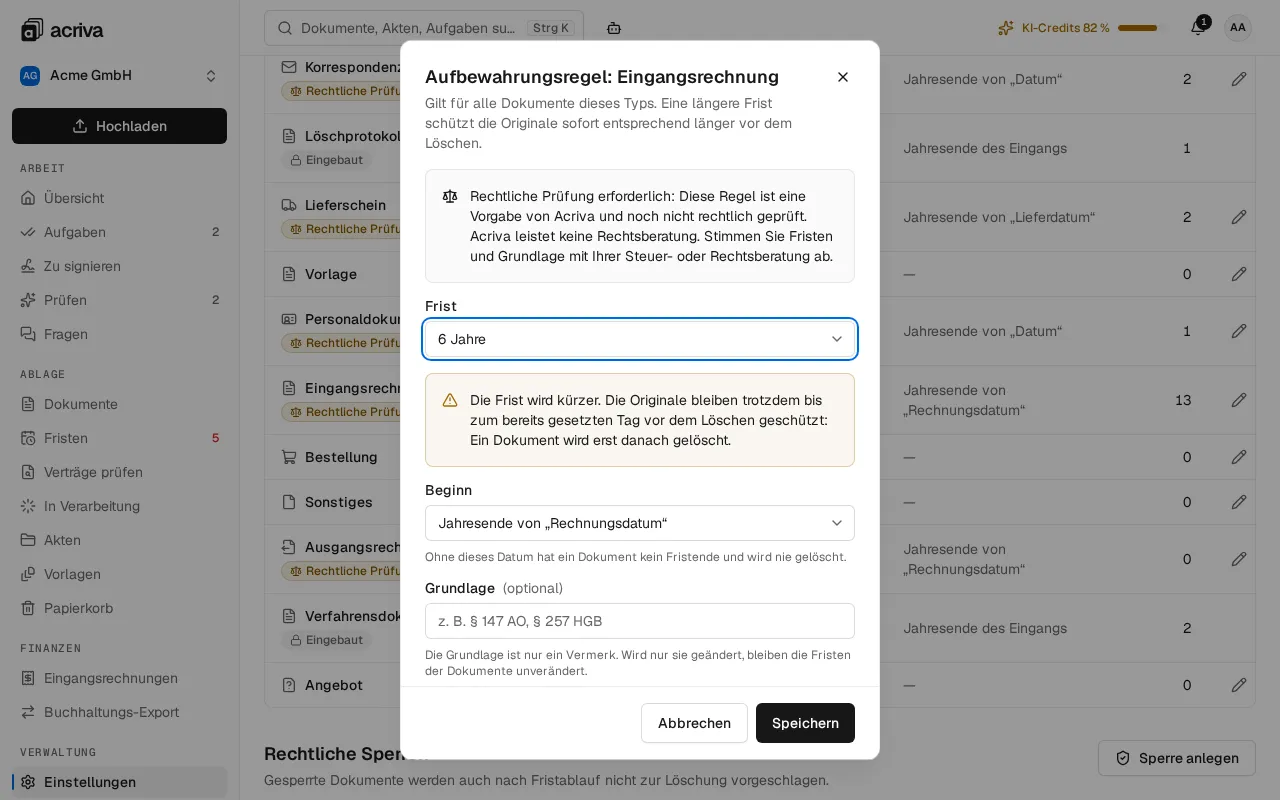
- Wählen Sie die Frist und den Beginn. Der Beginn bietet Jahresende des Eingangs und jedes Datumsfeld des Dokumenttyps an. Unter dem Feld steht: Ohne dieses Datum hat ein Dokument kein Fristende und wird nie gelöscht.
- Tragen Sie die Grundlage ein, wenn Sie eine festhalten möchten, in höchstens 200 Zeichen. Sie ist nur ein Vermerk: Wird nur sie geändert, bleiben die Fristen der Dokumente unverändert, während eine geänderte Frist, ein geänderter Beginn oder die Markierung für personenbezogene Daten für alle Dokumente des Typs gilt.
- Setzen Sie den Haken bei Enthält personenbezogene Daten, wenn die Dokumente dieses Typs Personen nennen, etwa Personaldokumente. Das Löschprotokoll nennt für ein solches Dokument dann nur ID und Dokumenttyp, keinen Titel.
- Wählen Sie Speichern. Acriva bestätigt mit Aufbewahrungsregel für „…“ gespeichert, und der Hinweis Rechtliche Prüfung erforderlich ist weg.
Eine Regel gilt für alle Dokumente ihres Typs, auch für die, die schon da sind. Ändern Sie die Frist, den Beginn oder das Datumsfeld, berechnet Acriva die Fristen dieser Dokumente im Hintergrund neu.
- Eine längere Frist schützt die Originale sofort entsprechend länger.
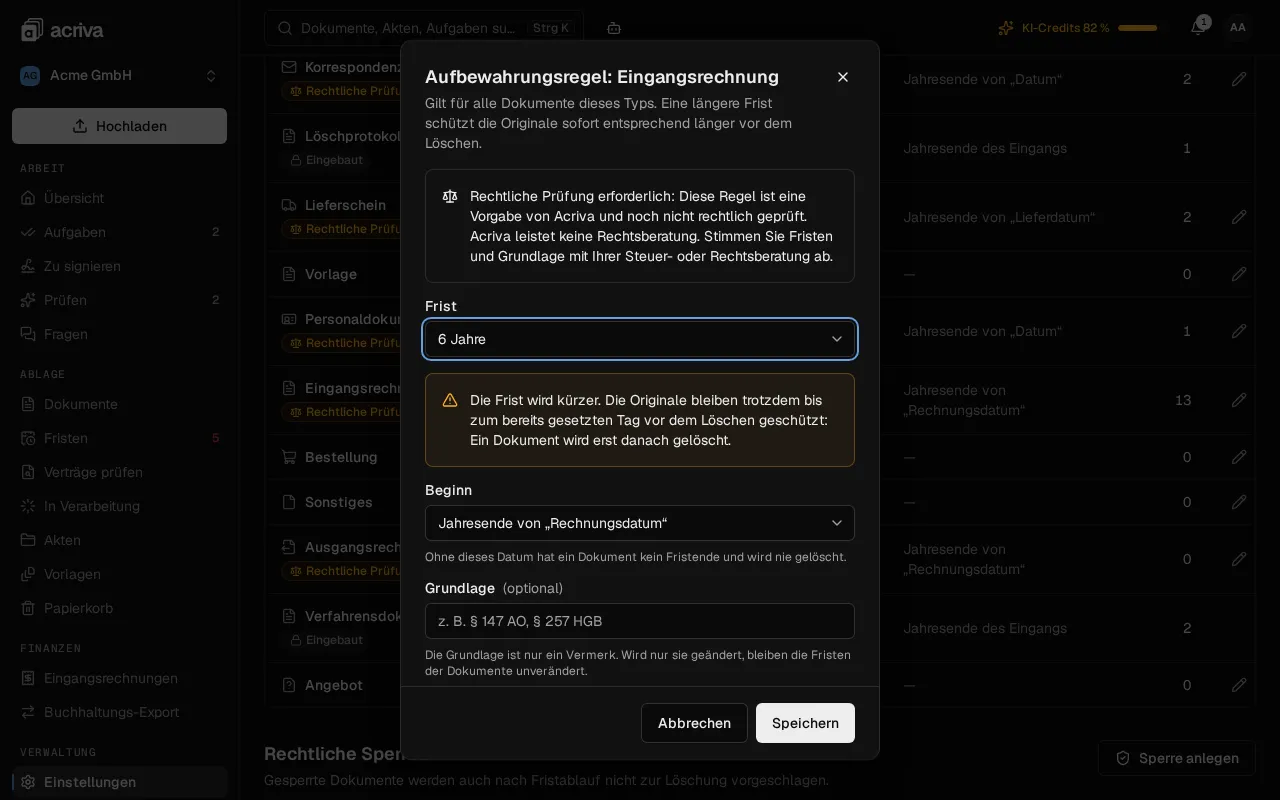
- Eine kürzere Frist beendet die Aufbewahrung früher, aber die im Speicher bereits gesetzten Sperren bleiben. Vor dem Speichern sagt der Dialog: Die Frist wird kürzer. Die Originale bleiben trotzdem bis zum bereits gesetzten Tag vor dem Löschen geschützt: Ein Dokument wird erst danach gelöscht. Ein Dokument, dessen kürzere Frist abgelaufen ist, wird zur Löschung vorgeschlagen; solange die Sperre im Speicher läuft, lässt eine Löschung es aber als nicht gelöscht aus. Es wird dann wieder zum Löschvorschlag und braucht nach dem Ende der Sperre eine neue Freigabe und Bestätigung.
- Die Frist Keine entlässt die Dokumente des Typs aus der Aufbewahrung. Ihre Sperren im Speicher bleiben bis zum bereits gesetzten Tag.
Hat jemand anderes die Regel gespeichert, während Sie den Dialog offen hatten, speichert Acriva Ihre Änderung nicht und meldet: Die Aufbewahrungsregel wurde inzwischen geändert. Die Liste ist neu geladen; öffnen Sie die Regel erneut.
Die eingebauten Typen
Abschnitt betitelt „Die eingebauten Typen“Die beiden eingebauten Dokumenttypen Löschprotokoll und Verfahrensdokumentation tragen den Hinweis Eingebaut. Ihre Regel ist fest und lässt sich nicht ändern: Acriva bewahrt seine eigenen Nachweise 10 Jahre ab dem Ende des Jahres auf, in dem sie entstanden sind.
Rechtliche Sperren
Abschnitt betitelt „Rechtliche Sperren“Eine rechtliche Sperre verhindert, dass Dokumente gelöscht werden, was immer ihre Aufbewahrungsfrist sagt, zum Beispiel während einer Betriebsprüfung oder eines Rechtsstreits. Der Abschnitt Rechtliche Sperren auf dem Reiter Regeln & Sperren führt die bestehenden Sperren auf, jede mit ihrem Namen, dem Tag, an dem sie angelegt wurde, wer sie angelegt hat, ihrem Grund und ihrem Umfang. Mit Aktive und Aufgehobene über der Liste wählen Sie, ob sie die bestehenden oder die aufgehobenen Sperren zeigt.
Was eine Sperre bewirkt
Abschnitt betitelt „Was eine Sperre bewirkt“- Ein gesperrtes Dokument wird nie zur Löschung vorgeschlagen, auch nicht nach dem Ende seiner Aufbewahrungsfrist.
- Ein gesperrtes Dokument lässt sich nicht in den Papierkorb verschieben. Erfasst eine Sperre ein Dokument, das schon im Papierkorb liegt, kommt es an seinen Platz zurück.
- Eine Sperre auf einer Akte gilt für alle Dokumente der Akte, auch für später abgelegte. Solange die Sperre besteht, lässt sich kein Dokument aus der Akte entfernen: Die Akte steht unter der rechtlichen Sperre „…“. Solange die Sperre besteht, kann kein Dokument aus ihr entfernt werden.
- Erfasst eine Sperre ein Dokument einer Löschung, die freigegeben, aber noch nicht bestätigt ist, fällt das Dokument aus dieser Löschung heraus.
- Ein gesperrtes Dokument zeigt das Kennzeichen Aufbewahrung gesperrt und unten im Bereich rechts Rechtliche Sperre: wird nicht gelöscht.
Eine Sperre ändert nicht, wer ein Dokument lesen darf.
Eine Sperre auf Akten anlegen
Abschnitt betitelt „Eine Sperre auf Akten anlegen“- Wählen Sie auf dem Reiter Regeln & Sperren Sperre anlegen.
- Geben Sie einen Name ein, zum Beispiel „Betriebsprüfung 2023–2025“, in höchstens 200 Zeichen, und einen Grund in höchstens 1.000 Zeichen.
- Wählen Sie unter Akten Akte hinzufügen und mindestens eine Akte. Die Sperre gilt für alle Dokumente der Akte, auch für später abgelegte.
- Wählen Sie Sperre anlegen. Acriva bestätigt mit Sperre „…“ angelegt.
Löscht eine Löschung in diesem Moment bereits einige der Dokumente, kann die Sperre sie nicht mehr erfassen, und die Meldung nennt, wie viele: … Dokumente werden bereits gelöscht und sind nicht gesperrt.
Ein einzelnes Dokument sperren
Abschnitt betitelt „Ein einzelnes Dokument sperren“Öffnen Sie das Dokument, wählen Sie Weitere Aktionen (⋯) und dann Rechtliche Sperre setzen. Sie legen eine neue Sperre für das Dokument an oder fügen es einer bestehenden hinzu (siehe Ein Dokument öffnen).
Eine Sperre aufheben
Abschnitt betitelt „Eine Sperre aufheben“- Wählen Sie Aufheben in der Zeile der Sperre.
- Geben Sie den Grund für das Aufheben ein.
- Bestätigen Sie mit Aufheben. Acriva bestätigt mit Sperre „…“ aufgehoben.
Die Sperre verschwindet aus der Liste der aktiven Sperren. Ihre Dokumente können wieder gelöscht werden, sobald ihre Aufbewahrungsfrist abgelaufen ist, außer eine andere Sperre erfasst sie noch. Wie der Dialog sagt, hält das Protokoll fest, wer die Sperre wann aufgehoben hat, und den Grund speichert Acriva an der Sperre. Unter Aufgehobene bleibt die Sperre mit dem Kennzeichen Aufgehoben stehen; ihre Zeile nennt den Tag des Aufhebens, die Person und den Grund (Aufgehoben am …). Eine aufgehobene Sperre lässt sich nicht erneut aufheben. Gibt es noch keine, steht dort Keine aufgehobenen Sperren.
Eine Sperre, die ein Prüferzugang angelegt hat, steht in derselben Liste und wird genauso aufgehoben. Solange Acriva ihre Dokumente noch hinzufügt, steht in der Zeile wird noch gefüllt.
Löschvorschläge
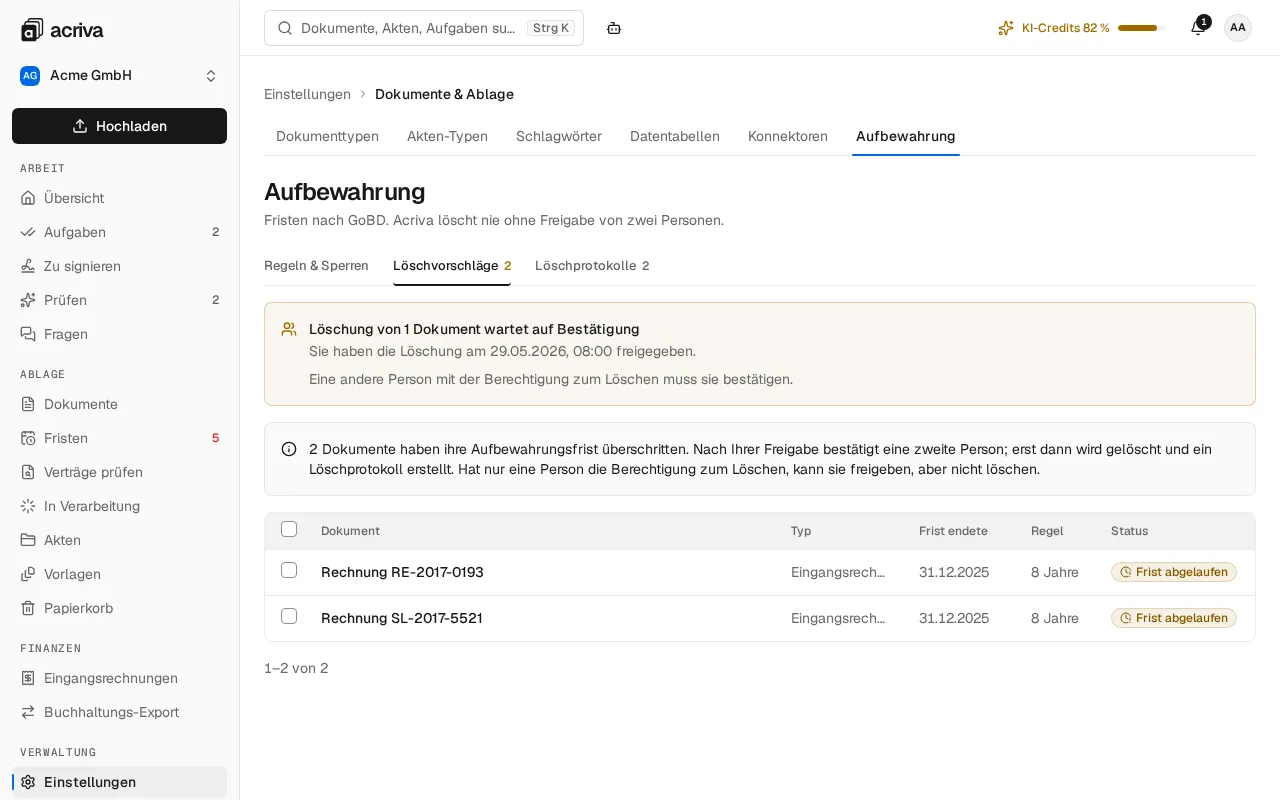
Abschnitt betitelt „Löschvorschläge“Ist die Aufbewahrungsfrist eines Dokuments abgelaufen, schlägt Acriva es zur Löschung vor. Ohne zwei Personen wird nichts gelöscht: Eine gibt die Löschung frei, eine andere bestätigt sie.
Der Reiter Löschvorschläge braucht die Berechtigung Löschvorschläge sehen und verschieben, Löschungen freigeben und die Freigabe einer anderen Person bestätigen. Ohne sie steht dort Löschvorschläge sehen nur Personen mit der Berechtigung zum Löschen.
Ein Dokument wird am Tag nach dem Ende seiner Aufbewahrungsfrist zum Löschvorschlag. Acriva sucht einmal pro Nacht nach neuen Vorschlägen, ein Dokument kann also bis zu einen Tag später erscheinen. Es ist kein Vorschlag, solange eine rechtliche Sperre es erfasst, solange es verschoben ist oder solange es Teil einer Freigabe ist.
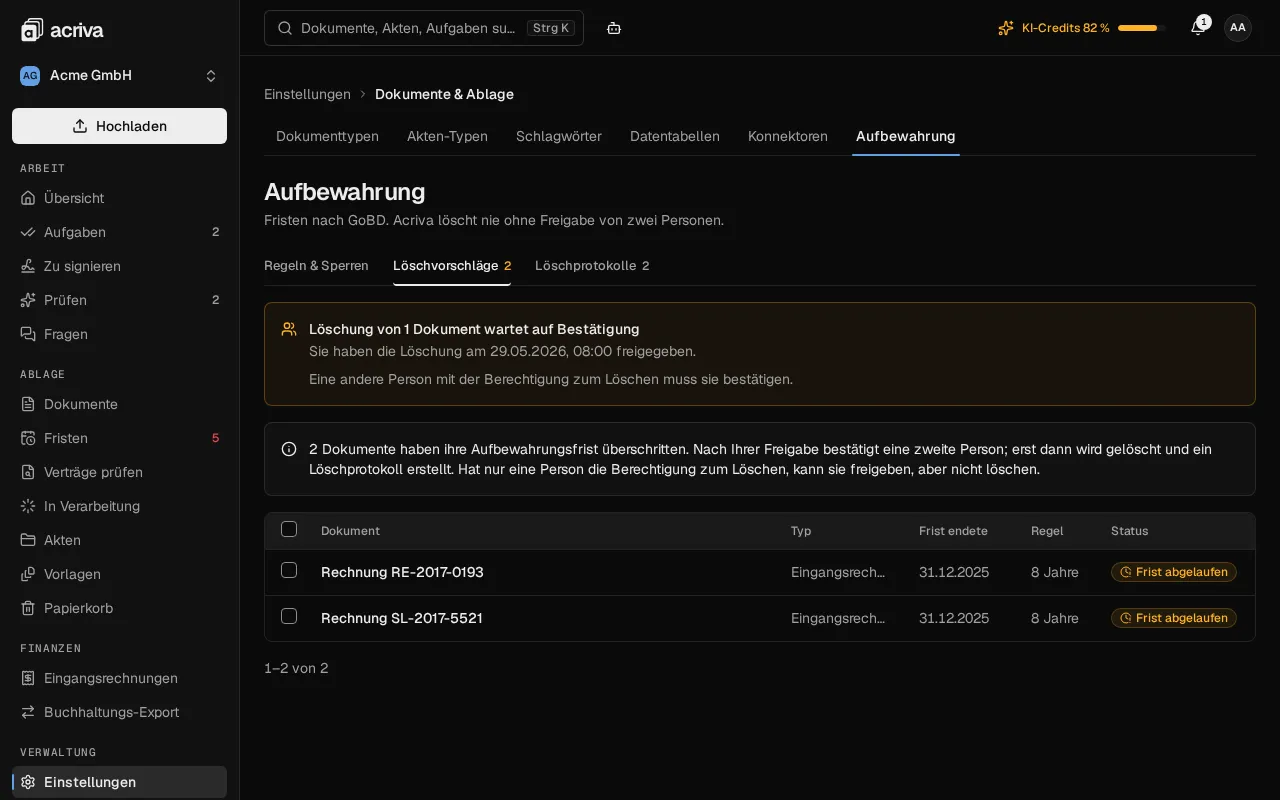
Die Liste zeigt das älteste Fristende zuerst, mit Dokument, Typ, Frist endete, Regel und Status. Der Titel öffnet das Dokument, damit Sie es vor Ihrer Entscheidung ansehen können.
Vorschläge, die Sie nicht lesen dürfen
Abschnitt betitelt „Vorschläge, die Sie nicht lesen dürfen“Sie sehen einen Vorschlag nur, wenn Sie sein Dokument lesen dürfen. Gibt es weitere, nennt die Zeile unter der Liste ihre Zahl: … weitere Löschvorschläge betreffen Dokumente, die Sie nicht lesen dürfen. Jemand, der diese Dokumente lesen darf, muss sie freigeben. Inhaber und Admin lesen jeden Dokumenttyp, solange Ihr Arbeitsbereich ihren Zugriff nicht geändert hat; ein vertrauliches Dokument liest aber nur, wer auf seiner Vertraulichkeitsliste steht.
Große Zahlen
Abschnitt betitelt „Große Zahlen“Acriva zählt bis zu 10.000 Vorschläge, die lesbaren und die nicht lesbaren zusammen. Darüber sind beide Zahlen Untergrenzen: Auf der Seite steht Mehr als 10.000 oder Mindestens …, der Reiter zeigt eine Zahl mit Pluszeichen wie 10.000+, und die Zeile unter der Liste lautet „1–50 von über …“. Acriva markiert außerdem höchstens 10.000 neue Vorschläge pro Nacht; sind mehr Dokumente fällig, folgt der Rest in den nächsten Nächten. Die Liste selbst zeigt trotzdem jeden Vorschlag: Mehr laden führt weiter.
Einen Vorschlag verschieben
Abschnitt betitelt „Einen Vorschlag verschieben“Soll ein Dokument vorerst bleiben, verschieben Sie es.
- Setzen Sie die Haken bei den Vorschlägen.
- Wählen Sie Um 1 Jahr verschieben. Bei mehr als 20 Vorschlägen fragt Acriva vorher nach.
Die Dokumente erscheinen nach einem Jahr wieder als Löschvorschläge. Sie können erneut verschieben, so oft Sie möchten. Jedes Verschieben steht mit Person und Zeit im Protokoll.
Eine Löschung freigeben
Abschnitt betitelt „Eine Löschung freigeben“- Setzen Sie die Haken bei den Vorschlägen, die Sie löschen möchten. Der Haken im Tabellenkopf wählt alle aufgeführten. Eine Freigabe umfasst höchstens 1.000 Löschvorschläge.
- Wählen Sie Löschung freigeben.
- Lesen Sie die Rückfrage Löschung von … Dokumenten freigeben? und bestätigen Sie mit Löschung freigeben. Acriva meldet Löschung von … Dokumenten freigegeben und Eine zweite Person muss die Löschung bestätigen.
Gelöscht ist damit noch nichts, und die Dokumente bleiben unverändert. Sie verlassen die Liste der Vorschläge und warten in der Freigabe. Über der Liste steht der Hinweis Löschung von … Dokumenten wartet auf Bestätigung, mit der Person, die freigegeben hat, und dem Zeitpunkt.
Eine Löschung bestätigen
Abschnitt betitelt „Eine Löschung bestätigen“Eine zweite Person mit derselben Berechtigung öffnet den Reiter Löschvorschläge.
- Wählen Sie im Hinweis Löschung von … Dokumenten wartet auf Bestätigung Löschung bestätigen.
- Lesen Sie die Rückfrage. Dort steht: Die Dokumente werden endgültig gelöscht, mit allen Versionen. Das lässt sich nicht rückgängig machen. Ein Löschprotokoll hält fest, was gelöscht wurde.
- Bestätigen Sie mit Löschung bestätigen.
Wer die Löschung freigegeben hat, kann sie nicht bestätigen. Diese Person sieht statt der Schaltfläche Eine andere Person mit der Berechtigung zum Löschen muss sie bestätigen., und ein Versuch wird beantwortet mit: Wer die Löschung freigegeben hat, kann sie nicht selbst bestätigen. Eine zweite Person muss bestätigen.
Bei der Bestätigung prüft Acriva jedes Dokument der Freigabe noch einmal. Ein Dokument fällt heraus, wenn seit der Freigabe
- eine rechtliche Sperre es erfasst hat,
- sich seine Aufbewahrungsregel oder seine Frist geändert hat oder
- die bestätigende Person es nicht lesen darf.
Die Meldung nach der Bestätigung nennt, wie viele herausgefallen sind: … Löschvorschläge haben sich seit der Freigabe geändert und sind nicht Teil der Löschung. und … Dokumente, die Sie nicht lesen dürfen, bleiben Löschvorschläge. Bleibt keines übrig, steht dort Es wird nichts gelöscht: Kein Dokument der Freigabe ist mehr Teil der Löschung.
Die Löschung
Abschnitt betitelt „Die Löschung“Eine bestätigte Löschung läuft im Hintergrund. Die meisten Löschungen enden nach Sekunden, und die Seite zeigt das Ergebnis ohne neues Laden.
Was eine Löschung entfernt:
- jede Version des Dokuments und jede Fassung, die Acriva davon erstellt hat, etwa die PDF/A-Fassung,
- das Dokument selbst mit seinen Metadaten, seinen Schlagwörtern und seinem Platz in Akten,
- seinen Eintrag in der Suche, seinen erkannten Text und was die KI erkannt hat,
- seine Workflows mit ihren Aufgaben und Kommentaren, seine Benachrichtigungen und seine Rechnung mit der Kontierung,
- seine Signaturanfragen mit ihren Unterzeichnern, Signaturfeldern, Links, Bestätigungscodes und Einladungen (Signaturen am Dokument).
Was bleibt:
- Das Löschprotokoll.
- Die Einträge zum Dokument im Protokoll. Die Kette der Einträge kann keinen verlieren; die Einträge bleiben also, und Acriva löscht in ihnen den Text, der das Dokument benannt hat. Ein solcher Eintrag lautet Text gelöscht.
- Die Zeilen eines früheren DATEV-Exports, in dem das Dokument enthalten war. Der Buchungsstapel wurde übergeben und ist eine eigene Buchhaltungsunterlage.
Dokumente, die nicht gelöscht werden
Abschnitt betitelt „Dokumente, die nicht gelöscht werden“Eine Löschung kann ein Dokument auslassen. Der Reiter Löschprotokolle zählt es dann als nicht gelöscht, und die Löschung endet als Abgeschlossen mit Ausnahmen. Acriva löscht ein Dokument nicht, wenn
- der Speicher es noch sperrt. Jede Version ist 30 Tage ab ihrem Hochladen gesperrt; ein Dokument, das vor weniger als 30 Tagen eine neue Version erhalten hat, kann also noch nicht gelöscht werden. Eine Sperre aus einer Aufbewahrungsfrist, die später verkürzt wurde, läuft bis zum zuerst gesetzten Tag.
- eine rechtliche Sperre es erfasst, auch eine, die nach der Bestätigung gesetzt wurde.
- sich seine Aufbewahrungsregel oder seine Frist nach der Freigabe geändert hat.
- es in Gebrauch ist: Jemand hat es ausgecheckt, es wird noch verarbeitet, oder ein Workflow dazu läuft noch.
Dabei geht nichts verloren: Das Dokument bleibt, wie es war, und ist wieder ein Löschvorschlag, außer eine rechtliche Sperre erfasst es. Besteht der Grund noch, lässt auch eine neue Freigabe es wieder aus. Das Löschprotokoll nennt nicht, warum ein Dokument nicht gelöscht wurde. Während eine Löschung ein Dokument entfernt, kann niemand es öffnen oder ändern.
Löschprotokolle
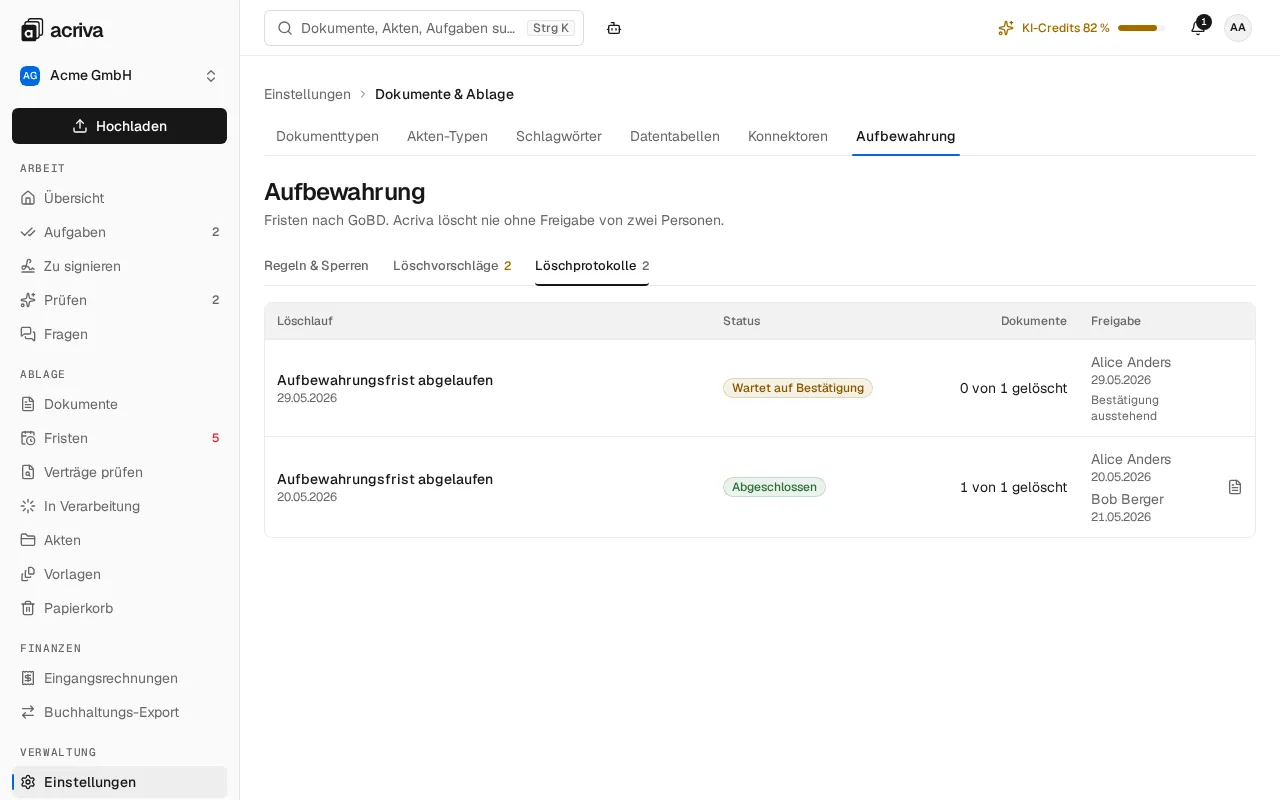
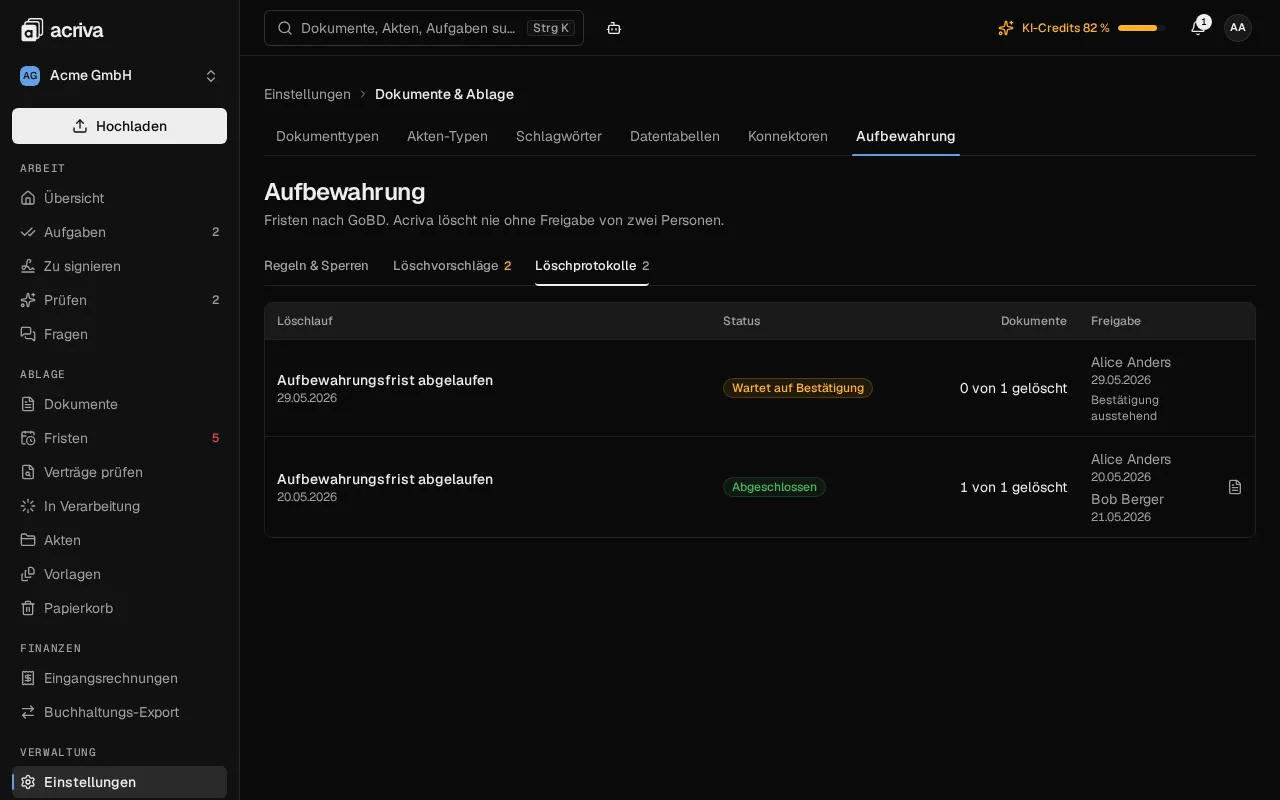
Abschnitt betitelt „Löschprotokolle“Der Reiter Löschprotokolle führt jede Löschung auf, die neueste zuerst:
| Spalte | Inhalt |
|---|---|
| Löschlauf | Was ihn ausgelöst hat und wann: Aufbewahrungsfrist abgelaufen, Papierkorb, Papierkorb geleert oder Quarantäne. |
| Status | Wartet auf Bestätigung, Bestätigt, Läuft, Abgeschlossen oder Abgeschlossen mit Ausnahmen. |
| Dokumente | Zum Beispiel 12 von 14 gelöscht und darunter 2 nicht gelöscht. |
| Freigabe | Bei einer Löschung von Vorschlägen, wer freigegeben und wer bestätigt hat, oder Bestätigung ausstehend. Eine Löschung aus dem Papierkorb oder der Quarantäne braucht keine zweite Person: Sie zeigt die Person, die den Papierkorb geleert hat, oder System für die nächtliche Löschung. |
Die Liste enthält auch die Löschungen aus dem Papierkorb und der Quarantäne. So steht jedes Dokument, das Acriva endgültig gelöscht hat, in einem Löschprotokoll.
Das Löschprotokoll
Abschnitt betitelt „Das Löschprotokoll“Jede Löschung, die zwei Personen bestätigt haben, und jede Löschung aus dem Papierkorb oder der Quarantäne legt ein Löschprotokoll ab: ein PDF in der Standardsprache Ihres Arbeitsbereichs, das Acriva als Dokument des eingebauten Typs Löschprotokoll speichert. Wählen Sie das Symbol am Ende der Zeile, um es zu öffnen. Dort sehen Sie es an und laden es herunter wie jedes Dokument.
Das Löschprotokoll enthält
- den Löschlauf, was ihn ausgelöst hat, und wie viele Dokumente gelöscht und nicht gelöscht wurden,
- wer freigegeben und wer bestätigt hat, jeweils als ID der Person in Acriva mit der Zeit in UTC,
- für jedes gelöschte Dokument: seine ID, den Schlüssel seines Dokumenttyps (etwa
incoming-invoice), seinen Titel, jede Version mit Nummer, SHA-256-Prüfsumme und Größe, den Tag, an dem die Aufbewahrungsfrist endete, mit den Jahren der Regel, und ob das Dokument in einem DATEV-Export enthalten war, - für jedes nicht gelöschte Dokument: seine ID und nicht gelöscht, sonst nichts,
- denselben Inhalt noch einmal als JSON, zum Einlesen durch ein Programm.
Statt des Titels steht „(ausgelassen: vertraulich oder personenbezogen)“ bei einem vertraulichen Dokument und bei einem Dokumenttyp, dessen Regel mit Enthält personenbezogene Daten markiert ist. Das Löschprotokoll einer Löschung aus dem Papierkorb oder der Quarantäne nennt gar keine Titel.
Wer ein Löschprotokoll öffnen kann: nur Personen mit der Rolle Inhaber oder Admin. Alle anderen, die den Reiter sehen, lesen die Zahlen und den Hinweis Ein Löschprotokoll können nur Personen mit der Rolle „Inhaber“ oder „Admin“ öffnen. Auch ein Zugriffsrecht auf einen Dokumenttyp oder eine Akte öffnet kein Löschprotokoll.
Ein Löschprotokoll lässt sich nicht ändern, und es wird 10 Jahre ab dem Ende des Jahres aufbewahrt, in dem es entstanden ist.