

Verwaltung
Alles, was eine Administratorin oder ein Administrator einrichtet, steht unter Einstellungen in der Seitenleiste. Den Eintrag sieht jede Rolle, die mindestens eine Einstellungsseite öffnen darf.
Die Übersicht der Einstellungen
Abschnitt betitelt „Die Übersicht der Einstellungen“Einstellungen öffnet eine Übersicht mit einer Karte je Kategorie: Arbeitsbereich, Dokumente & Ablage, Eingang & Verarbeitung, Automatisierung, KI, Finanzen, Sicherheit & Zugang und Compliance. Eine Karte nennt, was die Kategorie enthält, und verlinkt jede ihrer Seiten, die Ihre Rolle öffnen darf. Inhaberinnen, Inhaber, Administratorinnen und Administratoren sehen auf jeder Karte zusätzlich den Zustand der Kategorie, etwa 2 Dateien in Quarantäne, DATEV eingerichtet oder SSO nicht eingerichtet; ein Zustand, der einen Blick braucht, ist hervorgehoben, und eine Karte ohne Zustand zeigt nur ihre Beschreibung.
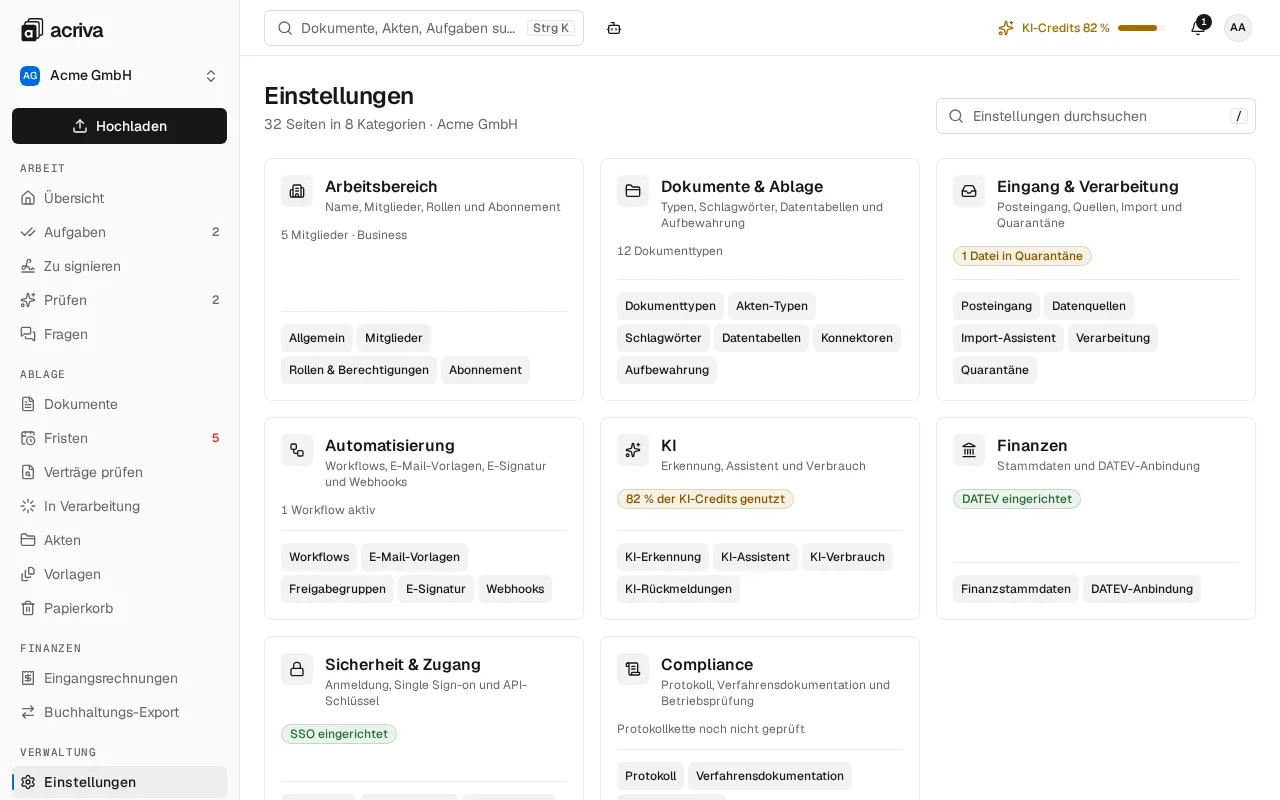
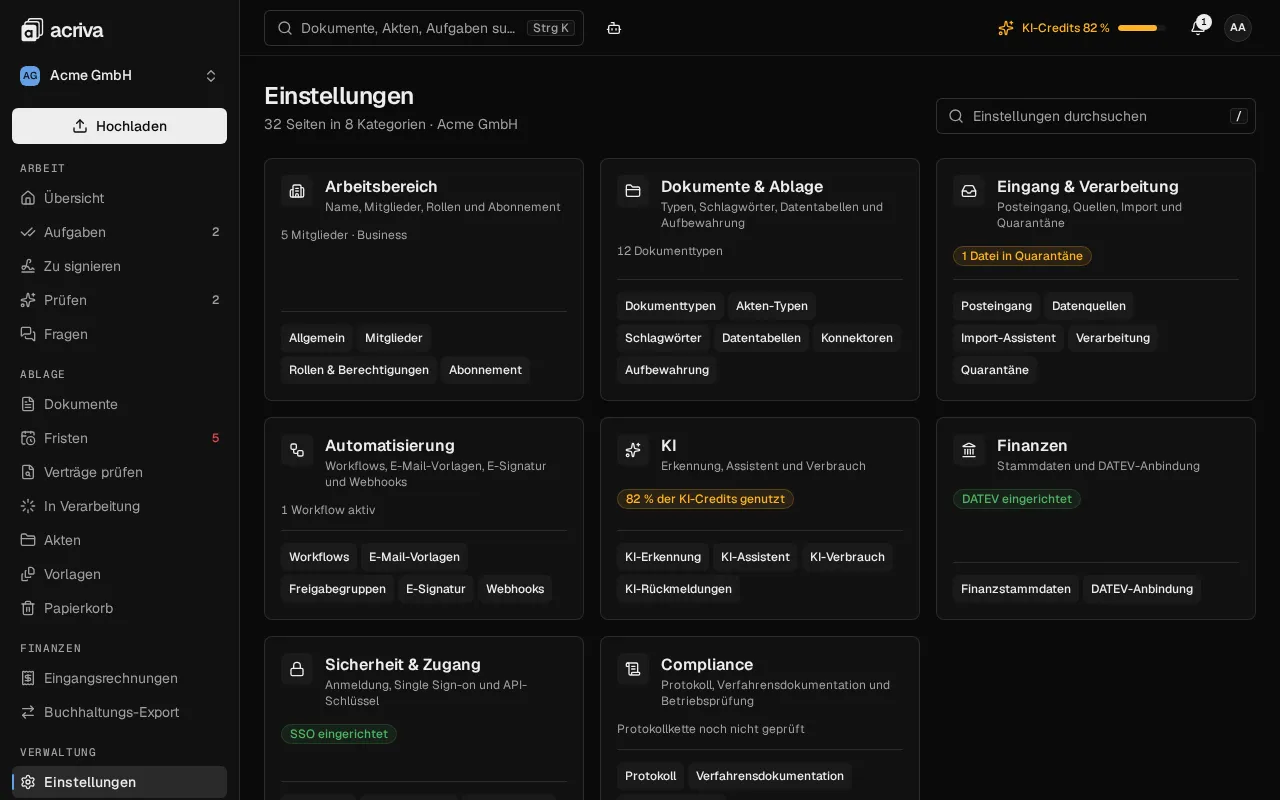
Einstellungen durchsuchen über den Karten findet eine Seite nach ihrem Namen oder nach einem Wort für
ihren Inhalt, etwa Zwei-Faktor, Skonto oder Virus. Mit / springen Sie in das Feld, mit Esc leeren Sie es. Passt nichts, zeigt Suche zurücksetzen wieder alle Karten, und
In der Hilfe suchen öffnet diese Seiten.
Ein Mitglied ohne Verwaltungsberechtigung sieht nur die Karten mit den Seiten, die seine Rolle öffnen darf, mit der Zahl der Seiten statt eines Zustands, und einen Hinweis, wer die übrigen Einstellungen verwaltet.
Auf einer Seite führt der Pfad Einstellungen › Kategorie über dem Titel zurück zur Übersicht, und die Seiten der Kategorie stehen als Reiter darunter. Auf dem Handy ist die Übersicht eine Liste der Kategorien, und eine Seite hat einen Link zurück zur Übersicht und Reiter, die sich seitlich verschieben lassen.
Eine Seite, deren Add-on Ihr Arbeitsbereich nicht gebucht hat, etwa KI-Assistent, bleibt für Inhaberinnen, Inhaber, Administratorinnen und Administratoren mit einem Schloss in der Liste und sagt, wie Sie das Add-on im Abonnement hinzufügen. Mitglieder sehen sie nicht.
Die Einstellungsseiten
Abschnitt betitelt „Die Einstellungsseiten“| Kategorie | Seite | Wofür | Anleitung |
|---|---|---|---|
| Arbeitsbereich | Allgemein | Name, Adresse, Standardsprache, Firmenname und Anschrift, Logo und Akzentfarbe | unten |
| Mitglieder | Personen einladen, ihre Rolle und ihren Platz ändern | Mitglieder, Steuerberatung | |
| Rollen & Berechtigungen | was jede Rolle darf und welche Dokumente sie liest | unten | |
| Abonnement | der Tarif und der Verbrauch des Monats | Abonnement | |
| Dokumente & Ablage | Dokumenttypen | die Arten von Dokumenten und ihre Felder | Dokumenttypen und Zugriff |
| Akten-Typen | die Arten von Akten, ihre Schlüsselfelder und Nummernkreise | Dokumenttypen und Zugriff | |
| Schlagwörter | Schlagwörter anlegen, umbenennen, zusammenführen und löschen | Dokumenttypen und Zugriff | |
| Datentabellen | Nachschlagetabellen für Workflows, in Tarifen mit ihnen | Datentabellen | |
| Aufbewahrung | Aufbewahrungsregeln, Legal Holds und Löschung | Archiv und Compliance | |
| Eingang & Verarbeitung | Posteingang | die E-Mail-Adressen des Arbeitsbereichs | Posteingang |
| Datenquellen | die Quellen, die die Skripte der Workflows lesen | Datenquellen | |
| Import-Assistent | einen Altbestand übernehmen | Import-Assistent | |
| Verarbeitung | die Verarbeitungsläufe und ihre Fehler | Verarbeitung und Quarantäne | |
| Quarantäne | Dateien, in denen der Virenscan etwas gefunden hat | Verarbeitung und Quarantäne | |
| Automatisierung | Workflows | Freigabe-Workflows und ihre Vorlagen | Workflows und Freigaben |
| E-Mail-Vorlagen | die E-Mails, die Workflows an Personen außerhalb des Arbeitsbereichs senden | E-Mail-Vorlagen | |
| E-Signatur | wie die E-Signatur eingerichtet ist | Einstellungen E-Signatur | |
| Webhooks | die Adressen, die Workflows aufrufen dürfen | Webhooks | |
| KI | KI-Erkennung | was die KI erkennt und wann eine Person prüft | KI-Erkennung |
| KI-Assistent | ob der Assistent an ist, seine Bereiche und Rollen | KI-Assistent | |
| KI-Verbrauch | die verbrauchten KI-Credits nach Monat | KI-Erkennung | |
| KI-Rückmeldungen | die Bewertungen der KI-Antworten | KI-Erkennung | |
| Finanzen | Finanzstammdaten | Lieferanten, Kostenstellen, Sachkonten und Steuerschlüssel | Finanzstammdaten |
| DATEV-Anbindung | die Einstellungen des DATEV-Exports | DATEV-Export | |
| Sicherheit & Zugang | Sicherheit | der zweite Faktor des Arbeitsbereichs | Sicherheit |
| Single Sign-on | Anmeldung über Ihren Identitätsanbieter, in Tarifen mit ihr | Single Sign-on (SSO) | |
| API-Schlüssel | Schlüssel für andere Systeme | API-Schlüssel | |
| Compliance | Protokoll | wer was getan hat, und die Prüfung seiner Kette | Protokoll |
| Verfahrensdokumentation | die Verfahrensdokumentation Ihres Arbeitsbereichs | Verfahrensdokumentation | |
| Betriebsprüfung | der Zugang der Prüferin oder des Prüfers und der Export | Betriebsprüfung |
Ist die Testphase ohne Tarif abgelaufen oder hat unser Team den Arbeitsbereich gesperrt, siehe Schreibgeschützte und gesperrte Arbeitsbereiche.
Allgemein
Abschnitt betitelt „Allgemein“Allgemein enthält, was Ihr Team vom Arbeitsbereich selbst sieht. Sie brauchen die Berechtigung, die Einstellungen des Arbeitsbereichs zu ändern, die die vordefinierten Rollen Inhaber und Admin haben.
Arbeitsbereich:
- Firmenname: der Name des Arbeitsbereichs, wie ihn der Arbeitsbereich-Wechsler und die E-Mails zeigen.
- Standardsprache: gilt für Mitglieder, die in ihrem Profil keine Sprache gewählt haben, und für ihre E-Mails. Sprache des Browsers folgt dem Browser jeder Person.
- Adresse des Arbeitsbereichs: der Teil jedes Links nach
/t/, aus Kleinbuchstaben, Ziffern und Bindestrichen. Geben Sie die neue Adresse ein und wählen Sie Speichern; sobald Sie mit Adresse ändern bestätigen, funktionieren Links mit der alten Adresse weiter und führen zur neuen. Aktualisieren Sie Lesezeichen, sobald Sie können.
Die Karte zählt Ihre ungespeicherten Änderungen; Speichern speichert sie, und Verwerfen verwirft sie.
Firmenname und Anschrift: So, wie Ihr Unternehmen auf den Rechnungen steht, die es erhält:
Firmenname mit Rechtsform, Straße und Hausnummer oder Postfach, PLZ, Ort und Land
(als Kürzel mit zwei Buchstaben, etwa DE). Der Workflow-Schritt Pflichtangaben prüfen vergleicht
den Empfänger einer Rechnung mit diesen Angaben: Stimmen Name und PLZ (oder Ort) nicht überein, nennt
sein Hinweis den Empfänger als abweichend. Ohne diese Angaben prüft der Schritt nur, ob ein Empfänger mit
Anschrift auf der Rechnung steht. Firmenname und Anschrift speichern speichert sie; die Änderung steht im
Protokoll. Der Firmenname, mit dem die KI Ihre eigenen Rechnungen erkennt, steht weiter
unter KI-Erkennung.
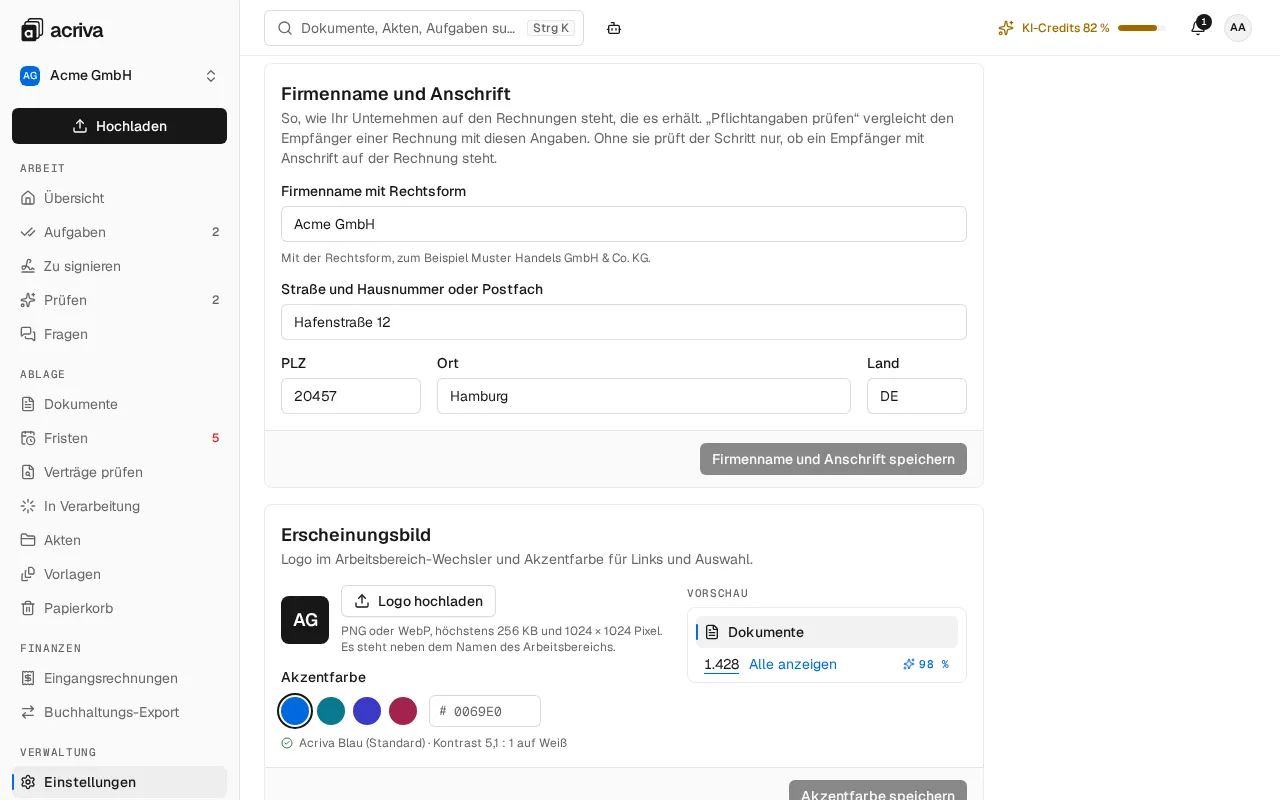
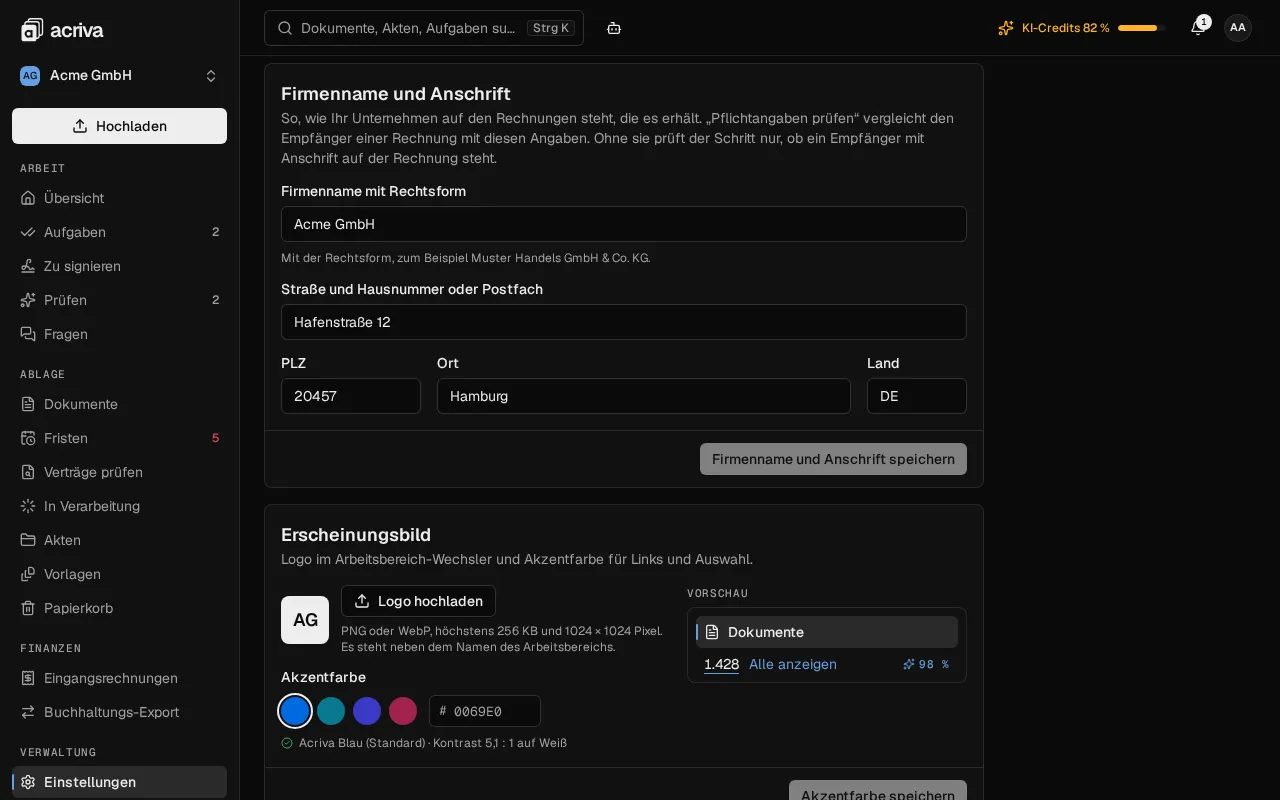
Erscheinungsbild:
- Logo: Logo hochladen nimmt eine PNG- oder WebP-Datei mit höchstens 256 KB und 1024 × 1024 Pixeln. Es steht neben dem Namen des Arbeitsbereichs. Entfernen nimmt es wieder weg, und der Arbeitsbereich zeigt stattdessen seine Initialen.
- Akzentfarbe: die Farbe von Links und Auswahl. Wählen Sie eine der angebotenen Farben, oder geben Sie einen Hex-Wert (
#rrggbb) in das Feld daneben ein. Die Zeile darunter zeigt den Kontrast auf Weiß und sagt, wenn Acriva die Farbe für lesbaren Text abdunkelt. Akzentfarbe speichern speichert sie.
Kalender-Abo: Kalender-Abo erlauben lässt Mitglieder ihre offenen Fristen in ihrem eigenen Kalender abonnieren. Es ist ausgeschaltet, bis Sie es einschalten, und das Ausschalten widerruft die Links aller Mitglieder (siehe Fristen: Fristen im eigenen Kalender abonnieren).
Arbeitsbereich exportieren
Abschnitt betitelt „Arbeitsbereich exportieren“Arbeitsbereich exportieren lädt alle Dokumente des Arbeitsbereichs mit Versionen, Metadaten, Akten und Rechnungen herunter, zum Beispiel bevor Sie Acriva verlassen. Nur die Inhaberin oder der Inhaber des Arbeitsbereichs sieht die Karte; allen anderen verweigert Acriva den Export.
- Wählen Sie Export starten und bestätigen Sie Ihre Anmeldung erneut, wenn Acriva danach fragt. Sie können einen Export am Tag starten; ein fehlgeschlagener Export zählt nicht.
- Der Export läuft im Hintergrund. Die Karte zeigt, wie viele Dokumente er schon exportiert hat, und Sie können die Seite währenddessen verlassen.
- Ist der Export fertig, listet die Karte seine ZIP-Teile auf, einen oder mehrere je Dokumenttyp und
den Teil
00-workspace.zip, jeden mit Größe und SHA-256-Prüfsumme. Wählen Sie neben jedem Teil Herunterladen und bestätigen Sie Ihre Anmeldung erneut, wenn Acriva danach fragt.
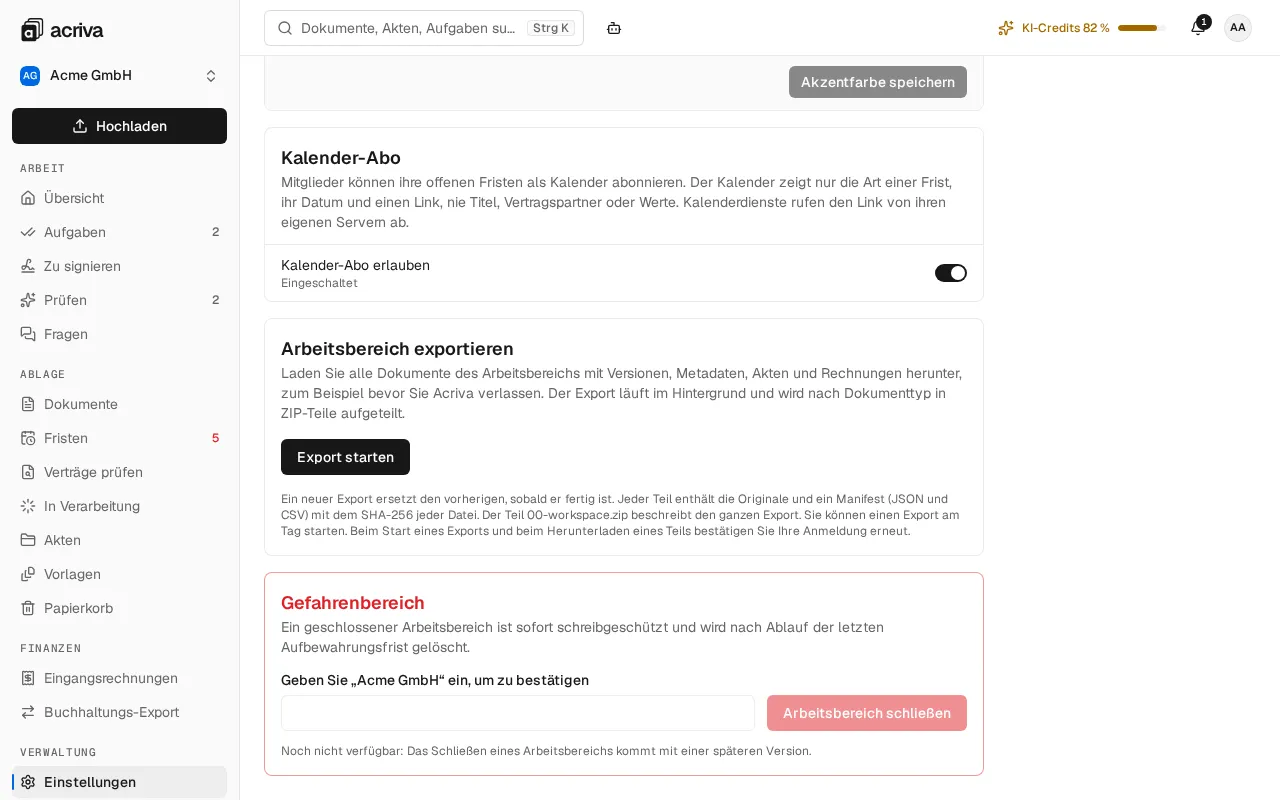
Die Teile lassen sich 14 Tage lang herunterladen, und nur von der Person, die den Export gestartet hat. Jeder Download eines Teils steht im Protokoll, ebenso jedes exportierte Dokument als von Ihnen heruntergeladen. Ein neuer Export ersetzt den vorherigen, sobald er fertig ist.
Der Export enthält, was Sie lesen dürfen. Er lässt aus und zählt auf der Karte:
- vertrauliche Dokumente, deren Liste Sie nicht nennt: Bitten Sie eine Person auf der Liste, Sie hinzuzufügen, wenn sie in den Export gehören;
- Dokumente im Papierkorb: Stellen Sie sie vorher wieder her, wenn sie in den Export gehören;
- Dokumente in Quarantäne (siehe Quarantäne);
- Versionen exportierter Dokumente, die in Quarantäne sind oder noch geprüft werden: Ihre Zeile steht im Export, ihre Datei nicht.
Ein Dokument, das während des Exports ohne Sie vertraulich wird, in den Papierkorb kommt oder in Quarantäne geht, lässt der Export ebenfalls aus und zählt es.
Was die Teile Datei für Datei enthalten, steht unter Format des Arbeitsbereich-Exports. Das Protokoll hat einen eigenen Export (siehe Protokoll).
Einen Arbeitsbereich zu schließen ist noch nicht möglich: Die Karte Gefahrenbereich sagt das.
Rollen und Berechtigungen
Abschnitt betitelt „Rollen und Berechtigungen“Eine Rolle legt fest, was ihre Mitglieder dürfen. Rollen & Berechtigungen listet links die Rollen mit der Zahl ihrer Mitglieder und rechts die Berechtigungen der gewählten Rolle, nach Bereich.
Jeder Arbeitsbereich hat die vordefinierten Rollen Inhaber, Admin, Mitglied, Freigeber, Prüfer und Steuerberatung. Ihre Berechtigungen lassen sich nicht ändern.
Um Personen andere Rechte zu geben, legen Sie eine eigene Rolle an:
- Wählen Sie Rolle anlegen, und geben Sie einen Namen ein.
- Kreuzen Sie Erlaubt für jede Berechtigung an, die die Rolle haben soll, und speichern Sie.
- Weisen Sie die Rolle auf der Seite Mitglieder zu.
Bei einer eigenen Rolle ändert Umbenennen ihren Namen, und das Menü … bietet Löschen. Mitglieder behalten eine umbenannte Rolle. Eine Rolle lässt sich erst löschen, wenn kein Mitglied und keine offene Einladung sie mehr hat; das Löschen kann nicht rückgängig gemacht werden.
Welche Dokumente eine Rolle liest und bearbeitet, zeigt die Tabelle zum Dokumentzugriff unter den Berechtigungen, wenn Sie den Dokumentzugriff verwalten dürfen: welche Dokumenttypen und Akten die Rolle lesen, schreiben oder verwalten darf (siehe Dokumentzugriff).