

DATEV-Export
Mit dem Buchhaltungs-Export übergeben Sie freigegebene Eingangsrechnungen an Ihre Steuerberatung: Acriva erstellt ein Exportpaket mit einem Buchungsstapel im DATEV-Format und den Belegen dazu. Das Paket laden Sie herunter und geben es weiter. Acriva meldet sich nicht bei DATEV an und überträgt nichts selbst.
Bevor Sie exportieren, brauchen Sie drei Dinge:
- die Angaben Ihrer Steuerberatung unter DATEV-Anbindung,
- Lieferanten, Sachkonten, Kostenstellen und Steuerschlüssel in den Finanzstammdaten,
- Rechnungen im Status Freigegeben mit einer vollständigen Kontierung (siehe Eingangsrechnungen).
DATEV-Anbindung
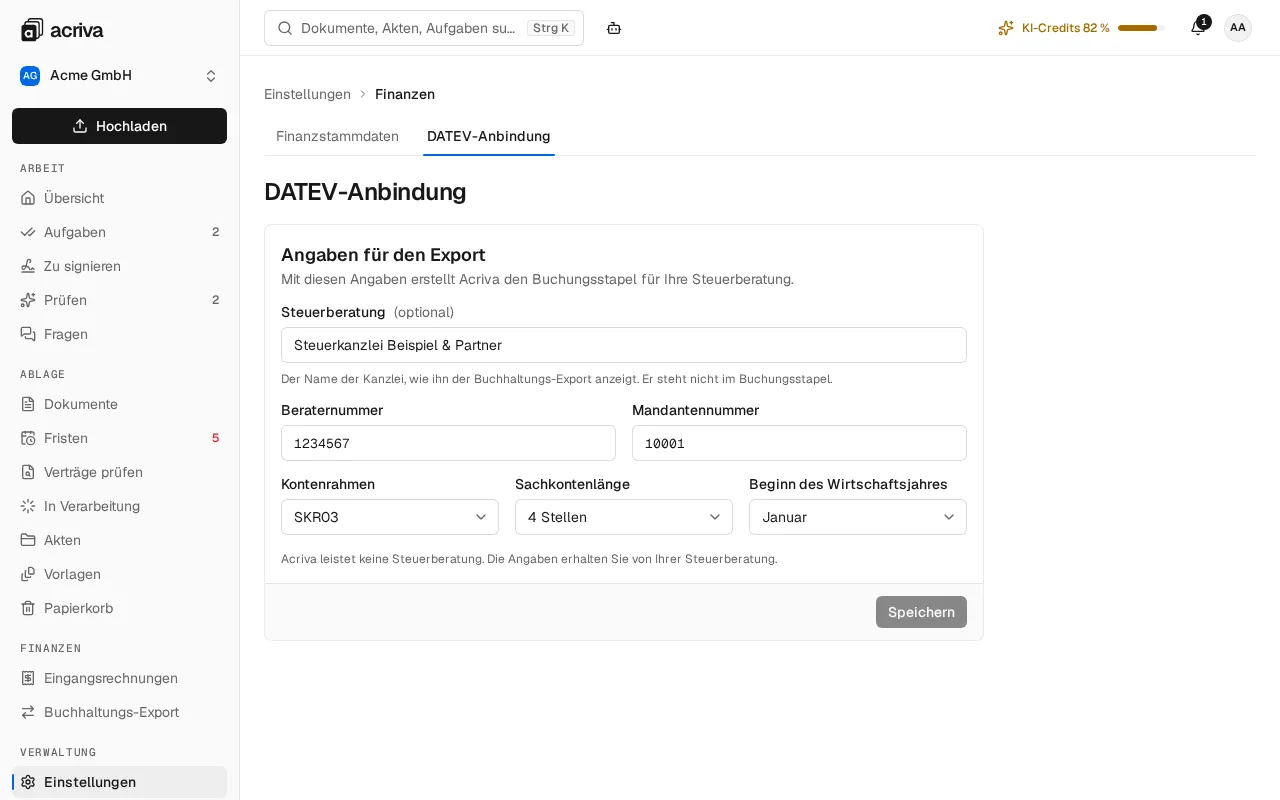
Abschnitt betitelt „DATEV-Anbindung“Die Seite DATEV-Anbindung finden Sie in den Einstellungen in der Kategorie Finanzen. Die Karte Angaben für den Export enthält die Angaben, mit denen Acriva den Buchungsstapel erstellt. Sie erhalten sie von Ihrer Steuerberatung.
Die Seite sieht, wer Finanzdaten lesen darf; die eingebauten Rollen Inhaberin oder Inhaber, Admin und Mitglied dürfen das. Die Einstellungen stehen nur in der Seitenleiste, wenn Sie etwas verwalten dürfen; ein Mitglied erreicht die Seite über ihre Adresse. Ändern kann die Angaben nur, wer Finanzstammdaten und Einstellungen verwalten darf: in den eingebauten Rollen Inhaberin oder Inhaber und Admin. Allen anderen zeigt die Karte die Felder gesperrt und den Hinweis Eine Administratorin oder ein Administrator kann diese Angaben ändern.
| Feld | Bedeutung |
|---|---|
| Steuerberatung | Der Name der Kanzlei, höchstens 200 Zeichen. Das Feld ist optional. Der Name erscheint auf der Seite Buchhaltungs-Export und steht nicht im Buchungsstapel. |
| Beraternummer | Die Beraternummer Ihrer Steuerberatung bei DATEV, eine Zahl von 1.001 bis 9.999.999, zum Beispiel 29098. |
| Mandantennummer | Die Nummer, unter der Ihre Steuerberatung Ihr Unternehmen führt, eine Zahl von 1 bis 99.999, zum Beispiel 10442. |
| Kontenrahmen | SKR03 oder SKR04. Ein neuer Arbeitsbereich beginnt mit SKR03. |
| Sachkontenlänge | Wie viele Stellen ein Sachkonto hat, 4 bis 8. Ein neuer Arbeitsbereich beginnt mit 4 Stellen. |
| Beginn des Wirtschaftsjahres | Der erste Monat Ihres Wirtschaftsjahres. Ein neuer Arbeitsbereich beginnt mit Januar. Der Monat bestimmt, welche Zeiträume Sie exportieren können, und die Quartale der Seite. |
Solange die Beraternummer oder die Mandantennummer fehlt, sagt die Karte: Die Beraternummer oder die Mandantennummer fehlt noch. Der Buchhaltungs-Export ist erst möglich, wenn beide eingetragen sind.
Die Sachkontenlänge lässt sich nur ändern, solange kein Sachkonto eine andere Länge hat. Sonst lehnt Acriva das Speichern ab und nennt den Grund am Feld.
Die Angaben ändern
Abschnitt betitelt „Die Angaben ändern“- Öffnen Sie Einstellungen und wählen Sie DATEV-Anbindung.
- Tragen Sie die Angaben ein. Die Fußzeile der Karte zählt, was Sie geändert haben, zum Beispiel 2 ungespeicherte Änderungen.
- Wählen Sie Speichern. Acriva bestätigt mit DATEV-Angaben gespeichert. Mit Verwerfen setzen Sie die Karte stattdessen auf den gespeicherten Stand zurück.
Hat jemand anderes die Angaben gespeichert, während Sie die Karte offen hatten, speichert Acriva Ihre Änderungen nicht und meldet: Jemand anderes hat die Angaben inzwischen geändert. Die Karte zeigt jetzt den aktuellen Stand. Prüfen Sie den neuen Stand und tragen Sie Ihre Änderungen noch einmal ein.
Ein Paket, das Sie schon erstellt haben, behält die Angaben, die bei seiner Erstellung galten. Eine spätere Änderung wirkt nur auf neue Pakete.
Buchhaltungs-Export
Abschnitt betitelt „Buchhaltungs-Export“Die Seite Buchhaltungs-Export steht in der Seitenleiste in der Gruppe Finanzen. Sie sehen sie nur mit der Berechtigung, den Export zu nutzen; in den eingebauten Rollen haben sie Inhaberin oder Inhaber und Admin.
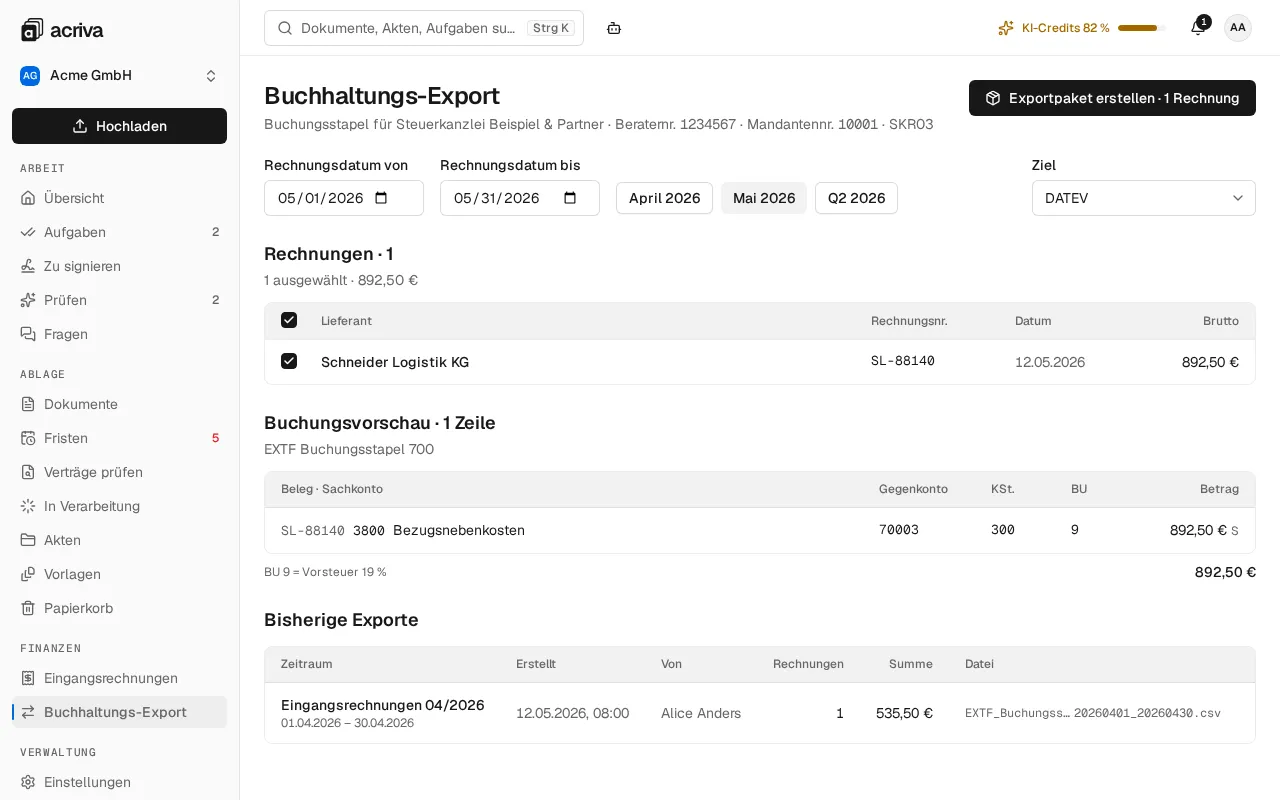
Unter dem Titel stehen die Angaben der DATEV-Anbindung, zum Beispiel Buchungsstapel für Kanzlei Muster · Beraternr. 29098 · Mandantennr. 10442 · SKR03. Fehlen die Berater- oder die Mandantennummer, zeigt die Seite statt des Zeitraums, der Liste und der Vorschau den Hinweis DATEV-Angaben fehlen mit der Schaltfläche Zur DATEV-Anbindung. Die bisherigen Exporte bleiben auch dann sichtbar.
Unter Ziel ist DATEV ausgewählt. Die anderen Ziele der Liste sind mit (ab Version 1.0) markiert und lassen sich noch nicht wählen.
Den Zeitraum wählen
Abschnitt betitelt „Den Zeitraum wählen“Der Zeitraum bezieht sich auf das Rechnungsdatum, nicht auf den Tag der Freigabe oder des Eingangs.
- Tragen Sie Rechnungsdatum von und Rechnungsdatum bis ein, oder
- wählen Sie eine der Schaltflächen daneben: den vorletzten Monat, den letzten Monat oder das Quartal, in dem der letzte Monat liegt.
Ohne Ihre Auswahl zeigt die Seite den letzten Monat. Die Quartale zählen ab dem Beginn des Wirtschaftsjahres aus der DATEV-Anbindung. Beginnt Ihr Wirtschaftsjahr im Januar, heißt die Schaltfläche zum Beispiel Q3 2026; sonst nennt sie die Monate des Quartals.
Ein Zeitraum muss in einem Wirtschaftsjahr liegen. Sonst zeigt die Seite keine Rechnungen, sondern: Der Zeitraum reicht über ein Wirtschaftsjahr hinaus. Ein Buchungsstapel gilt für ein Wirtschaftsjahr: Exportieren Sie die beiden Teile getrennt. Liegt das Ende vor dem Anfang, lautet der Hinweis Das Ende des Zeitraums liegt vor seinem Anfang.
Welche Rechnungen der Export aufnimmt
Abschnitt betitelt „Welche Rechnungen der Export aufnimmt“Die Liste Rechnungen zeigt die Kandidaten des Zeitraums mit Lieferant, Rechnungsnr., Datum und Brutto. Eine Gutschrift ist mit Gutschrift markiert. Ein Kandidat ist eine Rechnung,
- die im Status Freigegeben ist,
- deren Rechnungsdatum im Zeitraum liegt,
- die noch nicht exportiert ist,
- die nicht im Papierkorb liegt und
- deren Dokument Sie lesen dürfen. Rechnungen, die Sie nicht lesen dürfen, erscheinen nicht, werden nicht mitgezählt und kommen in kein Paket, das Sie erstellen.
Offene und zurückgewiesene Rechnungen erscheinen nicht. Gibt es keinen Kandidaten, zeigt die Liste Keine freigegebenen Rechnungen in diesem Zeitraum.
Jede exportierbare Rechnung ist zunächst ausgewählt. Nehmen Sie einzelne über ihr Kästchen heraus, oder wählen Sie alle über das Kästchen im Tabellenkopf ab und wieder an. Über der Liste steht, wie viele Rechnungen ausgewählt sind und welche Summe sie ergeben, zum Beispiel 12 ausgewählt · 8.431,20 €. In der Summe zählt eine Gutschrift gegen die Rechnungen.
Was der Export ablehnt
Abschnitt betitelt „Was der Export ablehnt“Eine freigegebene Rechnung, die sich nicht exportieren lässt, steht ebenfalls in der Liste. Ihr Kästchen ist gesperrt, und unter dem Lieferanten steht Nicht exportierbar: mit jedem Grund:
| Grund in der Liste | Was dahintersteht |
|---|---|
| keine Kontierung | Die Rechnung hat keine Kontierungszeile. |
| Kontierung ergibt nicht den Bruttobetrag | Die Beträge der Kontierungszeilen ergeben zusammen nicht den Bruttobetrag der Rechnung. |
| Rechnungsnummer fehlt | Der Buchungsstapel braucht die Rechnungsnummer als Belegnummer. |
| Rechnungsnummer enthält kein für DATEV zulässiges Zeichen | Die Belegnummer darf bei DATEV nur bestimmte Zeichen enthalten. Von dieser Rechnungsnummer bliebe keines übrig. |
| Rechnungsdatum fehlt | Ohne Rechnungsdatum gehört die Rechnung zu keinem Zeitraum. Eine solche Rechnung steht bei jedem Zeitraum am Ende der Liste, bis das Datum eingetragen ist. |
| Netto und USt. ergeben nicht den Bruttobetrag | Netto und Steuer der Rechnung ergeben zusammen nicht ihren Bruttobetrag. |
| Währung ist nicht Euro | Der Export nimmt nur Rechnungen in Euro auf. |
| kein Lieferant verknüpft | Die Rechnung ist mit keinem Lieferanten der Finanzstammdaten verknüpft. |
| Lieferant ist nicht bestätigt | Der Lieferant wurde angelegt, aber noch nicht bestätigt. |
| Lieferant hat kein Kreditorenkonto | Beim Lieferanten fehlt die Nummer, unter der er gebucht wird. |
| das Kreditorenkonto des Lieferanten ist für DATEV ungültig: Ziffern, höchstens eine Stelle länger als ein Sachkonto, nicht nur Nullen | Korrigieren Sie das Kreditorenkonto des Lieferanten in den Finanzstammdaten. |
| ein Sachkonto besteht nicht aus Ziffern in der Sachkontenlänge oder nur aus Nullen | Ein Sachkonto der Kontierung hat nicht die Länge aus der DATEV-Anbindung. Korrigieren Sie das Konto oder die Sachkontenlänge. |
| die Nummer einer Kostenstelle enthält ein Zeichen, das DATEV nicht annimmt | Korrigieren Sie die Nummer der Kostenstelle in den Finanzstammdaten. |
| ein Steuerschlüssel hat keine Nummer aus ein bis vier Ziffern | Korrigieren Sie die Nummer des Steuerschlüssels in den Finanzstammdaten. |
| die Zahlung ist wegen der IBAN gesperrt | Klären Sie an der Rechnung die Hinweise unter Zahlung gesperrt: IBAN: die IBAN zum Lieferanten hinzufügen, das Konto eines anderen Lieferanten akzeptieren oder die geprüfte Version freigeben. Bis dahin lässt sich die Rechnung auch nicht als freigegeben markieren. |
| Vier-Augen-Prinzip: Sie oder die Person, die freigegeben hat, haben in den letzten 30 Tagen eine IBAN dieser Rechnung hinzugefügt, akzeptiert oder freigegeben; eine andere Person exportiert sie | Eine andere Person exportiert die Rechnung, oder eine andere Person gibt sie frei. |
| seit der Freigabe gibt es eine neue Version des Dokuments: erneut freigeben | Geben Sie die Rechnung auf der aktuellen Version erneut frei. |
| Beleg ist größer als 20 MB | Acriva übergibt nur Dateien bis 20 MB. |
| diesen Dateityp übergibt Acriva nicht (nur PDF, XML, TIF, JPG und PNG) | Laden Sie den Beleg in einem dieser Dateitypen als neue Version hoch. |
| aus einem anderen Grund | Ein Grund, den diese Version der App noch nicht benennen kann. |
Beheben Sie den Grund an der Rechnung oder in den Finanzstammdaten. Danach lässt sich die Rechnung auswählen.
Die Buchungsvorschau
Abschnitt betitelt „Die Buchungsvorschau“Neben der Liste zeigt die Buchungsvorschau die Zeilen des Buchungsstapels für Ihre Auswahl, genau so, wie das Paket sie enthalten wird. Aus jeder Kontierungszeile einer Rechnung wird eine Buchungszeile. Die Überschrift nennt ihre Zahl, zum Beispiel Buchungsvorschau · 18 Zeilen, darunter steht das Format EXTF Buchungsstapel 700.
| Spalte | Inhalt |
|---|---|
| Beleg · Sachkonto | Die Belegnummer, wie DATEV sie erhält, und das Sachkonto der Zeile mit Nummer und Name. |
| Gegenkonto | Das Kreditorenkonto des Lieferanten. |
| KSt. | Die Nummer der Kostenstelle, wenn die Zeile eine hat. |
| BU | Der Steuerschlüssel der Zeile. Bei einem Automatikkonto bleibt die Spalte leer, weil das Konto seine Steuer selbst trägt. |
| Betrag | Der Bruttobetrag der Zeile mit S (Soll) für eine Rechnung oder H (Haben) für eine Gutschrift. |
Unter der Tabelle stehen die Namen der verwendeten Steuerschlüssel und die Summe der Auswahl. Die Belegnummer kann von der Rechnungsnummer abweichen: Aus „RE 2026/0042-Ä“ wird zum Beispiel „RE2026/0042-AE“, weil DATEV dort keine Leerzeichen und keine Umlaute annimmt. Die Rechnungsnummer, wie sie auf der Rechnung steht, bleibt im Buchungstext erhalten.
Die Vorschau lädt neu, kurz nachdem Sie die Auswahl geändert haben. Solange sie nicht zur Auswahl passt, ist sie abgeblendet, und das Paket lässt sich nicht erstellen. Ist nichts ausgewählt, steht dort Wählen Sie Rechnungen aus, um die Buchungszeilen zu sehen.
Das Exportpaket erstellen
Abschnitt betitelt „Das Exportpaket erstellen“- Wählen Sie den Zeitraum und prüfen Sie die Auswahl und die Buchungsvorschau.
- Wählen Sie oben rechts Exportpaket erstellen. Die Schaltfläche nennt die Zahl der Rechnungen, zum Beispiel Exportpaket erstellen · 12 Rechnungen.
- Lesen Sie die Rückfrage Exportpaket für … erstellen? und bestätigen Sie mit Exportpaket erstellen.
- Acriva markiert die Rechnungen als Exportiert, meldet zum Beispiel Exportpaket mit 12 Rechnungen erstellt und startet den Download. Das Paket ist eine ZIP-Datei mit einem Namen wie
DATEV-Export_20260901_20260930.zip.
Startet der Download nicht, finden Sie das Paket unter Bisherige Exporte.
Ein Export gelingt ganz oder gar nicht. Hat jemand anderes inzwischen eine der Rechnungen exportiert oder geändert, entsteht kein Paket, und Acriva meldet: Jemand anderes hat inzwischen eine der Rechnungen exportiert oder geändert. Es wurde nichts exportiert; die Liste zeigt jetzt den aktuellen Stand. Prüfen Sie die Liste und erstellen Sie das Paket erneut.
Grenzen eines Pakets
Abschnitt betitelt „Grenzen eines Pakets“Ein Exportpaket nimmt höchstens 2.000 Rechnungen und 1 GB Belege auf; ein einzelner Beleg darf höchstens 20 MB groß sein.
- Sind mehr als 2.000 Rechnungen ausgewählt, sagt die Seite über der Liste: Ein Exportpaket nimmt höchstens 2.000 Rechnungen auf. Wählen Sie einen kürzeren Zeitraum oder weniger Rechnungen. Die Vorschau und die Schaltfläche sind dann gesperrt.
- Die Liste zeigt höchstens 2.000 Rechnungen. Enthält der Zeitraum mehr, steht dort: Der Zeitraum enthält mehr Rechnungen, als die Liste zeigt. Wählen Sie einen kürzeren Zeitraum. Die Überschrift nennt dann keine Zahl.
- Sind die Belege der Auswahl zusammen größer als 1 GB, entsteht kein Paket: Die Vorschau zeigt Die Buchungsvorschau konnte nicht geladen werden, und beim Erstellen meldet Acriva Die Auswahl ist zu groß: höchstens 2.000 Rechnungen und 1 GB Belege je Paket. Wählen Sie einen kürzeren Zeitraum.
Exportieren Sie in diesen Fällen mehrere kürzere Zeiträume nacheinander.
Exportierte Rechnungen
Abschnitt betitelt „Exportierte Rechnungen“Eine exportierte Rechnung trägt die Markierung Exportiert und steht in der Liste der Eingangsrechnungen unter dem Reiter Exportiert. Sie erscheint in keinem weiteren Export.
An einer exportierten Rechnung lassen sich Kontierung, Lieferant, Steuerzeilen und Skonto nicht mehr ändern. Im Bereich Buchung steht: Die Rechnung ist exportiert und kann nicht mehr geändert werden. Die Angaben, die aus den Feldern des Dokuments kommen (Rechnungsnummer, Lieferantenname, Rechnungsdatum, Fälligkeitsdatum und Bruttobetrag), folgen weiterhin dem Dokument: Ändert jemand sie dort, ändern sie sich auch an der exportierten Rechnung. Das Exportpaket ändert sich dadurch nicht, denn Acriva speichert seine Buchungszeilen, wenn das Paket erstellt wird. Die Steuerberatung hat also die exportierten Werte.
Damit das nicht unbemerkt bleibt, zeigt der Bereich Buchung einer solchen Rechnung den Hinweis Das Dokument wurde nach dem Export geändert. Er nennt jede Angabe, die sich unterscheidet, mit dem exportierten und dem jetzigen Wert, zum Beispiel „Bruttobetrag: exportiert 1.428,00 €, jetzt 1.430,00 €“. In der Liste der Eingangsrechnungen steht unter Exportiert dann Geändert. Wenn die Steuerberatung die neuen Werte bekommen soll, setzen Sie die Exportmarkierung zurück (unten) und exportieren die Rechnung erneut; der Hinweis bietet dafür Exportmarkierung zurücksetzen an. Wer den Buchhaltungs-Export nicht ausführen darf, erhält stattdessen den Hinweis, jemanden darum zu bitten. Rechnungen, die vor dieser Änderung exportiert wurden, zeigen keinen Hinweis: Für sie hat Acriva die exportierten Werte nicht gespeichert.
Bisherige Exporte
Abschnitt betitelt „Bisherige Exporte“Unter Bisherige Exporte stehen die erstellten Pakete, das neueste zuerst, mit Zeitraum, Erstellt, Von, Rechnungen, Summe und Datei (dem Namen des Buchungsstapels im Paket). Mehr laden zeigt ältere Pakete.
Um ein Paket erneut herunterzuladen, wählen Sie das Download-Symbol am Ende seiner Zeile. Der Buchungsstapel ist bei jedem Download derselbe: Acriva speichert die Buchungszeilen bei der Erstellung und baut die Datei nur daraus. Spätere Änderungen an Stammdaten oder an der DATEV-Anbindung ändern ein bestehendes Paket nicht.
Sie sehen ein Paket nur, wenn Sie jedes Dokument darin lesen dürfen. Jeder Download wird je Beleg im Protokoll vermerkt, der erste wie jeder weitere.
Exportmarkierung zurücksetzen
Abschnitt betitelt „Exportmarkierung zurücksetzen“Muss eine exportierte Rechnung korrigiert und noch einmal übergeben werden, setzen Sie ihre Exportmarkierung zurück. Das darf, wer den Export nutzen darf: in den eingebauten Rollen Inhaberin oder Inhaber und Admin.
- Öffnen Sie die exportierte Rechnung (siehe Eingangsrechnungen).
- Wählen Sie im Bereich Buchung Exportmarkierung zurücksetzen.
- Tragen Sie unter Grund ein, warum Sie zurücksetzen, mit höchstens 500 Zeichen. Wie das Feld sagt, sieht den Grund jeder, der die Rechnung lesen darf. Ohne Grund meldet der Dialog Geben Sie einen Grund an.
- Wählen Sie Zurücksetzen.
Die Rechnung gilt wieder als Freigegeben: Ihre Kontierung lässt sich ändern, und sie geht mit dem nächsten Exportpaket hinaus. Das frühere Paket bleibt unverändert und enthält die Rechnung weiterhin. Das Zurücksetzen steht im Protokoll. Der Grund steht danach an der Rechnung: Der Abschnitt Buchung zeigt, wann die Exportmarkierung zurückgesetzt wurde und warum, bis die Rechnung wieder exportiert ist. Das sieht jede Person, die die Rechnung lesen darf.
Hat jemand anderes die Rechnung inzwischen geändert oder schon zurückgesetzt, meldet Acriva Jemand anderes hat die Rechnung inzwischen geändert. oder Die Rechnung ist nicht mehr als exportiert markiert. und zeigt den aktuellen Stand.
Was das Paket enthält
Abschnitt betitelt „Was das Paket enthält“Das Exportpaket ist eine ZIP-Datei mit zwei Arten von Einträgen:
| Eintrag | Inhalt |
|---|---|
EXTF_Buchungsstapel_<von>_<bis>.csv |
Der Buchungsstapel im DATEV-Format: eine Buchungszeile je Kontierungszeile, mit Betrag, Sachkonto, Kreditorenkonto, Steuerschlüssel, Belegdatum, Belegnummer, Buchungstext, Kostenstelle und dem Verweis auf den Beleg. |
Belege_01.zip, Belege_02.zip, … |
DATEV-Belegpakete: die Originale der Rechnungen und eine Datei document.xml, die sie beschreibt. Ein neues Belegpaket beginnt bei etwa 100 MB. |
Entpacken Sie das Exportpaket und geben Sie Ihrer Steuerberatung alle Dateien darin. Die Belegpakete selbst bleiben gepackt.
Ihre Steuerberatung liest den Buchungsstapel in DATEV Rechnungswesen ein und überträgt die Belegpakete an DATEV Unternehmen online. Jede Buchungszeile trägt einen Verweis auf ihren Beleg (Beleglink). Sind beide Dateien für denselben Mandanten eingelesen, sollte die Steuerberatung die Rechnung zur Buchung öffnen können; Acriva kann das nicht prüfen, und der erste echte Import hat es noch nicht bestätigt.
Das sollten Sie und Ihre Steuerberatung wissen:
- Der Buchungsstapel ist nicht festgeschrieben. Die Steuerberatung prüft ihn in DATEV und schreibt ihn dort fest.
- Fälligkeit, Skonto und Leistungsdatum stehen nicht im Buchungsstapel.
- Die zusätzlichen DATEV-Spalten für Buchungen mit EU-Bezug oder nach § 13b UStG füllt Acriva nicht; die Steuerberatung ergänzt sie in DATEV.
- Zeichen, die das DATEV-Format nicht kennt, ersetzt Acriva: „Łukasz“ kommt als „Lukasz“ an.
- Acriva prüft die Dateien mit einem eigenen Prüfprogramm gegen die Formatbeschreibung von DATEV. Ein Import in DATEV selbst ist noch nicht bestätigt; er erfolgt zuerst mit einem Pilotkunden und dessen Steuerberatung. Vereinbaren Sie für Ihr erstes Paket einen Testimport mit Ihrer Steuerberatung.
Jede Spalte und jede Regel des Formats steht unter DATEV-Exportformat.