

Benachrichtigungen
Die App benachrichtigt Sie über Änderungen, die Sie in einem Arbeitsbereich betreffen, zum Beispiel wenn Ihnen jemand eine andere Rolle gibt. Benachrichtigungen gehören zu einem Arbeitsbereich: Wechseln Sie den Arbeitsbereich, um die Benachrichtigungen eines anderen zu sehen.
Neueste Benachrichtigungen ansehen
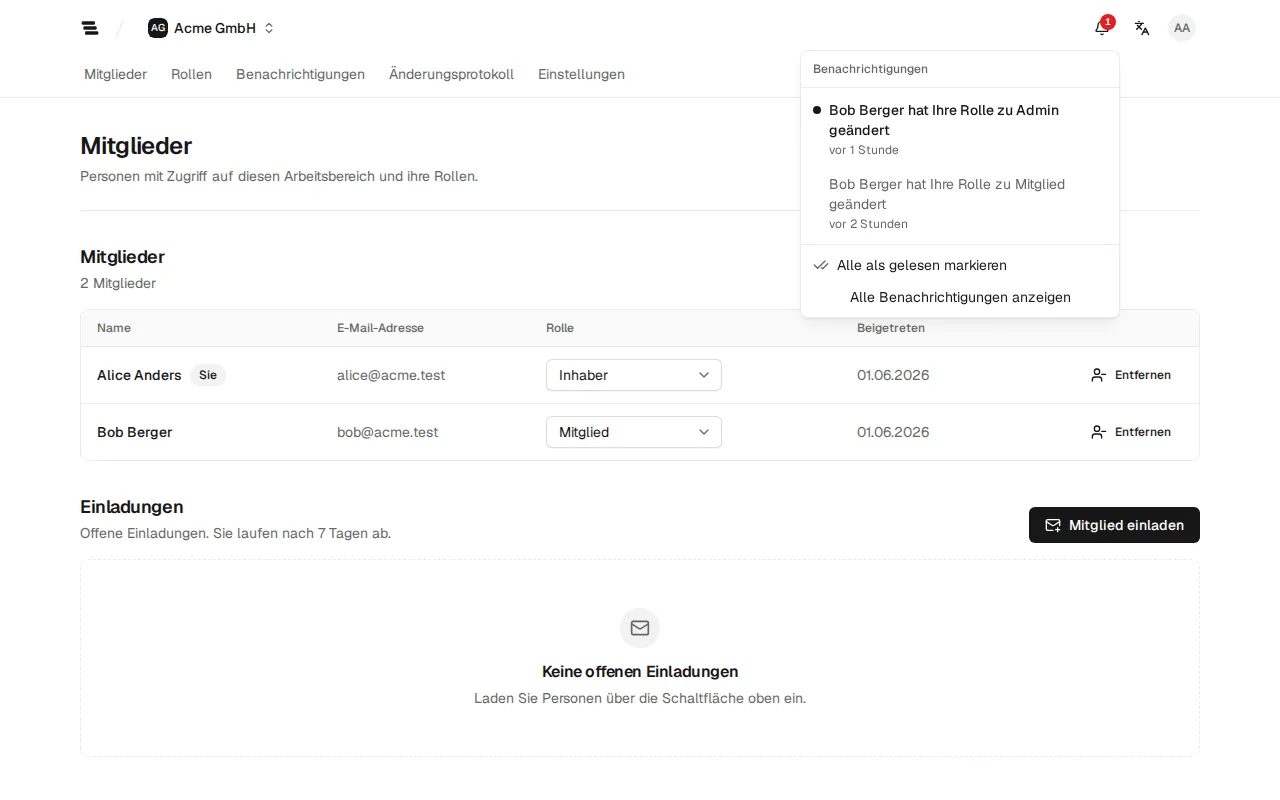
Abschnitt betitelt „Neueste Benachrichtigungen ansehen“Die Glocke oben auf der Seite zeigt, wie viele Benachrichtigungen Sie noch nicht gelesen haben.
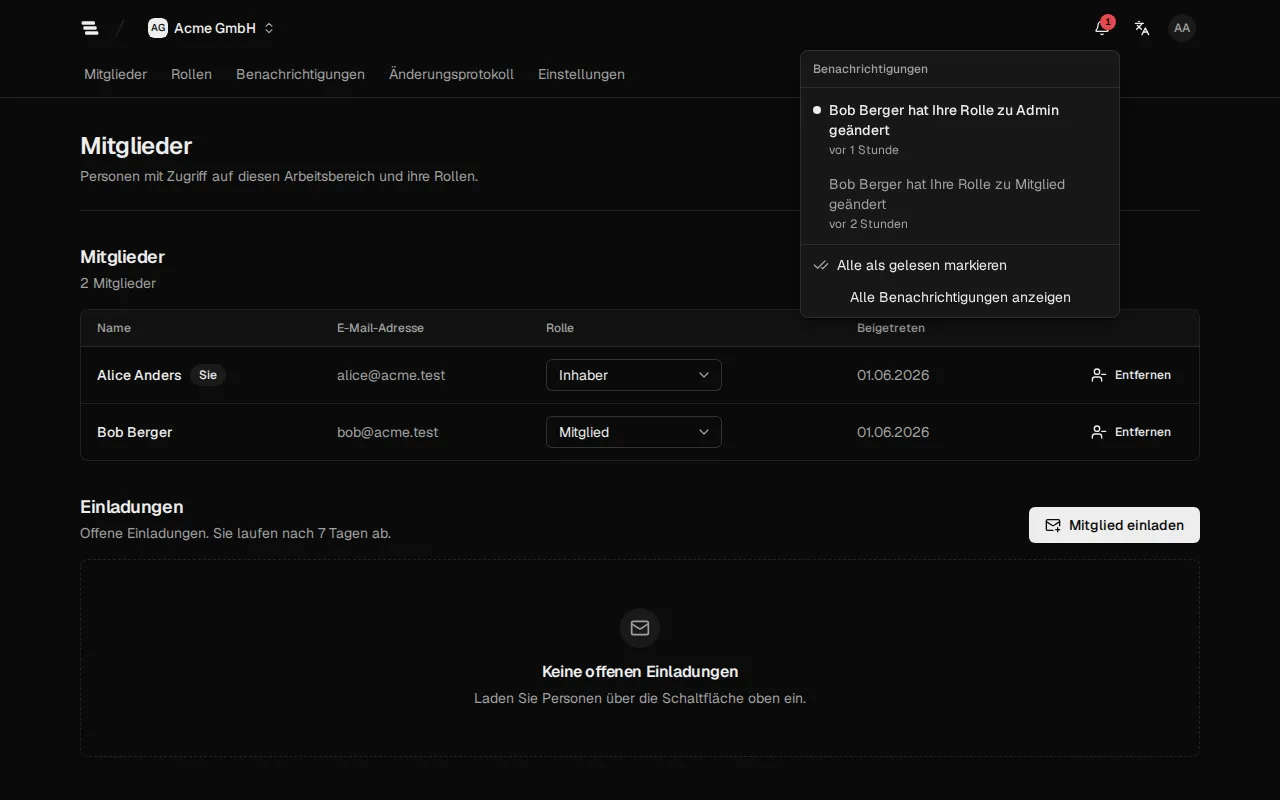
- Wählen Sie die Glocke. Das Menü zeigt Ihre zehn neuesten Benachrichtigungen, die ungelesenen hervorgehoben.
- Wählen Sie eine Benachrichtigung, um den zugehörigen Arbeitsbereich zu öffnen. Die Benachrichtigung gilt damit als gelesen.
Eine Rollenänderung lautet zum Beispiel „Alice Anders hat Ihre Rolle zu Admin geändert“. Zusätzlich erhalten Sie eine E-Mail mit einem Link zum Arbeitsbereich, in der Sprache Ihres Profils.
Seite Benachrichtigungen öffnen
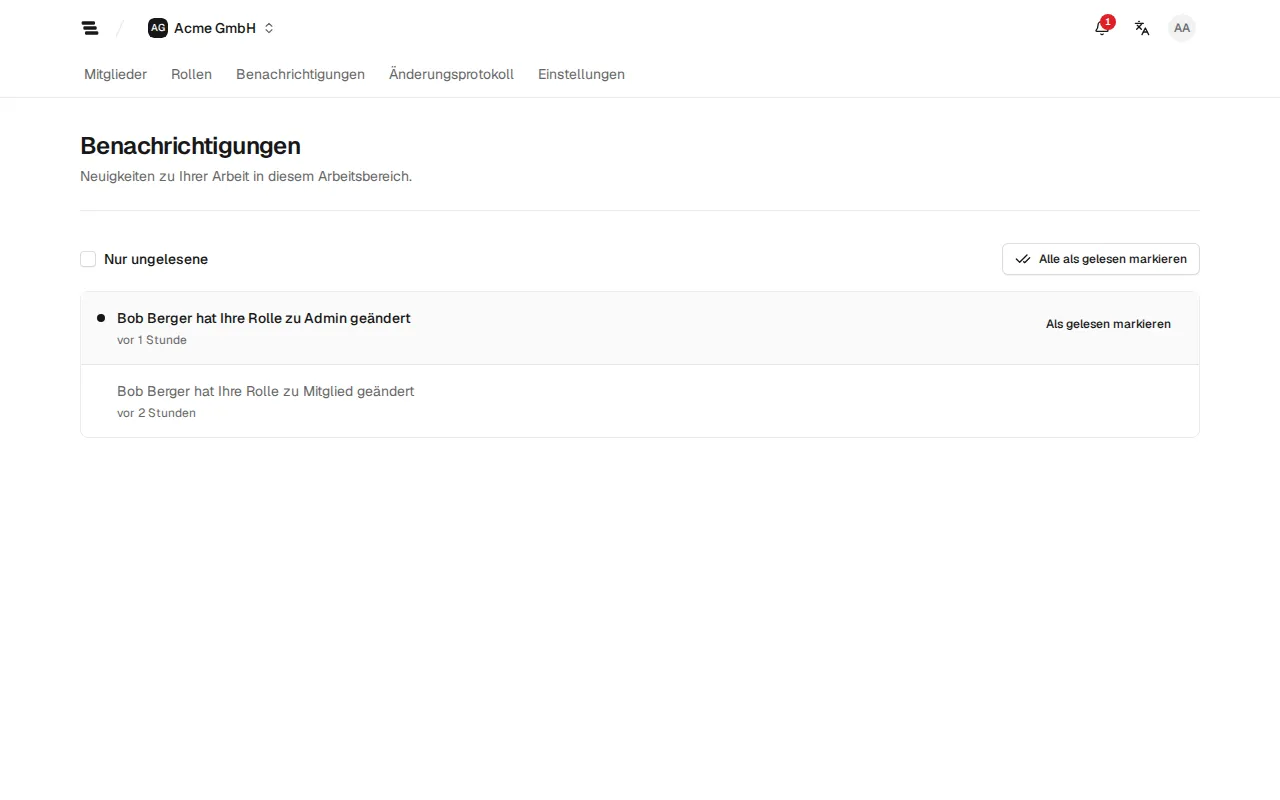
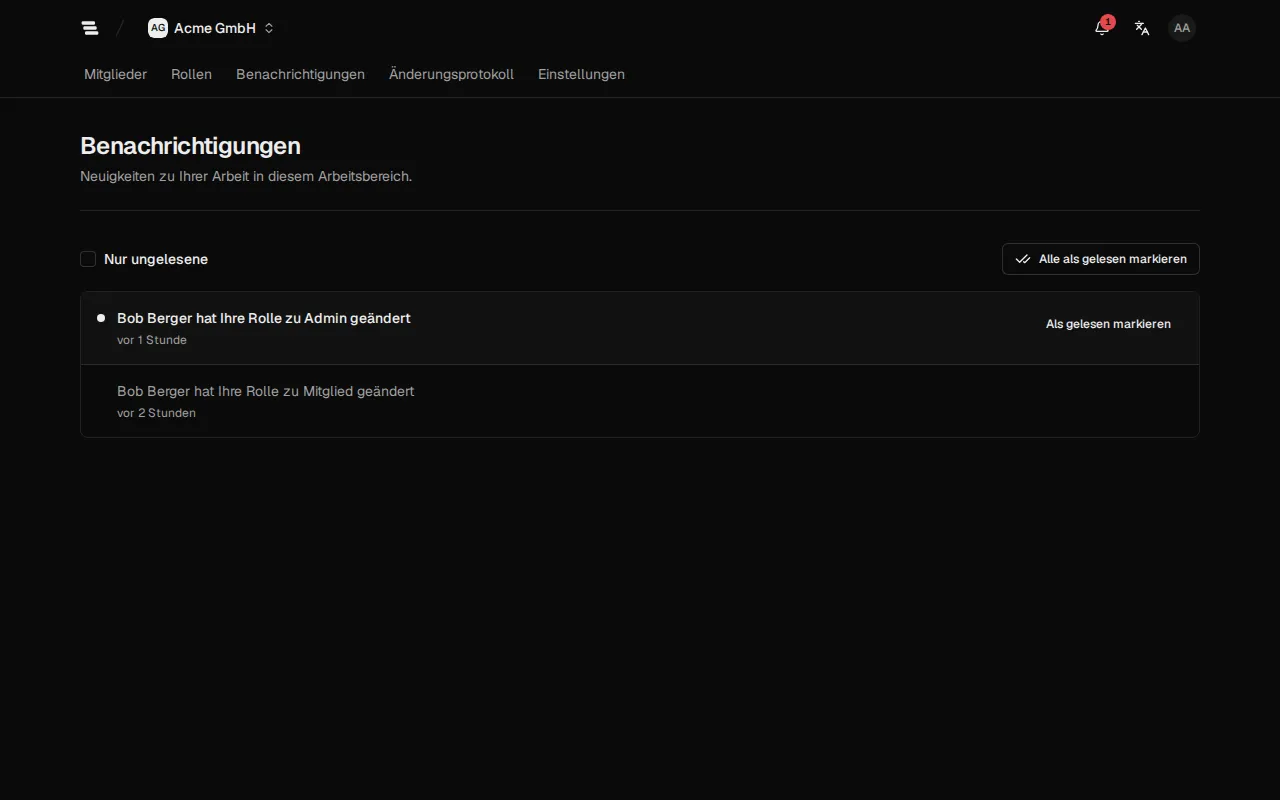
Abschnitt betitelt „Seite Benachrichtigungen öffnen“Wählen Sie im Menü Alle Benachrichtigungen anzeigen oder in der Navigation Benachrichtigungen. Die Seite zeigt alle Benachrichtigungen dieses Arbeitsbereichs, die neuesten zuerst.
- Wählen Sie Nur ungelesene, um Gelesenes auszublenden.
- Wählen Sie neben einer einzelnen Benachrichtigung Als gelesen markieren.
- Wählen Sie Alle als gelesen markieren, um den Zähler zurückzusetzen.
- Wählen Sie am Ende der Liste Mehr laden, um ältere Benachrichtigungen zu sehen.
Sprache Ihrer E-Mails wählen
Abschnitt betitelt „Sprache Ihrer E-Mails wählen“Benachrichtigungs-E-Mails verwenden die Sprache Ihres Profils. Ändern Sie sie angemeldet im Kontomenü unter Sprache, dann speichert die App sie in Ihrem Profil (Sprache wählen).