

Single Sign-on (SSO)
Mit Single Sign-on melden sich die Personen Ihres Unternehmens mit ihrem Firmenkonto bei Microsoft Entra ID oder Google Workspace bei Acriva an, ohne eigenes Passwort bei Acriva. Inhaberinnen und Inhaber sowie Administratorinnen und Administratoren richten es unter Einstellungen in der Kategorie Sicherheit & Zugang auf der Seite Single Sign-on ein. Die Seite gibt es in den Tarifen Business und Enterprise und während der Testphase (Abonnement).
Microsoft Entra ID verbindet sich über Acrivas eigene App: Ein Administrator Ihres Microsoft-Verzeichnisses stimmt einmal für das ganze Verzeichnis zu, und Acriva liest die Domains, die Microsoft dafür bestätigt hat. Sie brauchen also keine App-Registrierung und keinen DNS-Eintrag. Google Workspace verbindet sich mit Ihrem eigenen OAuth-Client und einem TXT-Eintrag, der Ihre Domain bestätigt. Ihr Arbeitsbereich hat eine Verbindung mit einem Anbieter.
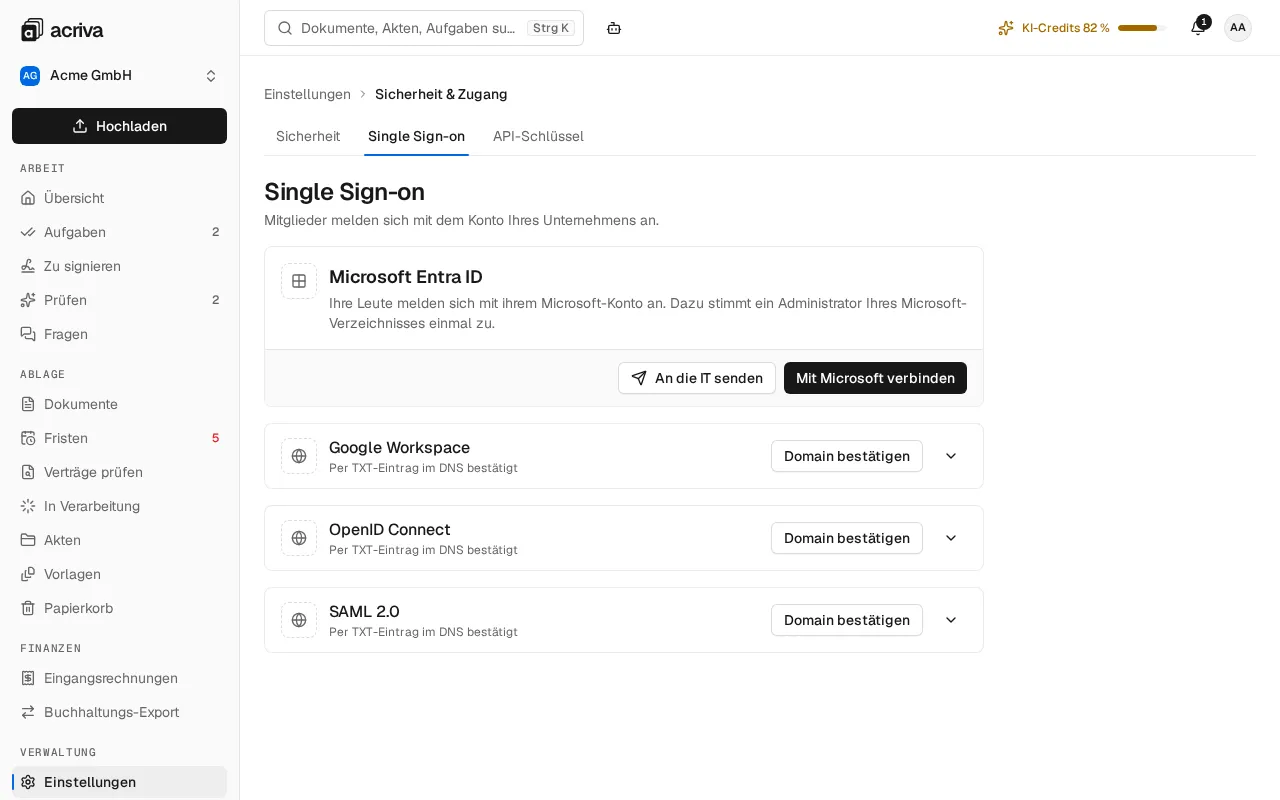
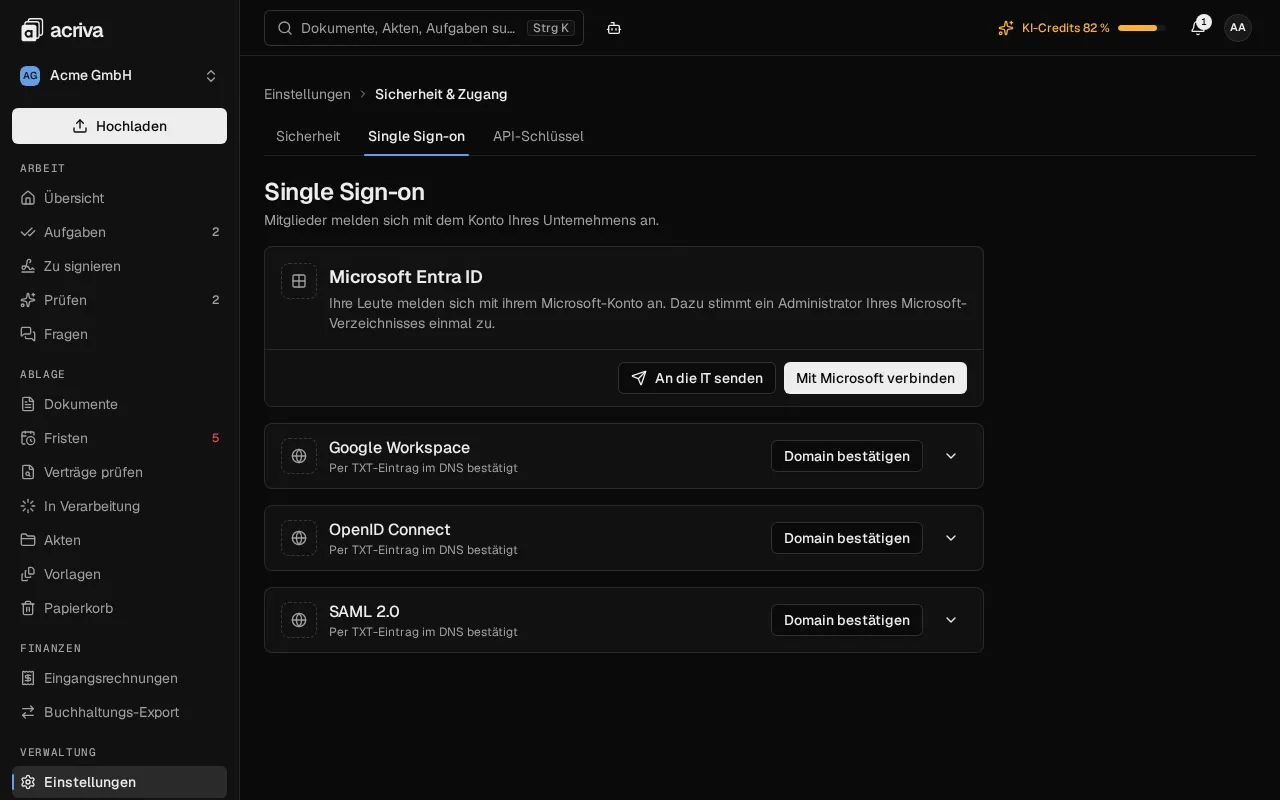
Microsoft Entra ID verbinden
Abschnitt betitelt „Microsoft Entra ID verbinden“Die Karte Microsoft Entra ID führt durch die Verbindung. Ihr Kennzeichen zeigt den Stand: Wartet auf Zustimmung, Zustimmung erteilt oder Verbunden.
- Verwalten Sie Ihr Microsoft-Verzeichnis selbst, wählen Sie Mit Microsoft verbinden. Microsoft bittet Sie, für das ganze Verzeichnis zuzustimmen und sich danach einmal anzumelden, damit Acriva das Verzeichnis und Ihre Rolle darin bestätigen kann. Andernfalls wählen Sie An die IT senden (unten).
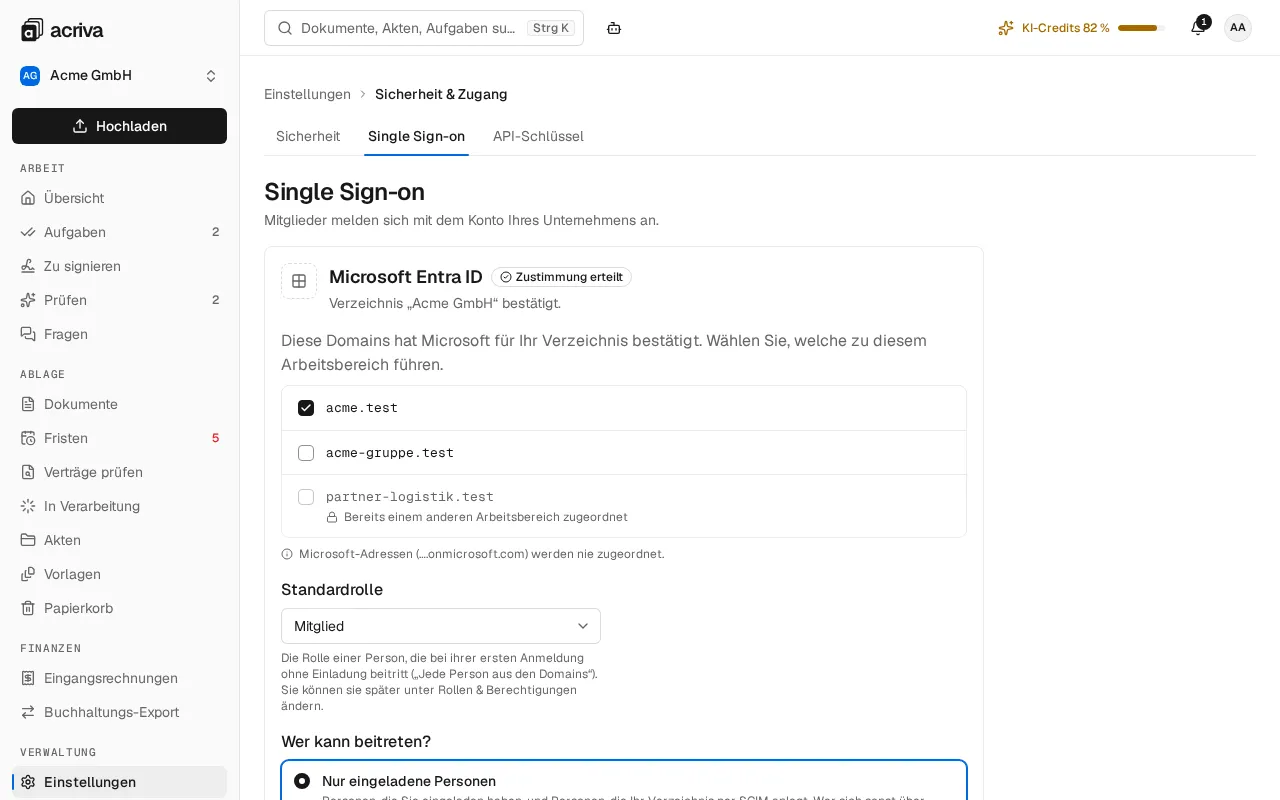
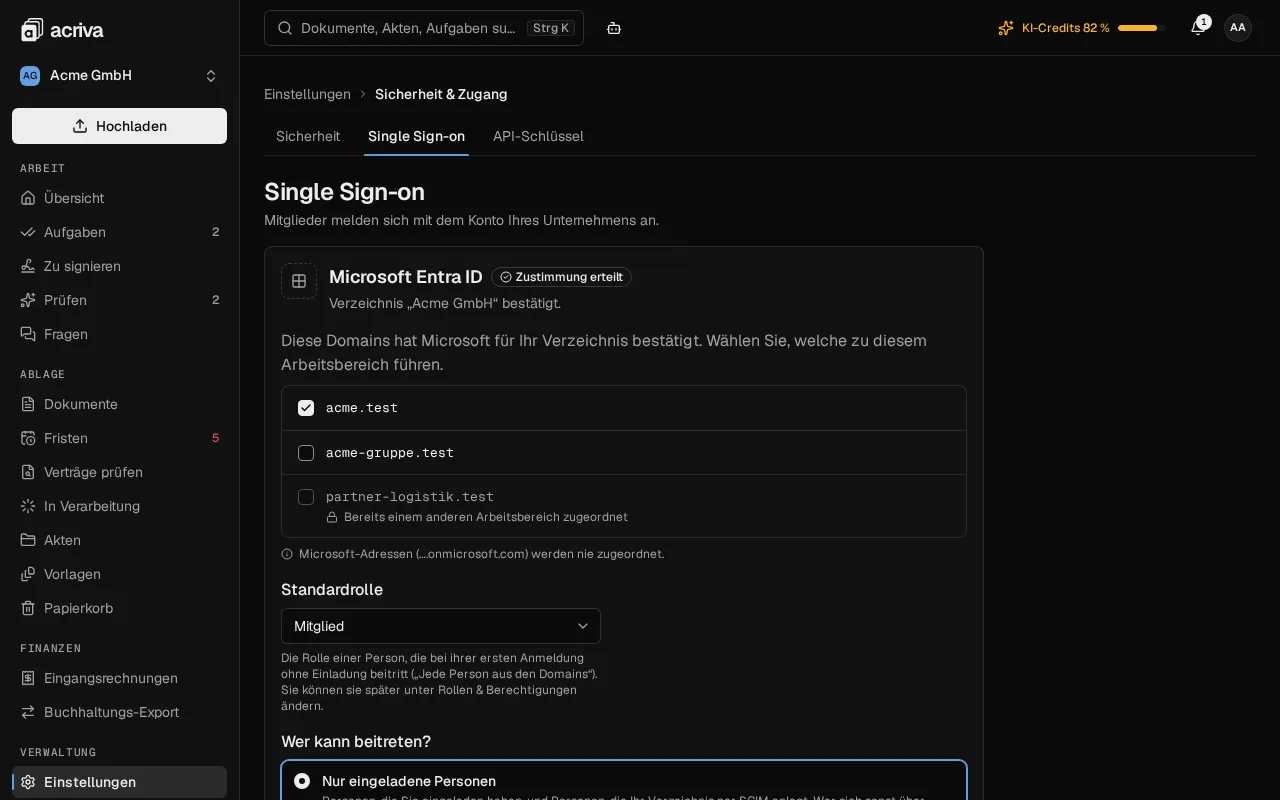
- Zurück in Acriva zeigt die Karte Verzeichnis „…“ bestätigt. und die Domains, die Microsoft für Ihr Verzeichnis bestätigt hat. Haken Sie die an, die zu diesem Arbeitsbereich führen. Eine Domain mit Bereits einem anderen Arbeitsbereich zugeordnet lässt sich nicht anhaken; Microsoft-Adressen (….onmicrosoft.com) werden nie zugeordnet.
- Wählen Sie bei der ersten Verbindung die Standardrolle (zu Beginn Mitglied) und unter Wer kann beitreten?, wer über Microsoft Mitglied werden kann (zu Beginn Nur eingeladene Personen, unten), und dann Speichern.
Nach dieser Anmeldung zeigt Microsofts Rückweg Verbindung mit Acriva erlauben?: das Verzeichnis und den Acriva-Arbeitsbereich, der es erhält, mit Namen. Erst Verbindung mit „…“ erlauben verbindet es; wer den Arbeitsbereich nicht kennt oder die Anfrage nicht erwartet hat, wählt Nicht erlauben. Diesen Schritt sieht nur der Browser, der sich angemeldet hat.
Nur die Zustimmung für das ganze Verzeichnis verbindet, die eines einzelnen Mitarbeiters nicht. Wer sich zur Bestätigung bei Microsoft anmeldet, muss globaler Administrator, Administrator für privilegierte Rollen, Anwendungsadministrator oder Cloudanwendungsadministrator des Verzeichnisses sein. Speichern kann nur die Person, die die Verbindung begonnen hat; ein anderer Administrator des Arbeitsbereichs sieht die Domains ohne Speichern und kann Neu beginnen.
Den Link an Ihre IT senden
Abschnitt betitelt „Den Link an Ihre IT senden“An die IT senden öffnet einen Dialog mit dem Link zur Zustimmung für die Person, die Ihr Microsoft-Verzeichnis verwaltet, seiner Gültigkeit (7 Tage) und einer Nachricht an die IT zum Mitschicken. Kopieren und Nachricht kopieren legen sie in die Zwischenablage. Link neu erstellen erstellt einen neuen Link; der vorige gilt dann nicht mehr.
Solange der Link unterwegs ist, zeigt die Karte Wartet auf Zustimmung, wann der Link gesendet wurde und bis wann er gilt. Link erneut kopieren erstellt einen neuen Link (den alten bewahrt Acriva nicht auf), Abbrechen zieht ihn zurück. Sobald Ihre IT zugestimmt und sich angemeldet hat, zeigt die Karte Ihnen die Domains zur Auswahl. Wurde die Anmeldung bei Microsoft nach der Zustimmung abgebrochen, zeigt die Karte Zustimmung erteilt: Mit Microsoft anmelden schließt sie ab.
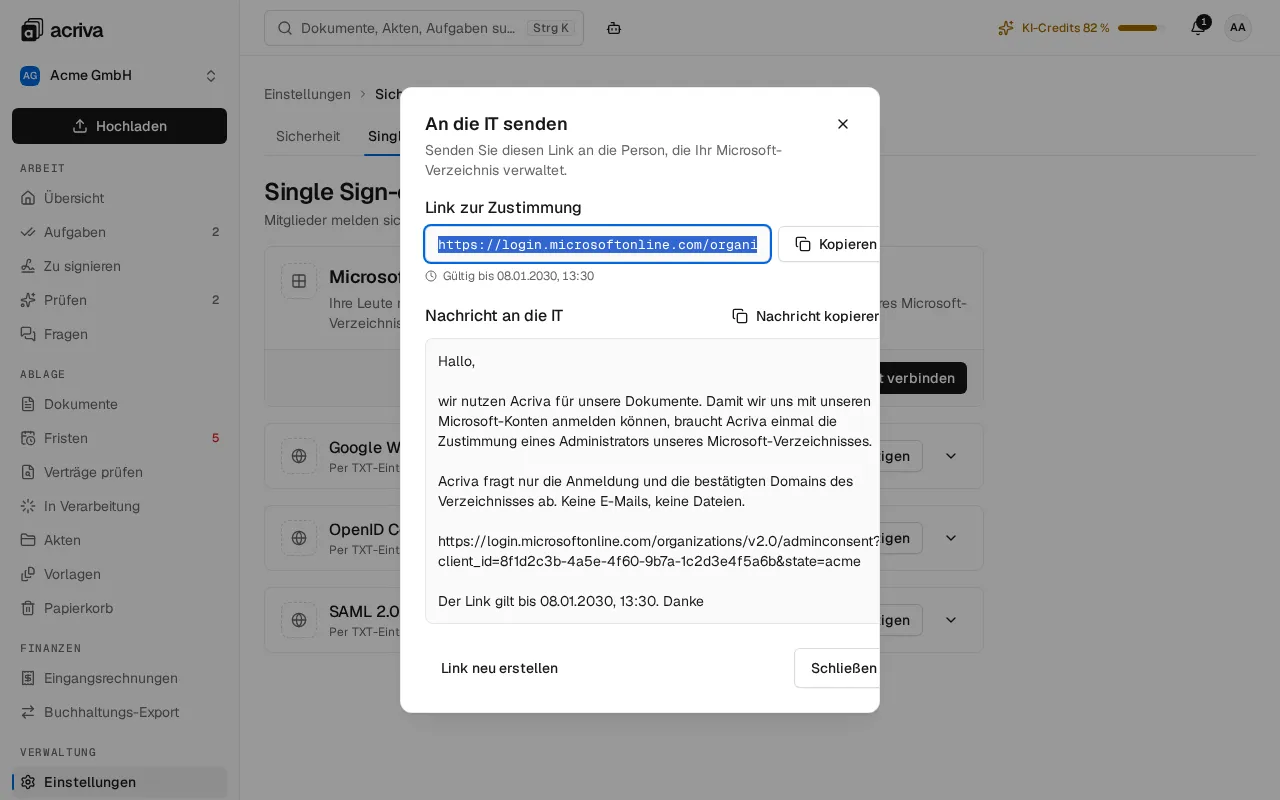
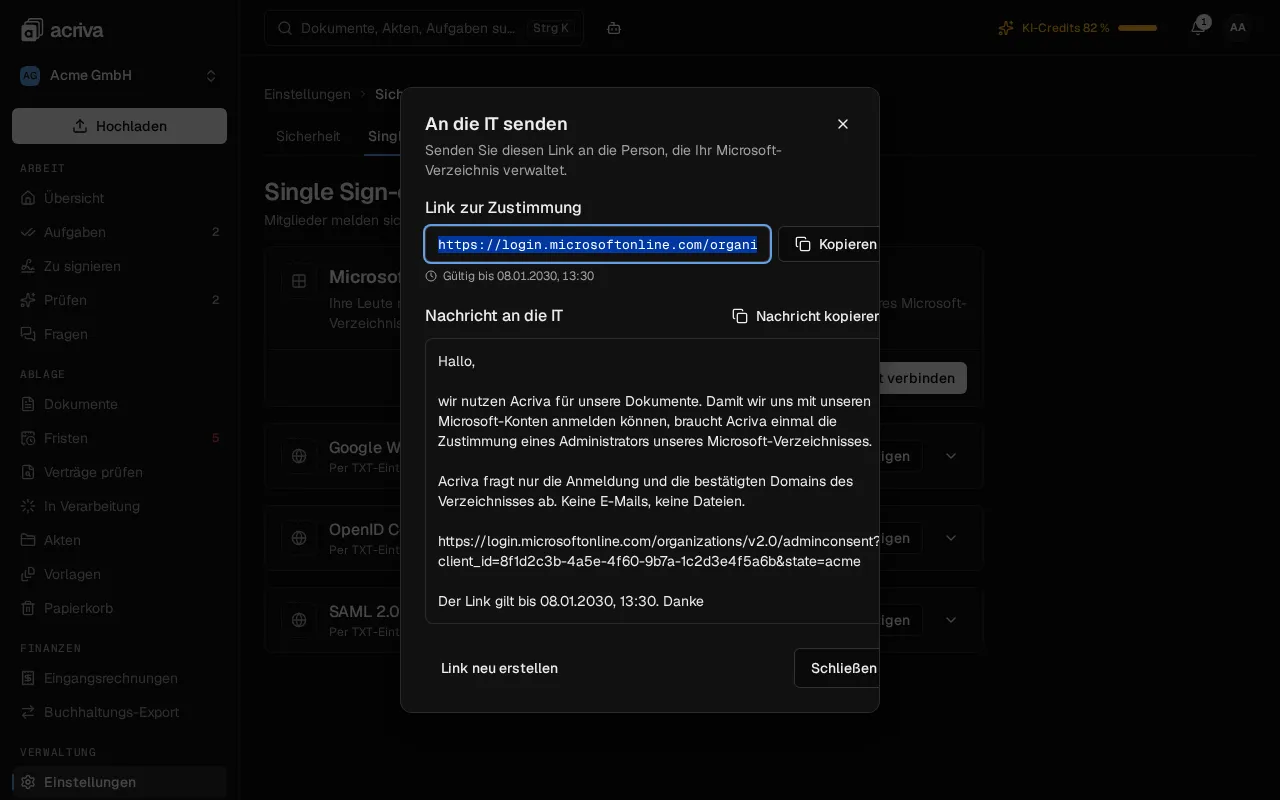
Nach Microsoft landet der Browser auf einer Seite von Acriva, die sagt, wie es ausging, zum Beispiel Zustimmung erteilt oder Keine Berechtigung zur Zustimmung. In Ihrem eigenen Browser bietet sie Weiter zu Single Sign-on; Ihre IT sieht nur das Ergebnis und dass sie das Fenster schließen kann.
Verbunden
Abschnitt betitelt „Verbunden“Die Karte zeigt das Verzeichnis, die Verzeichnis-ID mit einer Schaltfläche zum Kopieren, die
Domains, die zum Arbeitsbereich führen, und wann Acriva sie zuletzt geprüft hat. Direkt nach dem
ersten Verbinden braucht Microsoft noch einige Minuten, bis die Anmeldung über Acriva funktioniert;
bis dahin nennt die Karte die Uhrzeit, ab der Sie die Anmeldung testen können. Wer es früher
versucht, sieht bei Microsoft den Fehler AADSTS50011; dann einfach etwas später erneut anmelden. Acriva prüft
jede Nacht, ob Microsoft jede Domain noch für Ihr Verzeichnis nennt; eine Domain, die Microsoft
nicht mehr nennt, leitet ab der zweiten Nacht nicht mehr weiter. Dann erhalten alle, die Single
Sign-on verwalten dürfen, eine Benachrichtigung und eine E-Mail mit der Domain: die Inhaberinnen und
Inhaber, die Administratorinnen und Administratoren und wer eine eigene Rolle mit diesem Recht hat.
Von selbst kommt die Domain nicht zurück: Sobald Microsoft sie wieder nennt, haken Sie sie unter
Domains ändern erneut an. Domains ändern fragt Microsoft erneut nach den aktuellen Domains
des Verzeichnisses (mit der Anmeldung eines Administrators wie oben) und öffnet die Auswahl.
Trennen fragt erst nach (Verzeichnis „…“ trennen?): Ihre Leute können sich dann nicht mehr
mit Microsoft anmelden, Konten und Mitgliedschaften bleiben.
Eine Entra-Verbindung, die früher mit einer eigenen App-Registrierung eingerichtet wurde, funktioniert weiter. Ihre Karte zeigt Bitte einmal mit Microsoft bestätigen – bis dahin funktioniert die Anmeldung wie bisher.; Jetzt bestätigen stellt sie mit den Schritten oben auf Acrivas App um.
Die Standardrolle
Abschnitt betitelt „Die Standardrolle“Steht Wer kann beitreten? auf Jede Person aus den Domains (unten), wird wer sich zum ersten Mal ohne Einladung über Single Sign-on anmeldet, mit der Standardrolle Mitglied: bei Microsoft Entra ID mit der bei der ersten Verbindung gewählten, bei Google Workspace mit der, die die Karte Verbindung zeigt, zu Beginn Mitglied. Für eine andere öffnen Sie die Rolle unter Rollen & Berechtigungen und wählen Als Standard für Single Sign-on festlegen. Die Liste der Rollen kennzeichnet sie mit Standard für Single Sign-on. Inhaber, Prüfer und Steuerberatung können nicht die Standardrolle sein.
Plätze und Rollen über Microsoft
Abschnitt betitelt „Plätze und Rollen über Microsoft“Die Standardrolle entscheidet auch über den Platz, den eine Person ohne Einladung bei ihrer ersten Anmeldung belegt (Platzarten). Mitglied, Admin und jede eigene Rolle Ihres Arbeitsbereichs belegen einen vollen Platz, der Geld kostet; Freigeber belegt einen kostenlosen Freigabe-Platz, Nur lesen keinen Platz. Lässt die Verbindung Jede Person aus den Domains beitreten, belegen die ersten Personen, die sich anmelden, Ihre gebuchten vollen Plätze. Sind alle belegt, tritt niemand mehr mit einer solchen Rolle bei, bis ein Platz frei wird oder Sie den Tarif erweitern (Tarif und Plätze); die Person sieht dann Kein voller Platz frei.
So behalten Sie die Plätze in der Hand:
- Lassen Sie Wer kann beitreten? auf Nur eingeladene Personen, der Einstellung jeder neuen Verbindung (unten): Dann wird nur Mitglied, wen Sie einladen oder Ihr Verzeichnis per SCIM anlegt, mit der Rolle und dem Platz der Einladung.
- Oder stellen Sie bei Microsoft Zuweisung erforderlich? ein (unten): Dann meldet Microsoft nur die Personen bei Acriva an, die Sie der Anwendung direkt oder über eine Gruppe zuweisen.
- Oder wählen Sie eine Standardrolle ohne vollen Platz, zum Beispiel Nur lesen, und geben Sie einzelnen Personen unter Mitglieder von Hand eine Rolle mit vollem Platz (Rolle oder Platz ändern).
Die Anmeldung über Microsoft gibt keine Rechte: Rollen und Gruppen Ihres Microsoft-Verzeichnisses liest Acriva dabei nicht. Was eine Person in Acriva darf, bestimmt allein ihre Rolle in Acriva: die Standardrolle, eine Rolle, die eine zugeordnete Verzeichnisgruppe vergibt (Verzeichnisgruppen, mit SCIM), oder eine Rolle, die eine Inhaberin, ein Inhaber, eine Administratorin oder ein Administrator von Hand vergibt.
Aus dem Microsoft-Katalog verbinden
Abschnitt betitelt „Aus dem Microsoft-Katalog verbinden“Acriva steht auch im Anwendungskatalog von Microsoft Entra (Unternehmensanwendungen › Neue Anwendung › Microsoft Entra-Katalog durchsuchen). Registrieren führt Sie auf eine Seite von Acriva außerhalb der App. Die Verbindung selbst ist dieselbe wie oben:
- Bei Acriva anmelden. Ohne Arbeitsbereich legen Sie mit Arbeitsbereich anlegen (14 Tage kostenlos) einen an.
- Unter Arbeitsbereich wählen stehen die Arbeitsbereiche, in denen Sie Inhaberin oder Inhaber oder Administratorin oder Administrator sind. Wählen Sie einen und dann Mit Microsoft verbinden. Gehört Single Sign-on nicht zum Tarif des Arbeitsbereichs, sagt die Seite es dort.
- Bei Microsoft stimmen Sie zu und melden sich an, danach erlauben Sie die Verbindung auf der Seite von Acriva, wie oben beschrieben.
- Zustimmung erteilt: Wählen Sie die Domains und dann Speichern und zu Acriva. Sie landen auf der Seite Single Sign-on des Arbeitsbereichs.
Sind Sie nirgends Inhaberin, Inhaber oder Administratorin oder Administrator, zeigt die Seite Dafür fehlt Ihnen die Berechtigung und einen Link für den Inhaber, den Sie weitergeben können. Ist das Verzeichnis schon mit einem anderen Arbeitsbereich verbunden, zeigt sie Verzeichnis schon verbunden, ohne diesen Arbeitsbereich zu nennen, und eine Referenz für den Support. Haben Sie eine Einladung, aber noch keinen Arbeitsbereich in diesem Konto, meldet Ich wurde eingeladen – anmelden Sie ab, damit Sie sich mit dem eingeladenen Konto anmelden.
Hinweise für Ihre Microsoft-Administration
Abschnitt betitelt „Hinweise für Ihre Microsoft-Administration“Dieser Abschnitt ist für die Person, die Ihr Microsoft-Verzeichnis verwaltet: was die Verbindung mit Acriva bei Microsoft Entra ID einrichtet, was Acriva von Microsoft liest und was Sie dort einstellen können.
Was die Zustimmung erlaubt
Abschnitt betitelt „Was die Zustimmung erlaubt“Ihre Zustimmung gilt für die App von Acriva und Ihr ganzes Verzeichnis. Microsoft fragt nach den vier delegierten Berechtigungen, die die App von Acriva bei Microsoft angibt. Delegiert heißt: Acriva handelt nur bei der Anmeldung einer Person und mit deren Rechten; eine Anwendungsberechtigung, mit der Acriva ohne Anmeldung auf Ihr Verzeichnis zugreift, fordert Acriva nicht an.
| Berechtigung | So nennt Microsoft sie | Wofür Acriva sie braucht |
|---|---|---|
openid |
Benutzer anmelden | die Anmeldung |
profile |
Grundlegendes Profil von Benutzern anzeigen | den Namen der Person |
email |
E-Mail-Adresse von Benutzern anzeigen | die Adresse der Person |
User.Read |
Anmelden und Benutzerprofil lesen | bei der Einrichtung: Name und Domains Ihres Verzeichnisses |
Die Namen in der mittleren Spalte stammen aus Microsofts deutscher Dokumentation; Microsofts Zustimmungsseite kann sie etwas anders formulieren.
Bei der Einrichtung und wenn jemand später Domains ändern oder Jetzt bestätigen wählt, liest Acriva, wenn sich die zustimmende Person bei Microsoft anmeldet:
- aus ihrem Anmeldetoken die ID Ihres Verzeichnisses (
tid), ihre Objekt-ID (oid), ihren Namen und ihre Rollen im Verzeichnis (wids), um zu prüfen, ob sie für das ganze Verzeichnis zustimmen darf; - über Microsoft Graph
GET /organization: den Namen Ihres Verzeichnisses und die Domains, die Microsoft dafür bestätigt hat. Das Token dafür nutzt Acriva nur für diesen einen Aufruf und speichert es nicht.
Bei jeder Anmeldung einer Person liest Acriva aus Microsofts Anmeldetoken ihre Adresse (email),
ihren Namen, ihren Anmeldenamen (preferred_username), ihre Kennung für die App von Acriva (sub), die
ID Ihres Verzeichnisses (tid) und ihre Objekt-ID (oid). Das Token nennt auch ihre Rollen im
Verzeichnis (wids); die wertet Acriva bei der Anmeldung nicht aus. Weitere Daten fragt Acriva bei der
Anmeldung nicht ab, und es speichert keine Token von Microsoft zu den Konten.
Acriva speichert:
- zum Arbeitsbereich die ID und den Namen Ihres Verzeichnisses, die angehakten Domains und wer die Verbindung in Acriva wann gespeichert hat;
- zur Zustimmung den Namen (oder Anmeldenamen) und die Objekt-ID der Person, die bei Microsoft zugestimmt hat, und die bestätigten Domains, die Microsoft dabei nannte; das Protokoll des Arbeitsbereichs vermerkt die Verbindung mit dieser Objekt-ID;
- zu jeder Person ihr Konto mit Adresse und Namen, die Verknüpfung mit Microsoft über ihre Kennung
(
sub) und ihren Anmeldenamen sowie die ID Ihres Verzeichnisses und ihre Objekt-ID.
Acriva liest nie E-Mails, Dateien, Kalender, andere Benutzer oder Gruppen Ihres Verzeichnisses. Microsoft Graph ruft Acriva nur in den Fällen oben auf, für den Namen und die Domains des Verzeichnisses.
Jede Person braucht eine E-Mail-Adresse
Abschnitt betitelt „Jede Person braucht eine E-Mail-Adresse“Acriva meldet eine Person über Microsoft nur an, wenn Microsoft ihre Adresse mitsendet (email) und
die Adresse an einer der Domains liegt, die Sie für den Arbeitsbereich angehakt haben. Microsoft nimmt
die Adresse aus dem Feld E-Mail der Person. Wer kein Postfach hat, etwa ohne Lizenz für Exchange
Online, hat dort oft keine Adresse. Tragen Sie sie dann im Microsoft Entra Admin Center unter
Benutzer bei der Person in Eigenschaften › Kontaktinformationen › E-Mail ein. Kommt die
Person aus Ihrem lokalen Active Directory, tragen Sie die Adresse dort ein.
Fehlt die Adresse oder liegt sie an einer anderen Domain, bricht die Anmeldung mit einer Fehlermeldung ab: Acriva legt kein Konto an, verknüpft keines und nimmt die Person nicht in den Arbeitsbereich auf. Deshalb melden sich auch Gäste Ihres Verzeichnisses nicht über Microsoft an: Ihre Adressen liegen an keiner der angehakten Domains (So melden sich Ihre Leute an). Zusätzlich ist die App von Acriva bei Microsoft so eingestellt, dass Microsoft eine Adresse an einer Domain, die Ihr Verzeichnis nicht bestätigt hat, gar nicht mitsendet.
Die Unternehmensanwendung von Acriva
Abschnitt betitelt „Die Unternehmensanwendung von Acriva“Mit der Zustimmung legt Microsoft in Ihrem Verzeichnis eine Unternehmensanwendung für die App von Acriva an. Sie finden sie im Microsoft Entra Admin Center unter Unternehmensanwendungen.
- Zuweisung erforderlich? Stellen Sie das unter Eigenschaften auf Ja, meldet Microsoft nur die Personen bei Acriva an, die Sie der Anwendung unter Benutzer und Gruppen zuweisen, direkt oder über eine Gruppe (Gruppen setzen bei Microsoft Entra ID P1 oder P2 voraus). Eine Person ohne Zuweisung weist Microsoft selbst ab; Acriva legt für sie nichts an. Sonst meldet Microsoft jede Person Ihres Verzeichnisses an, und Acriva nimmt davon die Adressen der angehakten Domains an. Wer davon Mitglied wird, bestimmt zusätzlich Wer kann beitreten? (unten); die Zuweisung bei Microsoft gilt in beiden Fällen davor.
- Anmeldeprotokolle: Die Anmeldungen bei Acriva über Microsoft stehen in den Anmeldeprotokollen Ihres Verzeichnisses, bei dieser Anwendung.
Mehrstufige Authentifizierung und bedingter Zugriff bei Microsoft
Abschnitt betitelt „Mehrstufige Authentifizierung und bedingter Zugriff bei Microsoft“Ihre Richtlinien für den bedingten Zugriff und die mehrstufige Authentifizierung (MFA) bei Microsoft gelten für die Anmeldung bei Microsoft, auch wenn die Person zu Acriva will. In Acriva gilt dann:
- Zweiter Faktor erforderlich (Die Regel des Arbeitsbereichs) und Administratoren nur mit Passkey (dort) fragen niemanden, der sich über die Verbindung dieses Arbeitsbereichs angemeldet hat: Für diese Personen zählt die Anmeldung bei Microsoft. Verlangen Sie MFA deshalb bei Microsoft.
- Wer in Acriva einen eigenen zweiten Faktor eingerichtet hat, gibt ihn nach Microsoft trotzdem ein (Ihr eigener zweiter Faktor).
- Acrivas eigener Bedingter Zugriff (dort) gilt auch für Anmeldungen über Microsoft. Verlangt er eine Bestätigung, zum Beispiel für ein neues Gerät, schickt Acriva die Person zur erneuten Anmeldung zu Microsoft.
Adressen für Proxy und Firewall
Abschnitt betitelt „Adressen für Proxy und Firewall“Für die Anmeldung über Microsoft brauchen die Browser Ihrer Leute:
app.acriva.de(Acriva),auth.acriva.de(die Anmeldung von Acriva),login.microsoftonline.com(die Anmeldung bei Microsoft).
Microsofts Anmeldeseite lädt dazu weitere Adressen von Microsoft. Acrivas Server sprechen selbst mit
login.microsoftonline.com und graph.microsoft.com; dafür geben Sie nichts frei.
Wer zustimmen darf
Abschnitt betitelt „Wer zustimmen darf“Die Person, die bei Microsoft zustimmt, muss globaler Administrator, Administrator für privilegierte Rollen, Anwendungsadministrator oder Cloudanwendungsadministrator Ihres Verzeichnisses sein. Acriva prüft das an den Rollen in ihrem Anmeldetoken und erkennt nur diese vier eingebauten Rollen. Wer keine davon hat, auch wer nur über eine benutzerdefinierte Rolle zustimmen darf, sieht Keine Berechtigung zur Zustimmung, und in Acriva wird nichts verbunden. Die Zustimmung bei Microsoft und die Unternehmensanwendung bestehen dann trotzdem; entfernen Sie sie bei Bedarf dort.
Die nächtliche Prüfung der Domains
Abschnitt betitelt „Die nächtliche Prüfung der Domains“Jede Nacht fragt Acriva für jede angehakte Domain bei Microsoft nach, zu welchem Verzeichnis sie gehört. Dafür liest Acriva Microsofts öffentliche Anmeldekonfiguration der Domain und braucht weder eine Berechtigung noch eine Anmeldung. Nennt Microsoft für eine Domain ab der zweiten Nacht nicht mehr Ihr Verzeichnis, leitet sie nicht mehr zu diesem Arbeitsbereich, alle, die Single Sign-on verwalten dürfen, erhalten eine Benachrichtigung und eine E-Mail mit der Domain (siehe Verbunden), und das Protokoll des Arbeitsbereichs vermerkt es. Die Personen dieser Domain verlieren ihre Verknüpfung mit Microsoft; bleibt keine Domain übrig, ist die Anmeldung über Microsoft aus. Antwortet Microsoft nicht, ändert sich nichts.
Die Verbindung beenden
Abschnitt betitelt „Die Verbindung beenden“Trennen Sie die Verbindung zuerst in Acriva (Trennen, Verbunden). Acriva entfernt dann die Anmeldung über Microsoft und die Verknüpfungen Ihrer Leute mit Microsoft. Konten und Mitgliedschaften bleiben; wer kein eigenes Passwort hat, legt eins über Passwort vergessen? fest. Die Unternehmensanwendung in Ihrem Verzeichnis bleibt, bis Sie sie bei Microsoft löschen.
Löschen Sie die Unternehmensanwendung oder widerrufen Sie die Zustimmung nur bei Microsoft, merkt Acriva das nicht: Die Verbindung bleibt in Acriva bestehen, bis jemand sie trennt. Ob sich Ihre Leute danach noch über Microsoft anmelden können, hängt von Ihren Einstellungen bei Microsoft ab, zum Beispiel davon, ob Benutzer selbst einer App zustimmen dürfen. Trennen Sie deshalb in Acriva.
Google Workspace verbinden
Abschnitt betitelt „Google Workspace verbinden“Google Workspace ist die Zeile unter der Entra-Karte. Domain bestätigen oder der Pfeil öffnet sie; solange der Arbeitsbereich mit Microsoft Entra ID verbunden ist, bleibt sie zu. Geben Sie in der Karte Verbindung ein:
- Domain: die E-Mail-Domain Ihrer Mitglieder, zum Beispiel
muster-handel.de. Nur Adressen dieser Domain melden sich über Google an; - die Client-ID und den Geheimen Clientschlüssel des OAuth-Clients.
Wählen Sie dann Speichern. Sobald die Verbindung gespeichert ist, zeigt die Karte die Weiterleitungs-URI mit einer Schaltfläche zum Kopieren: Tragen Sie sie bei Google ein. Den geheimen Clientschlüssel zeigt Acriva nie wieder an. Ändern Sie später andere Einstellungen, lassen Sie das Feld leer („Gespeichert – leer lassen, um ihn zu behalten“); der gespeicherte Schlüssel bleibt. Bei einer anderen Client-ID geben Sie den Schlüssel neu ein, denn ein gespeicherter Schlüssel geht nur an den Client, für den er eingegeben wurde. Eine andere Domain oder Client-ID muss erneut bestätigt werden, bevor sie eine Anmeldung annimmt (Domain bestätigen), und SSO erzwingen ist ausgeschaltet, bis Sie es wieder einschalten.
- Öffnen Sie in der Google Cloud Console APIs & Dienste › OAuth-Zustimmungsbildschirm und wählen Sie den Nutzertyp Intern.
- Erstellen Sie unter Anmeldedaten eine OAuth-Client-ID vom Typ Webanwendung.
- Tragen Sie unter Autorisierte Weiterleitungs-URIs die Weiterleitungs-URI aus der Acriva-Seite ein.
- Kopieren Sie die Client-ID und den Clientschlüssel und tragen Sie beide in Acriva ein.
Verbinden Sie die primäre Domain Ihres Google Workspace: Acriva nimmt nur Konten dieses Workspace an, nie ein privates Google-Konto mit einer Adresse Ihrer Domain.
OpenID Connect verbinden
Abschnitt betitelt „OpenID Connect verbinden“Jeder Anbieter, der OpenID Connect spricht (zum Beispiel Okta, Keycloak oder Authentik), ist die Zeile OpenID Connect unter Google Workspace. Domain bestätigen oder der Pfeil öffnet sie; solange der Arbeitsbereich mit einem anderen Anbieter verbunden ist, bleibt sie zu. So verbinden Sie ihn:
- Legen Sie beim Anbieter einen vertraulichen Client für den Autorisierungscode-Ablauf an und tragen Sie die Weiterleitungs-URI aus der Acriva-Seite ein.
- Geben Sie in Acriva die Discovery-URL ein: die Adresse des Ausstellers gefolgt von
/.well-known/openid-configuration, zum Beispielhttps://login.muster-handel.de/.well-known/openid-configuration. - Tragen Sie die Client-ID und den Geheimen Clientschlüssel ein und wählen Sie Speichern.
Beim Speichern liest Acriva das Dokument des Anbieters und seine Signaturschlüssel selbst; Acriva liest nur https-Adressen im Internet, keine internen oder privaten Adressen, und folgt keiner Weiterleitung. Der Anbieter muss mit RS256, PS256 oder ES256 signieren. Die Karte zeigt danach unter Dokument des Anbieters den Aussteller, die Zahl der Signaturschlüssel und wann das Dokument zuletzt gelesen wurde. Jedes Speichern liest es erneut.
Acriva prüft das Dokument jede Nacht. Neue Schlüssel desselben Ausstellers an denselben Adressen übernimmt Acriva von selbst; sind alle bisherigen Schlüssel ersetzt, erhalten alle Administratorinnen und Administratoren einen Hinweis. Nennt das Dokument einen anderen Aussteller oder eine andere Adresse, übernimmt Acriva nichts: Die Seite warnt, alle Administratorinnen und Administratoren erhalten einmal einen Hinweis, und erst Ihr erneutes Speichern liest das Dokument. Eine andere Discovery-URL oder ein anderer Aussteller muss erneut bestätigt werden (Domain bestätigen); dann und bei einer anderen Adresse für den Code-Tausch geben Sie auch den geheimen Clientschlüssel neu ein.
Acriva nimmt nur Adressen Ihrer bestätigten Domain an, gleich was der Anbieter über die Adresse sagt. Verbinden Sie deshalb nur einen Anbieter, bei dem allein Ihr Unternehmen die Adressen Ihrer Domain vergibt. Google und Microsoft richten Sie als Google Workspace oder Microsoft Entra ID ein, nicht über OpenID Connect. Anbieter, bei denen jede Person ein Konto anlegen kann, nimmt Acriva nicht an: Apple, Microsoft-Konten (login.live.com), LinkedIn, Yahoo, Facebook, Salesforce (login.salesforce.com), Zoho, PayPal und Amazon.
SAML 2.0 verbinden
Abschnitt betitelt „SAML 2.0 verbinden“Ein Anbieter, der SAML 2.0 spricht (zum Beispiel AD FS, Okta oder Shibboleth), ist die Zeile SAML 2.0 unter OpenID Connect. Domain bestätigen oder der Pfeil öffnet sie; solange der Arbeitsbereich mit einem anderen Anbieter verbunden ist, bleibt sie zu. So verbinden Sie ihn:
- Geben Sie in der Zeile SAML 2.0 die Domain und die Metadaten-URL Ihres Anbieters ein und wählen Sie Speichern. Einen Clientschlüssel gibt es bei SAML nicht.
- Legen Sie Acriva bei Ihrem Anbieter als Dienstanbieter (Anwendung) an: mit der Entitäts-ID von Acriva und der Weiterleitungs-URI als Assertion Consumer Service (ACS), beide aus der Karte.
- Lassen Sie Ihren Anbieter die Assertions signieren, die Personen mit einer dauerhaften NameID
(
persistent) benennen und die Adresse in einem Attribut senden, zum Beispielemailodermail.
Acriva liest die Metadaten und die Signaturzertifikate selbst, wie bei OpenID Connect, und prüft sie jede Nacht. Die Karte zeigt unter Dokument des Anbieters die Entitäts-ID des Anbieters und wie lange sein Zertifikat gültig ist. Eine andere Metadaten-URL oder eine andere Entitäts-ID muss erneut bestätigt werden. Metadaten mit nur abgelaufenen Zertifikaten werden nicht angenommen. Alle, die die Sicherheit verwalten, erfahren 30 und 7 Tage vor dem Ablauf des Zertifikats und am Tag selbst davon, und die Karte warnt ab 30 Tagen vorher. Bitten Sie dann die Verantwortlichen des Anbieters um ein neues Zertifikat.
Acriva behält die SAML-Verknüpfung einer Person nur bei einer dauerhaften NameID. Antwortet Ihr Anbieter mit einem anderen Format (einer Adresse oder einem wechselnden Wert), behält Acriva keine Verknüpfung, die Person bestätigt bei jeder Anmeldung mit ihrem Passwort, und die Karte bittet Sie, beim Anbieter NameID-Format persistent einzustellen.
Weil SAML die Adresse nicht so absichert wie OpenID Connect, legt Acriva über SAML kein Konto an: Laden Sie Ihre Leute zuerst in den Arbeitsbereich ein (Mitglieder). Mit der Einladung legt jede Person ein Passwort fest; bei der ersten Anmeldung über SAML bestätigt sie damit einmal, dass das Konto ihres ist, danach meldet sie sich direkt über SAML an. Wer über den Anbieter mit einer Adresse außerhalb Ihrer bestätigten Domain kommt, wird kein Mitglied. Bei SAML zeigt die Karte Wer kann beitreten? deshalb fest Nur eingeladene Personen (unten).
Domain bestätigen
Abschnitt betitelt „Domain bestätigen“Acriva schaltet den Anbieter erst ein, wenn bestätigt ist, dass die Domain Ihnen gehört. Bei Microsoft Entra ID über Acrivas App bestätigt Microsoft die Domains (oben). Bei Google Workspace und bei einer Entra-Verbindung, die früher mit einer eigenen App-Registrierung eingerichtet wurde, bestätigen Sie sie selbst: Nach dem Speichern zeigt die Karte Domain bestätigen den TXT-Eintrag, den Sie bei Ihrem DNS-Anbieter anlegen, mit Name kopieren und Wert kopieren:
| Name | Typ | Wert |
|---|---|---|
_acriva-verify.<domain> |
TXT | acriva-verification=<token> |
Wählen Sie dann Prüfen. Sobald Acriva den Eintrag findet, zeigt die Karte Bestätigt, und kurz darauf nimmt der Anbieter Anmeldungen an. Bis dahin steht dort Ausstehend; wählen Sie Prüfen erneut, sobald der Eintrag übernommen ist. Das kann bis zu 24 Stunden dauern. Antwortet das DNS nicht, versuchen Sie es gleich noch einmal. Eine Domain kann nur ein Arbeitsbereich bestätigen: „Ein anderer Arbeitsbereich hat diese Domain bereits bestätigt.“
Lassen Sie den Eintrag bestehen. Acriva prüft eine bestätigte Domain täglich um 03:00. Fehlt der Eintrag in einer zweiten Nacht, zeigt die Karte Nicht gefunden: Die Anmeldung über den Anbieter ist ausgeschaltet, bis Prüfen oder die nächste tägliche Prüfung den Eintrag wieder findet. Bis dahin melden sich Mitglieder mit Passwort an; wer keins hat, legt eins über Passwort vergessen? fest. Solange der Eintrag fehlt, ist die Domain freigegeben, und ein anderer Arbeitsbereich könnte sie bestätigen.
Ab der Bestätigung der Domain gilt:
- Niemand kann mit einer Adresse der Domain einen neuen Arbeitsbereich anlegen. Die Registrierung meldet „Ihr Unternehmen meldet sich über Single Sign-on an. Melden Sie sich an, statt sich zu registrieren.“
- Ein Konto bei Acriva mit einer Adresse der Domain, deren Adresse nie bestätigt wurde, verliert sein Passwort. So kann niemand das Konto einer Kollegin oder eines Kollegen übernehmen, indem er sich vorher mit deren Adresse registriert.
Wer kann beitreten?
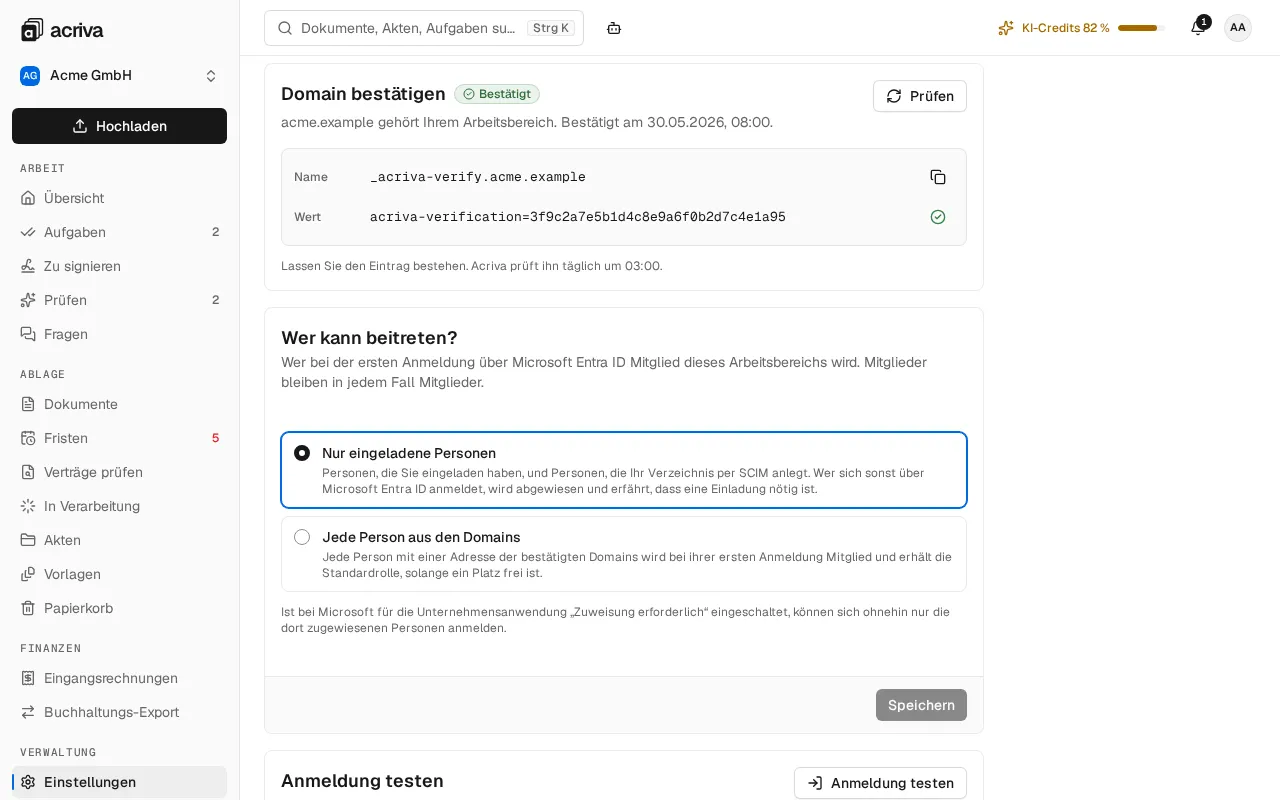
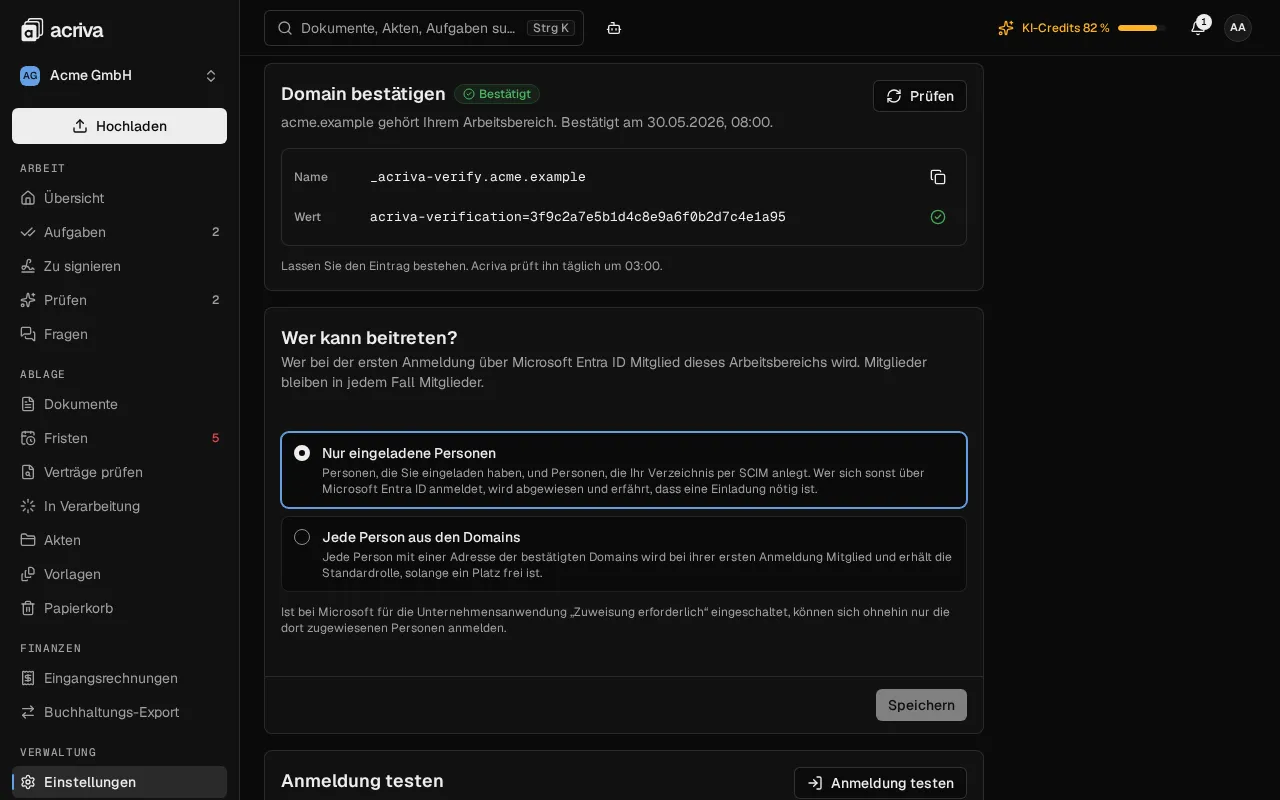
Abschnitt betitelt „Wer kann beitreten?“Die Karte Wer kann beitreten? legt fest, wer bei der ersten Anmeldung über den Anbieter Mitglied des Arbeitsbereichs wird. Sie erscheint, sobald die Verbindung gespeichert ist: bei Microsoft Entra ID unter der Karte des Verzeichnisses, bei Google Workspace, OpenID Connect und SAML 2.0 in der aufgeklappten Zeile. Wer schon Mitglied ist, bleibt es in jedem Fall.
- Nur eingeladene Personen (die Einstellung jeder neuen Verbindung): Mitglied wird nur, wen Sie eingeladen haben (Mitglieder) oder Ihr Verzeichnis per SCIM anlegt (Bereitstellung mit SCIM). Alle anderen, die sich über den Anbieter anmelden, werden abgewiesen.
- Jede Person aus den Domains: Jede Person mit einer Adresse der bestätigten Domains tritt bei ihrer ersten Anmeldung mit der Standardrolle bei, solange ein Platz frei ist.
Wählen Sie die Einstellung und dann Speichern. Jede Person aus den Domains fragt erst nach (Jede Person aus den Domains beitreten lassen?, Beitreten lassen). Jede Änderung steht im Protokoll des Arbeitsbereichs als „Wer kann beitreten?“ geändert, und wenn Sie jede Person aus den Domains beitreten lassen, erhalten alle, die die Sicherheit verwalten, eine Benachrichtigung und eine E-Mail. Bei SAML 2.0 steht die Karte fest auf Nur eingeladene Personen.
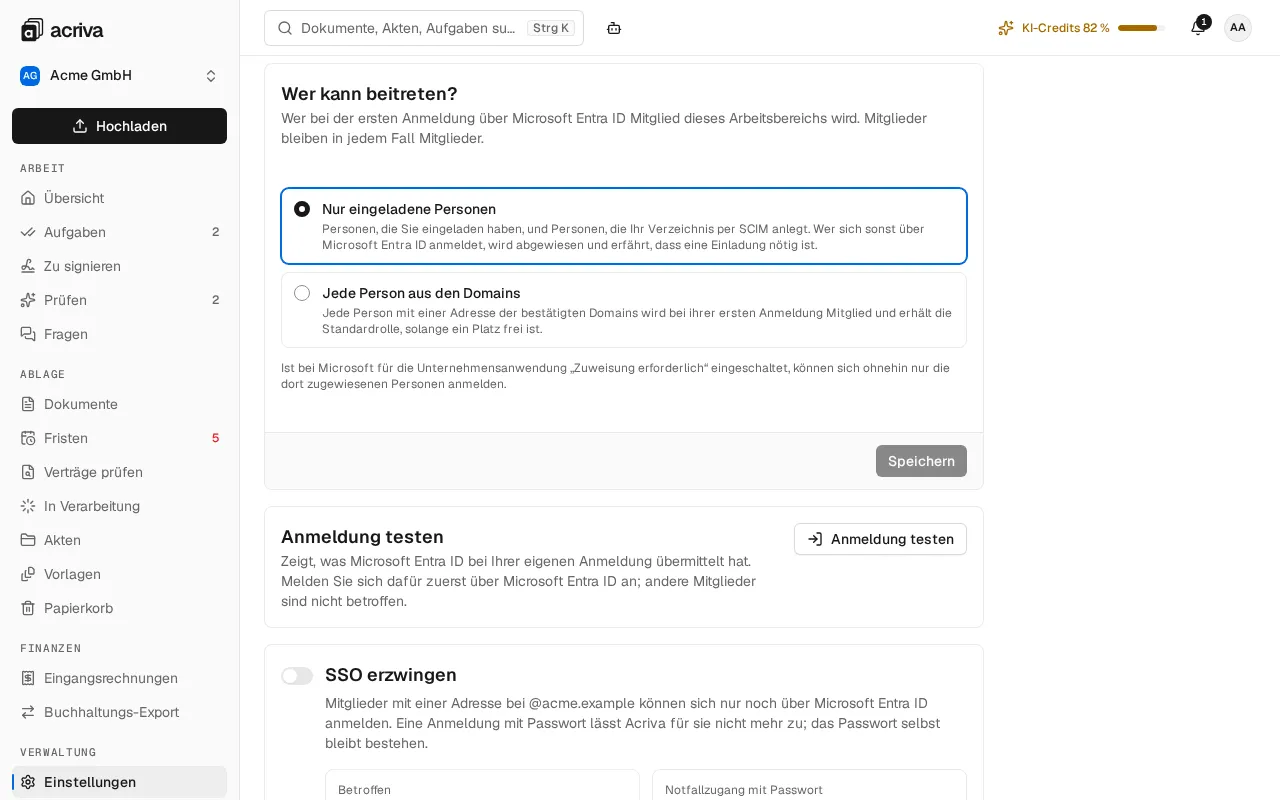
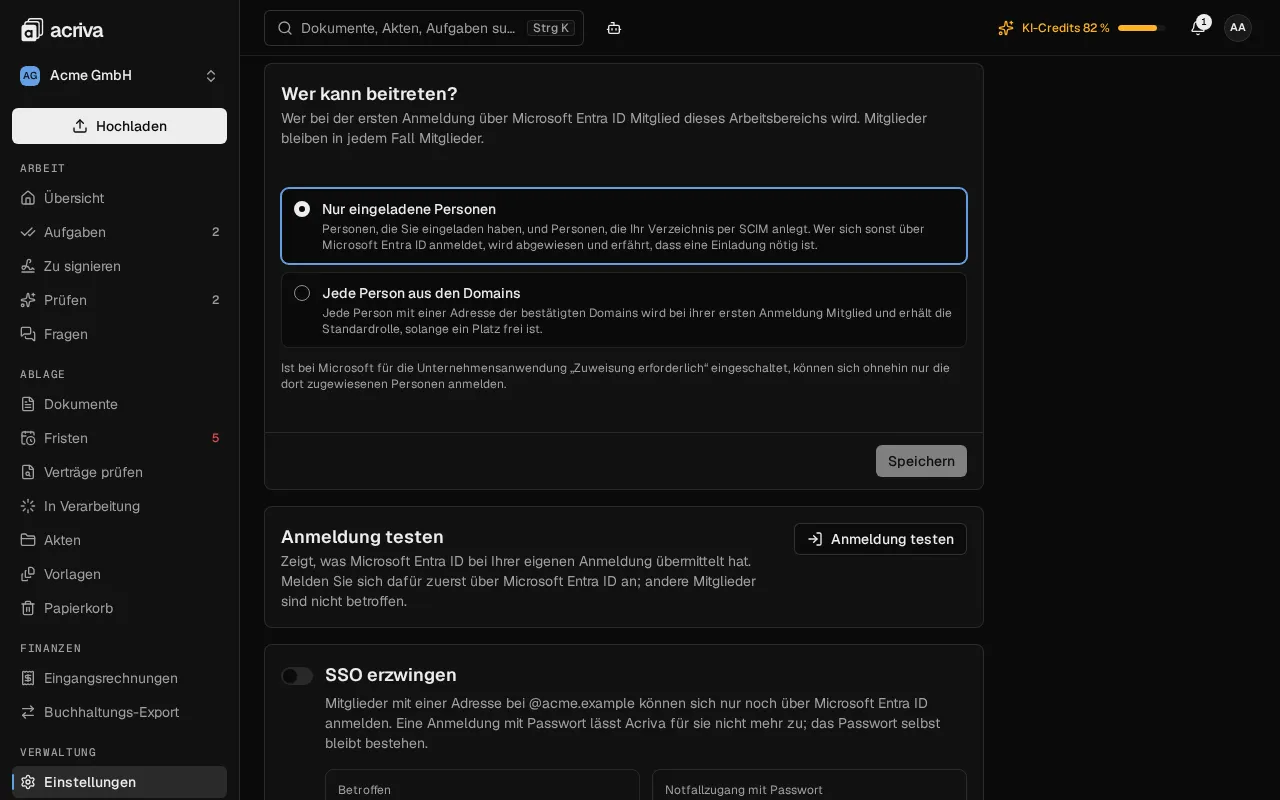
Bei Microsoft Entra ID wirkt Zuweisung erforderlich? der Unternehmensanwendung zusätzlich (oben): Microsoft meldet dann nur die zugewiesenen Personen an, und von ihnen entscheidet Wer kann beitreten?, wer Mitglied wird.
Was eine abgewiesene Person sieht. Wer sich über den Anbieter anmeldet, ohne beitreten zu dürfen, sieht Kein Zugang zu diesem Arbeitsbereich: Die Person ist für den Arbeitsbereich nicht freigeschaltet und soll eine Administratorin oder einen Administrator um eine Einladung bitten. Abmelden beendet die Sitzung. Acriva legt keine Mitgliedschaft an. Das Protokoll des Arbeitsbereichs vermerkt den Versuch höchstens einmal am Tag je Person als Single Sign-on hat eine Person ohne Einladung abgewiesen, mit ihrer Adresse. Laden Sie die Person ein, tritt sie bei ihrer nächsten Anmeldung mit der Rolle der Einladung bei.
Verbindungen von vorher. Früher trat jede Person aus den Domains bei. Seit es die Einstellung gibt, lassen alle Verbindungen nur eingeladene Personen beitreten, auch die von vorher. Wer Single Sign-on verwalten darf, hat dazu einmal eine Benachrichtigung und eine E-Mail erhalten. Soll wieder jede Person aus den Domains beitreten, wählen Sie unter Einstellungen › Single Sign-on bei Wer kann beitreten? die Einstellung Jede Person aus den Domains.
So melden sich Ihre Leute an
Abschnitt betitelt „So melden sich Ihre Leute an“Auf der Anmeldeseite gibt eine Person ihre Adresse ein. Für eine Adresse einer bestätigten Domain zeigt die Seite zum Beispiel „muster-handel.de meldet sich über Microsoft Entra ID an.“ und leitet nach 3 Sekunden zum Anbieter weiter. Abbrechen hält die Weiterleitung an, und Mit Passwort anmelden darunter bietet weiter das Passwort an.
- Wer sich zum ersten Mal über den Anbieter anmeldet, erhält ein Konto. Mitglied wird die Person, wenn Sie sie eingeladen haben oder Ihr Verzeichnis sie per SCIM angelegt hat; sonst nur, wenn Wer kann beitreten? auf Jede Person aus den Domains steht (oben), dann mit der Standardrolle. Braucht diese Rolle einen vollen Platz und sind alle belegt, ist der Beitritt erst möglich, wenn einer frei wird (Abonnement).
- Wer bei Acriva schon ein Konto mit derselben Adresse hat, wird damit verknüpft. Hat das Konto ein eigenes Passwort, bestätigt die Person beim ersten Mal, dass der Anbieter zu ihrem bestehenden Konto hinzugefügt wird, und gibt einmal das Passwort dieses Kontos ein, danach ihren eigenen zweiten Faktor, falls sie einen eingerichtet hat. So kann niemand allein über den Anbieter das Konto einer Person übernehmen. Danach genügt die Anmeldung beim Anbieter. Die Person erhält eine E-Mail, dass ihr Konto verknüpft wurde, und das Protokoll des Arbeitsbereichs vermerkt es. Ein Mitglied des Arbeitsbereichs behält seine Rolle.
- Einladungen funktionieren wie bisher: Eine eingeladene Person tritt mit der Rolle der Einladung bei.
- Mit Microsoft Entra ID über die App von Acriva melden sich nur Adressen Ihrer bestätigten Domains mit Microsoft an. Gäste Ihres Verzeichnisses (Adressen außerhalb dieser Domains) können sich nicht mit Microsoft anmelden, auch nicht nach einer Einladung. Laden Sie eine solche Person stattdessen als gewöhnliches Mitglied ein: Sie meldet sich mit ihrem Passwort oder Passkey an. Ein bestehendes Konto ohne eigenes Passwort und ohne zweiten Faktor wird über Microsoft nicht verknüpft: Die Person meldet sich wie gewohnt an oder legt über Passwort vergessen ein Passwort fest und meldet sich dann erneut mit Microsoft an.
- Wer in Acriva einen eigenen zweiten Faktor eingerichtet hat, wird auch nach der Anmeldung beim Anbieter danach gefragt (Ihr eigener zweiter Faktor).
Anmeldung testen
Abschnitt betitelt „Anmeldung testen“Anmeldung testen zeigt, was der Anbieter bei Ihrer eigenen Anmeldung übermittelt hat: Angemeldet als (die Adresse), Name und Gruppen. Der Test liest Ihre aktuelle Sitzung und braucht deshalb eine Sitzung, die über den Anbieter kam. Kam Ihre mit Passwort, sagt die Karte das und bietet Über Microsoft Entra ID anmelden (oder Google Workspace) an: Das beendet diese Sitzung, meldet Sie über den Anbieter neu an und bringt Sie zurück auf die Seite, wo Sie erneut testen. Andere Mitglieder sind nicht betroffen. Der Test braucht eine bestätigte Domain.
SSO erzwingen
Abschnitt betitelt „SSO erzwingen“Ist SSO erzwingen an, können sich Mitglieder mit einer Adresse der Domain nur noch über den Anbieter anmelden. Eine Anmeldung mit Passwort lässt Acriva für sie nicht mehr zu; das Passwort selbst bleibt bestehen. Die Karte zeigt, wie viele Mitglieder Betroffen sind.
- Schalten Sie SSO erzwingen ein. Der Schalter ist verfügbar, sobald die Domain bestätigt ist.
- Wählen Sie unter Notfallzugang mit Passwort eine Inhaberin oder einen Inhaber, die sich weiter mit Passwort anmelden kann, wenn der Anbieter ausfällt.
- Wählen Sie Speichern und bestätigen Sie Single Sign-on erzwingen? mit Erzwingen.
- Mitglieder mit einer anderen Adresse, wie die Steuerberatung, melden sich weiter mit Passwort an.
- Es gilt ab der nächsten Anfrage: Mitglieder der Domain, die mit Passwort angemeldet sind, werden zur Anmeldung über den Anbieter geschickt, auf jedem Server spätestens nach einer Minute.
- Eine andere Person für den Notfallzugang fragt vorher nach (Notfallzugang ändern?). Das Ausschalten speichert Acriva ohne Rückfrage.
- Wo Acriva es verlangt, bestätigt der Notfallzugang seine Anmeldung mit einem Hardware-Schlüssel, einem FIDO2-Schlüssel wie einem YubiKey 5, und nicht mit der Authenticator-App oder einem gewöhnlichen Passkey. Der Support von Acriva sagt es Ihnen vorher und schickt der Person einen Link, mit dem sie zwei Schlüssel einrichtet, einen davon als Ersatz.
- Die Person für den Notfallzugang ist der Notfall-Inhaber des Arbeitsbereichs und braucht dafür einen Passkey oder Hardware-Schlüssel. Eine andere Person dafür wählt nur die Rolle „Inhaber“. Schalten Sie SSO erzwingen aus, bleibt sie Notfall-Inhaber.
- Solange die Domain nicht gefunden wird, gilt die Regel für niemanden.
Verbindung entfernen
Abschnitt betitelt „Verbindung entfernen“Bei Microsoft Entra ID ist das Trennen auf seiner Karte (Verbunden). Bei Google Workspace entfernt Verbindung entfernen den Anbieter aus Acriva und gibt die Domain frei: Bestätigen Sie Verbindung für Single Sign-on entfernen? mit Entfernen. Niemand kann sich mehr über den Anbieter anmelden, und ein anderer Arbeitsbereich kann die Domain wieder bestätigen. Mitglieder melden sich wieder mit Passwort an; wer keins hat, legt eins über Passwort vergessen? fest.
Acriva bewahrt die Verknüpfungen Ihrer Mitglieder mit dem Anbieter auf. Richten Sie die Verbindung wieder ein, verknüpft es zuerst dieselben Personen, nach ihrer Kennung beim Anbieter und nicht nach ihrer E-Mail-Adresse. Das Konto eines ehemaligen Mitglieds, das kein eigenes Passwort hatte, bekommt beim Entfernen des Anbieters eines, das niemand kennt: Wer die E-Mail-Adresse später beim Anbieter hat, übernimmt das Konto nicht. Die Person legt ihr eigenes Passwort über Passwort vergessen? fest.