

KI-Erkennung
Acriva erkennt den Dokumenttyp und die Felder jeder neuen Datei mit KI und schlägt Schlagwörter und Akten vor (siehe Was die KI erkannt hat). Die KI gibt nie etwas frei, und sie überschreibt nie einen Wert, den eine Person eingetragen hat. Was die KI-Schritte einer Rechnungsfreigabe tun, steht unter Workflows und Freigaben. Fragen zu Ihren Dokumenten, der Chat mit einem Dokument und Zusammenfassungen stehen unter Fragen an Dokumente, der Assistent, der die App erklärt und Änderungen vorschlägt, unter KI-Assistent. Administratorinnen und Administratoren legen in den Einstellungen des Arbeitsbereichs fest, wie die KI-Erkennung arbeitet: Wählen Sie Einstellungen in der Seitenleiste, dann unter Ablage KI-Erkennung oder unter Arbeitsbereich KI-Verbrauch.
Was die KI mit einem Dokument macht
Abschnitt betitelt „Was die KI mit einem Dokument macht“Eine neue Datei durchläuft diese Schritte, nachdem sie erfasst und ihr Text erkannt wurde (siehe Verarbeitung und Quarantäne). Eine gültige E-Rechnung und eine Datei ohne Text überspringen die Schritte 2 bis 6: Typ und Felder einer E-Rechnung kommen aus der Rechnung selbst, ohne KI-Credits. Jeder Teil eines aufgeteilten Scans durchläuft die Schritte für sich.
- Aufteilen: Ein Scan mit mehreren Seiten wird nach Trennblättern durchsucht und an ihnen aufgeteilt. Ist Aufteilung von Mehrfachscans vorschlagen eingeschaltet, schlägt die KI vor, wo ein Scan ohne Trennblätter mehrere Dokumente enthält; eine Person entscheidet in der Prüfliste.
- Klassifizierung: Die KI wählt einen Ihrer aktiven Dokumenttypen oder keinen. Ein Typ, den eine Person gesetzt hat, bleibt, wie er ist.
- Felder auslesen: Die KI füllt die Felder des Typs aus, jedes mit ihrer Sicherheit. Bei einer Eingangsrechnung liest sie außerdem USt-IdNr., IBAN und Steuerzeilen, um sie zu prüfen.
- Prüfungen: Acriva prüft, was die KI gelesen hat: die Prüfziffern der IBAN, ob Netto, Umsatzsteuer und Brutto zusammenpassen, ob die Daten plausibel sind, ob eine Eingangsrechnung Lieferant, Rechnungsnummer, Rechnungsdatum und Bruttobetrag nennt und ob der Lieferant Ihr eigenes Unternehmen ist.
- Ein zweiter Blick: Ist eine Prüfung fehlgeschlagen oder die KI unsicher und sind noch KI-Credits übrig, liest die KI die ersten drei Seiten noch einmal als Bilder, und Acriva behält das bessere Ergebnis.
- Entscheidung: Ist die KI mindestens so sicher wie Ihre Schwelle, sind alle Prüfungen bestanden und ist der Lieferant bekannt, solange Neue Lieferanten prüfen eingeschaltet ist, füllt Acriva das Dokument aus. Sonst wartet das Dokument mit dem Grund in der Prüfliste.
- Vorschläge: Aus den Dokumenten, die Sie für den Lieferanten schon abgelegt haben, schlägt Acriva Schlagwörter und Akten vor, aus einer nicht gültigen oder nicht geprüften E-Rechnung Feldwerte (siehe Vorschläge).
Die KI füllt nur Felder aus, die keine Person ausgefüllt hat, und was in der Prüfliste wartet, schließt immer eine Person ab. Die KI erhält den Text des Dokuments, für den zweiten Blick die Bilder der ersten Seiten, die Namen und Felder Ihrer Dokumenttypen und Ihre Unternehmensangaben. Acriva sendet diese Daten über sein KI-Gateway nur an KI-Modelle, die in der EU laufen, bei Anbietern, die keine Kopie behalten und nicht damit trainieren. Jeder KI-Aufruf steht im Protokoll.
KI-Schritte
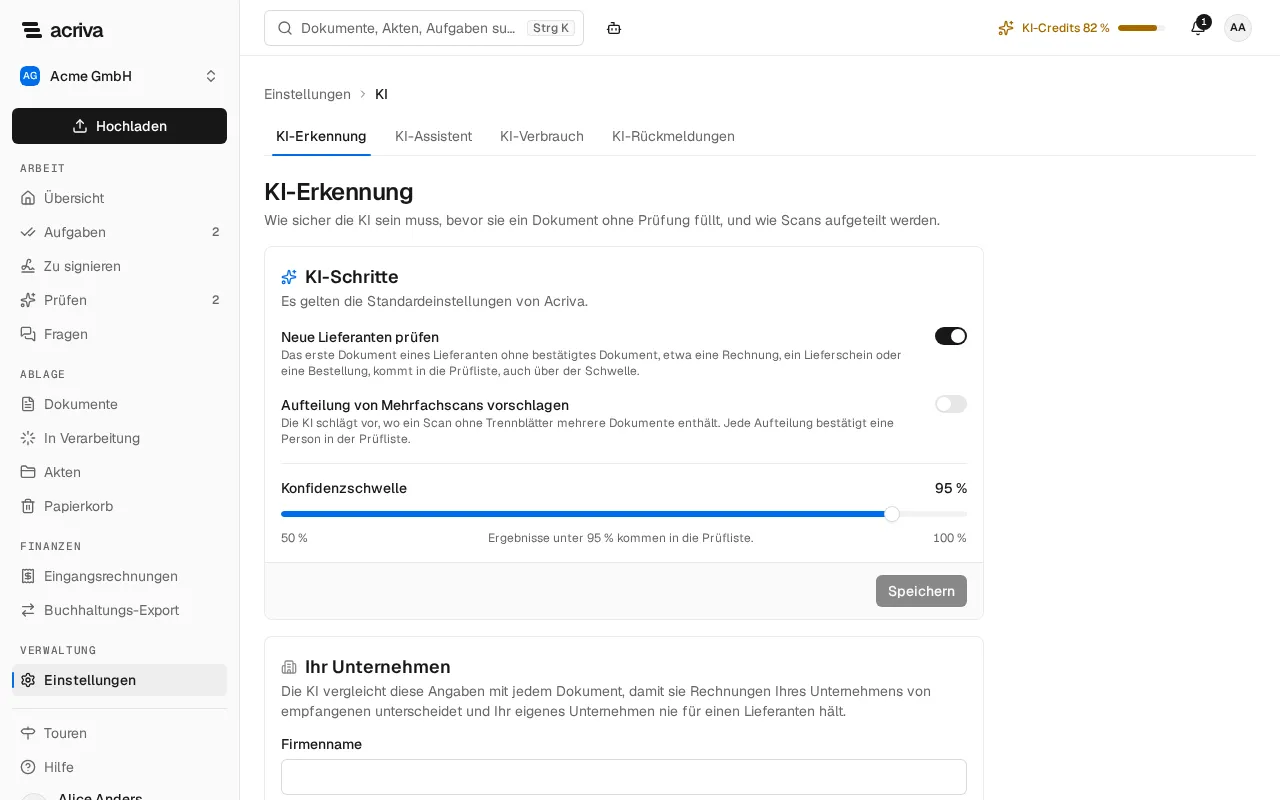
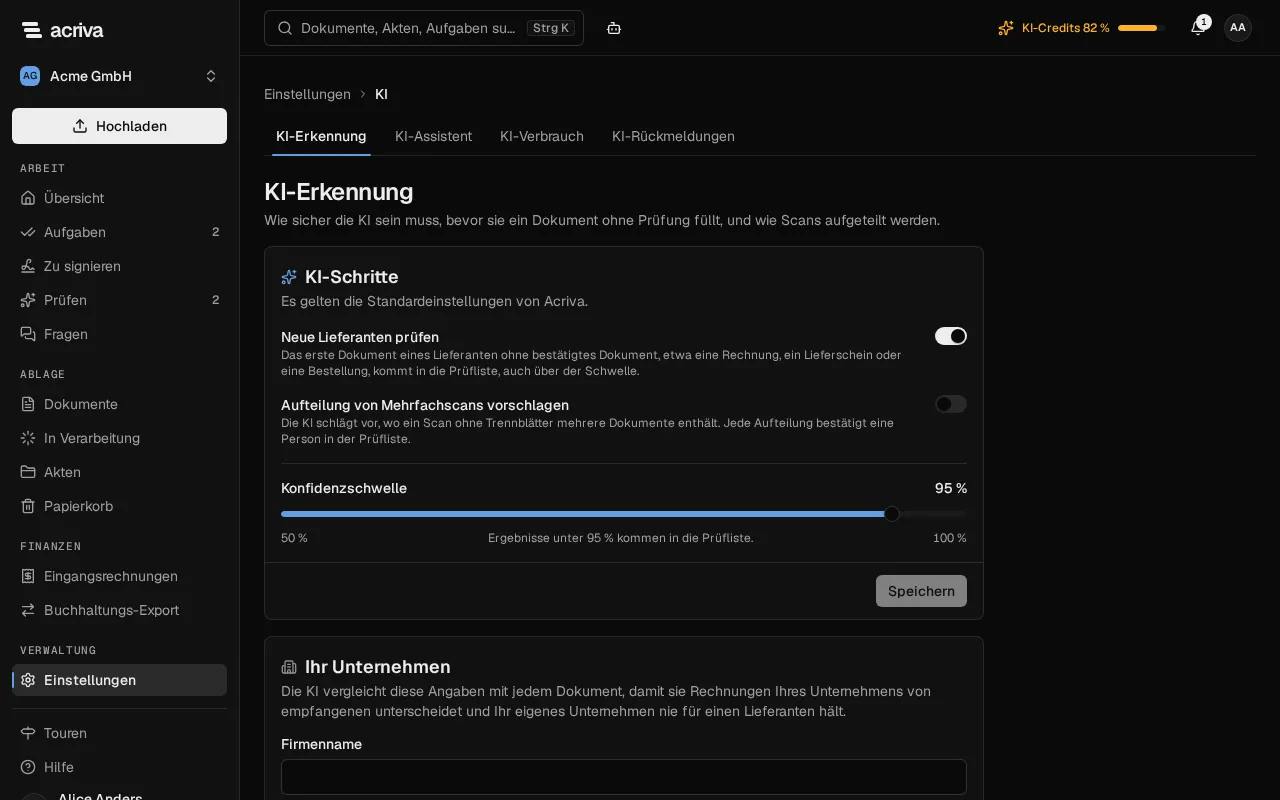
Abschnitt betitelt „KI-Schritte“Die Karte KI-Schritte auf der Seite KI-Erkennung enthält drei Einstellungen. Bis jemand sie ändert, steht dort Es gelten die Standardeinstellungen von Acriva.
- Neue Lieferanten prüfen: Das erste Dokument eines Lieferanten ohne bestätigtes Dokument, etwa eine Rechnung, ein Lieferschein oder eine Bestellung, kommt in die Prüfliste, auch über der Schwelle.
- Aufteilung von Mehrfachscans vorschlagen: Die KI schlägt vor, wo ein Scan ohne Trennblätter mehrere Dokumente enthält. Jede Aufteilung bestätigt eine Person in der Prüfliste. Für Scans ab legt fest, wie viele Seiten ein Scan mindestens hat, von 2 bis 500.
- Konfidenzschwelle: von 50 % bis 100 %. Ergebnisse darunter kommen in die Prüfliste; bei 100 % gilt: Alle Ergebnisse kommen in die Prüfliste. Eine höhere Schwelle bedeutet mehr Prüfung durch Personen und weniger falsche Werte.
Ändern Sie die Einstellungen und wählen Sie Speichern. Sie gelten für die nächsten Dokumente; was die KI schon entschieden hat, bleibt, wie es ist.
Ihr Unternehmen
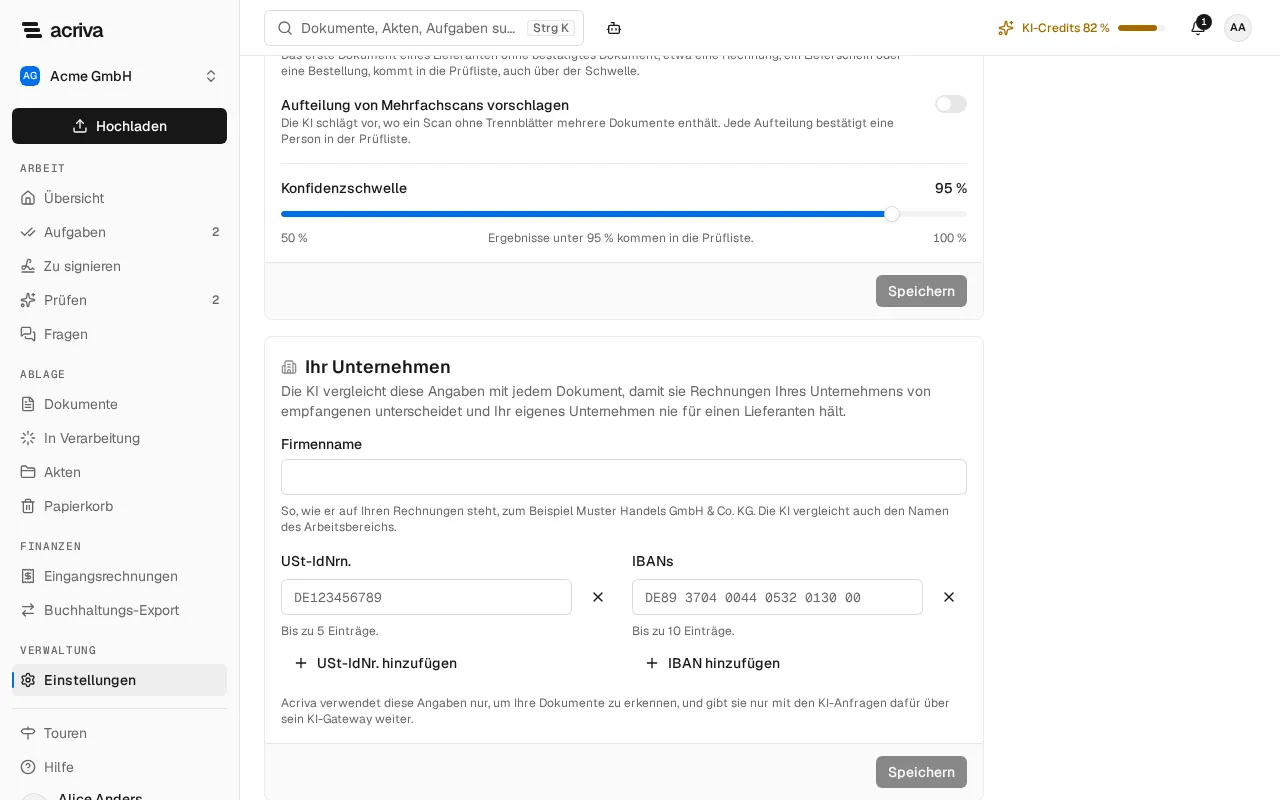
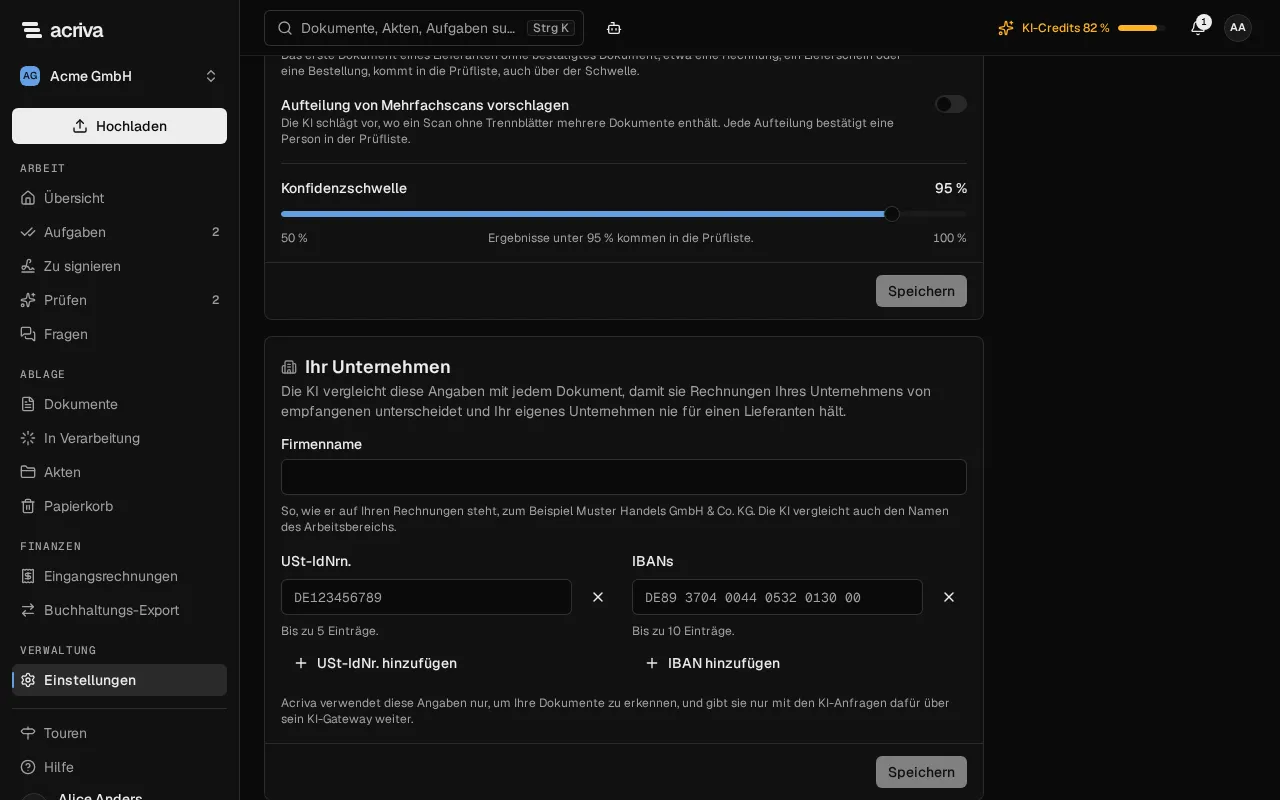
Abschnitt betitelt „Ihr Unternehmen“Die Karte Ihr Unternehmen sagt der KI, welches Unternehmen Ihres ist. Sie vergleicht diese Angaben mit jedem Dokument, damit sie Rechnungen Ihres Unternehmens von empfangenen unterscheidet und Ihr eigenes Unternehmen nie für einen Lieferanten hält. Ohne sie kennt die KI nur den Namen des Arbeitsbereichs.
- Geben Sie unter Firmenname den Namen so ein, wie er auf Ihren Rechnungen steht, zum Beispiel Muster Handels GmbH & Co. KG.
- Geben Sie Ihre USt-IdNrn. (bis zu 5) und IBANs (bis zu 10) ein, eine pro Zeile. Mit USt-IdNr. hinzufügen oder IBAN hinzufügen kommt eine Zeile dazu, mit dem Kreuz daneben entfernen Sie eine. Leerzeichen spielen keine Rolle.
- Wählen Sie Speichern. Verwerfen stellt die gespeicherten Angaben wieder her.
Eine USt-IdNr. braucht eine Länderkennung und 2 bis 14 Buchstaben oder Ziffern, zum Beispiel DE123456789. Eine IBAN braucht gültige Prüfziffern; die Karte markiert eine Zeile, die sie nicht annehmen kann, schon vor dem Speichern. Um alle USt-IdNrn. oder IBANs zu löschen, entfernen Sie jede Zeile und speichern. Acriva verwendet diese Angaben nur, um Ihre Dokumente zu erkennen, und gibt sie nur mit den KI-Anfragen dafür über sein KI-Gateway weiter.
Trennblatt
Abschnitt betitelt „Trennblatt“Legen Sie vor dem Scannen ein ausgedrucktes Trennblatt zwischen die Dokumente eines Stapels. Acriva teilt den Scan an jedem Trennblatt auf, macht jeden Teil zu einem eigenen Dokument und entfernt die Trennblätter; der Scan selbst bleibt archiviert. Laden Sie das Blatt unter Trennblatt mit Trennblatt (Deutsch) oder Trennblatt (Englisch) herunter und drucken Sie es so oft, wie Sie es brauchen.
Suche nach Bedeutung
Abschnitt betitelt „Suche nach Bedeutung“Mit Fragen an Dokumente in Ihrem Tarif (siehe Fragen an Dokumente) findet die Suche Dokumente auch nach ihrer Bedeutung, nicht nur nach ihren Wörtern: Mieterhöhung findet auch ein Schreiben, in dem neue Monatsmiete ab 1. Mai steht. Auf der Seite Suche und in der Suche der oberen Leiste wählt der Schalter Nach Bedeutung | Wortgenau. Nach Bedeutung ist vorausgewählt.
- Nach Bedeutung sucht, sobald Sie kurz nicht mehr tippen, und auf der Seite Suche auch, wenn Sie Enter drücken. Die Treffer sind nach Relevanz sortiert, zum Beispiel 12 Treffer nach Bedeutung für „Mieterhöhung“, sortiert nach Relevanz, und jeder zeigt die Textstelle, die am besten passt. Die Filter links wirken wie bei der wortgenauen Suche.
- Wortgenau sucht schon beim Tippen, nach den Regeln unter Alle Dokumente durchsuchen: jede Form eines Worts, Anführungszeichen für eine Wortfolge, ein Minus, um ein Wort auszuschließen.
Eine Suche nach Bedeutung kostet keinen KI-Credit. Wie jeder KI-Aufruf steht sie im Protokoll. Sie findet nur Dokumente, die Sie lesen dürfen, und ein neues Dokument erst, wenn seine Verarbeitung abgeschlossen ist. Ist sie nicht verfügbar, weil die KI nicht konfiguriert ist oder nicht antwortet, oder weil noch keines der Dokumente, die Ihre Suche erreicht, im semantischen Index steht (zum Beispiel in einem neuen Arbeitsbereich), antwortet die Suche wortgenau, und die Seite Suche sagt Die Suche nach Bedeutung ist gerade nicht verfügbar. Die Treffer sind wortgenau.
Als Frage stellen neben den Treffern stellt Ihre Wörter als Frage auf der Seite Fragen, mit einer Antwort und ihren Quellen.
KI-Verbrauch
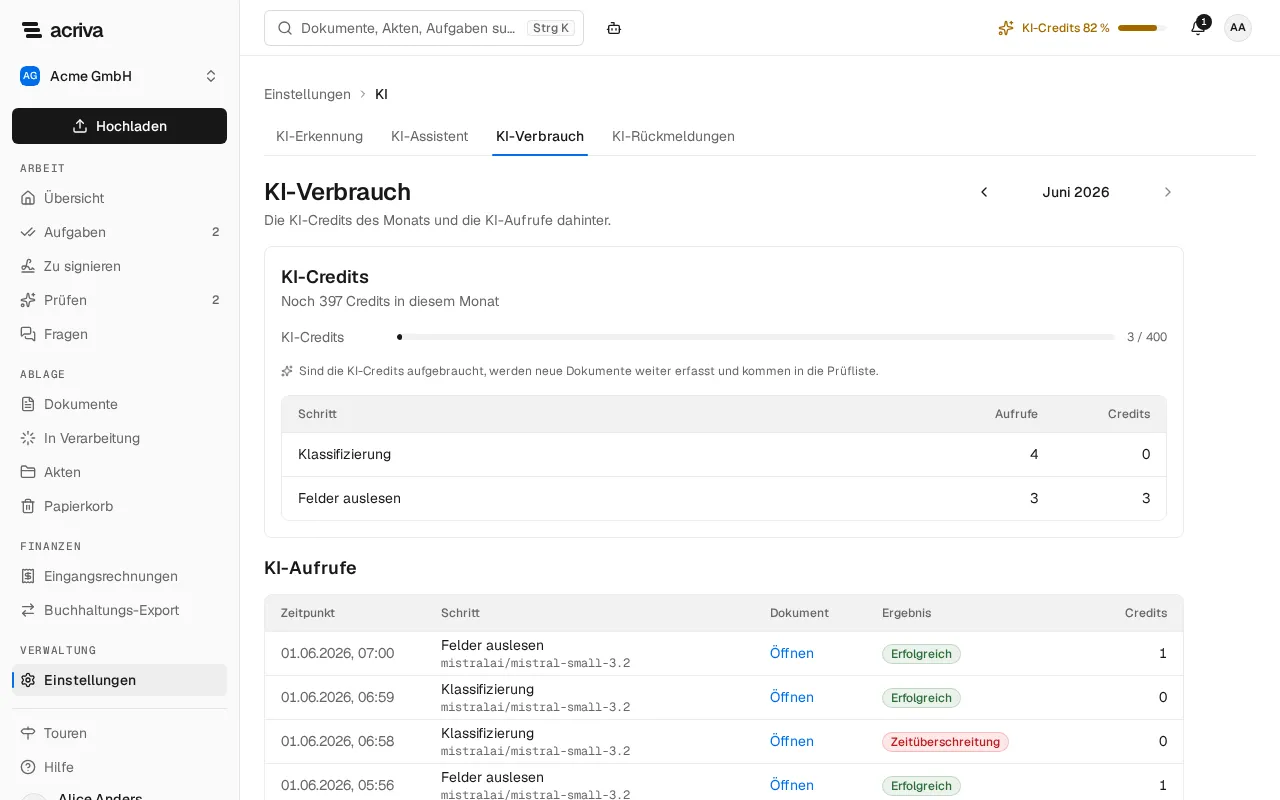
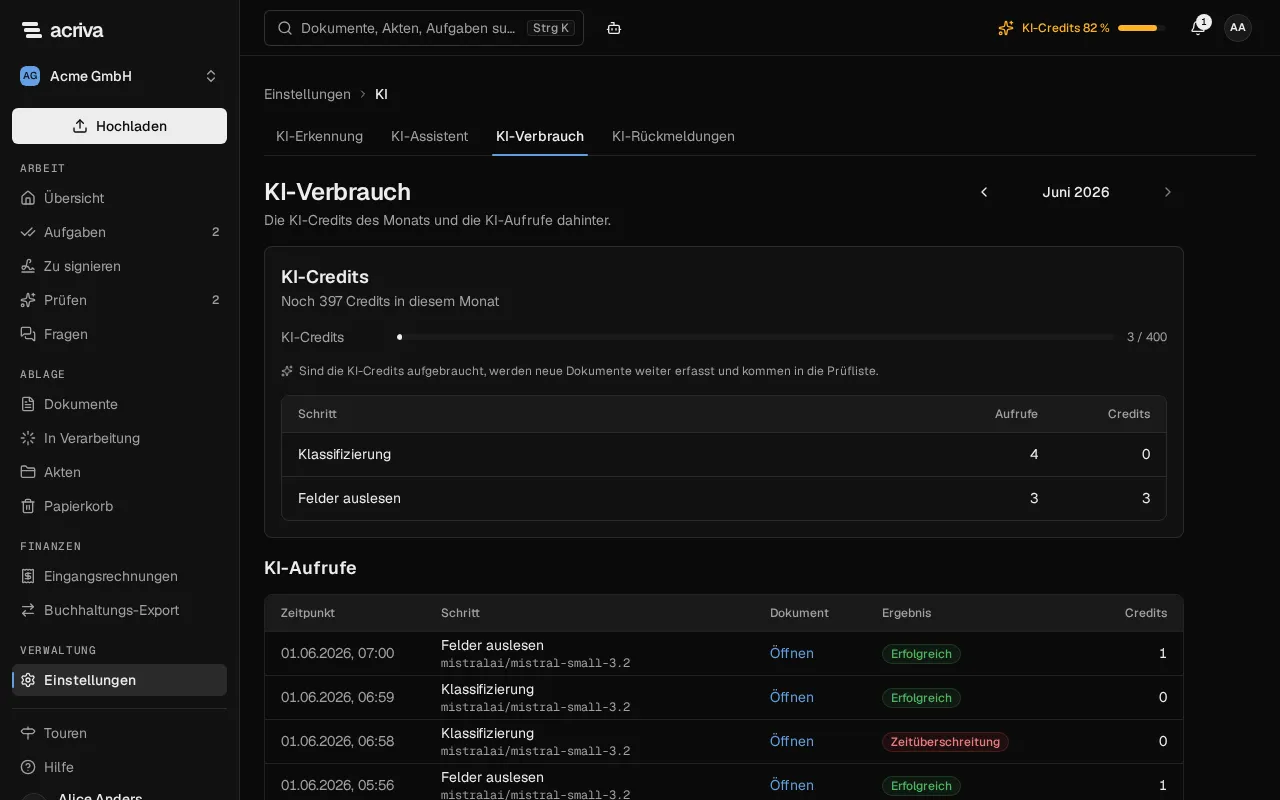
Abschnitt betitelt „KI-Verbrauch“Die Seite KI-Verbrauch zeigt die KI-Credits eines Monats: wie viele Ihr Arbeitsbereich verbraucht hat und wie viele noch übrig sind, als Balken, der ab 80 % orange und bei aufgebrauchten Credits rot wird. Sind die KI-Credits aufgebraucht, werden neue Dokumente weiter erfasst und kommen in die Prüfliste. Darunter stehen die Credits nach Schritt und die KI-Aufrufe des Monats, jeweils mit Zeitpunkt, Schritt, Modell, Ergebnis und Credits; Öffnen öffnet das Dokument. Mit Vorheriger Monat und Nächster Monat wechseln Sie den Monat.
Sind mehr als 80 % der KI-Credits des Monats verbraucht, sehen Administratorinnen und Administratoren zusätzlich die Anzeige KI-Credits … % in der oberen Leiste, zum Beispiel KI-Credits 85 %. Sie führt auf diese Seite.
Wofür KI-Credits anfallen
Abschnitt betitelt „Wofür KI-Credits anfallen“Acriva zählt KI-Credits je Schritt oder Antwort, nicht je Wort:
| Schritt | KI-Credits |
|---|---|
| Klassifizierung und Felder auslesen eines Dokuments, zusammen | 1 |
| Felder aus Seitenbildern auslesen, der zweite Blick | 1 |
| Aufteilung erkennen, ein Aufteilungsvorschlag für einen Scan ohne Trennblätter | 1 |
| Chat, eine Antwort auf eine Frage (siehe Fragen an Dokumente) | 1 |
| Zusammenfassung eines Dokuments und Neu erstellen | 1 |
| Assistent, eine Frage an den KI-Assistenten (siehe KI-Assistent) | 1 |
| Skript-Editor: schreiben, erklären, beheben (Skripte) | 1 |
| Semantischer Index und die Suche nach Bedeutung, das Aufteilen an Trennblättern und Vorschläge | 0 |
Ein fehlgeschlagener Schritt kostet nichts, und wenn Acriva einen Schritt nach einem Fehler von selbst wiederholt, kostet er nicht noch einmal. Wählt eine Administratorin oder ein Administrator bei einem Dokument Erneut verarbeiten, zählen seine Schritte noch einmal. Ein neuer Monat beginnt um Mitternacht deutscher Zeit.
KI-Antworten bewerten
Abschnitt betitelt „KI-Antworten bewerten“Unter jeder fertigen Antwort der KI, in Fragen, im Reiter Chat eines Dokuments, im KI-Assistenten und unter einer Zusammenfassung, bewerten Sie die Antwort mit zwei kleinen Schaltflächen: Hilfreich (Daumen hoch) und Nicht hilfreich (Daumen runter). Wählen Sie dieselbe Schaltfläche noch einmal, um Ihre Bewertung zu entfernen. Sie bewerten jede Antwort einmal und können die Bewertung jederzeit ändern.
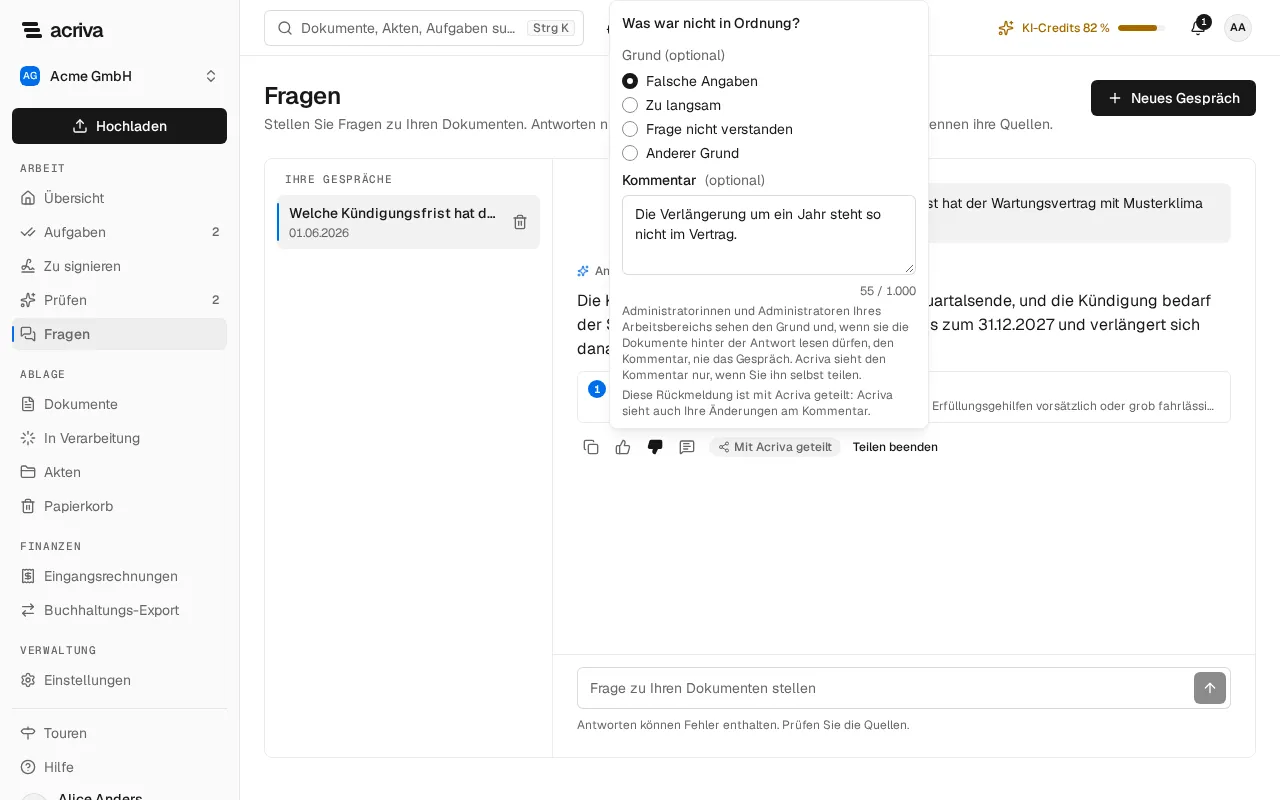
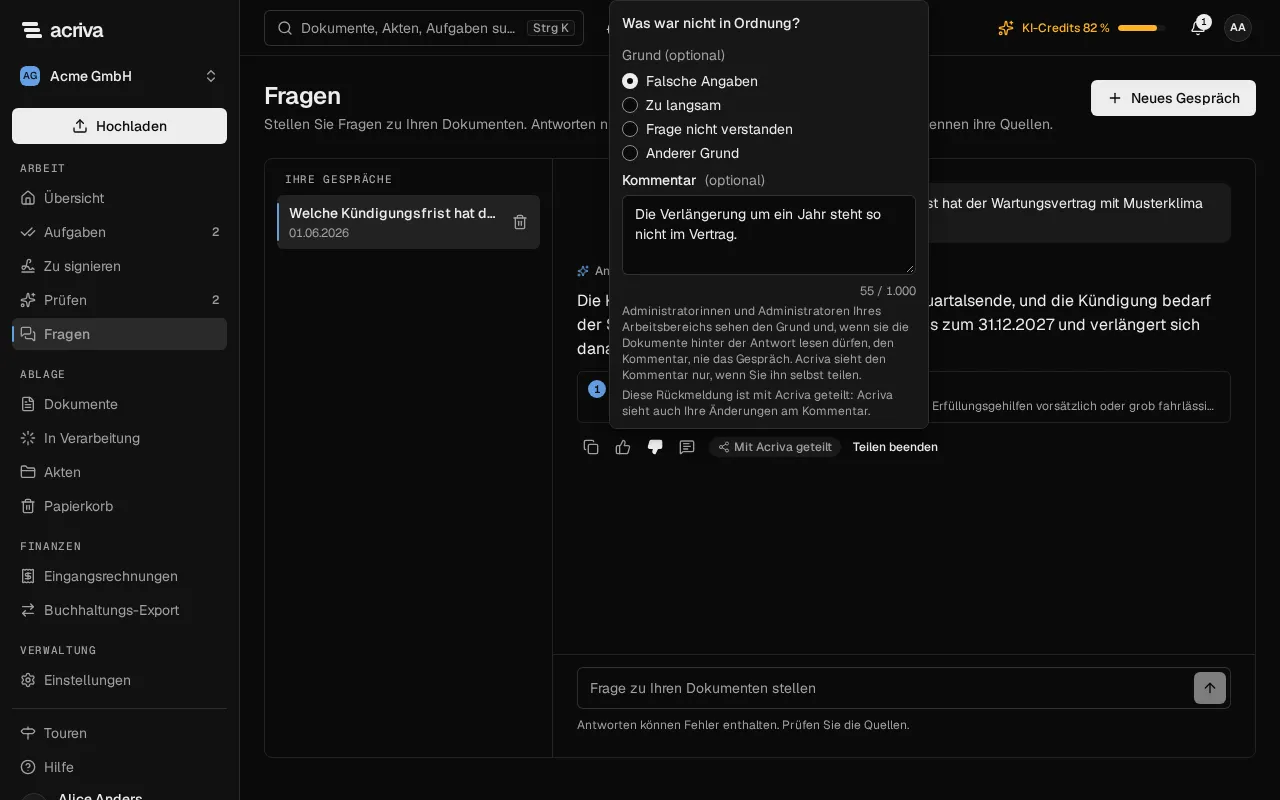
Bei Nicht hilfreich öffnet sich ein kleines Formular, Was war nicht in Ordnung?, mit einem optionalen Grund und Kommentar (höchstens 1.000 Zeichen). Wählen Sie Senden. Grund und Kommentar neben den Schaltflächen öffnet das Formular später wieder. Die Administratorinnen und Administratoren Ihres Arbeitsbereichs sehen Grund und Kommentar, aber nur, wenn sie die Dokumente hinter der Antwort lesen dürfen, und nie Ihr Gespräch.
Eine Bewertung mit Acriva teilen
Abschnitt betitelt „Eine Bewertung mit Acriva teilen“Eine Bewertung Nicht hilfreich kann uns helfen, die KI zu verbessern. Mit Acriva teilen … im Formular zeigt unter Acriva sieht: genau, was Acriva sieht, bevor Sie teilen:
- die Bewertung, den Grund und wo die Antwort gegeben wurde, mit Das KI-Modell und die Prompt-Version;
- wenn Sie Ihre eigene Bewertung teilen: Ihren Kommentar und Die Frage und die Antwort dieses Gesprächsschritts, mit den genutzten Werkzeugen und den Quellen (ohne Titel und Ausschnitte) oder den Text der Zusammenfassung.
Frage und Antwort bleiben draußen, wenn sich die Antwort auf ein vertrauliches Dokument stützt, wenn sie nicht mehr verfügbar ist oder wenn eine Administratorin oder ein Administrator die Bewertung einer anderen Person teilt. Dann bleibt auch der Kommentar draußen. Acriva kopiert nichts: Es liest die Bewertung nur, solange sie geteilt ist, und verbessert die KI mit erfundenen Beispielen derselben Art. Die geteilte Bewertung zeigt Mit Acriva geteilt; Teilen beenden beendet das Teilen sofort. Solange eine Bewertung geteilt ist, sieht Acriva auch einen später geänderten Kommentar, so wie er dann ist; das Formular sagt es. Jedes Teilen, jedes Ende des Teilens durch eine Person und jedes Lesen einer geteilten Bewertung durch Acriva steht im Änderungsprotokoll. Was gespeichert wird und wie lange, steht in der Datenschutzerklärung.
KI-Rückmeldungen
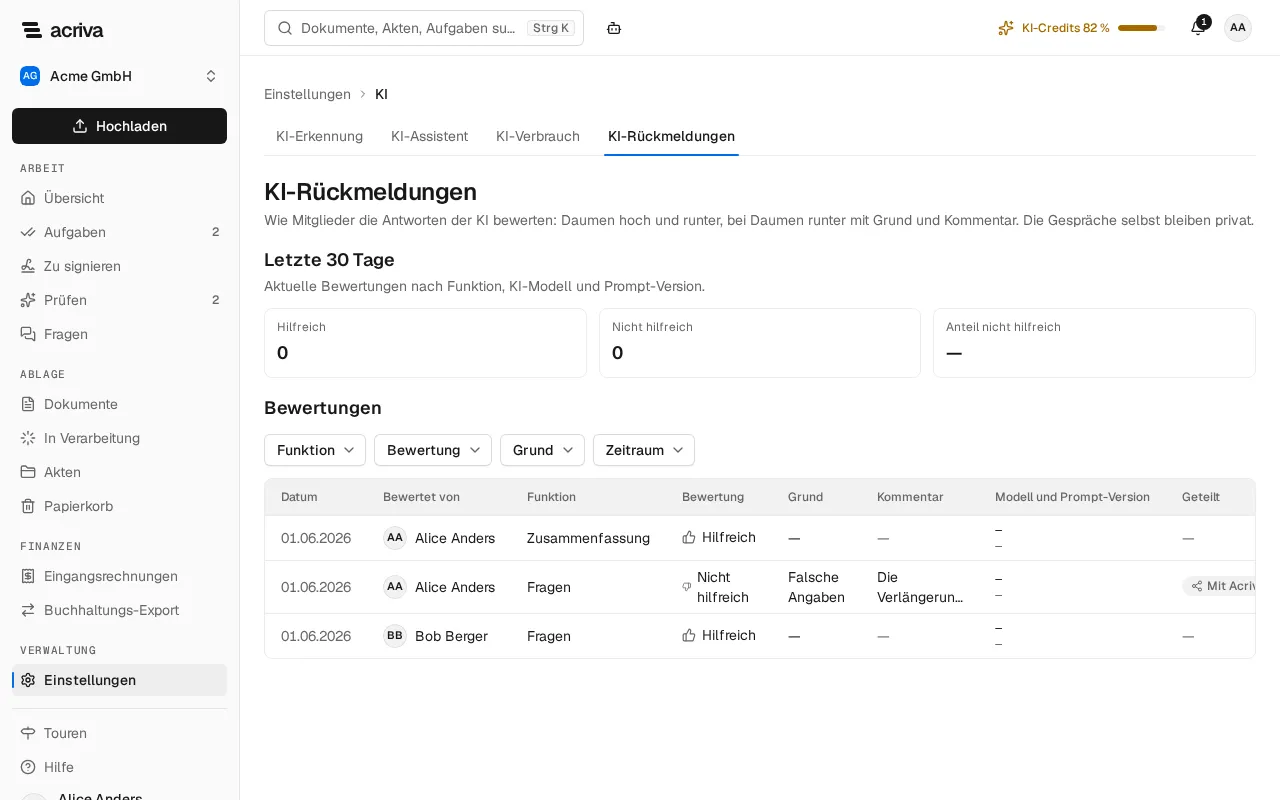
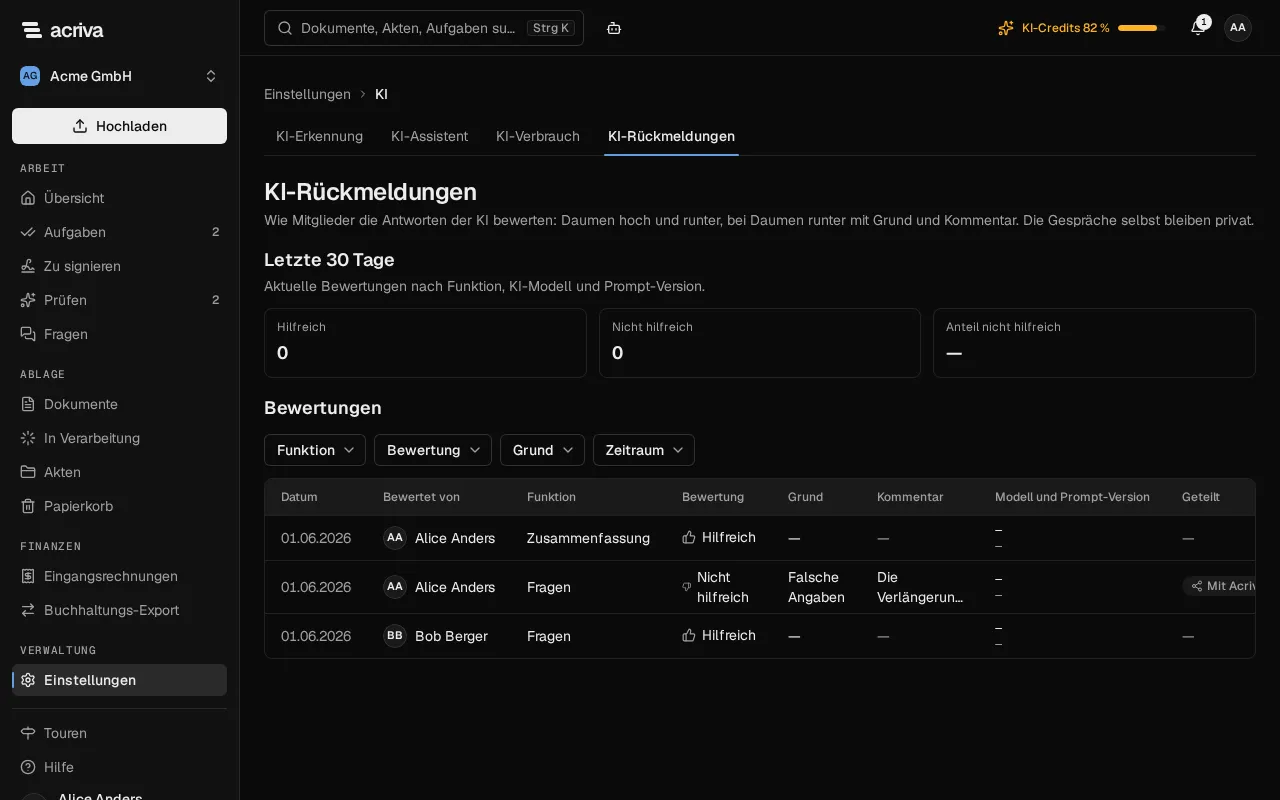
Abschnitt betitelt „KI-Rückmeldungen“Administratorinnen und Administratoren sehen, wie die Mitglieder die Antworten der KI bewerten: Wählen Sie in der Seitenleiste Einstellungen und dann unter Arbeitsbereich KI-Rückmeldungen. Oben stehen unter Letzte 30 Tage die Bewertungen nach Funktion, KI-Modell und Prompt-Version, mit dem Anteil Nicht hilfreich. Die Tabelle listet jede Bewertung mit Datum, wer sie abgegeben hat, Funktion, Bewertung, Grund, Kommentar, Modell und Prompt-Version; danach können Sie filtern. Einen Kommentar sehen Sie nur, wenn Sie die Dokumente hinter der Antwort lesen dürfen.
Im Menü einer Bewertung öffnet Gespräch öffnen nur Ihre eigenen Gespräche: Die Gespräche anderer Personen bleiben privat. Dokument öffnen öffnet das Dokument einer Zusammenfassung, wenn Sie es lesen dürfen. Administratorinnen und Administratoren können außerdem jede Bewertung mit Acriva teilen, dann ohne Kommentar und ohne Frage und Antwort, und jedes Teilen beenden.
Eine Bewertung wird 90 Tage nach ihrer letzten Änderung gelöscht und wenn ihr ehemaliges Mitglied anonymisiert wird. Die Bewertung einer Zusammenfassung wird mit dem Dokument gelöscht. Wird das Gespräch oder ein anderes Dokument hinter einer Antwort gelöscht, verliert ihre Bewertung den Kommentar, und ihr Teilen mit Acriva endet. Die Zahlen über der Tabelle umfassen höchstens ein Jahr.