Betriebsprüfung
Für eine Betriebsprüfung geben Sie der Prüferin oder dem Prüfer einen eigenen Zugang: Sie oder er meldet sich in Ihrem Arbeitsbereich an und sieht die Dokumente des Prüfungszeitraums, sonst nichts. Der Zugang erlaubt nur das Lesen, endet an seinem letzten Tag von selbst, und jedes Ansehen, Herunterladen und Suchen steht im Protokoll.
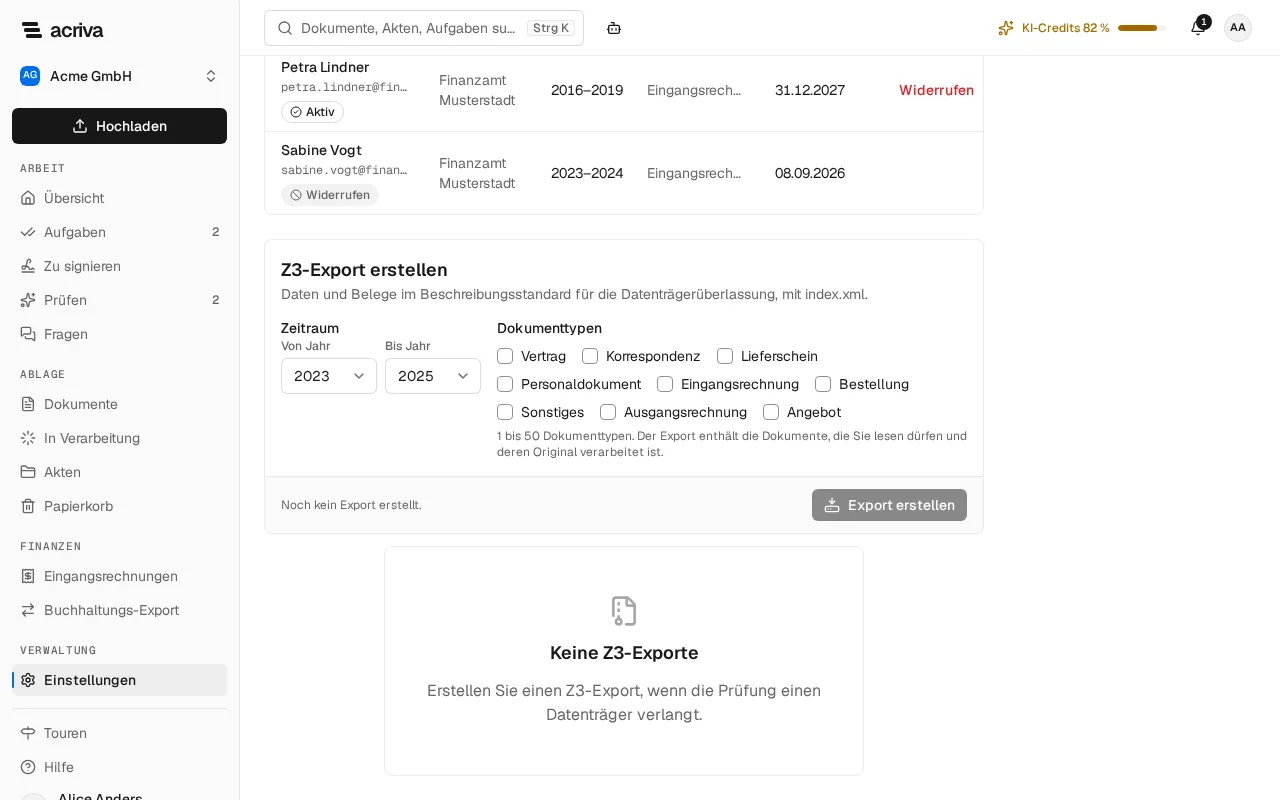
Die Seite Betriebsprüfung
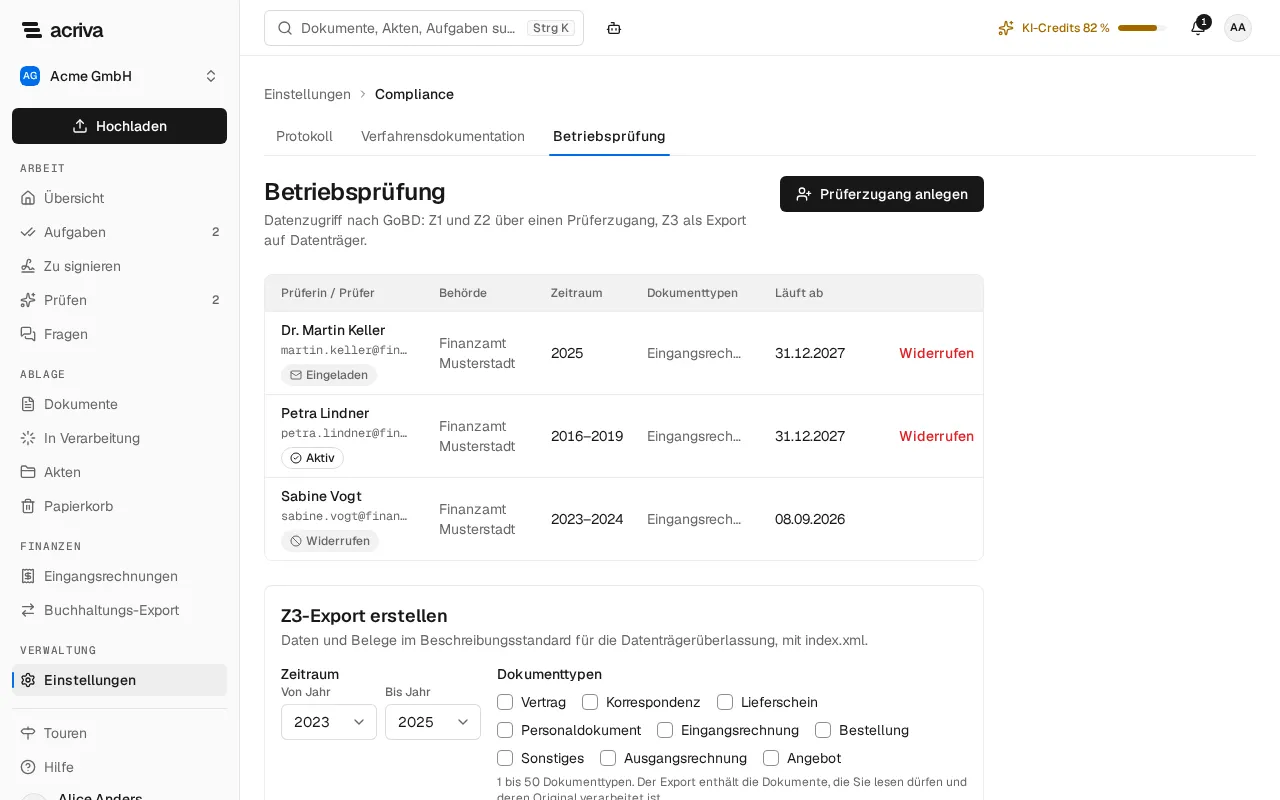
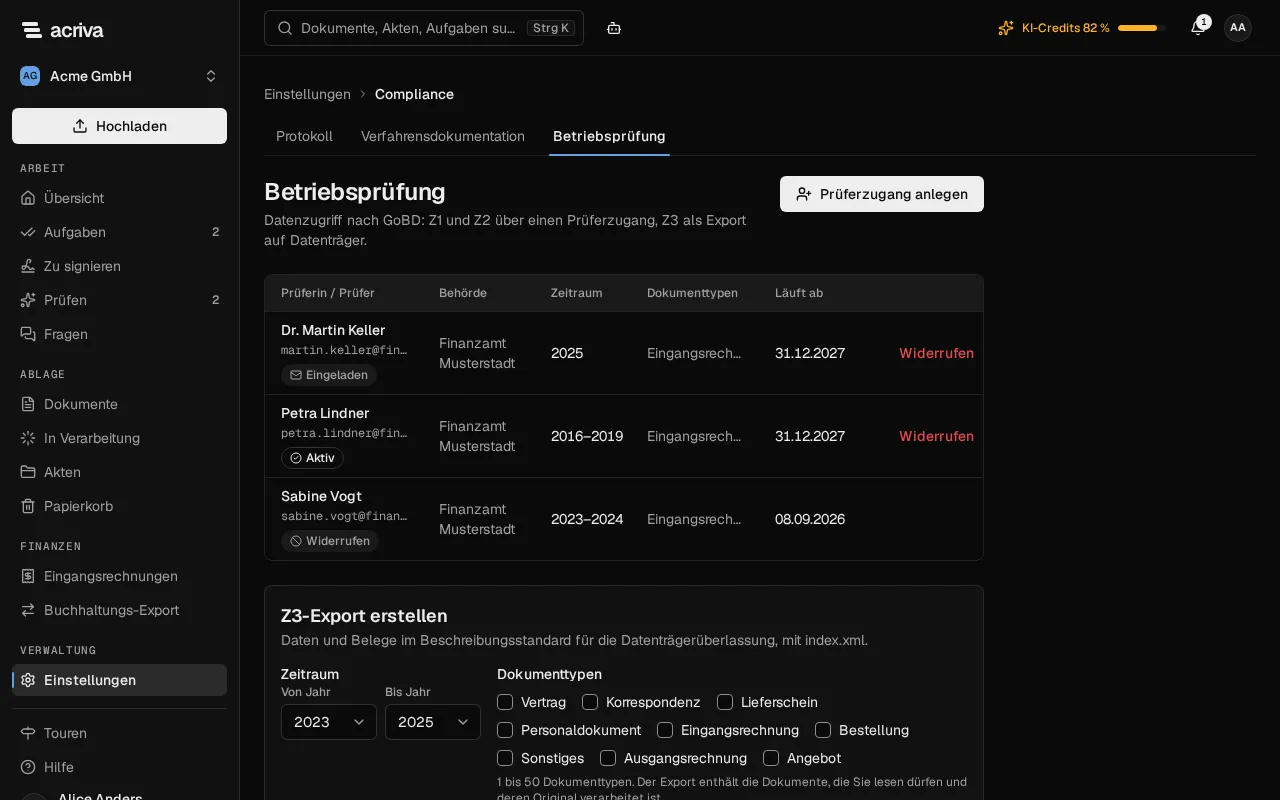
Abschnitt betitelt „Die Seite Betriebsprüfung“Sie finden Betriebsprüfung in den Einstellungen, in der Kategorie Compliance. Sie sehen und nutzen die Seite mit der Berechtigung Prüferzugänge für die Betriebsprüfung anlegen und widerrufen und den Z3-Export erstellen. Von den eingebauten Rollen haben Inhaber und Admin sie.
Die Seite führt die Prüferzugänge auf, den neuesten zuerst:
| Spalte | Inhalt |
|---|---|
| Prüferin / Prüfer | Der Name, die E-Mail-Adresse und der Stand: Eingeladen, bis sie oder er sich zum ersten Mal angemeldet hat, dann Aktiv, später Frist abgelaufen oder Widerrufen. |
| Behörde | Das Finanzamt, das Sie eingetragen haben. |
| Zeitraum | Der Prüfungszeitraum in ganzen Jahren, etwa „2023–2025“. |
| Dokumenttypen | Die Typen des Zugangs. Darunter einschließlich vertraulicher Dokumente oder wie viele vertrauliche Dokumente des Umfangs der Zugang auslässt: … vertrauliche Dokumente ausgeblendet. |
| Läuft ab | Der letzte Tag des Zugangs. |
Was ein Zugang umfasst
Abschnitt betitelt „Was ein Zugang umfasst“Ein Zugang ist die Verbindung aus einem Prüfungszeitraum, Dokumenttypen und einer Zugriffsart. Die Prüferin oder der Prüfer sieht ein Dokument, wenn all das zutrifft:
- Sein Dokumenttyp ist einer der Typen des Zugangs.
- Seine Aufbewahrungsfrist hat in einem der Jahre des Prüfungszeitraums begonnen. Eine Aufbewahrungsfrist beginnt am Ende des Jahres, in dem das Datum des Dokuments liegt (siehe Wie eine Frist gezählt wird); eine Rechnung mit einem Rechnungsdatum in 2024 gehört also zum Jahr 2024.
- Es ist nicht vertraulich, außer Sie haben einschließlich vertraulicher Dokumente gewählt.
- Es liegt nicht im Papierkorb.
Archivierte Dokumente gehören zu einem Zugang. Die beiden eingebauten Typen Löschprotokoll und Verfahrensdokumentation sind nie Teil eines Zugangs.
Es gibt zwei Zugriffsarten:
| Zugriffsart | Die Prüferin oder der Prüfer kann |
|---|---|
| Z1 · Nur ansehen | die Dokumente auflisten, jedes in der Dokumentansicht öffnen und einzelne Originale herunterladen. |
| Z1 + Z2 · Ansehen und auswerten | außerdem im Volltext suchen, nach Jahr, Dokumenttyp und Betrag filtern und die angezeigten Dokumente als ZIP-Datei herunterladen. |
Einen Prüferzugang anlegen
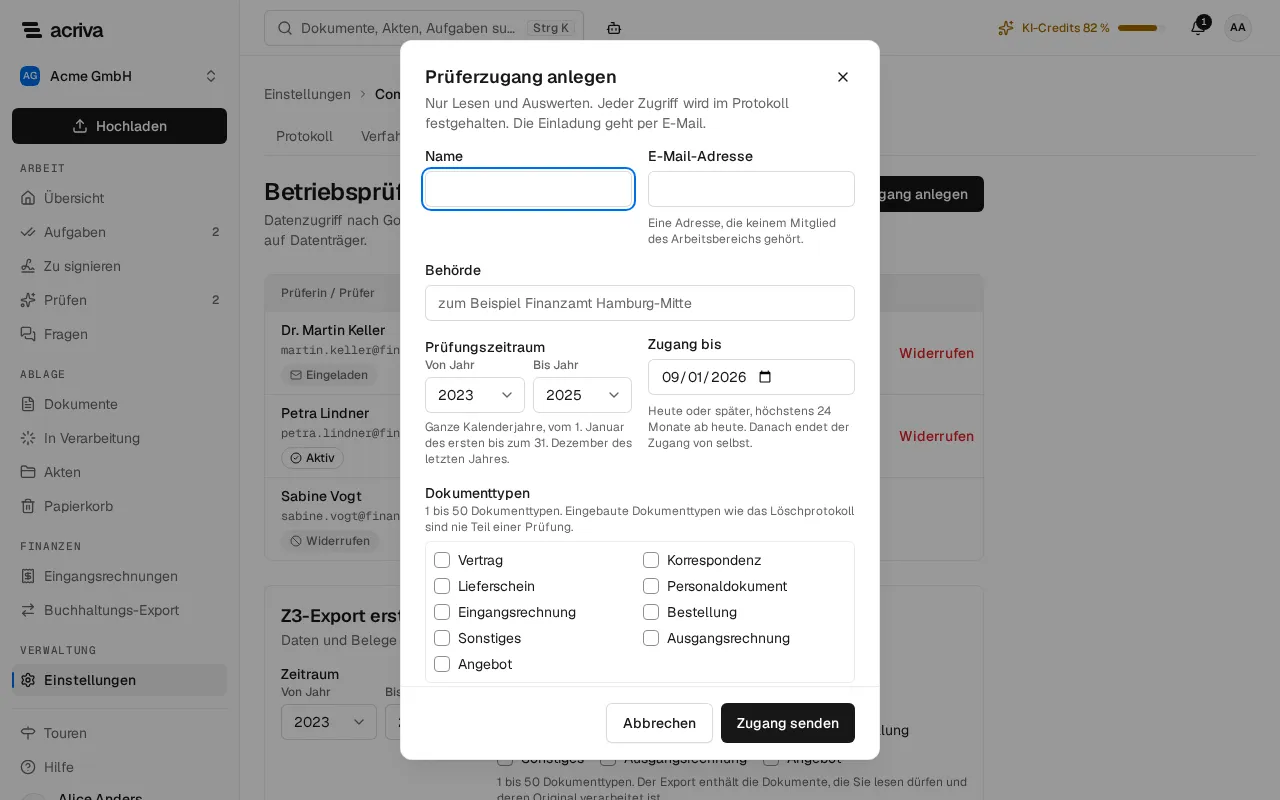
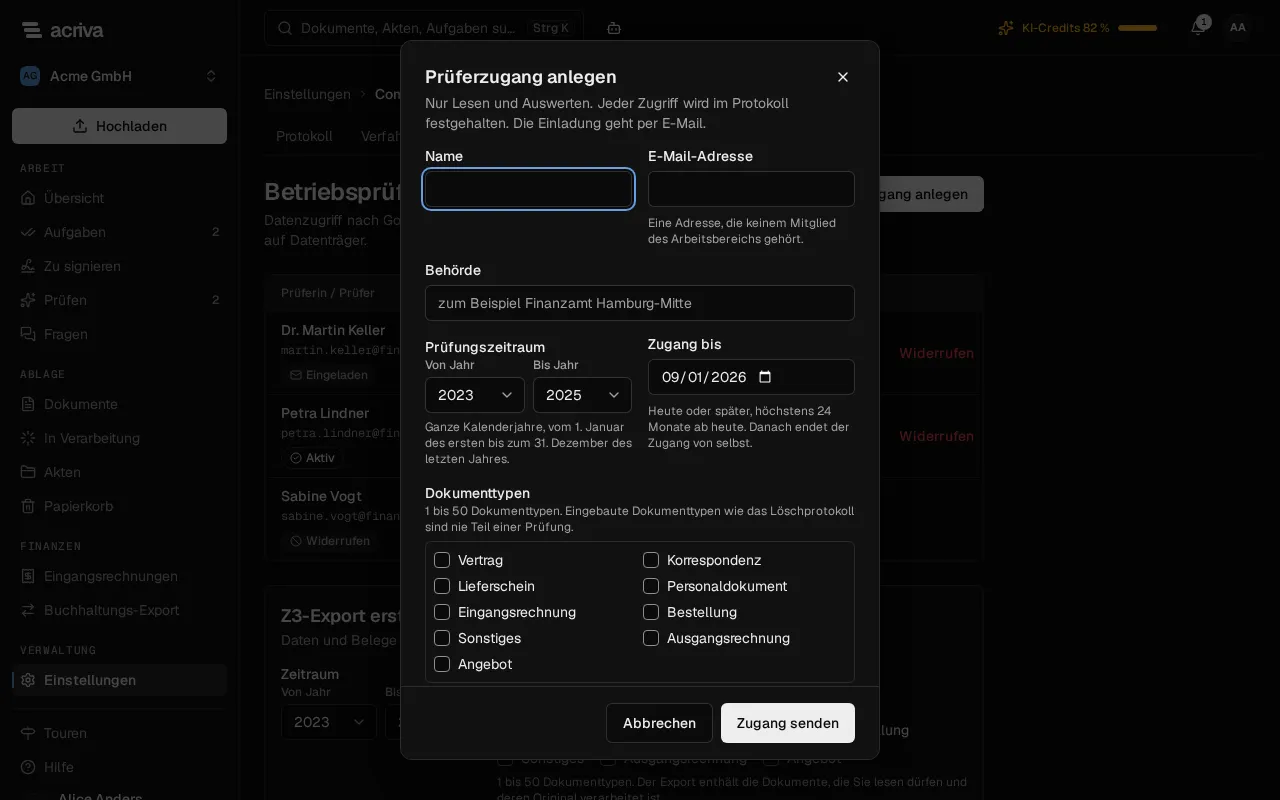
Abschnitt betitelt „Einen Prüferzugang anlegen“- Öffnen Sie Einstellungen, wählen Sie Betriebsprüfung und dann Prüferzugang anlegen.
- Geben Sie Name und E-Mail-Adresse der Prüferin oder des Prüfers ein. Die Adresse darf keinem Mitglied Ihres Arbeitsbereichs gehören und keiner Person mit einer offenen Einladung.
- Geben Sie die Behörde ein, zum Beispiel „Finanzamt Hamburg-Mitte“.
- Wählen Sie den Prüfungszeitraum mit Von Jahr und Bis Jahr: ganze Kalenderjahre, vom 1. Januar des ersten bis zum 31. Dezember des letzten Jahres. Zur Wahl stehen dieses Jahr und die zehn Jahre davor.
- Wählen Sie unter Dokumenttypen 1 bis 50 Typen.
- Wählen Sie die Zugriffsart: Z1 · Nur ansehen oder Z1 + Z2 · Ansehen und auswerten.
- Legen Sie Zugang bis fest: heute oder später, höchstens 24 Monate ab heute und nicht vor dem Beginn des Prüfungszeitraums.
- Wählen Sie einschließlich vertraulicher Dokumente nur, wenn die Prüfung sie braucht. Der Dialog warnt dann: Die Prüferin oder der Prüfer sieht dann auch vertrauliche Dokumente des Zeitraums, auch wenn sie oder er auf keiner Vertraulichkeitsliste steht.
- Wählen Sie Sperre für diesen Zeitraum setzen, wenn währenddessen kein Dokument der Prüfung gelöscht werden soll (siehe Den Prüfungszeitraum sperren).
- Wählen Sie Zugang senden. Acriva bestätigt mit Prüferzugang für … angelegt. Die Einladung ging an …
Die Prüferin oder der Prüfer erhält eine Einladung per E-Mail und meldet sich über die normale Anmeldung von Acriva an. Bis dahin zeigt der Zugang Eingeladen.
Was Acriva zurückweist:
| Meldung | Was zu tun ist |
|---|---|
| Diese Person hat bereits einen Prüferzugang. Widerrufen Sie ihn, bevor Sie einen neuen anlegen. | Eine Person hat einen Zugang zur selben Zeit. Widerrufen Sie zuerst den alten. |
| Diese E-Mail-Adresse gehört zu einem Mitglied des Arbeitsbereichs. Für einen Prüferzugang ist eine andere Adresse nötig. | Ein Mitglied kann nicht Prüferin oder Prüfer sein. Nutzen Sie eine andere Adresse. |
| Für diese E-Mail-Adresse ist bereits eine Einladung offen. | Ziehen Sie zuerst die offene Einladung unter Mitglieder zurück. |
| Eine eigene Rolle heißt „Auditor“, so wie die eingebaute Rolle Prüfer gespeichert ist. Benennen Sie die eigene Rolle um und versuchen Sie es erneut. | Benennen Sie Ihre Rolle „Auditor“ unter Rollen & Berechtigungen um. |
Ein Zugang lässt sich nachträglich nicht ändern. Um Zeitraum, Typen oder den letzten Tag zu ändern, widerrufen Sie den Zugang und legen einen neuen an.
Den Prüfungszeitraum sperren
Abschnitt betitelt „Den Prüfungszeitraum sperren“Mit Sperre für diesen Zeitraum setzen legt Acriva mit dem Zugang eine rechtliche Sperre an. Sie ist nach der Prüfung benannt, zum Beispiel „Betriebsprüfung 2023–2025, Finanzamt Hamburg-Mitte“, und erfasst die Dokumente der gewählten Typen und Jahre, wie sie an diesem Tag sind, auch die vertraulichen, ob der Zugang sie einschließt oder nicht. Dokumente, die später in den Umfang kommen, etwa weil ein fehlendes Datum eingetragen wird, werden ebenfalls gesperrt.
Acriva füllt die Sperre im Hintergrund. Bis das erledigt ist, steht in der Zeile der Sperre auf der Seite Aufbewahrung wird noch gefüllt, und kein Dokument, dessen Aufbewahrungsfrist im Prüfungszeitraum begonnen hat, kann gelöscht werden.
Die Sperre bleibt, wenn der Zugang endet oder widerrufen wird. Heben Sie sie auf der Seite Aufbewahrung auf, wenn die Prüfung vorbei ist (siehe Eine Sperre aufheben).
Was die Prüferin oder der Prüfer sieht
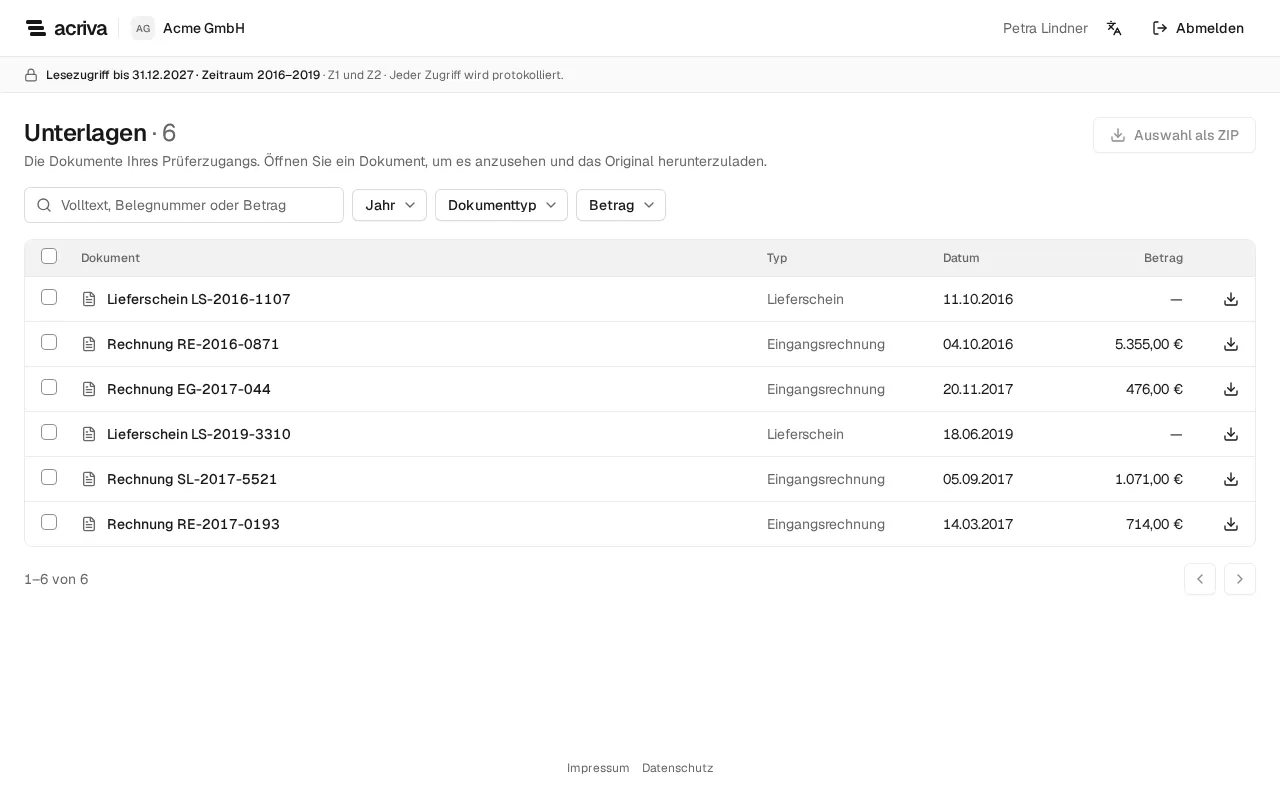
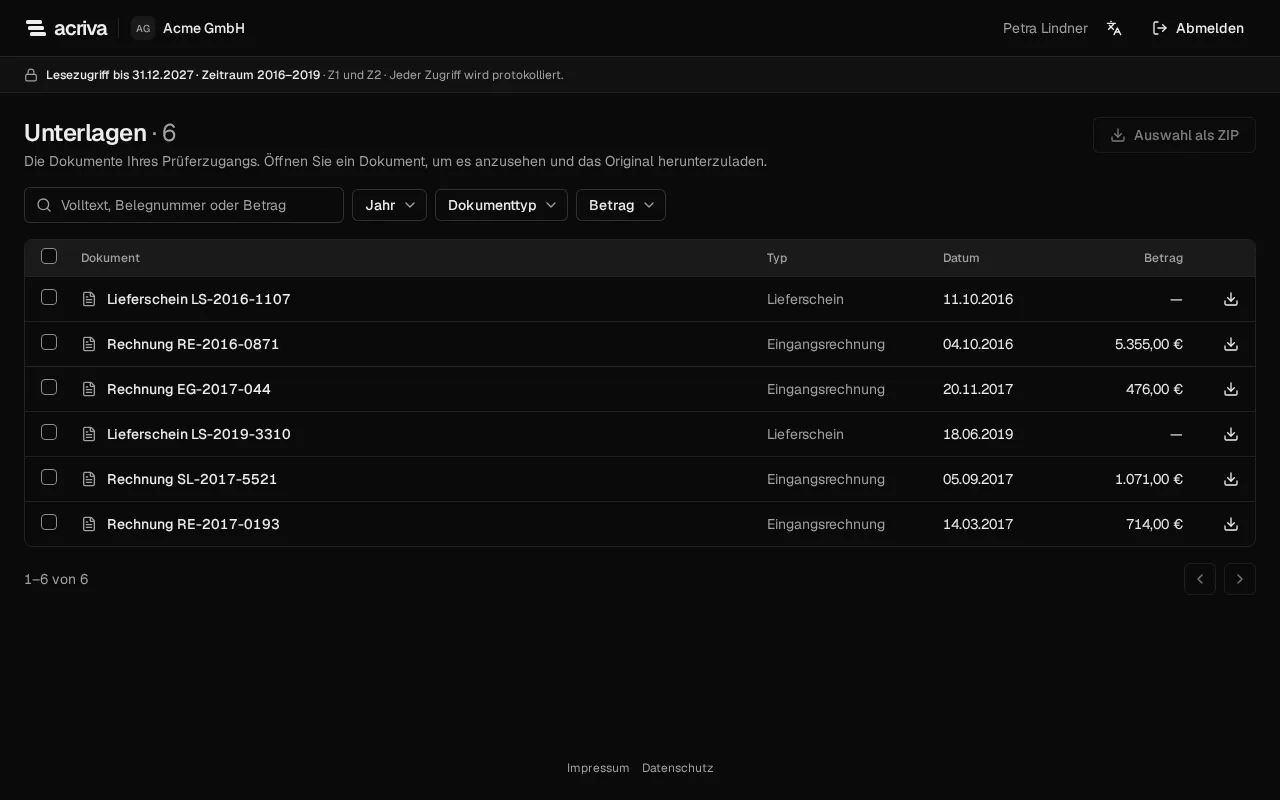
Abschnitt betitelt „Was die Prüferin oder der Prüfer sieht“Die Prüferin oder der Prüfer sieht eine eigene Seite, Unterlagen, und sonst nichts von Ihrem Arbeitsbereich: keine Akten, keine Schlagwörter, keine Aufgaben, keine Suche über den Arbeitsbereich, keine Einstellungen und keine Mitglieder. Eine Leiste oben nennt den letzten Tag, den Prüfungszeitraum und die Zugriffsart, zum Beispiel Lesezugriff bis 31.12.2026 · Zeitraum 2023–2025 · Z1 und Z2 · Jeder Zugriff wird protokolliert.
- Die Liste zeigt Dokument, Typ, Datum und Betrag.
- Ein Dokument öffnet sich in der Dokumentansicht, mit seinem Titel, seinem Typ, Aufbewahrung bis und den Feldern seines Dokumenttyps. Akten, Schlagwörter, Verlauf, Workflows und die Buchung einer Rechnung sind nicht zu sehen, ebenso kein Name eines Mitglieds.
- Original herunterladen speichert die Originaldatei eines Dokuments.
Mit Z1 + Z2 hat die Seite außerdem
-
die Suche Volltext, Belegnummer oder Betrag,
-
die Filter Jahr, Dokumenttyp und Betrag und
-
Auswahl als ZIP im Kopf der Seite: die angekreuzten Dokumente der gezeigten Seite, mit ihren Originalen und einer
metadata.csv. Jede Zeile hat ein Kästchen („…“ auswählen), und das Kästchen im Tabellenkopf kreuzt alle Zeilen der Seite an (Alle Dokumente dieser Seite auswählen). Sind Zeilen angekreuzt, nennt eine Leiste zum Beispiel 3 ausgewählt und bietet Abbrechen. Solange nichts angekreuzt ist, ist die Schaltfläche gesperrt.Eine Seite umfasst 50 Dokumente, und eine andere Seite oder andere Filter heben die Kreuze auf. Für weitere Dokumente blättern Sie zur nächsten Seite oder grenzen die Liste mit der Suche und den Filtern ein, kreuzen sie an und laden erneut herunter. Eine ZIP-Datei umfasst höchstens 200 Dokumente und 1 GB; eine größere weist Acriva zurück.
Was eine Prüferin oder ein Prüfer nie kann:
- etwas ändern, hochladen, löschen oder wiederherstellen,
- ein Dokument außerhalb des Zugangs, ein Dokument im Papierkorb oder eine Datei in Quarantäne sehen,
- eine Aufgabe eines Workflows erhalten, Vertretung sein oder für eine Akte oder eine Kostenstelle verantwortlich sein,
- ein Zugriffsrecht auf Dokumente erhalten oder auf einer Vertraulichkeitsliste stehen. Die Rolle Prüfer lässt sich keinem Mitglied geben, und eine Prüferin oder ein Prüfer kann keine andere Rolle erhalten.
Jedes Dokument, das eine Prüferin oder ein Prüfer ansieht oder herunterlädt, steht im Protokoll, ebenso jede Suche mit dem Suchtext.
Einen Zugang widerrufen und sein Ende
Abschnitt betitelt „Einen Zugang widerrufen und sein Ende“Ein Zugang endet nach seinem letzten Tag von selbst. Um ihn früher zu beenden:
- Wählen Sie Widerrufen in der Zeile des Zugangs.
- Lesen Sie die Rückfrage. Dort steht: Der Zugang endet sofort: Beim nächsten Schritt sieht die Prüferin oder der Prüfer keine Dokumente mehr. Das lässt sich nicht rückgängig machen.
- Bestätigen Sie mit Widerrufen.
Nach dem Ende sieht die Prüferin oder der Prüfer Ihr Prüferzugang ist beendet und kann kein Dokument mehr öffnen. Der Zugang bleibt als Widerrufen oder Frist abgelaufen in der Liste. Um derselben Person wieder Zugang zu geben, legen Sie einen neuen Zugang an.
Z3-Export
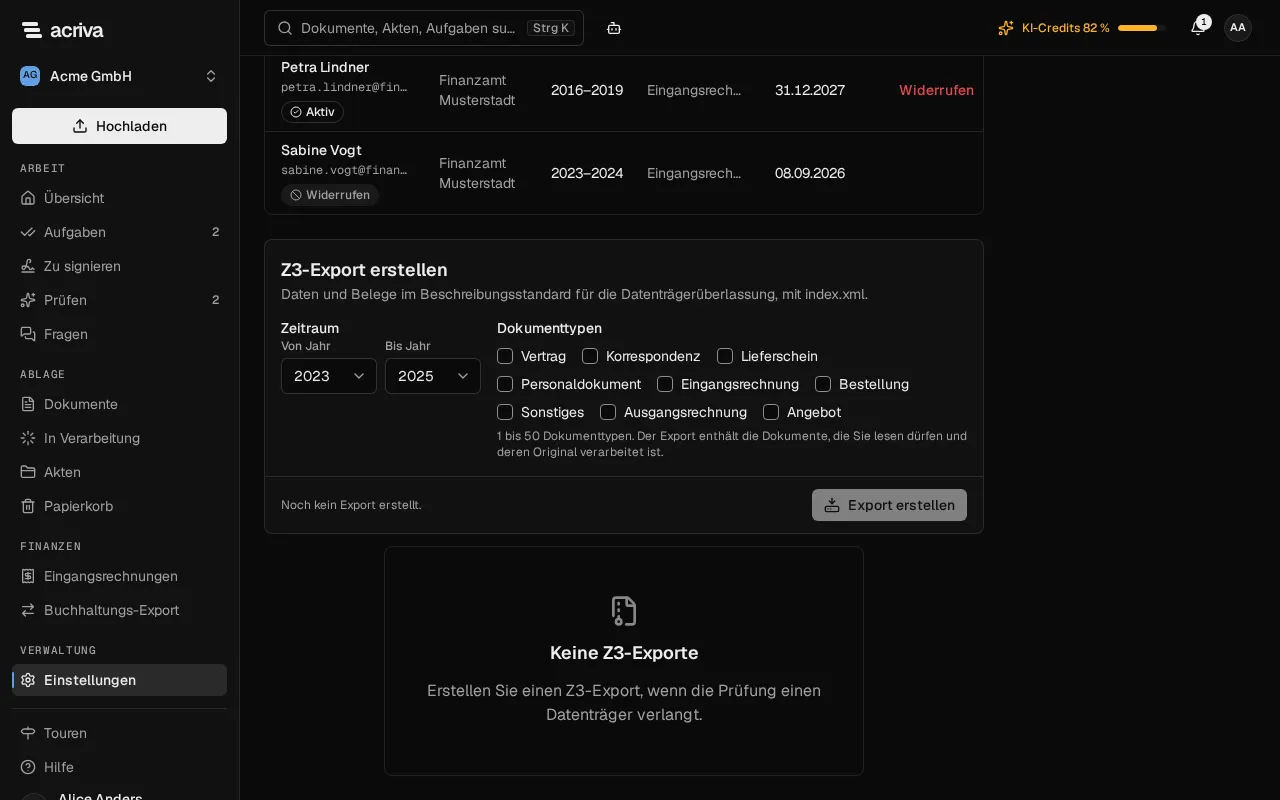
Abschnitt betitelt „Z3-Export“Verlangt die Prüfung die Daten auf einem Datenträger, erstellen Sie einen Z3-Export: eine ZIP-Datei mit den Dokumenten eines Prüfungszeitraums, Tabellen, die sie beschreiben, und einer index.xml, die die Prüfsoftware einliest. Sie übergeben die Datei selbst; die Prüferin oder der Prüfer braucht dafür keinen Zugang.
Die Karte Z3-Export erstellen steht unten auf der Seite Betriebsprüfung. Einen Export erstellen und herunterladen braucht zwei Berechtigungen: Prüferzugänge für die Betriebsprüfung anlegen und widerrufen und den Z3-Export erstellen und Eingangsrechnungen, Finanzstammdaten und die DATEV-Angaben sehen, weil das Paket Rechnungsdaten enthält. Von den eingebauten Rollen haben Inhaber und Admin beide. Ohne die zweite ist die Karte gesperrt und nennt die fehlende Berechtigung: Den Z3-Export erstellen und herunterladen nur Personen, deren Rolle unter „Finanzen“ auch „Eingangsrechnungen, Finanzstammdaten und die DATEV-Angaben sehen“ erlaubt: Das Paket enthält Eingangsrechnungen. Wer Rollen verwaltet, kann das Ihrer Rolle hinzufügen.
Was das Paket enthält
Abschnitt betitelt „Was das Paket enthält“- Die Originaldatei jedes Dokuments der gewählten Dokumenttypen, dessen Aufbewahrungsfrist in den gewählten Jahren begonnen hat (siehe Was ein Zugang umfasst). Vertrauliche Dokumente sind enthalten, wenn Sie sie lesen dürfen.
- Eine Tabelle je Dokumenttyp, mit Titel, Aufbewahrungsfrist, Prüfsumme und den Feldern des Typs für jedes Dokument.
- Für Eingangsrechnungen eine Tabelle der Rechnungen (Nummer, Datumsangaben, Lieferant, Beträge) und eine ihrer Kontierungszeilen (Sachkonto, Kostenstelle, Steuerschlüssel).
Der Export enthält nur Dokumente, die Sie lesen dürfen und deren Datei verarbeitet ist. Ein Dokument, das Sie nicht lesen dürfen, das noch verarbeitet wird oder dessen aktuelle Version in Quarantäne ist, wird ausgelassen. Ein Dokument, dessen Versionen alle in Quarantäne sind, gehört gar nicht zum Export und wird nicht mitgezählt. Acriva sagt Ihnen, wie viele es sind: … Dokumente der Auswahl fehlen im Export: Sie dürfen sie nicht lesen, oder ihr Original ist noch nicht verarbeitet. Das Paket nennt keines; seine Datei ausgelassen.txt sagt, wie viele beim Download ausgelassen wurden und warum. Fehlen Dokumente, lassen Sie den Export von jemandem erstellen, der sie lesen darf, oder sagen Sie der Prüferin oder dem Prüfer, dass das Paket nicht vollständig ist.
Ein Text, den eine Tabellenkalkulation als Formel lesen würde, erhält in den Tabellen einen vorangestellten Apostroph: Eine Rechnungsnummer „-123“ wird als „’-123“ geschrieben. Das betrifft Texte, die mit =, +, - oder @ beginnen oder mit einem Tabulator oder Zeilenumbruch. Der Wert weicht dann um dieses eine Zeichen vom Dokument ab; sagen Sie das der Prüferin oder dem Prüfer, wenn sie oder er danach fragt. Jede Datei und jede Spalte steht unter Z3-Exportformat.
Einen Export erstellen und herunterladen
Abschnitt betitelt „Einen Export erstellen und herunterladen“- Wählen Sie unter Zeitraum Von Jahr und Bis Jahr: ganze Kalenderjahre, dieses Jahr oder eines der zehn davor.
- Wählen Sie unter Dokumenttypen 1 bis 50 Typen.
- Wählen Sie Export erstellen. Acriva bestätigt mit Z3-Export erstellt und zum Beispiel 812 Dokumente, 640 MB. Laden Sie das Paket in der Liste herunter.
- Wählen Sie in der Liste Z3-Exporte darunter das Download-Symbol in der Zeile des Exports. Die Datei hat einen Namen wie
Z3-Export_2023-2025.zip.
Ein Export fasst höchstens 2.000 Dokumente mit 1 GB an Originalen. Darüber wird nichts erstellt, und in der Karte steht: Die Auswahl ist zu groß für einen Export: … Dokumente mit …. Ein Export fasst höchstens … Dokumente mit …. Wählen Sie einen kürzeren Zeitraum oder weniger Dokumenttypen. Erstellen Sie dann mehrere Exporte, zum Beispiel einen je Jahr.
Die Liste Z3-Exporte zeigt jeden Export, den neuesten zuerst, mit Zeitraum, Dokumenttypen, Dokumente (und … ausgelassen), Größe und Erstellt mit der Person. Ein Export bleibt in der Liste; er lässt sich nicht ändern oder entfernen.
Acriva speichert das Paket nicht. Es wird bei jedem Download neu erstellt, aus dem, was die herunterladende Person in diesem Moment lesen darf; ein späterer Download kann also andere Dokumente enthalten, als die Liste nennt. Unter der Liste steht: Das Paket wird bei jedem Download neu erstellt, aus dem, was Sie dann lesen dürfen. Schlägt ein Download fehl, ist die Auswahl inzwischen zu groß geworden oder der Export nicht mehr vorhanden: Erstellen Sie ihn neu.
Das Erstellen eines Exports steht im Protokoll, und jeder Download hält dort einen Download je Dokument fest.