

KI-Assistent
Der KI-Assistent ist ein Fenster am rechten Rand, das Sie auf jeder Seite Ihres Arbeitsbereichs öffnen. Er erklärt, wie Acriva funktioniert, findet und liest Dokumente, Akten, Rechnungen und Aufgaben für Sie, öffnet Seiten und schlägt Änderungen vor. Eine Änderung ist immer nur ein Vorschlag auf einer Karte: Es geschieht nichts, bevor Sie darauf Ausführen wählen. Der Assistent handelt immer als Sie, mit Ihren Berechtigungen, nie mit mehr.
Den Assistenten öffnen
Abschnitt betitelt „Den Assistenten öffnen“- Wählen Sie KI-Assistent in der oberen Leiste neben der Suche, oder drücken Sie Strg+. (⌘. auf dem Mac). Dieselbe Tastenkombination schließt ihn wieder.
- Geben Sie Ihre Frage oder Bitte in das Feld Nachricht ein, zum Beispiel Welche Rechnungen der Büro Schmidt KG sind noch offen? oder Lege diese Rechnung in die Akte Schmidt, und drücken Sie die Eingabetaste oder wählen Sie Senden. Eine Nachricht hat höchstens 4.000 Zeichen.
- Die Antwort erscheint, während die KI sie schreibt. Während der Assistent arbeitet, zeigt das Fenster, was er tut, zum Beispiel Liest: … oder Öffnet eine Seite. Stopp beendet die Antwort; eine gestoppte Antwort wird nicht berechnet.
Der Assistent weiß, welche Seite Sie geöffnet haben: Auf einem Dokument meint dieses Dokument genau dieses. Wenn Sie den Assistenten schließen, läuft eine Antwort weiter, und eine offene Karte ist noch da, wenn Sie ihn wieder öffnen.
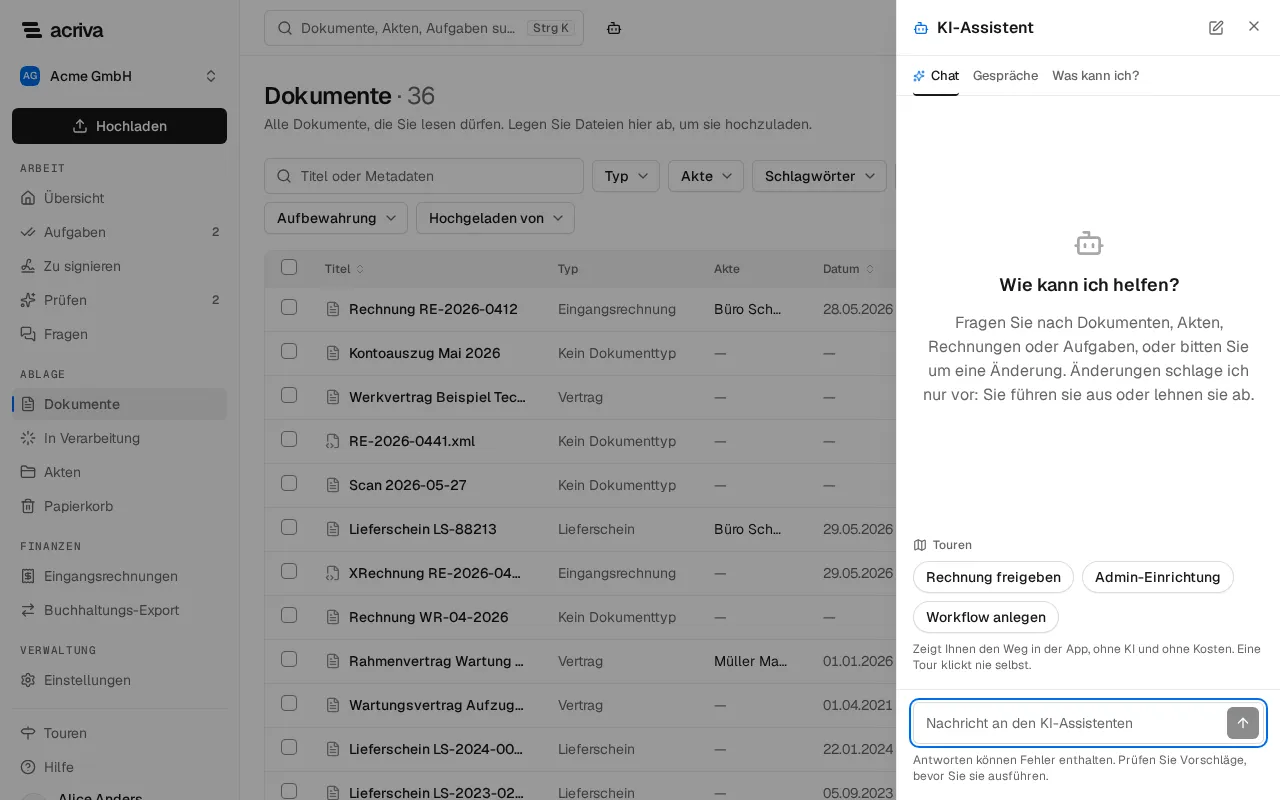
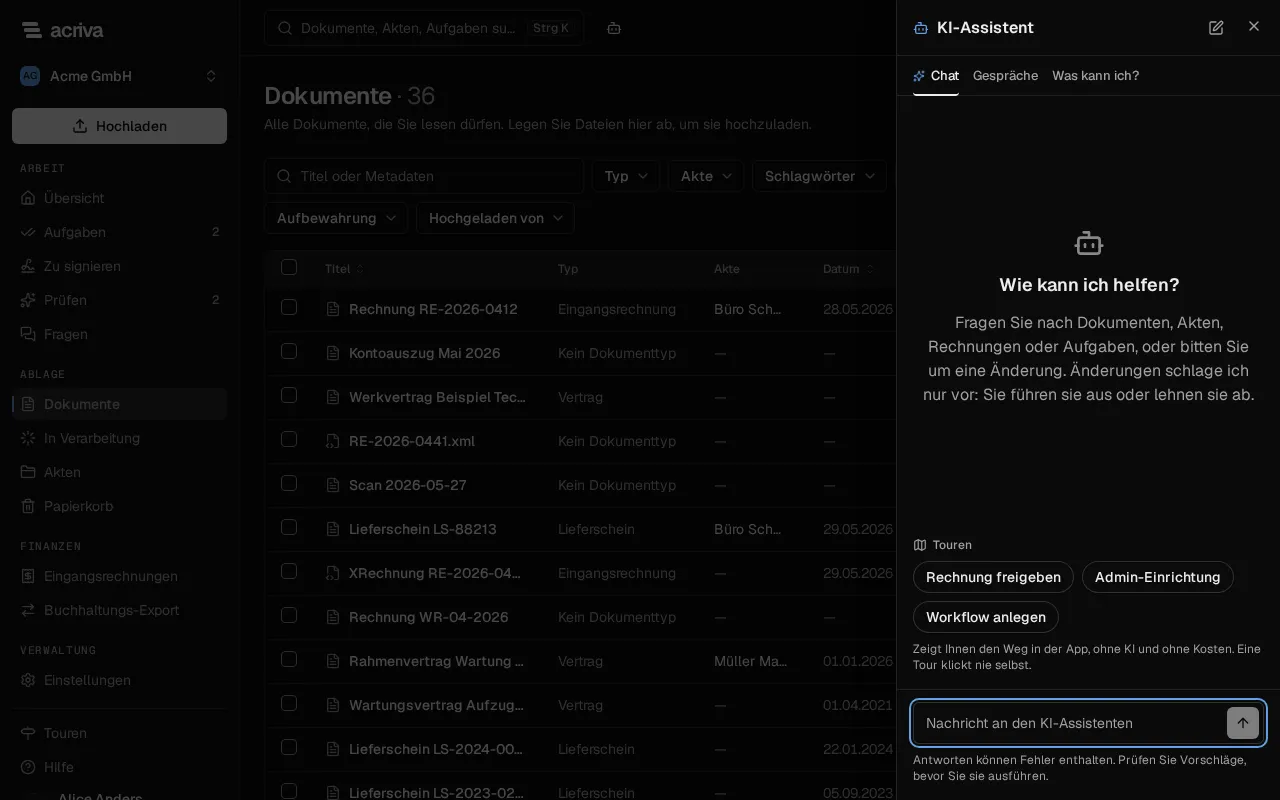
Der Assistent hat drei Reiter:
- Chat: das offene Gespräch. Neues Gespräch oben beginnt ein weiteres.
- Gespräche: Ihre Gespräche mit dem Assistenten, das mit der neuesten Nachricht zuerst. Wählen Sie eines, um es fortzusetzen. Ein Gespräch gehört Ihnen allein: Niemand sonst im Arbeitsbereich kann es öffnen, auch Administratorinnen und Administratoren nicht. Es wird 90 Tage nach seiner letzten Nachricht gelöscht und fasst bis zu 200 Nachrichten; danach bittet Gespräch voll Sie, ein neues zu beginnen.
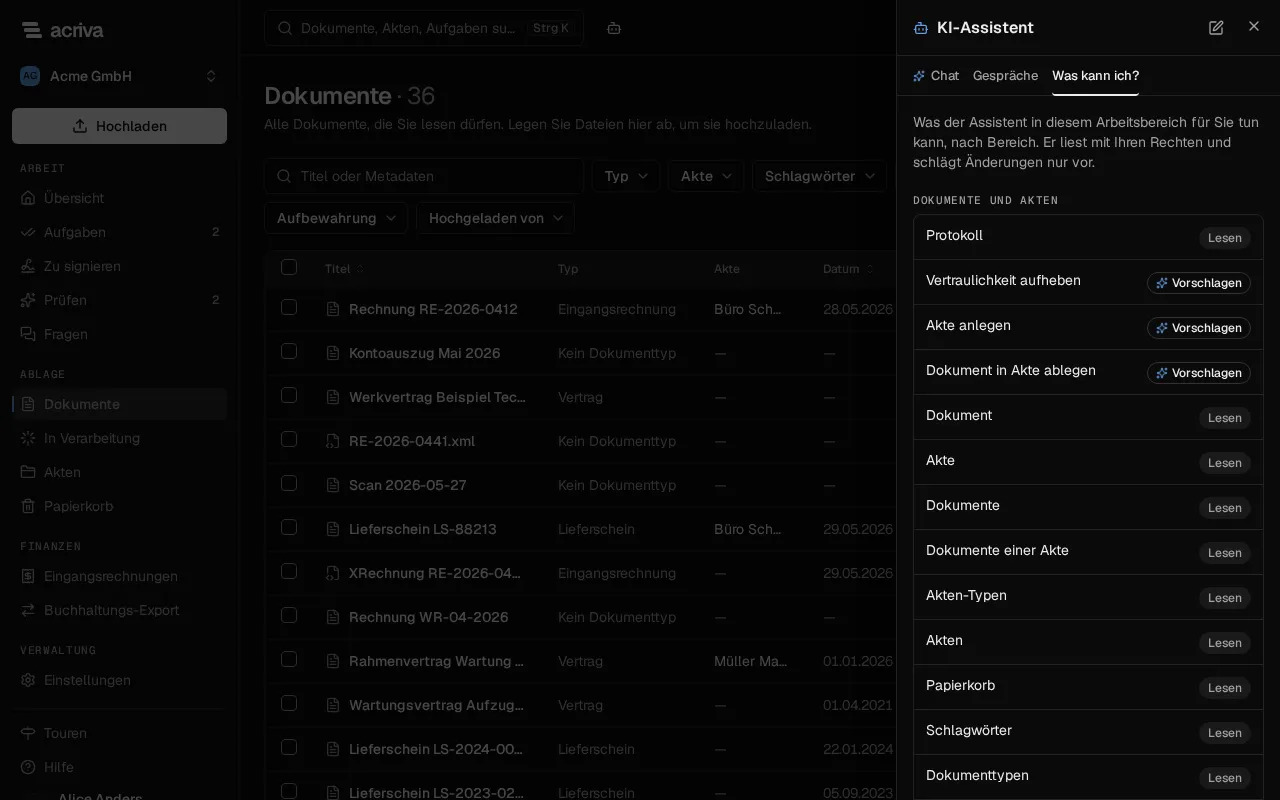
- Was kann ich?: was der Assistent in diesem Arbeitsbereich gerade für Sie tun darf, nach Bereich, jede Aktion mit Lesen oder Vorschlagen. Die Liste richtet sich nach Ihrer Rolle, Ihrem Tarif und den Einstellungen Ihres Arbeitsbereichs.
Die Schaltfläche erscheint nur, wenn Ihr Tarif den Assistenten enthält, Ihre Rolle die Berechtigung hat, ihn zu nutzen, und Ihr Arbeitsbereich ihn für Ihre Rolle eingeschaltet hat (siehe Einstellungen für die Administration). Von den vordefinierten Rollen haben Inhaber, Admin und Mitglied die Berechtigung; Freigeber, Prüfer und Steuerberatung haben sie nicht.
Was der Assistent kann
Abschnitt betitelt „Was der Assistent kann“- Die App erklären. Der Assistent antwortet aus dieser Hilfe. Seine Antwort verlinkt die passende Hilfeseite, die sich in einem neuen Tab öffnet, und er kann die Seite der App öffnen, die die Hilfe beschreibt.
- Finden und lesen. Er sucht und liest Dokumente, Akten, Rechnungen, Lieferanten, Aufgaben und Workflows, die Zusammenfassung und den Verlauf eines Dokuments, die Dokumenttypen, die Mitglieder und Rollen, die Aufbewahrungsregeln, die Eingangsadressen und die Einstellungen des Arbeitsbereichs, mit Ihrem Zugriff: Ein Dokument, das Sie nicht sehen dürfen, oder ein vertrauliches, auf dessen Liste Sie nicht stehen, erreicht ihn nie. Beim Lesen ändert er nichts. Den Text eines Dokuments liest er nicht: Fragen Sie, was in einem Dokument steht, und gibt es keine Zusammenfassung, die das beantwortet, verweist er Sie auf den Reiter Chat des Dokuments, sofern Ihr Tarif und Ihre Rolle ihn enthalten (siehe Ein einzelnes Dokument fragen).
- Seiten öffnen. Er kann Sie zu einer Seite des Arbeitsbereichs bringen, zum Beispiel zu einer Rechnung oder zu Ihren Aufgaben.
- Änderungen vorschlagen, in vier Bereichen:
- Dokumente und Akten: Dokumente in Akten ablegen, verschlagworten, ihre Metadaten ändern, sie vertraulich setzen, in den Papierkorb legen und wiederherstellen sowie Akten anlegen und umbenennen.
- Rechnungen und Finanzen: Angaben und Kontierung einer Rechnung ändern, ihr einen Lieferanten zuordnen, Lieferanten anlegen und Exportpakete erstellen. Schlägt er beim Anlegen eine Kontakt-E-Mail vor, prüfen Sie sie auf der Karte: An diese Adresse schreibt die Externe E-Mail eines Workflows (siehe Finanzstammdaten).
- Aufgaben und Workflows: Aufgaben kommentieren und delegieren sowie Workflows starten und abbrechen.
- Administration: Mitglieder einladen und die Rolle eines Mitglieds ändern, Dokumenttypen anlegen und ändern, Aufbewahrungsregeln speichern, Eingangsadressen anlegen und die Einstellungen des Arbeitsbereichs ändern. Dieser Bereich ist aus, bis eine Administratorin oder ein Administrator ihn einschaltet.
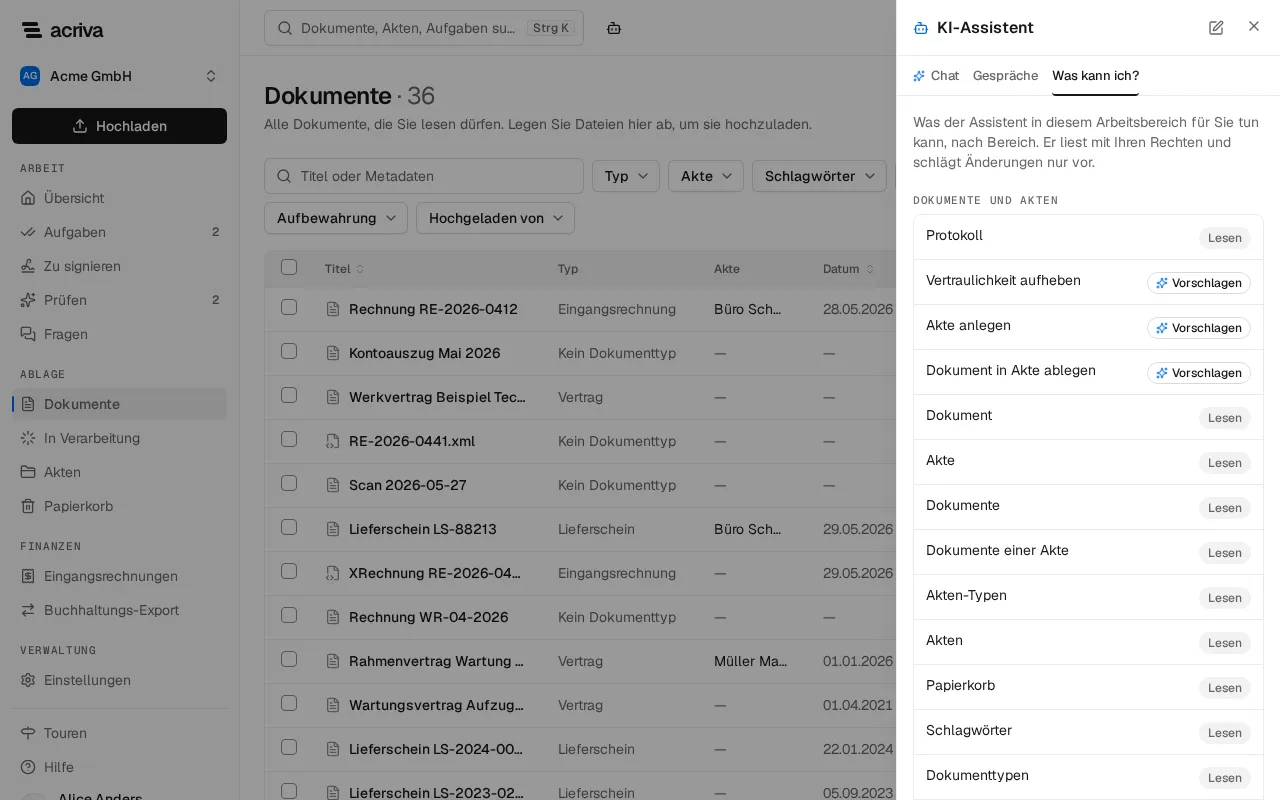
Touren aus dem Assistenten
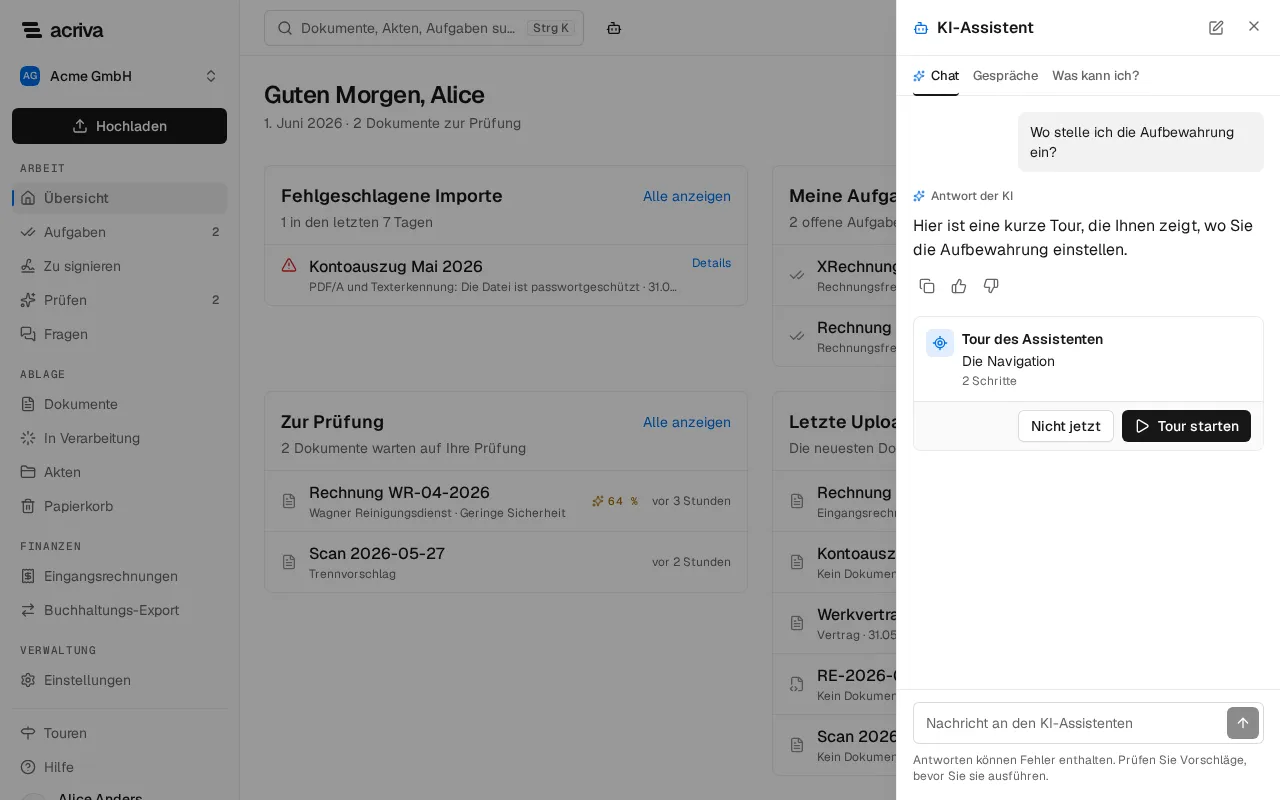
Abschnitt betitelt „Touren aus dem Assistenten“Wenn Sie fragen, wo etwas ist oder wie eine Aufgabe geht, zum Beispiel Wo stelle ich die Aufbewahrung ein?, bietet Ihnen der Assistent eine Tour an statt einer Beschreibung, sofern die Seite, um die es geht, für Touren gekennzeichnete Elemente hat. Er bietet sie auf zwei Arten an:
- Eine der drei Touren. Passt eine davon, etwa Rechnung freigeben auf Zeig mir, wie ich eine Rechnung freigebe, bietet der Assistent sie Ihnen an.
- Eine kurze freie Tour. Sonst stellt er aus dieser Hilfe und den Elementen, die die App für Touren kennzeichnet, eine Tour mit einem bis sechs Schritten zusammen. Jeder Schritt zeigt auf ein solches Element auf einer Seite, die der Assistent für Sie öffnen darf. Ein Schritt zeigt nie auf eine Schaltfläche, die freigibt, zurückgibt, speichert, veröffentlicht oder anlegt, und der Assistent kann kein Element erfinden: Die App lehnt einen solchen Schritt ab, bevor er Ihren Bildschirm erreicht, und der Assistent erhält stattdessen die Ablehnung. Solche Elemente gibt es in der Navigation, unter Akten (die Liste, ihr Filter Akten-Typ, der Kopf der Seite mit Akte anlegen, die Schlüsselfelder und Dokumente einer Akte), unter Dokumente (die Liste, ihre Filter, die Metadaten eines Dokuments), in der Suche (das Feld und die Filter), unter Eingangsrechnungen (die Liste und ihre Reiter nach Status), in den Aufgaben und auf den Seiten der Einstellungen, etwa Dokumenttypen, Akten-Typen und Aufbewahrung. Auf „Wie erstelle ich eine neue Akte?“ bietet Ihnen der Assistent eine Tour an, die Ihnen die Seite Akten zeigt und wo Akte anlegen ist; wählen Sie es selbst.
Hat die Seite keine solchen Elemente, etwa bei der Sprache im Kontomenü, antwortet der Assistent mit Text und einem Link auf diese Hilfe. Fragen nach Ihren Daten, etwa wo eine Freigabe gerade steht oder wie hoch Rechnungen zusammen sind, beantwortet er immer mit den Daten, nie mit einer Tour.
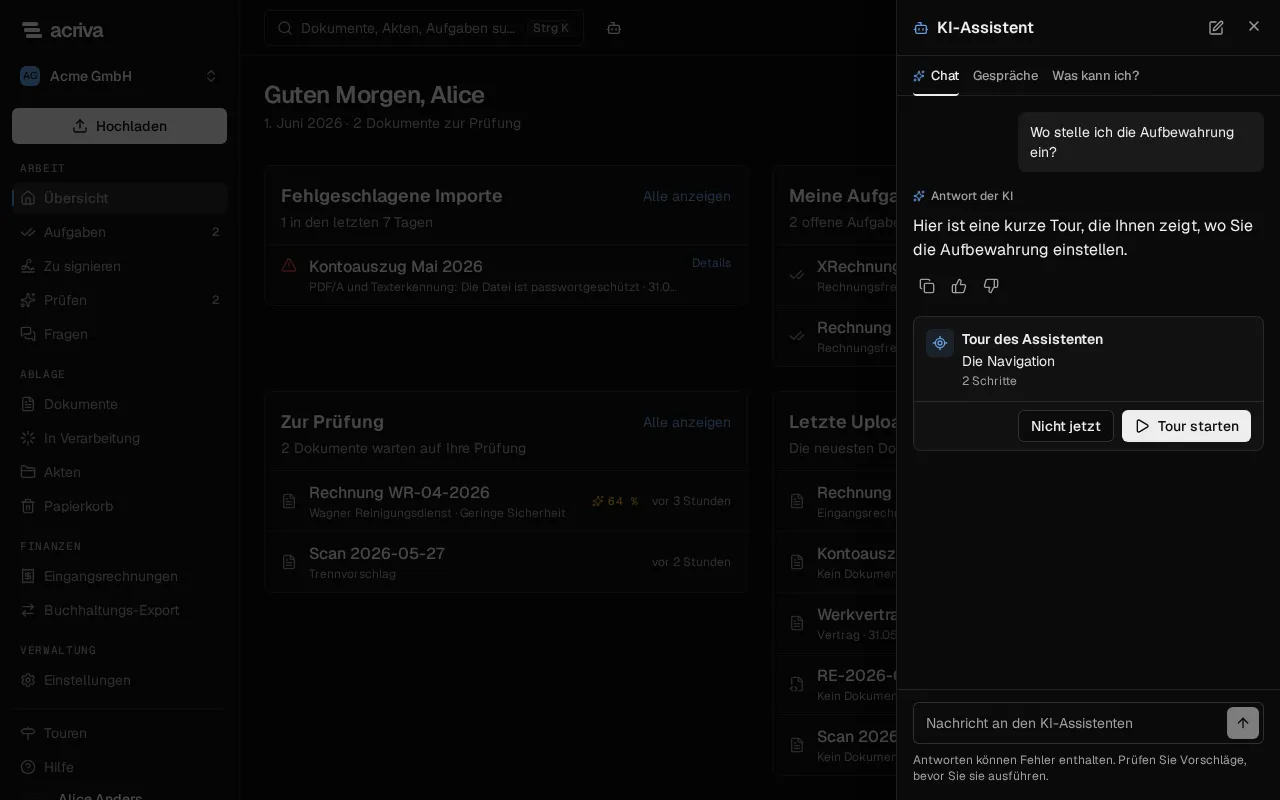
Der Assistent startet keine Tour von sich aus. Seine Antwort zeigt die Tour als Karte im Chat: mit ihrem Namen (bei einer freien Tour Tour des Assistenten und dem Titel des ersten Schritts) und der Zahl ihrer Schritte.
- Wählen Sie Tour starten, um der Tour zu folgen. Das Fenster des Assistenten schließt sich, damit die Tour die Seite zeigen kann.
- Oder wählen Sie Nicht jetzt. Die Karte bleibt im Gespräch, und Sie können die Tour dort später mit Tour starten beginnen.
Die Karte bleibt auch, wenn Sie das Gespräch später unter Gespräche wieder öffnen. Passen die Schritte einer freien Tour nicht mehr zur App, etwa nach einer neuen Version, steht dort Tour nicht mehr verfügbar; fragen Sie den Assistenten dann erneut.
Eine freie Tour ist über ihrem Schritt als Tour des Assistenten gekennzeichnet, und als Tour des Assistenten pausiert, wenn Sie ihren Weg verlassen, damit Sie sie von den Touren der App unterscheiden können. Die Texte der Tour stammen vom Assistenten. Sie folgen der Tour wie jeder anderen, mit Weiter, Zurück und Tour beenden; einen Schritt, den Sie mit Ihrer Rolle oder Ihrem Tarif nicht sehen, überspringt sie mit Schritt übersprungen. Eine freie Tour steht nicht unter Touren und wird nicht gespeichert: Wenn sie endet, ist sie weg.
Wie jede Tour klickt, tippt und speichert auch eine Tour aus dem Assistenten nie für Sie. Eine Änderung braucht weiterhin ihren Vorschlag und Ihr Ausführen.
Auf der Startseite des Assistenten starten die Schaltflächen unter Touren die Touren, die Sie sehen können, direkt, ohne Frage an die KI und ohne Kosten.
Einen Vorschlag ausführen oder ablehnen
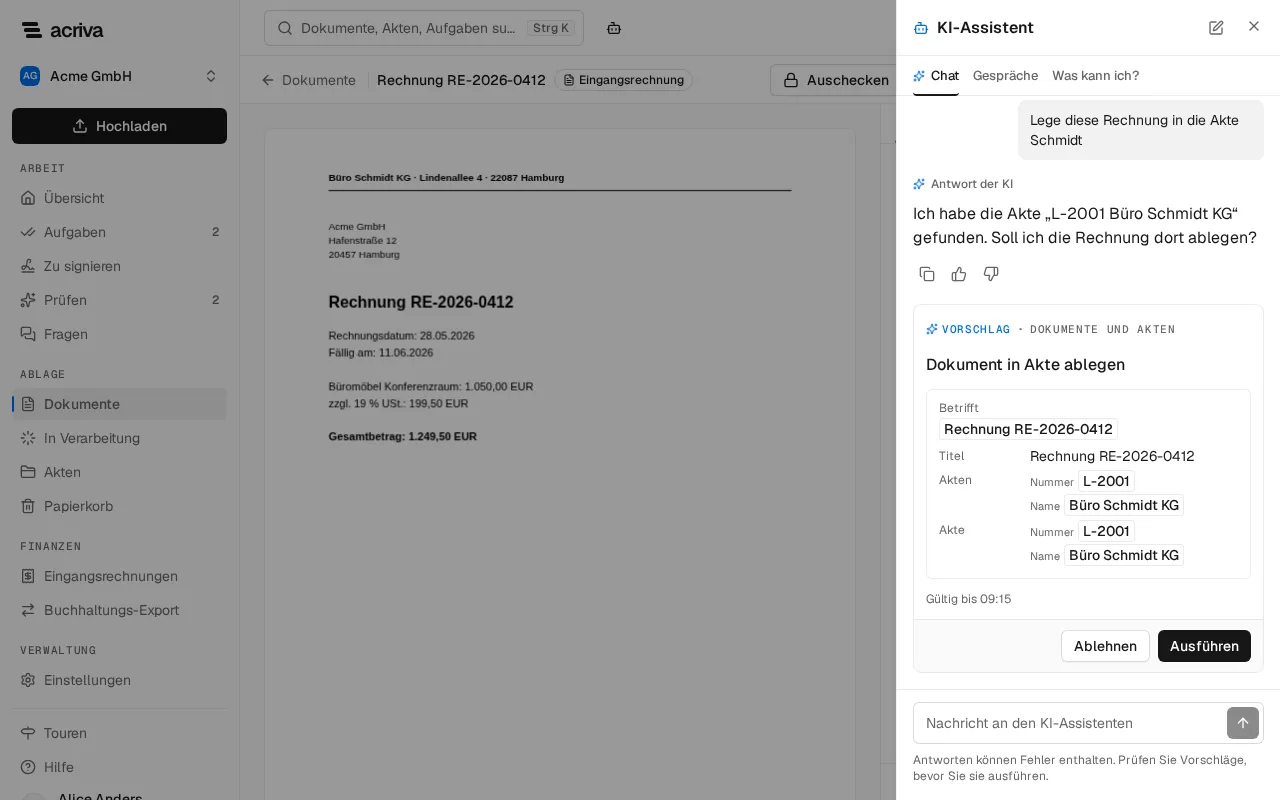
Abschnitt betitelt „Einen Vorschlag ausführen oder ablehnen“Wenn Sie um eine Änderung bitten, zeigt der Assistent eine Karte im Chat. Ihre oberste Zeile lautet Vorschlag mit dem Bereich, ihre Überschrift nennt die Aktion, zum Beispiel Dokument in Akte ablegen, und jeder Eintrag nennt, was er betrifft (Betrifft): das Dokument, die Akte oder die Person mit Namen, einen Typ mit seinem Namen in Ihrer Sprache. Darunter stehen die Werte, die die Änderung setzt; ändert sich ein Wert, zeigt die Karte den Wert jetzt, einen Pfeil und den Wert danach. Eine Nummer, die eine neue Akte aus dem Nummernkreis ihres Akten-Typs erhält, steht dort als Wird automatisch vergeben.
- Prüfen Sie die Karte. Gültig bis sagt, bis wann Sie sie ausführen können.
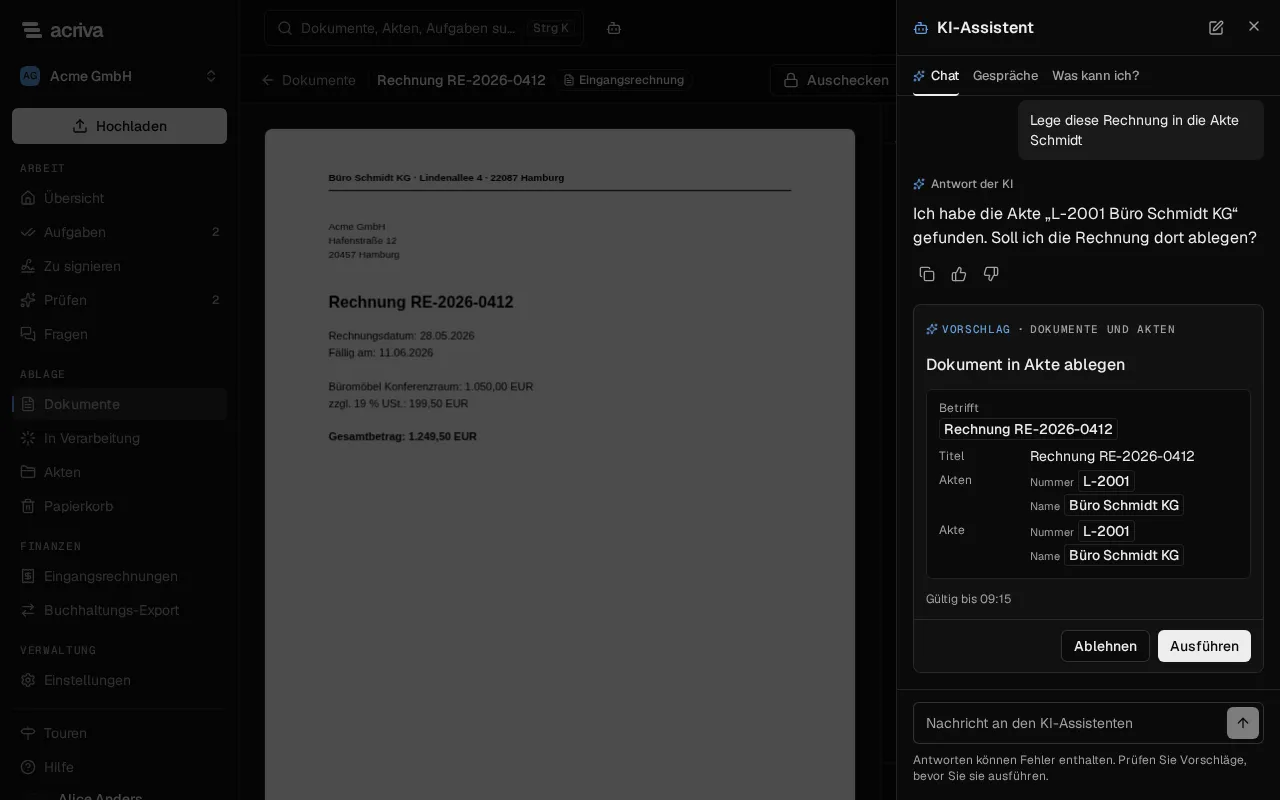
- Wählen Sie Ausführen, um die Änderung vorzunehmen, oder Ablehnen, um sie zu verwerfen. Bevor Sie eines davon wählen, geschieht nichts.
Die ausgewählten Einträge laufen dann als Ihre eigene Aktion, als hätten Sie die Änderung selbst vorgenommen. Die Karte zeigt bei jedem Eintrag das Ergebnis: Ausgeführt, Abgelehnt oder Fehlgeschlagen mit dem Grund, zum Beispiel „Fehlgeschlagen: Eine Akte mit dieser Nummer gibt es bereits.“ Nach Ihrer Entscheidung antwortet der Assistent mit dem, was daraus wurde, auch wenn ein Eintrag fehlgeschlagen ist; haben Sie inzwischen eine weitere Nachricht geschrieben, berücksichtigt er das Ergebnis bei Ihrer nächsten.
- Mehrere Einträge. Ein Vorschlag kann bis zu 50 Einträge derselben Art enthalten, zum Beispiel zehn Rechnungen zum Ablegen. Nur eine solche Karte hat bei jedem Eintrag einen Haken. Haken Sie die Einträge an, die Sie wollen; Alle hakt alle an, und sind alle angehakt, heißt dieselbe Schaltfläche Keine und nimmt die Haken weg. Die Karte zählt sie (3 von 10 ausgewählt). Ausführen (3) führt die angehakten Einträge aus, die übrigen gelten als abgelehnt. Jeder Eintrag zeigt sein eigenes Ergebnis.
- Nicht bestätigt. Ein Vorschlag, den Sie innerhalb von 30 Minuten weder ausführen noch ablehnen, läuft als Nicht bestätigt ab, und es wird nichts ausgeführt. Fragen Sie den Assistenten erneut, wenn Sie die Änderung noch wollen.
- Ein Name, den die Karte nicht zeigen kann. Kann die Karte ein Objekt nicht benennen, weil es sich nicht laden ließ oder Sie es nicht sehen dürfen, zeigt sie Nicht alles lässt sich benennen, und Ausführen lässt sich nicht wählen: Was Sie nicht erkennen können, können Sie nicht ausführen. Wählen Sie Erneut laden, nehmen Sie auf einer Karte mit mehreren Einträgen den Haken beim Eintrag weg, oder lehnen Sie den Vorschlag ab.
- Eine Angabe fehlt. Lässt der Vorschlag einen Wert leer, den die Änderung braucht und den nichts automatisch vergibt, etwa die Nummer einer Akte, deren Akten-Typ keinen Nummernkreis hat, steht beim Wert Fehlt, die Karte sagt das unter Eine Angabe fehlt, und Ausführen lässt sich nicht wählen. Lehnen Sie den Vorschlag ab, und nennen Sie dem Assistenten den Wert.
- Zwei Objekte mit demselben Namen. Trägt ein anderer Eintrag der Liste, aus der die Karte liest, denselben Namen, zum Beispiel zwei Mitglieder, an die Sie eine Aufgabe delegieren könnten, kann die Karte nicht zeigen, wer gemeint ist. Sie markiert das Objekt mit einem Warnzeichen und Name mehrfach vergeben, sagt das unter Nicht alles lässt sich benennen, und Ausführen lässt sich nicht wählen, solange der Eintrag angehakt ist. Nehmen Sie die Änderung dann auf ihrer Seite in der App vor.
- Mehrere Karten. Sie können weiterschreiben, während eine Karte offen ist; jede Karte braucht ihre eigene Entscheidung und läuft für sich ab. Während eine Karte ausgeführt wird, wartet das Feld, bis sie fertig ist.
Eine Änderung, die Sie über den Assistenten ausgeführt haben, steht unter Ihrem Namen. Der Verlauf eines Dokuments zeigt sie zum Beispiel als „Max Muster (über den Assistenten)“ (siehe Ein Dokument öffnen), und das Protokoll führt den Vorschlag, Ihre Entscheidung und seine Ausführung.
Antworten können Fehler enthalten. Prüfen Sie Vorschläge, bevor Sie sie ausführen. Das steht auch unter dem Nachrichtenfeld.
Was der Assistent nie tut
Abschnitt betitelt „Was der Assistent nie tut“- Er sieht und tut nie mehr, als Sie dürfen. Er handelt mit Ihren Berechtigungen, und jede Aktion prüft sie erneut, wenn sie läuft.
- Er ändert nie etwas ohne Ihren Klick auf Ausführen. Was in einem Dokument steht, kann ihn nicht zum Handeln bringen: Höchstens legt er Ihnen eine Karte vor, die Sie ablehnen können.
- Er gibt nie eine Aufgabe frei, weist sie nie zurück, gibt sie nie zurück und erledigt sie nie, gibt nie eine Rechnung frei, bestätigt nie ein KI-Ergebnis in der Prüfliste oder den Lieferanten einer Rechnung und übernimmt nie einen KI-Vorschlag. Diese Entscheidungen bleiben bei Menschen.
- Er löscht nie ein Dokument endgültig: Er kann eines in den Papierkorb legen, aber nie den Papierkorb leeren oder einen Löschlauf starten.
- Er hebt nie eine Rechtliche Sperre auf und entfernt nie ein Dokument oder eine Akte aus ihr, entsperrt nie eine Datei aus der Quarantäne und gibt nie eine zurückgehaltene E-Mail frei.
- Er legt nie API-Schlüssel an, zeigt oder widerruft sie nie und gibt oder entzieht nie jemandem den Zugriff auf Dokumente.
- Er ändert nie, wie man sich anmeldet (Single Sign-on, die Sicherheitseinstellungen, das Zurücksetzen des zweiten Faktors einer Person), die Berechtigungen einer Rolle, die Adresse des Arbeitsbereichs oder den Prüferzugang, und er entfernt oder anonymisiert nie ein Mitglied.
- Eine Einladung oder Rollenänderung, die er vorschlägt, ändert nie Ihre eigene Rolle, gibt oder nimmt nie eine Verwaltungsrolle wie Inhaber oder Admin und gibt nie eine Rolle, die über Ihre eigene hinausgeht.
- Er ändert nie seine eigenen Einstellungen.
Jede Antwort können Sie mit Hilfreich oder Nicht hilfreich bewerten und eine schlechte mit Acriva teilen: siehe KI-Antworten bewerten.
Was es kostet
Abschnitt betitelt „Was es kostet“Der Assistent wird in KI-Credits bezahlt, aus denselben monatlichen KI-Credits wie die KI-Erkennung:
| Was | KI-Credits |
|---|---|
| Eine Frage, mit allem, was der Assistent für seine Antwort liest, und dem Vorschlag, den er macht | 1 |
| Einen Vorschlag ausführen oder ablehnen, und die Antwort des Assistenten nach Ihrer Entscheidung | 0 |
| Eine gestoppte oder abgebrochene Antwort | 0 |
| Eine Antwort, die mit Zu viele Schritte oder Ein Schritt ist zweimal fehlgeschlagen endet | 0 |
| Den Assistenten öffnen, Was kann ich? und Ihre Gespräche | 0 |
| Eine Frage, die der Assistent mit einer freien Tour beantwortet | 1 |
| Eine Frage, die nur eine der drei Touren startet, bis zu 5 am Tag | 0 |
| Eine Tour über die Schaltflächen Touren im Fenster des Assistenten | 0 |
Eine Frage, deren Antwort nur eine der drei Touren startet und sonst nichts als einen kurzen Satz enthält, ist kostenlos, wenn die Tour startet: für Ihre ersten 5 solchen Fragen eines Tages im Arbeitsbereich. Ab der sechsten kostet sie wie jede Frage 1 Credit.
Eine Antwort braucht höchstens 8 Schritte; braucht sie mehr, endet sie mit Zu viele Schritte, und es wird nichts gespeichert und nichts berechnet. Sind die KI-Credits des Monats aufgebraucht, erscheint KI-Credits aufgebraucht, und es wird nichts berechnet. Die Seite KI-Verbrauch zeigt die Credits des Assistenten als Schritt Assistent.
Der Assistent gehört zu den Tarifen Business und Enterprise und zur Testphase, und für Starter gibt es ihn als Add-on KI-Assistent (siehe Abonnement).
Was die KI erhält
Abschnitt betitelt „Was die KI erhält“Für jede Antwort erhält die KI Ihre Nachricht, die früheren Nachrichten des Gesprächs, die Seite, die Sie geöffnet haben, mit den IDs, die sie zeigt, die Liste der Hilfeseiten und das, was der Assistent für Sie gelesen hat, also nur, was Sie lesen dürfen. Acriva sendet das über sein KI-Gateway nur an KI-Modelle, die in der EU laufen, bei Anbietern, die keine Kopie behalten und nicht damit trainieren (siehe KI-Erkennung). Jeder KI-Aufruf steht im Protokoll.
Einstellungen für die Administration
Abschnitt betitelt „Einstellungen für die Administration“Inhaberinnen, Inhaber, Administratorinnen und Administratoren legen auf der Seite KI-Assistent fest, ob der Assistent verfügbar ist, wo er Änderungen vorschlagen darf und welche Rollen ihn nutzen dürfen. Wählen Sie Einstellungen in der Seitenleiste, dann unter Ablage KI-Assistent. Die Seite sehen alle mit der Berechtigung, die KI-Einstellungen zu ändern, die die vordefinierten Rollen Inhaber und Admin haben, und nur, solange Ihr Tarif den Assistenten enthält.
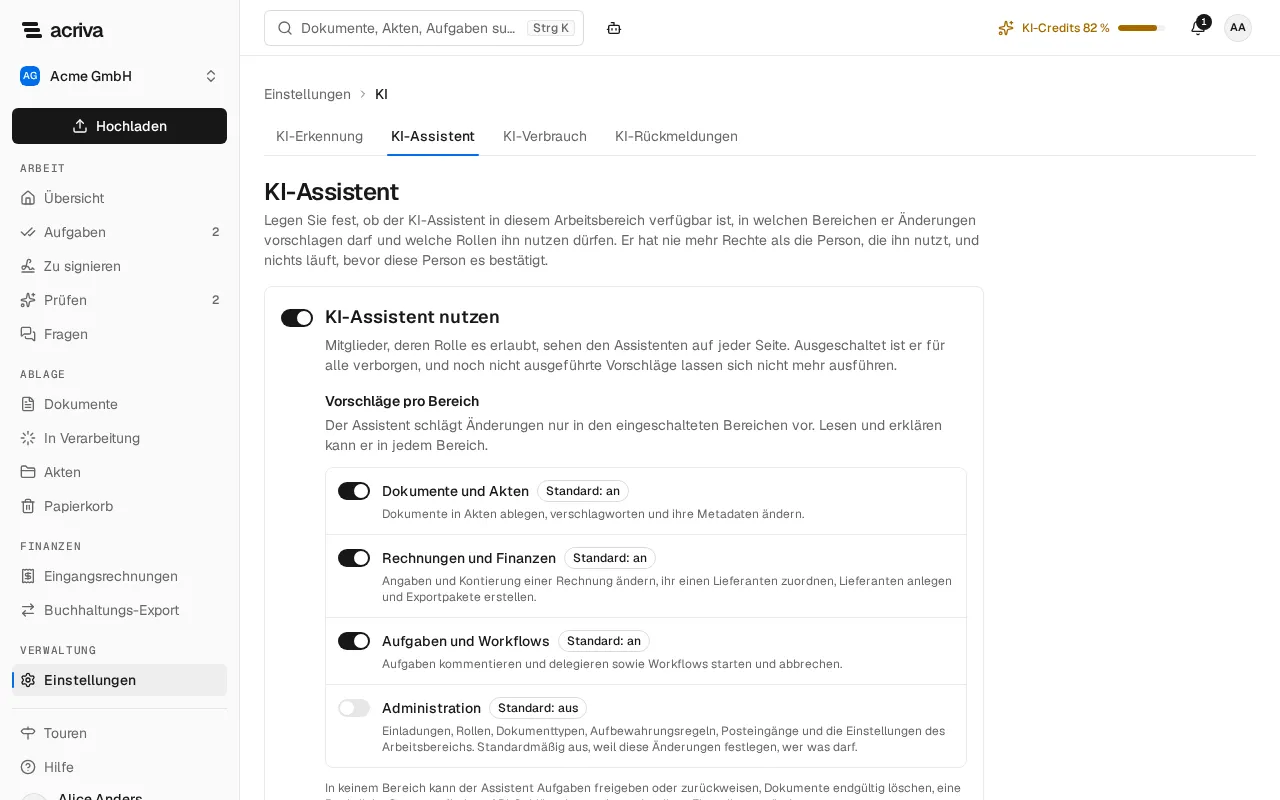
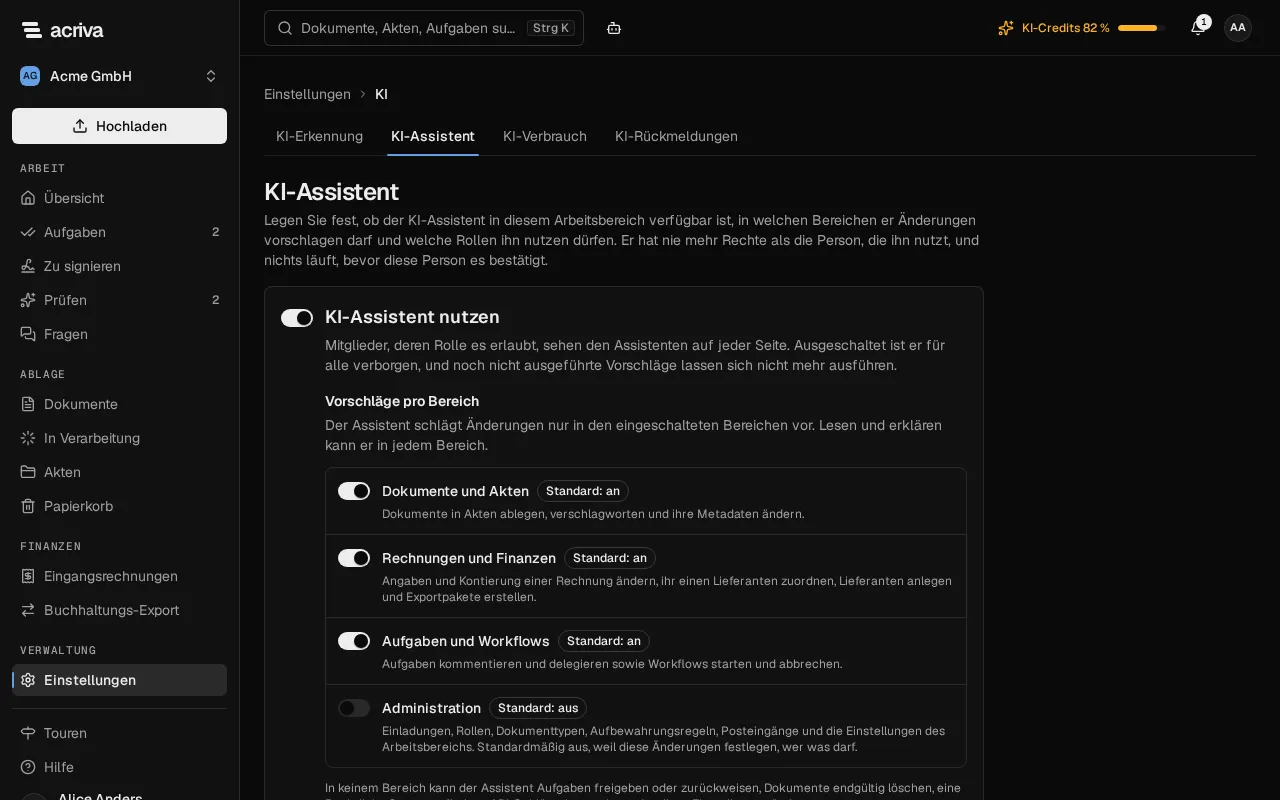
- KI-Assistent nutzen: der Schalter für den ganzen Arbeitsbereich. Ausgeschaltet ist der Assistent für alle verborgen (die Schaltfläche und Strg+. sind weg), und noch nicht ausgeführte Vorschläge lassen sich nicht mehr ausführen.
- Vorschläge pro Bereich: je ein Schalter für Dokumente und Akten, Rechnungen und Finanzen, Aufgaben und Workflows und Administration. Der Assistent schlägt Änderungen nur in den eingeschalteten Bereichen vor; lesen und erklären kann er in jedem Bereich. Administration steht auf Standard: aus, weil diese Änderungen festlegen, wer was darf; die anderen stehen auf Standard: an.
- Rollen: Alle Rollen oder Nur ausgewählte Rollen mit einem Haken für jede Rolle, die den Assistenten nutzen darf. Eine Rolle braucht außerdem die Berechtigung, den KI-Assistenten zu nutzen; bei einer Rolle ohne sie steht das in der Liste. Für die Mitglieder einer Rolle, die Sie weglassen, ist der Assistent verborgen.
Die Karte zählt Ihre ungespeicherten Änderungen; Speichern speichert sie, Verwerfen verwirft sie. Unten auf der Karte steht Standardeinstellungen, bis jemand speichert, danach Zuletzt geändert am …. Das Protokoll hält jede Änderung als Einstellungen des KI-Assistenten geändert fest.
Die Einstellungen schränken ein, was der Assistent darf; sie geben niemandem ein Recht. In keinem Bereich kann der Assistent tun, was die Liste unter Was der Assistent nie tut ausschließt.