

Zu signieren
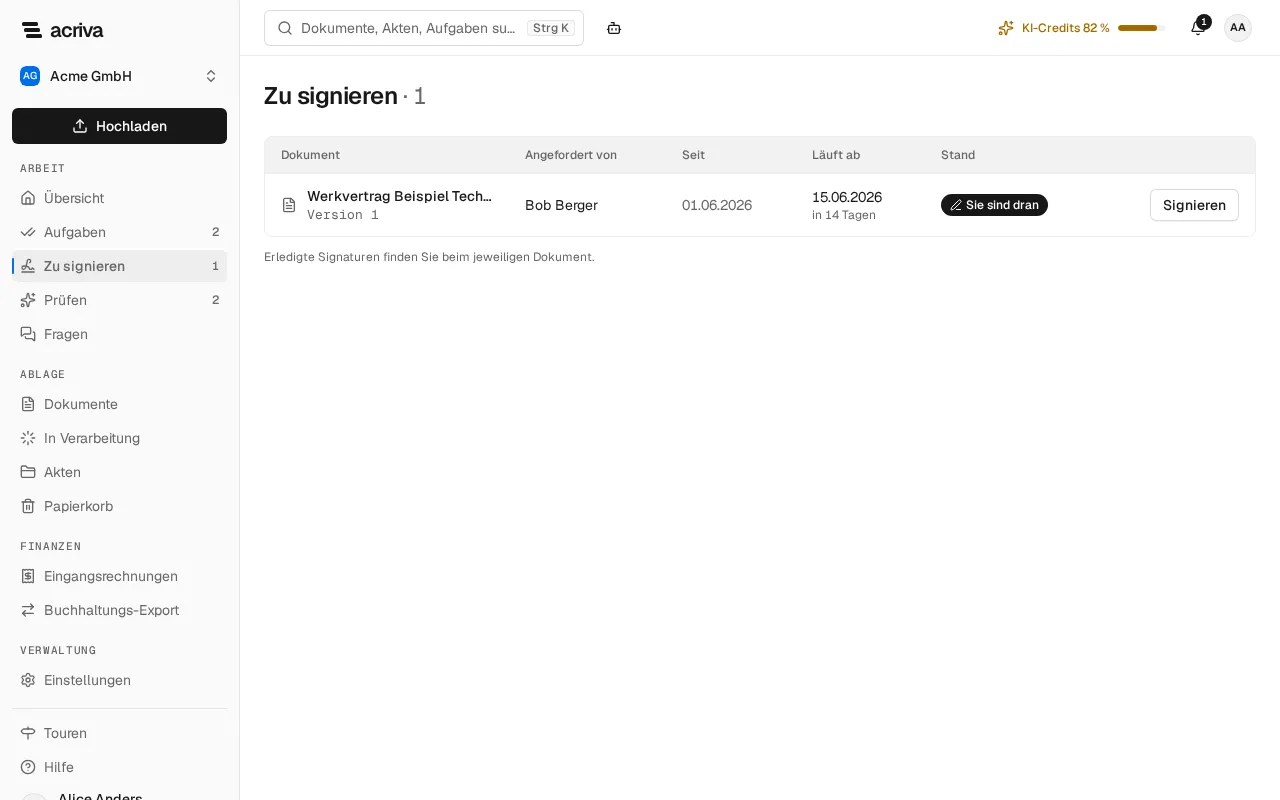
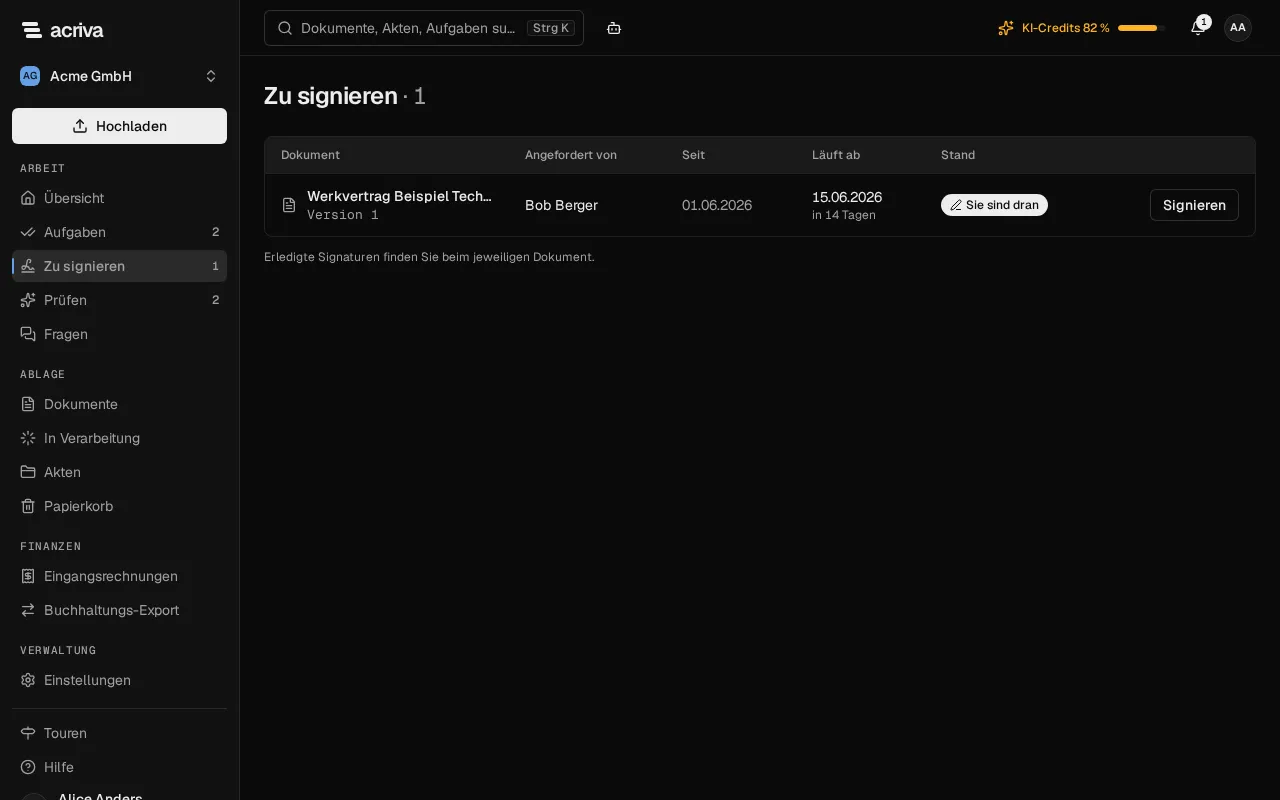
Wenn ein Workflow ein Dokument zur Signatur sendet und Sie als Unterzeichner nennt, bekommen Sie die Benachrichtigung Ein Dokument wartet auf Ihre Unterschrift, und das Dokument erscheint unter Zu signieren. Sie unterschreiben in Acriva mit einer einfachen elektronischen Signatur (EES). Dafür braucht Acriva das Add-on E-Signatur; ohne es gibt es den Eintrag Zu signieren nicht.
Dokumente zur Signatur finden
Abschnitt betitelt „Dokumente zur Signatur finden“Zu signieren in der Seitenleiste zeigt, wie viele Dokumente auf Ihre Unterschrift warten. Die Seite listet sie, die ältesten zuerst, mit Angefordert von, Seit, Läuft ab und Stand. Eine Signatur, die in den nächsten drei Tagen endet, zeigt Läuft bald ab.
Die Seite zeigt nur die Dokumente, bei denen gilt: Sie sind dran. Unterschreiben die Unterzeichner in einer festen Reihenfolge, erscheint ein Dokument, sobald alle vor Ihnen unterschrieben haben. Ein Dokument, das Sie nicht mehr lesen dürfen, verschwindet aus der Liste. Haben Sie unterschrieben oder abgelehnt, verschwindet es ebenfalls; Erledigte Signaturen finden Sie beim jeweiligen Dokument.
Bearbeiten Sie Aufgaben, zeigt die Seite Aufgaben dieselben Dokumente in einem Abschnitt Zu signieren über Ihren Aufgaben, mit Alle anzeigen.
Ein Dokument unterschreiben
Abschnitt betitelt „Ein Dokument unterschreiben“- Wählen Sie in der Zeile des Dokuments Signieren.
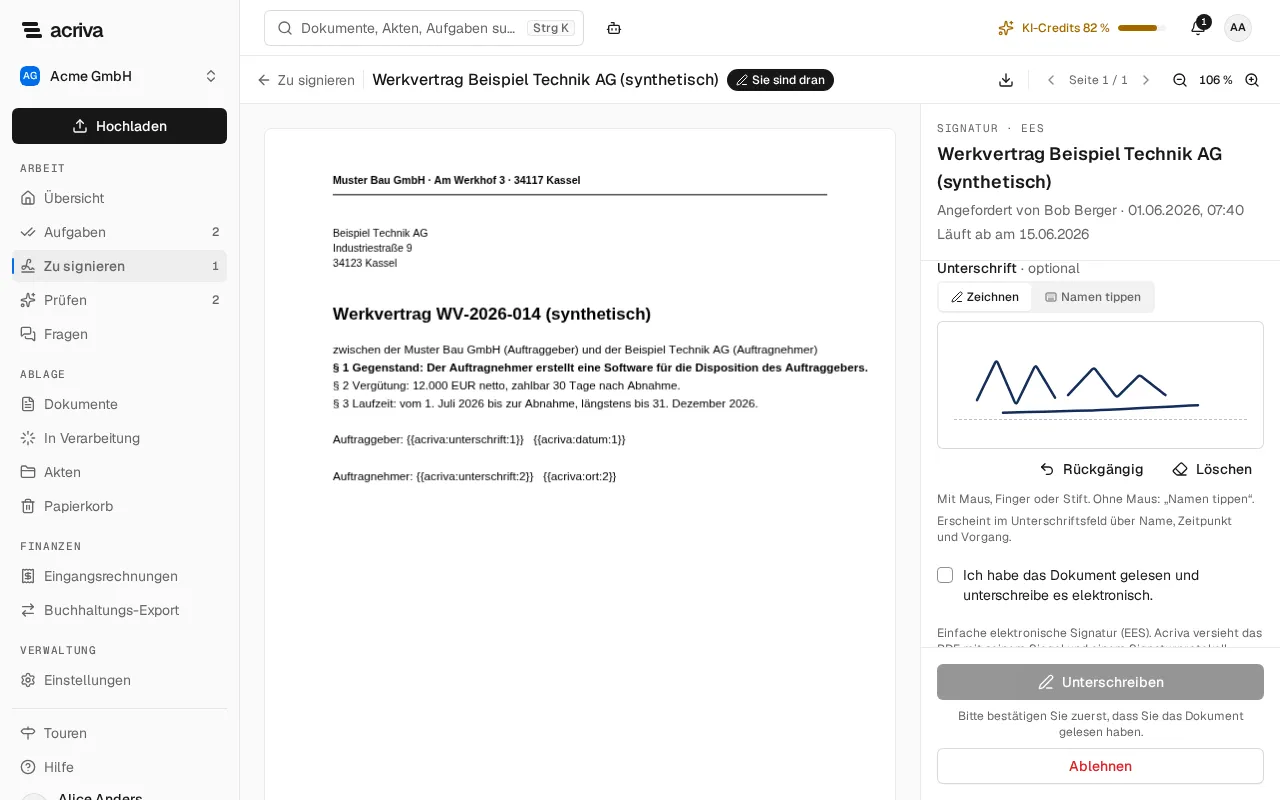
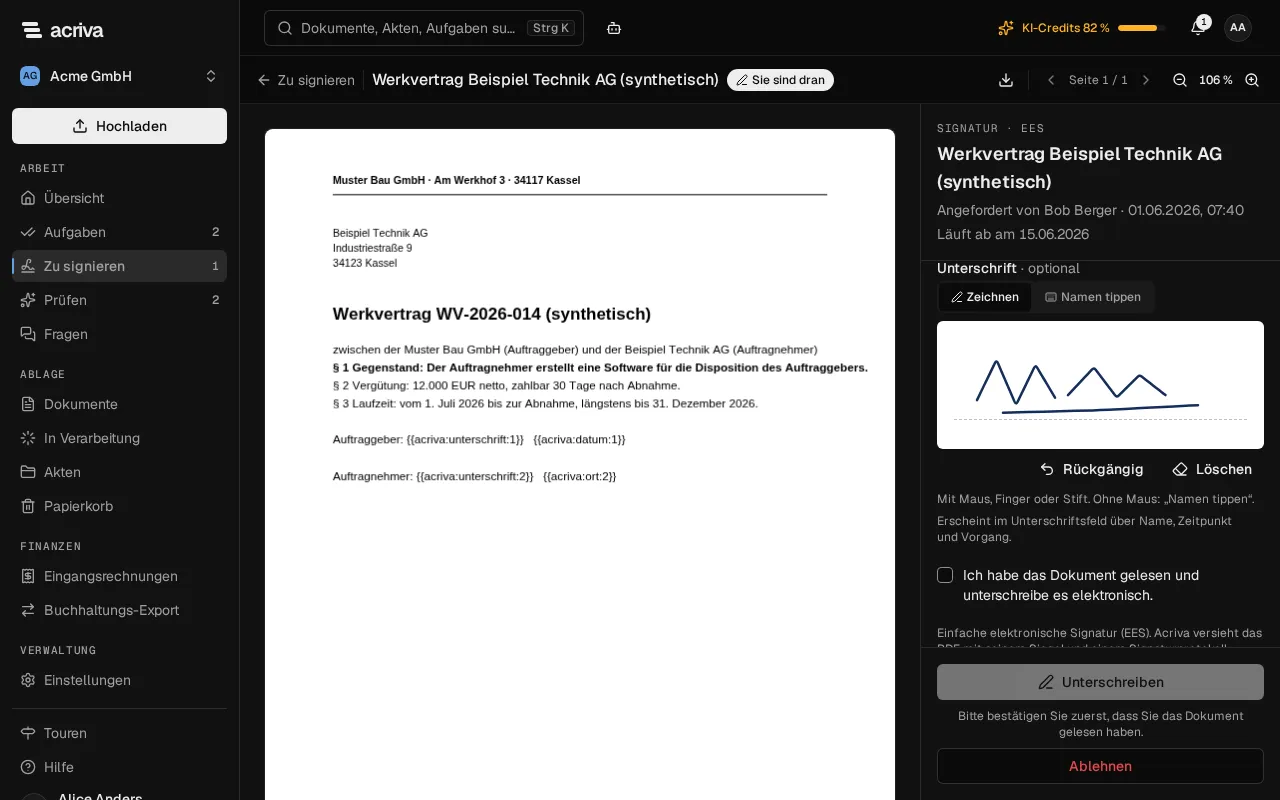
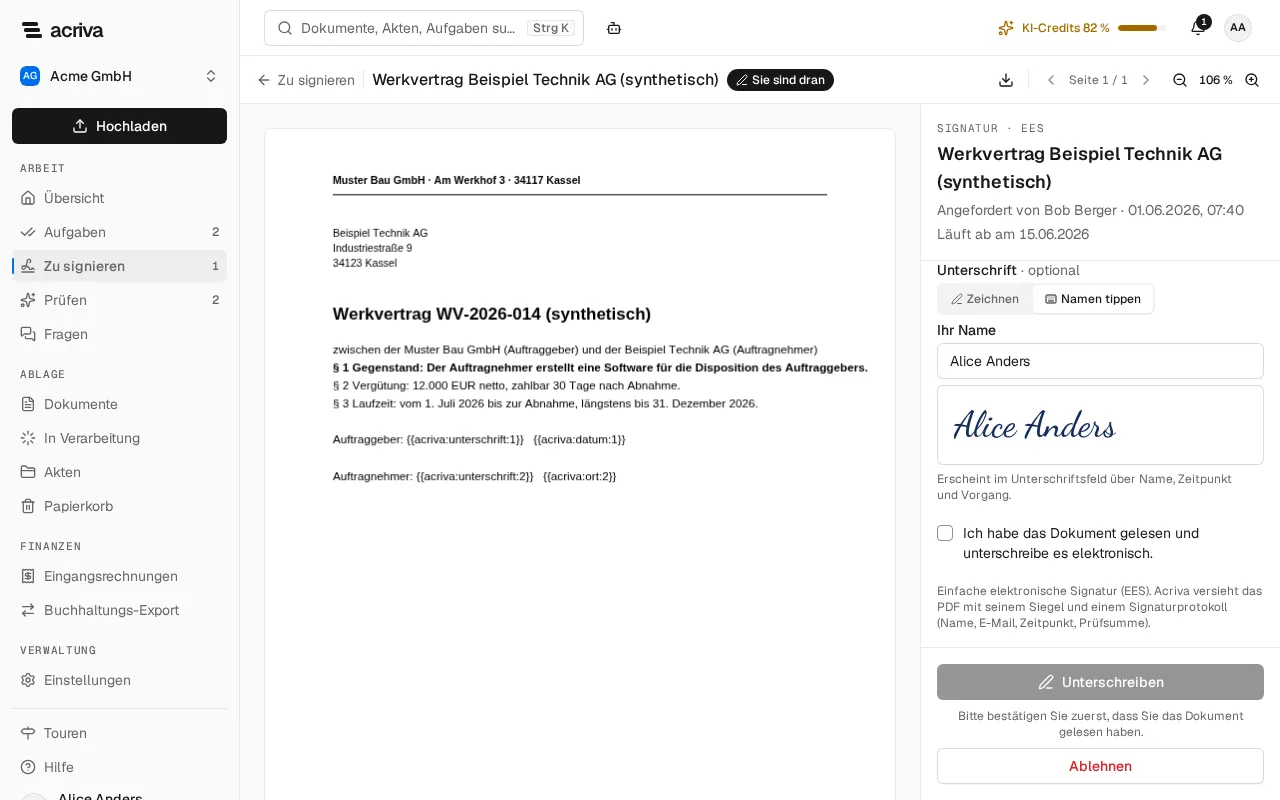
- Lesen Sie das Dokument. Ihre Felder sind auf den Seiten markiert, das Unterschriftsfeld mit Hier unterschreiben. Zu meinen Feldern springt von einem Ihrer Felder zum nächsten. Felder anderer Unterzeichner werden nicht angezeigt.
- Die Seitenleiste zeigt, wer die Signatur angefordert hat, wann sie abläuft und die Unterzeichner in ihrer Reihenfolge.
- Enthalten Ihre Felder einen Ort, geben Sie ihn unter Ort ein (höchstens 100 Zeichen). Datum und Name füllt Acriva beim Unterschreiben aus.
- Fügen Sie optional unter Unterschrift · optional Ihre handschriftliche Unterschrift hinzu (siehe Ihre Unterschrift hinzufügen).
- Unterschreiben ist möglich, sobald die erste Seite und die Seiten mit Ihren Feldern angezeigt wurden. Lässt sich das Dokument nicht anzeigen, wählen Sie dort Herunterladen und lesen es; danach können Sie unterschreiben.
- Setzen Sie das Häkchen bei Ich habe das Dokument gelesen und unterschreibe es elektronisch. Bis dahin zeigt Unterschreiben den Hinweis Bitte bestätigen Sie zuerst, dass Sie das Dokument gelesen haben.
- Wählen Sie Unterschreiben.
Danach zeigt die Seitenleiste Unterschrieben mit der Uhrzeit und wie es weitergeht: Wer als Nächstes unterschreibt, wird benachrichtigt, und wenn alle unterschrieben haben, legt Acriva das signierte PDF mit seinem Siegel und dem Signaturprotokoll als neue Version des Dokuments ab. Nächstes Dokument öffnet das nächste Dokument, das auf Sie wartet.
Hat sich die Anfrage geändert, während Sie sie geöffnet hatten (jemand hat abgelehnt, sie ist abgelaufen oder wurde abgebrochen), meldet Acriva Die Signatur hat sich inzwischen geändert. Die Ansicht wurde neu geladen. und unterschreibt nicht.
Ihre Unterschrift hinzufügen
Abschnitt betitelt „Ihre Unterschrift hinzufügen“Das Unterschriftsfeld zeigt immer Ihren Namen, den Zeitpunkt, wie Sie sich ausgewiesen haben, und den Vorgang. Darüber kann es auch Ihre handschriftliche Unterschrift zeigen. Sie ist optional: Ohne sie bleibt das Feld wie bisher.
- Zeichnen: Unterschreiben Sie auf der weißen Fläche mit Maus, Finger oder Stift. Rückgängig entfernt den letzten Strich, Löschen alle.
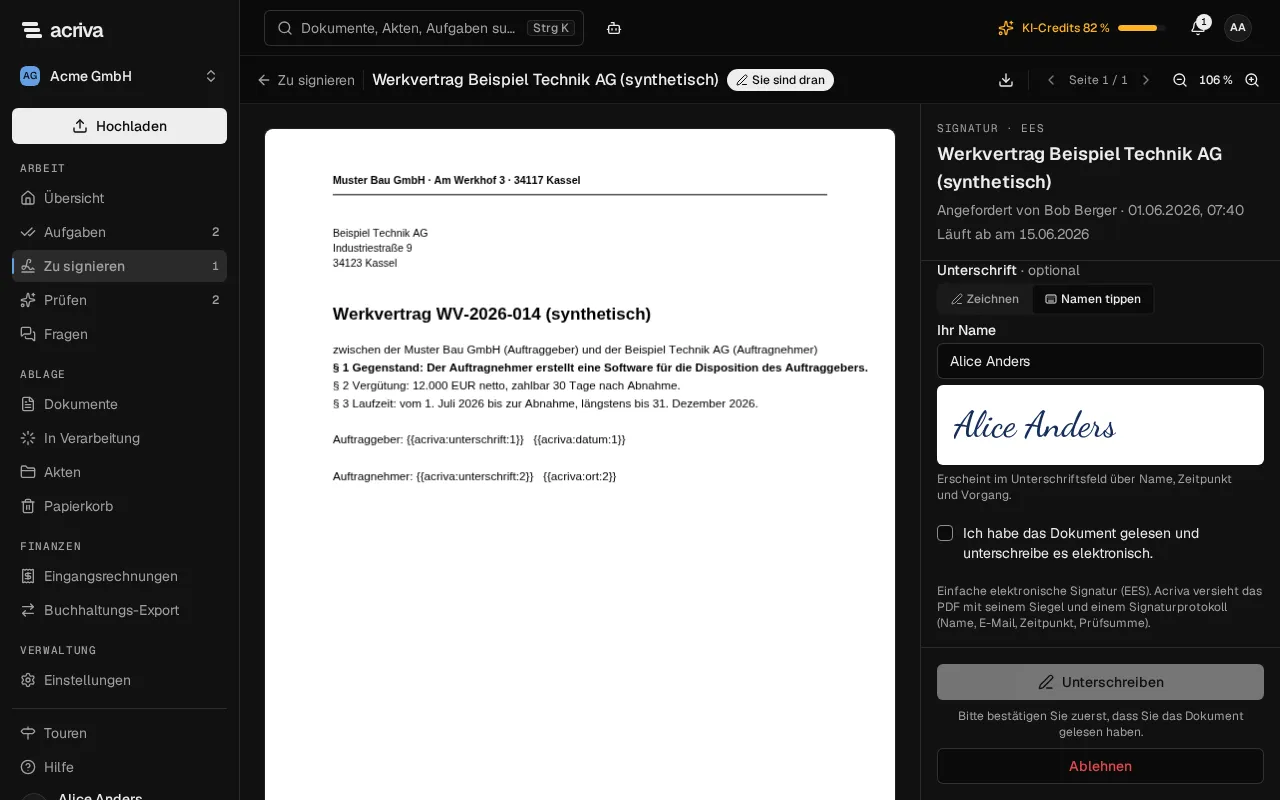
- Namen tippen: Tippen Sie Ihren Namen unter Ihr Name. Acriva setzt ihn in eine Handschrift, wie die Vorschau zeigt. Nutzen Sie das, wenn Sie ohne Maus oder Touchscreen oder mit einem Screenreader arbeiten.
Wenn Sie Unterschreiben wählen, setzt Acriva die Unterschrift in jedes Ihrer Unterschriftsfelder, und das Signaturprotokoll nennt, ob Sie sie gezeichnet, getippt oder keine hinzugefügt haben. Kann Acriva das Bild nicht übernehmen, meldet es Acriva konnte die Unterschrift nicht übernehmen. Zeichnen Sie sie neu, tippen Sie Ihren Namen, oder unterschreiben Sie ohne. und unterschreibt nicht.
Eine Signatur ablehnen
Abschnitt betitelt „Eine Signatur ablehnen“- Wählen Sie in der Seitenleiste Ablehnen.
- Geben Sie optional einen Grund an (höchstens 500 Zeichen). Er wird mit der Ablehnung gespeichert.
- Wählen Sie im Dialog Ablehnen.
Nach einer Ablehnung kann niemand mehr unterschreiben, und ein Workflow nimmt den Ausgang „Abgelehnt“.