

Signaturfelder
Signaturfelder zeigen, wo die Unterzeichner einer E-Signatur ein Dokument unterzeichnen: die Unterschrift, das Datum und den Namen, die Acriva beim Unterschreiben einträgt, und den Ort, den sie selbst eingeben. Jeder Unterzeichner braucht mindestens ein Unterschriftsfeld, bevor ein Dokument zur Signatur gesendet wird.
Die Felder platzieren Sie einmal für einen Dokumenttyp und speichern sie als Vorlage des Typs. Die Workflow-Karte Zur Signatur senden verwendet die Vorlage dann für neue Dokumente des Typs, wenn ihre Einstellung Signaturfelder auf Vorlage des Dokumenttyps steht. Signaturfelder brauchen das Add-on E-Signatur und die Berechtigung, E-Signaturen zu verwalten, die Inhaberinnen und Inhaber sowie Administratorinnen und Administratoren haben.
Felder auf einem Dokument platzieren
Abschnitt betitelt „Felder auf einem Dokument platzieren“- Öffnen Sie ein Dokument des Typs, für den Sie die Vorlage anlegen möchten.
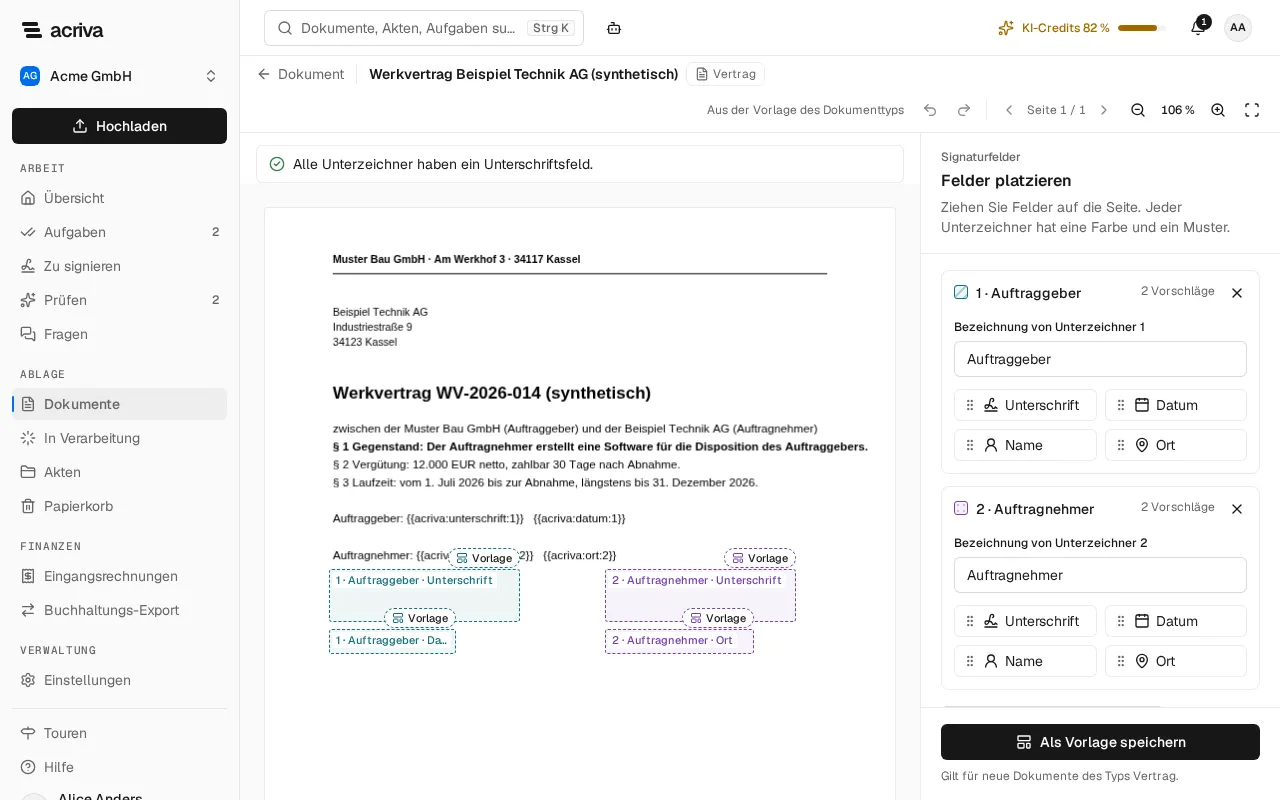
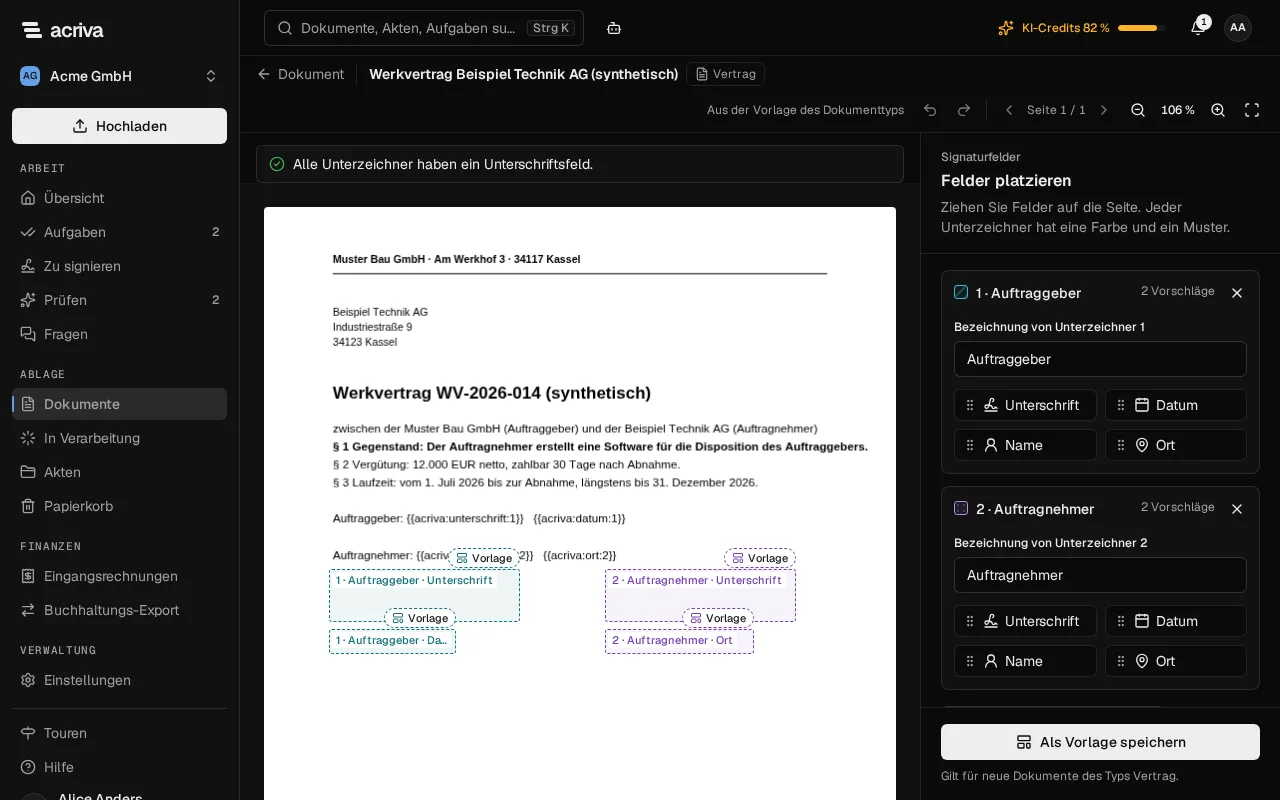
- Öffnen Sie das Menü mit Weitere Aktionen und wählen Sie Signaturfelder. Der Editor zeigt die Seiten des Dokuments und rechts den Bereich Felder platzieren mit einer Karte je Unterzeichner.
- Geben Sie jedem Unterzeichner eine Bezeichnung unter Bezeichnung von Unterzeichner 1, Bezeichnung von Unterzeichner 2 usw., etwa seine Rolle im Dokument. Mit Unterzeichner hinzufügen kommen weitere hinzu, bis zu zehn.
- Ziehen Sie Unterschrift, Datum, Name oder Ort von der Karte eines Unterzeichners auf die Seite. Sie können den Eintrag auch anklicken: Das Feld erscheint dann auf der aktuellen Seite.
- Verschieben Sie ein Feld mit der Maus, und ändern Sie die Größe an einem der acht Griffe des ausgewählten Felds.
- Um ein Feld zu ändern, wählen Sie es aus. Unter Ausgewähltes Feld legen Sie fest, wem es Gehört zu und welche Art es hat, und Entfernen löscht es.
Jeder Unterzeichner hat eine Farbe und ein Muster: der erste Streifen, der zweite Punkte, der dritte ein Gitter. Jedes Feld nennt seinen Unterzeichner und seine Art außerdem als Text, etwa „2 · Auftragnehmer · Unterschrift“.
Ein Hinweis über den Seiten nennt die Unterzeichner, die Noch ohne Unterschriftsfeld sind, mit Feld hinzufügen, um eines zu platzieren. Haben alle eines, steht dort Alle Unterzeichner haben ein Unterschriftsfeld.
Mit der Tastatur arbeiten
Abschnitt betitelt „Mit der Tastatur arbeiten“Der Editor funktioniert auch ohne Maus:
- Tab geht in Seitenreihenfolge durch die Felder.
- Die Pfeiltasten verschieben das ausgewählte Feld um 1 Punkt, mit Umschalt um 10 Punkte.
- Alt mit einer Pfeiltaste macht das Feld breiter, schmaler, höher oder niedriger.
- Eingabe öffnet Unterzeichner und Art des Felds, Esc bringt Sie zurück zum Feld.
- Entf entfernt das Feld.
- Strg+Z macht eine Änderung rückgängig, Strg+Y stellt sie wieder her, ebenso die Schaltflächen Rückgängig und Wiederholen.
Ein Screenreader sagt jede Änderung an und nennt die Unterzeichner, die noch kein Unterschriftsfeld haben.
Vorschläge und gedrehte Seiten
Abschnitt betitelt „Vorschläge und gedrehte Seiten“Felder aus der Vorlage des Typs oder solche, die Acriva im Dokument gefunden hat, sind Vorschläge. Sie haben einen gestrichelten Rahmen und einen Hinweis auf ihre Herkunft, etwa Vorlage, Formularfeld, Ankertext oder KI · 82 %. Sobald Sie einen Vorschlag verschieben, in der Größe ändern oder anpassen, ist er Ihr eigenes Feld.
Manche PDFs speichern eine Seite gedreht, etwa eine Anlage im Querformat. Der Editor zeigt die Seite so, wie Sie sie lesen, nennt ihre Drehung in der Werkzeugleiste, und die Felder folgen der Drehung, wenn das Dokument unterschrieben wird.
Das Layout als Vorlage des Typs speichern
Abschnitt betitelt „Das Layout als Vorlage des Typs speichern“Hat jeder Unterzeichner ein Unterschriftsfeld, wählen Sie Als Vorlage speichern. Das Layout gilt für neue Dokumente des Typs. Liegen alle Felder auf der letzten Seite des Dokuments, passt die Vorlage zu Dokumenten jeder Seitenzahl, und die Felder landen auf deren letzter Seite. Hat sie auch Felder auf anderen Seiten, passt sie nur zu Dokumenten mit derselben Seitenzahl. Bei jedem anderen Dokument prüft jemand die Felder vor dem Versand in der Aufgabe Signaturfelder prüfen.
Erneutes Speichern ersetzt die Vorlage des Typs. Hat jemand sie inzwischen geändert, weist Acriva darauf hin; laden Sie die Seite neu und speichern Sie erneut. Öffnen Sie eine Vorlage auf einem Dokument mit anderer Seitenzahl, weist ein Hinweis darauf hin: Felder außerhalb des Dokuments fehlen dort, und Speichern ersetzt die Vorlage.
Die Vorlage in den Einstellungen des Typs
Abschnitt betitelt „Die Vorlage in den Einstellungen des Typs“Unter Einstellungen › Dokumenttypen zeigt die Seite des Typs die Karte Signaturfeld-Vorlage: eine Skizze der Seiten mit den Feldern, die Seitenzahl und jeden Unterzeichner mit den Arten seiner Felder.
- Im Editor öffnen öffnet den Editor auf dem neuesten Dokument des Typs.
- Vorlage entfernen entfernt die Vorlage nach einer Bestätigung. Bereits versendete Dokumente und laufende Signaturen bleiben unverändert. Direkt danach holt Vorlage entfernt · Rückgängig sie zurück.
Ohne Vorlage zeigt die Karte Keine Signaturfeld-Vorlage.