

Workflow-Designer
Mit dem Workflow-Designer zeichnen Administratorinnen und Administratoren eigene Workflows auf einer Arbeitsfläche: Schritte für Personen, Bedingungen, Zeitgeber, Benachrichtigungen, Ablage und KI-Hinweise, verbunden über ihre Ausgänge. Ein gezeichneter Workflow läuft wie eine Workflow-Vorlage: Er gibt Personen Aufgaben, und jeder laufende Workflow bleibt bei der Version, mit der er gestartet ist.
Wer den Designer hat
Abschnitt betitelt „Wer den Designer hat“Der Workflow-Designer ist ein Add-on für die Tarife Business und Enterprise. Die Testphase enthält ihn; im Tarif Starter lässt er sich nicht buchen (siehe Add-ons). Sie brauchen das Recht Workflow-Vorlagen einrichten und alle Workflows und die Abwesenheiten anderer verwalten; die Rollen Inhaber und Admin haben es.
In einem Arbeitsbereich ohne das Add-on und ohne eigene Workflows sagt Einstellungen › Workflows, was das Add-on bietet, mit einem Link auf diese Seite (Mehr erfahren).
Endet das Add-on, laufen Ihre eigenen Workflows weiter und starten weiter, und Sie können sie weiter pausieren und wieder aktivieren. Bearbeiten, neu anlegen und veröffentlichen können Sie sie erst wieder mit dem Add-on: Der Designer zeigt sie mit Nur lesen. und Abonnement öffnen. Eine Vorlage, die Sie im Designer geöffnet haben, können Sie immer zu ihrem Formular zurückholen (siehe Vorlagen im Designer).
Einen Workflow anlegen
Abschnitt betitelt „Einen Workflow anlegen“Ihre eigenen Workflows stehen unter Einstellungen › Workflows bei Eigene Workflows unter den Vorlagen. Jeder zeigt Aktiv oder Pausiert, den Dokumenttyp, der ihn startet, oder Von Hand, und seine Version; einer, der nie veröffentlicht wurde, zeigt Entwurf und noch nicht veröffentlicht.
- Wählen Sie Neuer Workflow.
- Geben Sie unter Name einen Namen ein, höchstens 80 Zeichen.
- Wählen Sie den Dokumenttyp: Ein neues Dokument dieses Typs startet den Workflow, sobald es verarbeitet ist. Mit Kein Dokumenttyp startet der Workflow nur von Hand (siehe Workflows ohne Dokumenttyp).
- Wählen Sie unter Beginnen mit, womit der Workflow beginnt:
- Leerer Workflow: nur der Eingang. Alle Schritte fügen Sie selbst hinzu.
- Kopie einer Vorlage oder eines Workflows: Wählen Sie unter Vorlage oder Workflow wählen eine der Vorlagen oder einen Ihrer Eigenen Workflows mit veröffentlichter Version. Eine Kopie übernimmt die Schritte der aktuellen Version, mit ihren Skripten. Eine Vorlage, die Sie nie eingerichtet haben, kopieren Sie mit ihren Standardeinstellungen. Was einer Kopie noch fehlt, etwa eine Bezeichnung für jeden Schritt, zeigt der Designer, bevor Sie veröffentlichen. Das Original bleibt unverändert, auch eine nie eingerichtete Vorlage. Die Rechnungsfreigabe lässt sich nicht kopieren: Öffnen Sie sie stattdessen im Designer.
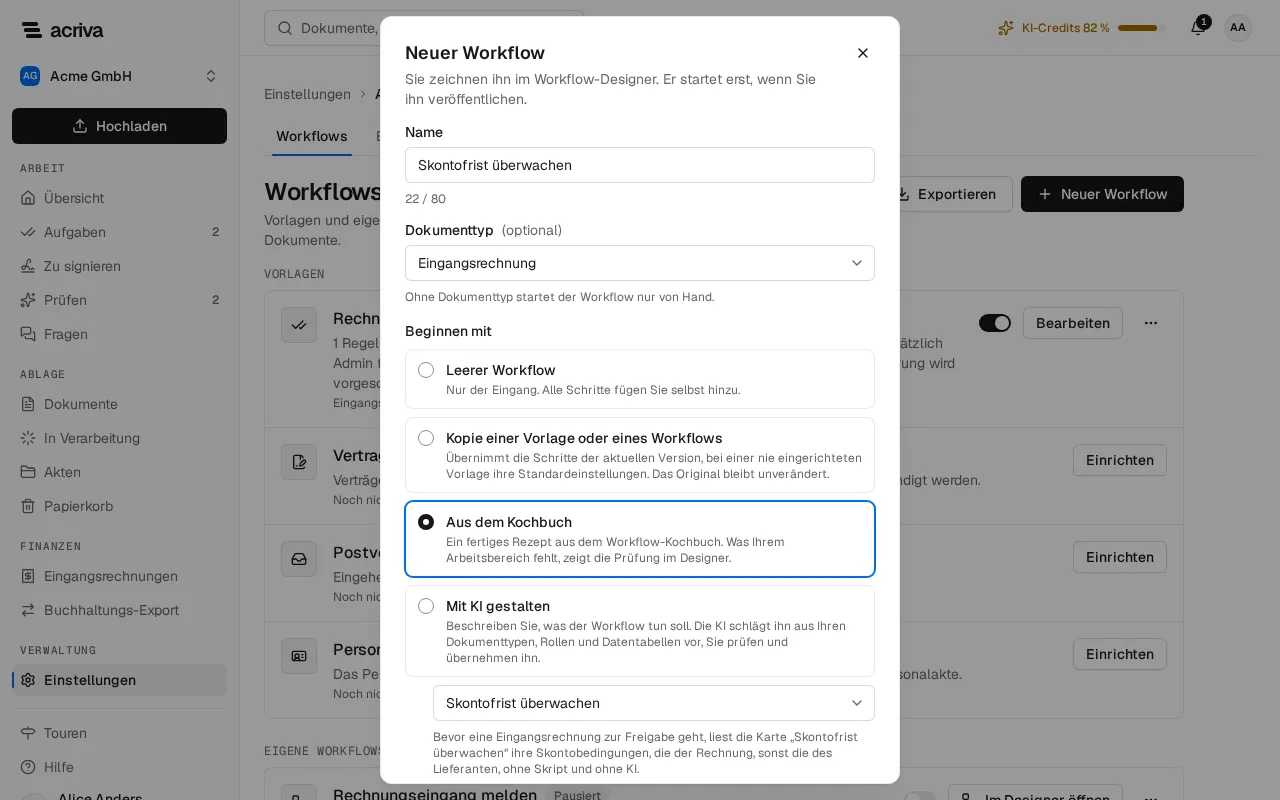
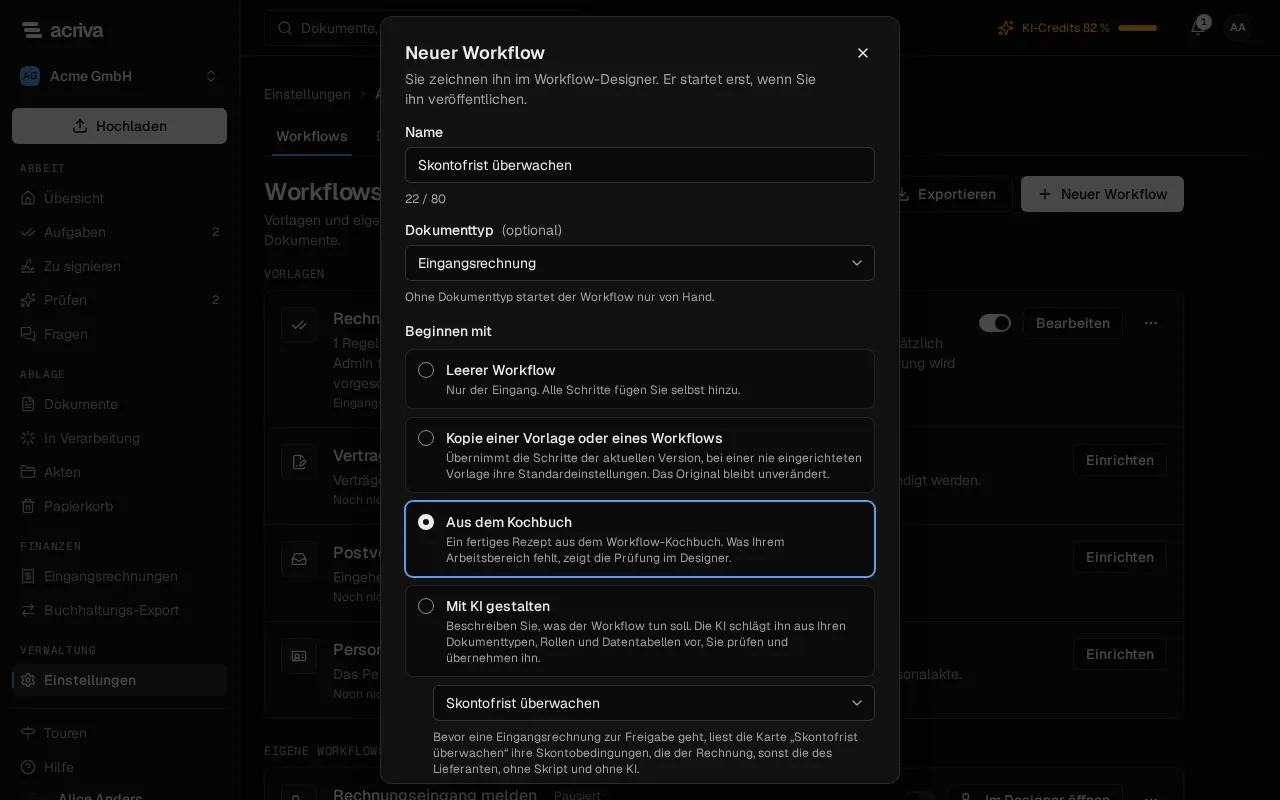
- Aus dem Kochbuch: Wählen Sie unter Rezept wählen ein Rezept des Workflow-Kochbuchs (siehe unten).
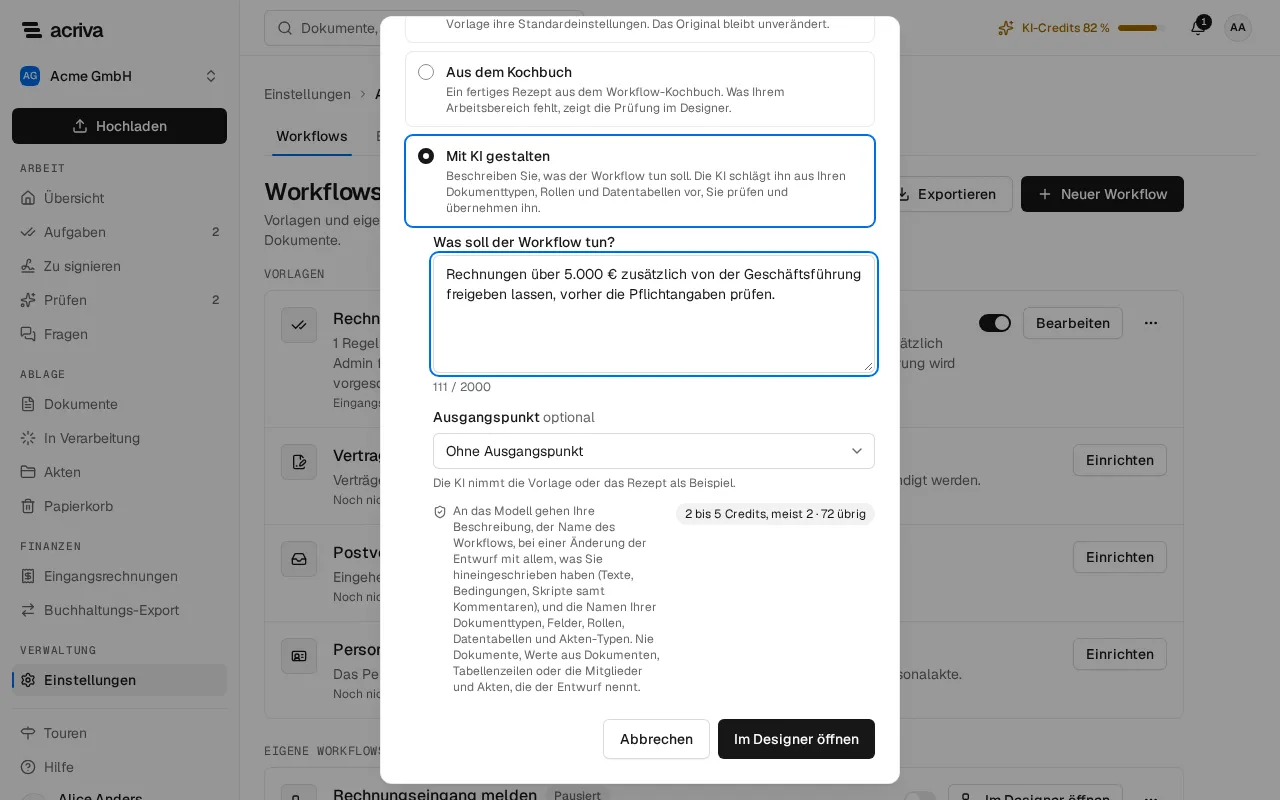
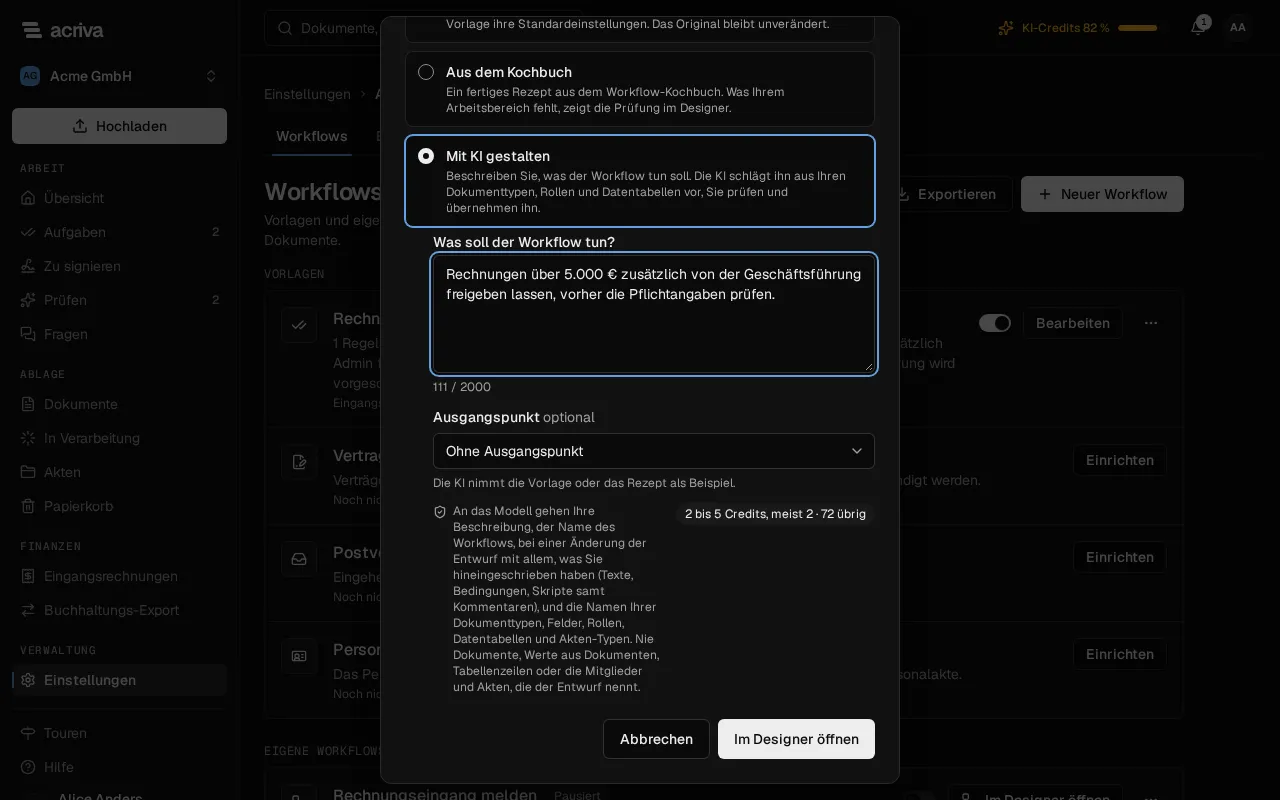
- Mit KI gestalten: Beschreiben Sie unter Was soll der Workflow tun?, was er tun soll, und wählen Sie, wenn Sie wollen, einen Ausgangspunkt. Der Designer öffnet sich mit dem Vorschlag der KI, den Sie prüfen und übernehmen (siehe Mit KI gestalten). Darunter steht, was an das Modell geht und wie viele KI-Credits die Anfrage kostet.
- Wählen Sie Im Designer öffnen.
Mit Aus dem Kochbuch beginnen Sie mit einem Workflow des Workflow-Kochbuchs. Die Rezepte stehen nach Themen: Freigabe, Weiterleitung, Prüfungen, Kontierung, Fristen und Erinnerungen und Ablage und Stammdaten. Unter dem gewählten Rezept steht, was es tut, und nach Braucht:, was es nennt: Dokumenttyp, Rollen, Datentabellen, Datenquellen, Akten-Typen und ob es Skripte hat. Haben Sie noch keinen Namen und keinen Dokumenttyp gewählt, übernimmt der neue Workflow die des Rezepts; auch mit Kein Dokumenttyp nimmt er den Dokumenttyp des Rezepts, wenn Ihr Arbeitsbereich ihn hat. Was das Rezept nennt, sucht Acriva in Ihrem Arbeitsbereich. Was dort fehlt, etwa eine Rolle Buchhaltung oder eine Person, die ein Rezept mit ihrer E-Mail-Adresse nennt, lässt der Entwurf leer, und die Prüfung im Designer nennt die Stelle, bevor Sie veröffentlichen. Die Skripte eines Rezepts prüft der Designer spätestens beim Veröffentlichen.
Ein Arbeitsbereich hat höchstens 50 eigene Workflows. Ein neuer Workflow startet nichts, bis Sie ihn veröffentlichen.
Einen eigenen Workflow, der nie veröffentlicht wurde, können Sie löschen: Wählen Sie unter Eigene Workflows in seiner Zeile ⋯, dann Löschen, und bestätigen Sie mit Löschen. Einen veröffentlichten Workflow können Sie nicht löschen; pausieren Sie ihn stattdessen.
Einen Workflow zeichnen
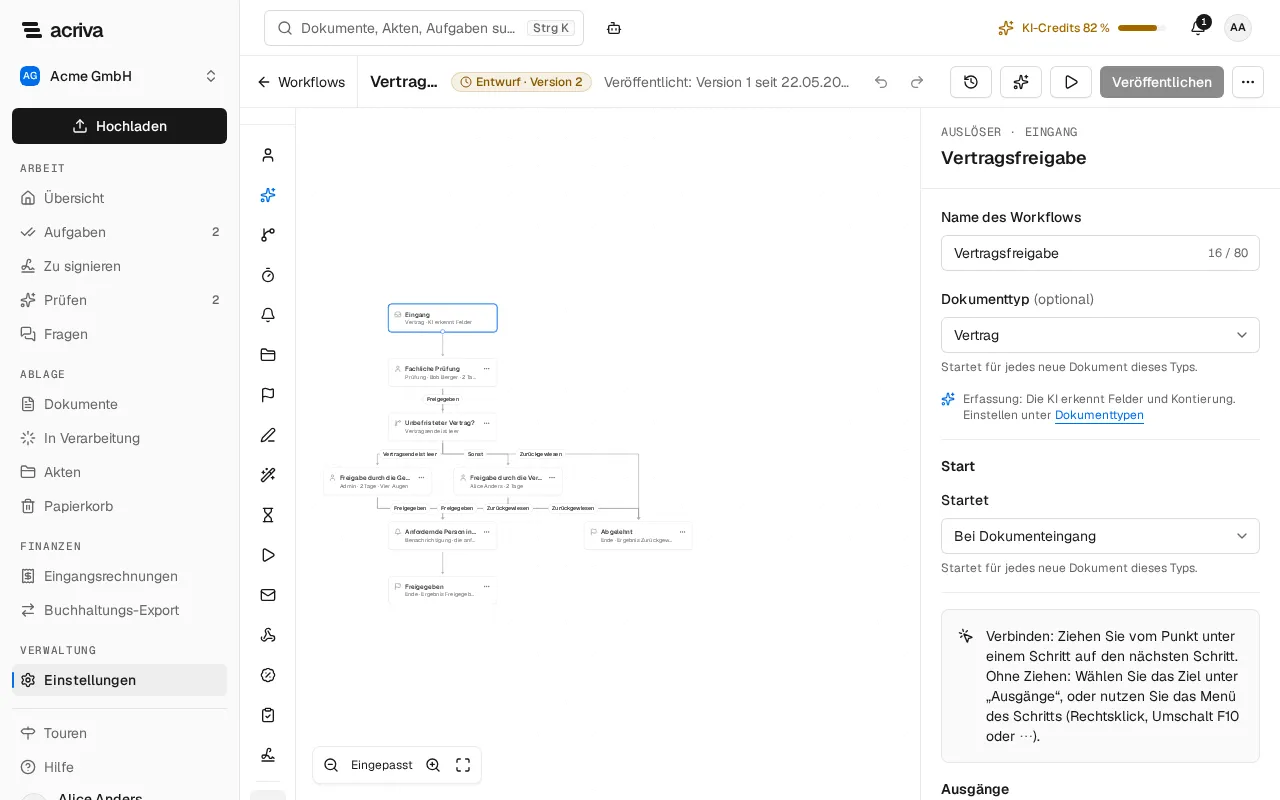
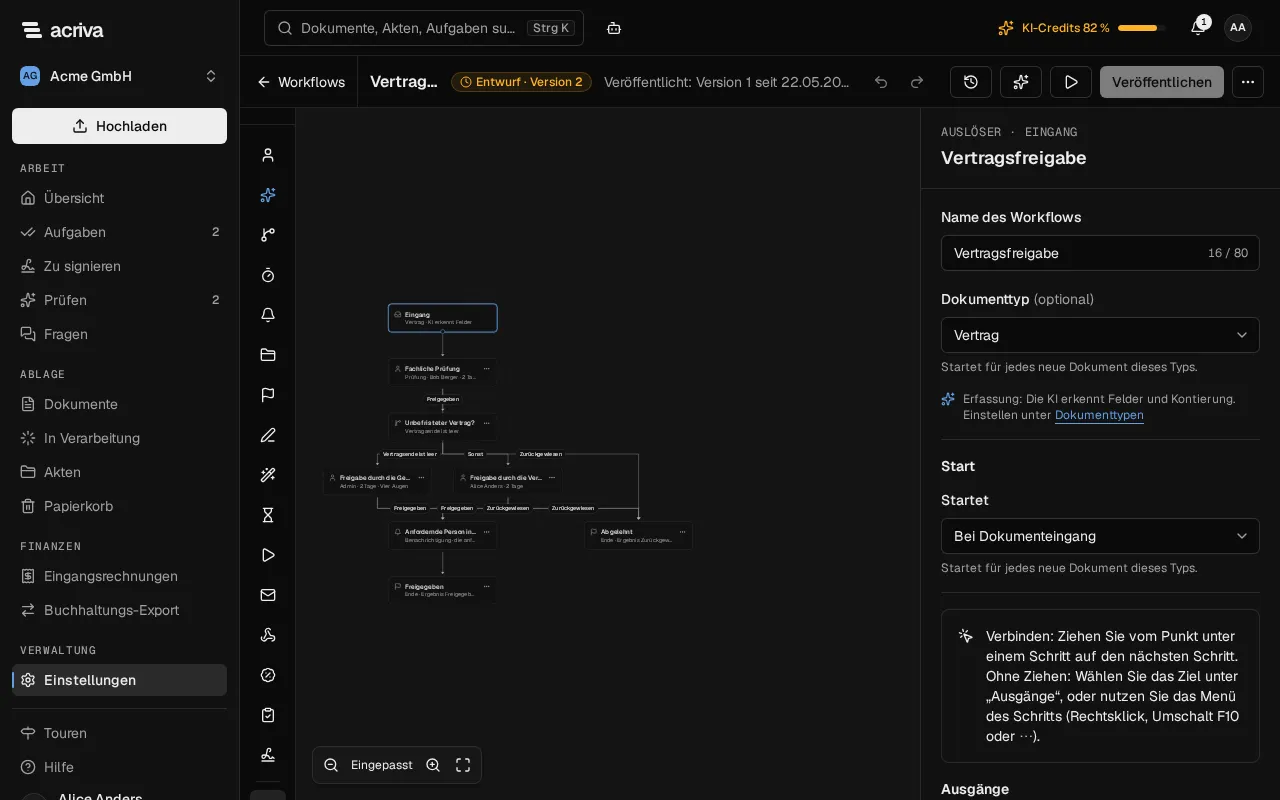
Abschnitt betitelt „Einen Workflow zeichnen“Der Designer zeigt den Workflow auf einer Arbeitsfläche, vom Eingang oben bis zu seinen Enden. Wählen Sie einen Schritt aus, zeigt der Bereich rechts seine Einstellungen.
Schritte
Abschnitt betitelt „Schritte“Der Bereich Schritte links neben der Arbeitsfläche bietet die Arten von Schritten als Karten, jede mit einer Zeile dazu, was sie tut: Freigabe, KI-Schritt, Bedingung, Zeitgeber, Benachrichtigung, Ablage, Ende, Feld setzen, Eigene KI-Aktion, Warten auf, Workflow starten, Externe E-Mail, Webhook, Skontofrist überwachen, Rechnung prüfen und mit dem Add-on E-Signatur Zur Signatur senden, darunter Skript. Ziehen Sie eine Karte auf die Fläche, um den Schritt dort abzulegen, oder wählen Sie sie, um ihn nach dem ausgewählten Schritt einzufügen. Schritte einklappen oben im Bereich verkleinert ihn auf die Symbole, die Sie genauso ziehen oder wählen; zeigen Sie mit der Maus auf ein Symbol oder erreichen Sie es mit der Tastatur, erscheint sein Name. Schritte ausklappen zeigt die Karten wieder. Ihr Browser merkt sich die Wahl. Wo die Arbeitsfläche neben den Karten zu schmal würde, etwa auf einem Bildschirm unter etwa 1440 px Breite oder neben dem Bereich eines Skript-Schritts, zeigt der Bereich von selbst nur die Symbole.
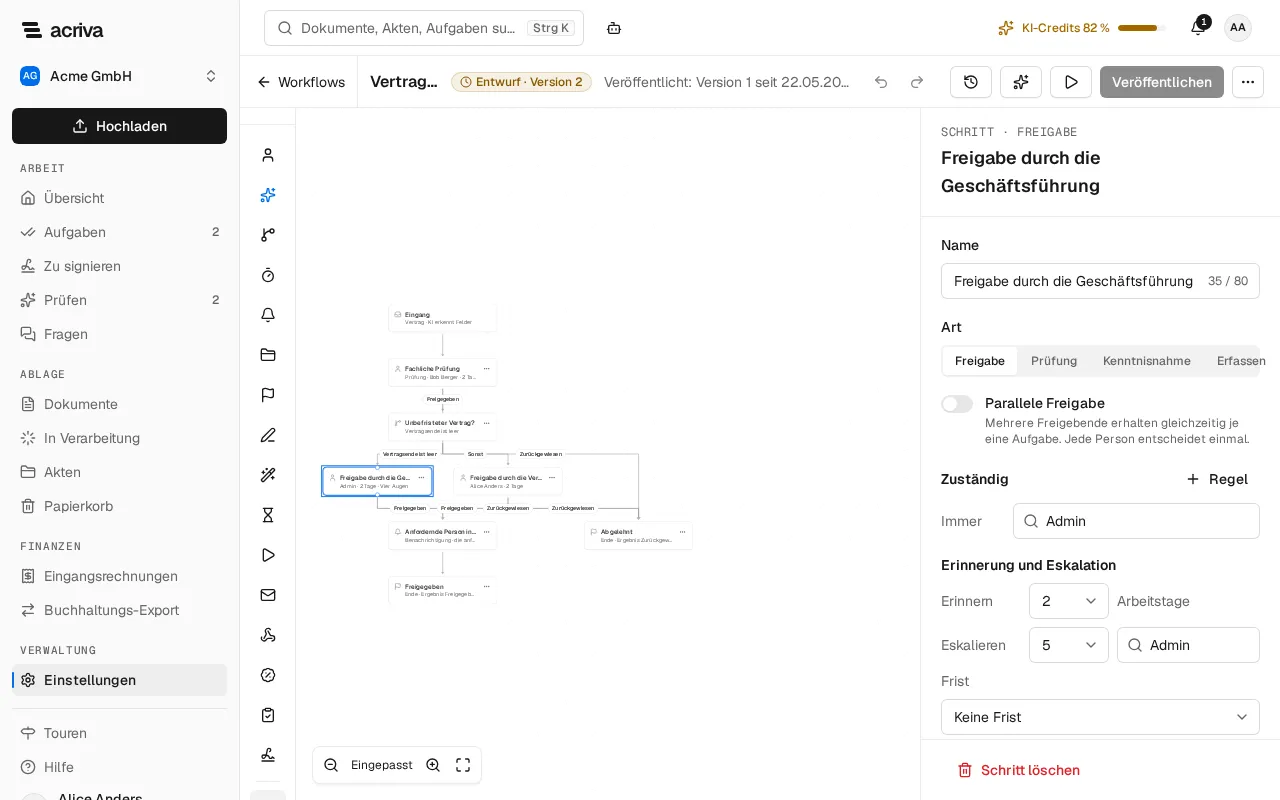
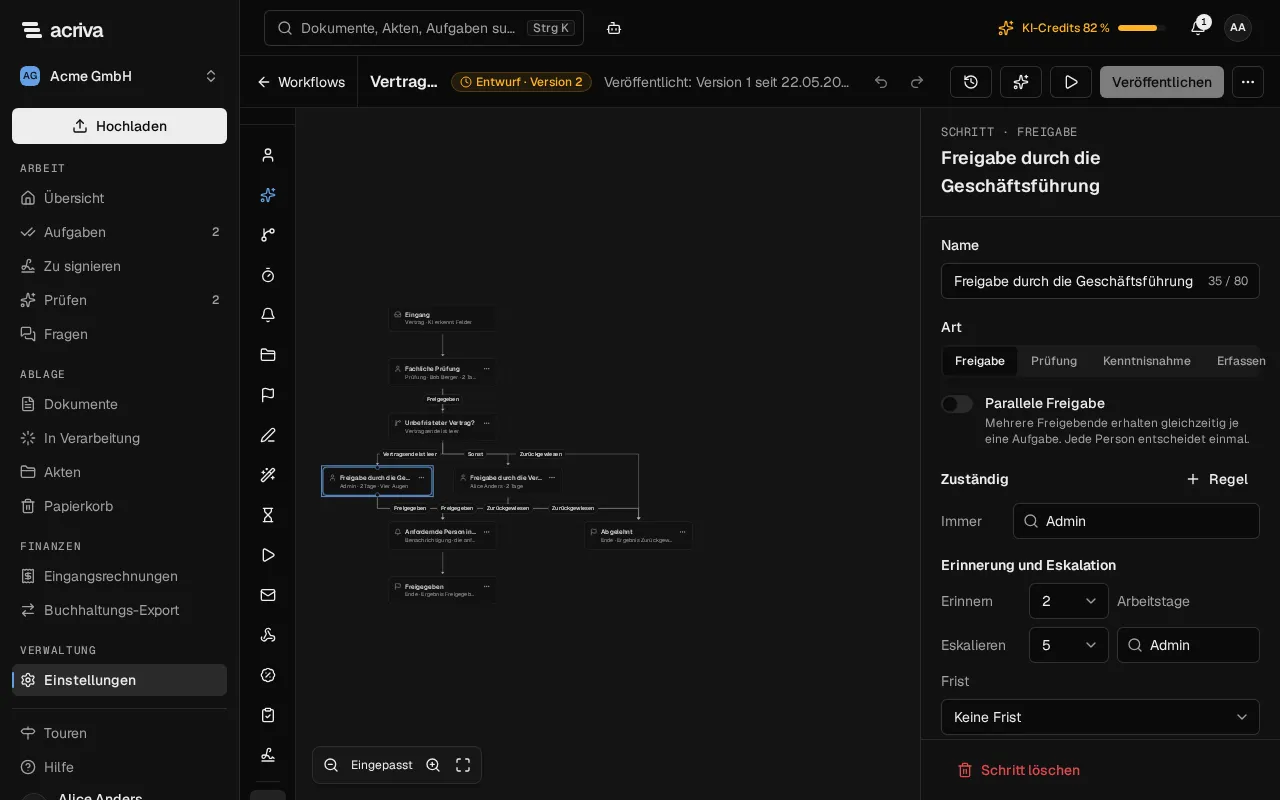
- Freigabe gibt einer Person eine Aufgabe. Wählen Sie unter Art Freigabe, Prüfung, Kenntnisnahme oder Erfassen. Zuständig sagt, wer sie bekommt: Legen Sie für jeden Fall eine Regel an (Wenn eine Bedingung erfüllt ist, dieses Mitglied oder diese Rolle), und wählen Sie, wer Zuständig, wenn keine Regel passt ist. Unter Erinnerung und Eskalation legen Sie fest, nach wie vielen Arbeitstagen die Aufgabe erinnert und eskaliert, und an wen (Eskalieren an). Mit dem Vier-Augen-Prinzip bekommt die Person, die das Dokument hochgeladen hat, die Aufgabe nicht; unter Auch nicht: schließen Sie zusätzlich die Personen aus, die bei anderen Schritten gehandelt haben.
- Parallele Freigabe fragt mehrere Freigebende zugleich, jede und jeden mit einer eigenen Aufgabe. Nennen Sie unter Freigebende 2 bis 10 Mitglieder oder Rollen; die Aufgabe einer Rolle zählt einmal, wer in der Rolle sie auch erledigt. Wählen Sie unter Entscheidung Alle müssen freigeben, Einer genügt oder n von m mit den Nötigen Freigaben. Bei Alle müssen freigeben und Einer genügt beendet die erste Ablehnung den Schritt; bei n von m beendet eine Ablehnung ihn erst, wenn die nötigen Freigaben nicht mehr erreichbar sind. Sobald der Schritt entschieden ist, werden die noch offenen Aufgaben zurückgezogen. Jede Person entscheidet einmal je Schritt, auch als Vertretung oder nach einer Delegation. Hat eine Person bei Alle müssen freigeben zwei Aufgaben des Schritts, etwa als Mitglied neben einer Rolle, in der sie ist, oder als Vertretung zweier Freigebender, erledigt ihre eine Freigabe beide; der Verlauf vermerkt es, und der Bereich des Schritts weist auf ein Mitglied neben seiner Rolle hin. Eine Ablehnung, Einer genügt und n von m erledigen keine zweite Aufgabe, und eine Aufgabe, die die Person erst nach ihrer Freigabe bekommt, etwa durch eine Delegation, bleibt offen. Solange der Schalter an ist, gelten die Zuständigkeitsregeln nicht; Erinnerung, Eskalation und das Vier-Augen-Prinzip gelten für jede Aufgabe.
- Erfassen lässt eine Person Felder ausfüllen, bevor der Workflow weitergeht. Fügen Sie unter Pflichtfelder bis zu 20 Felder des Dokumenttyps hinzu, bei einer Eingangsrechnung auch Kostenstelle (Rechnung) und Sachkonto (Rechnung) ihrer Buchung. Mit Kommentar erforderlich braucht das Abschließen einen Kommentar. Die Aufgabe lässt sich erst als erledigt markieren, wenn jedes Pflichtfeld einen Wert hat. Die Person füllt die Felder mit ihren eigenen Rechten am Dokument aus. Eine Aufgabe „Erfassen“ gibt nichts frei: Ihr Ausgang Erledigt zählt nicht als Freigabe durch eine Person.
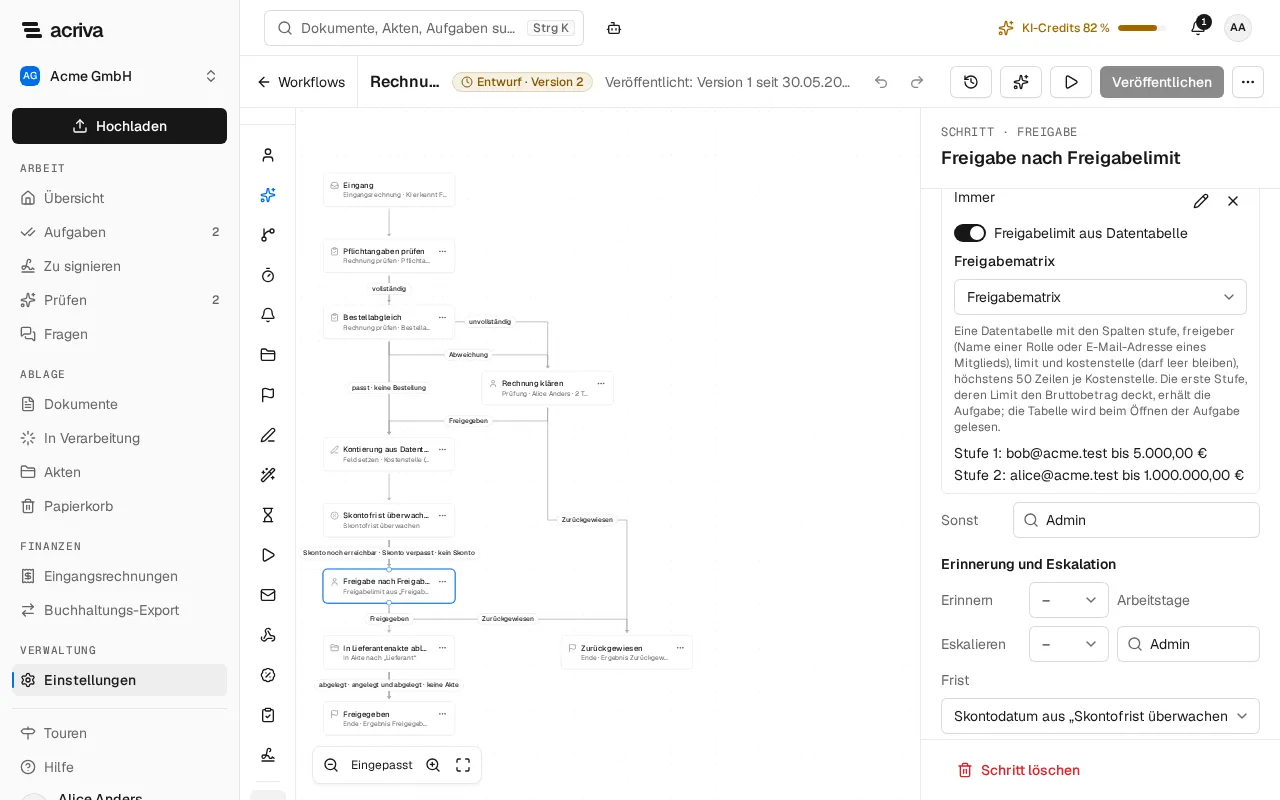
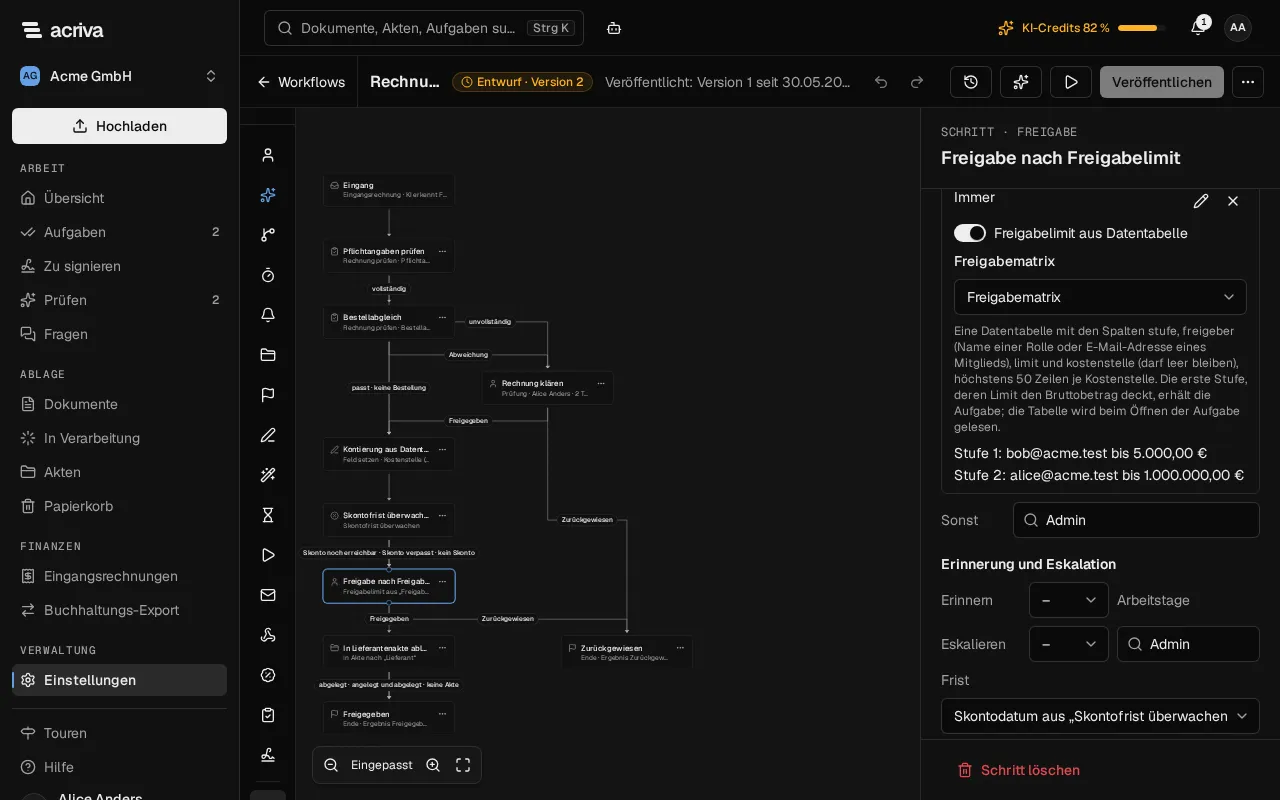
- Freigabelimit aus Datentabelle (bei einer Freigabe oder Prüfung einer Eingangsrechnung) gibt die Aufgabe der ersten Stufe der Freigabematrix, deren Limit den Bruttobetrag der Rechnung deckt. Die Freigabematrix ist eine Datentabelle mit den Spalten
stufe,freigeber(Name einer Rolle oder E-Mail-Adresse eines Mitglieds),limitundkostenstelle(darf leer bleiben). Zeilen mit der Kostenstelle der Rechnung gehen den Zeilen ohne Kostenstelle vor, und höchstens 50 Zeilen je Kostenstelle werden gelesen. Der Bereich zeigt die Freigabekette aus den Zeilen der Tabelle. Die Tabelle wird gelesen, wenn die Aufgabe öffnet, eine Änderung gilt also ab der nächsten Aufgabe, ohne neue Version. Schließt das Vier-Augen-Prinzip die Person einer Stufe aus, geht die Aufgabe an die nächste Stufe. Ist die Person abwesend, übernimmt ihre Vertretung nur, wenn deren eigene Zeile den Betrag deckt, sonst die nächste Stufe. Deckt keine Zeile den Betrag, nennt eine Zeile niemanden, der freigeben kann, hat die Rechnung keinen Bruttobetrag, fehlt die Tabelle, fehlen ihr diese Spalten oder hat sie mehr als 50 Zeilen für die Rechnung, bekommt Zuständig, wenn keine Regel passt die Aufgabe, und der Verlauf nennt den Grund. Das Freigabelimit wählt nur, wer die Aufgabe bekommt: Freigeben muss diese Person selbst. - Frist: Unter Erinnerung und Eskalation kann eine Aufgabe von einem Datum zurückzählen statt ab ihrem Öffnen: dem Skontodatum aus „…“ eines Schritts Skontofrist überwachen davor oder einem Datumsfeld des Dokuments. Sie erinnert dann so viele Arbeitstage vor dem Datum, wie Erinnern vor der Frist sagt, und eskaliert nach Eskalieren vor der Frist (je 0 bis 30 Arbeitstage; die Erinnerung muss vor der Eskalation kommen). Ist das Datum schon vorbei, erinnert sie sofort. Hat das Dokument kein Datum, gelten die Arbeitstage oben ab dem Öffnen der Aufgabe, und der Verlauf sagt es. Die Aufgabe zeigt ihre Frist, etwa Skonto bis mit dem Datum.
- Bedingung schickt das Dokument über den ersten Ausgang, dessen Bedingung erfüllt ist, sonst über Sonst. Ein Ausgang vergleicht ein Feld des Dokumenttyps oder einen Wert des Workflows (Letzte Entscheidung, Schlagwörter, Akten, Kostenstelle). Fügen Sie Bedingungen mit Bedingung hinzu, verknüpfen Sie sie unter Verknüpfung (Alle Bedingungen erfüllt oder Mindestens eine erfüllt), und fassen Sie sie mit Gruppe zusammen, höchstens drei Ebenen tief. Ausgang hinzufügen fügt einen weiteren Zweig hinzu.
- Zeitgeber wartet eine Zahl von Kalendertagen (Tage) ab dem Eintritt in den Schritt, oder Bis zu einem Datum: eine Zahl von Tagen vor dem Datum in einem Datumsfeld des Dokumenttyps.
- Benachrichtigung zeigt das Dokument den Personen unter Empfänger Zur Kenntnis. Es entsteht keine Aufgabe.
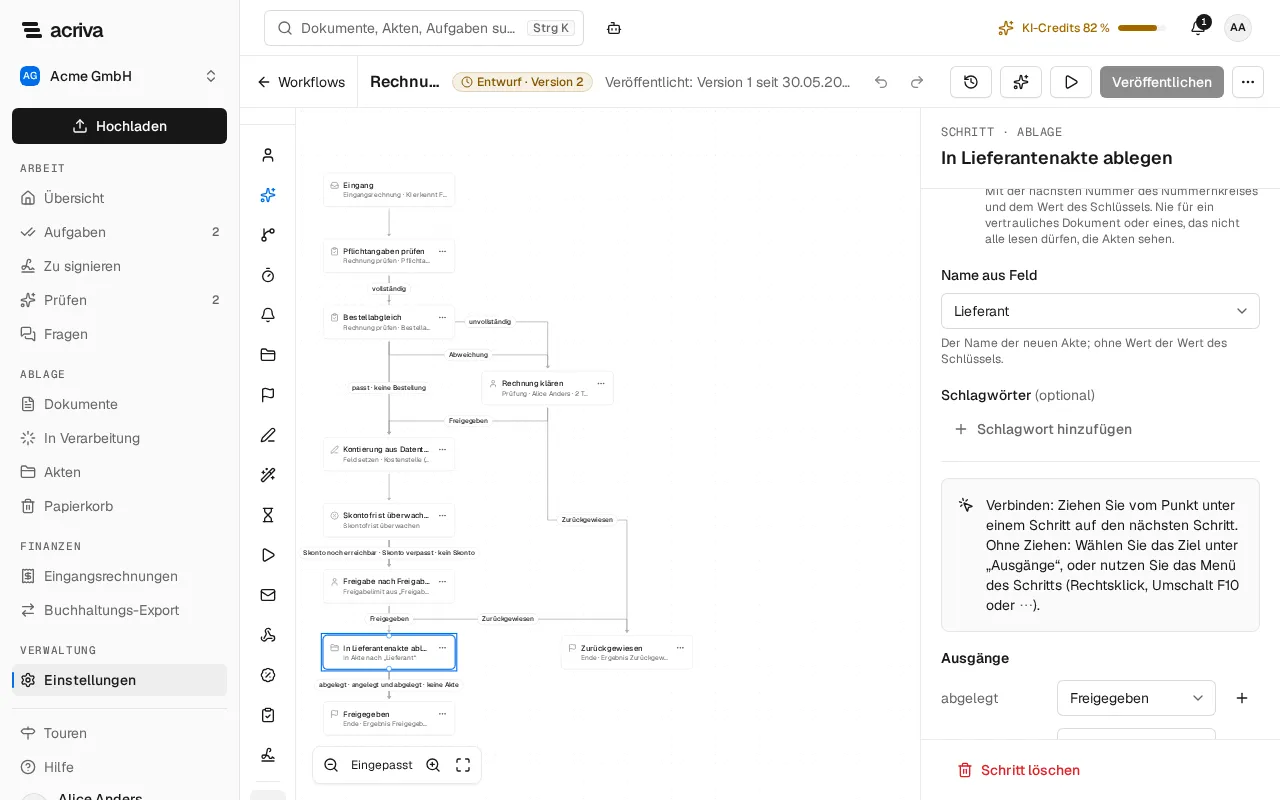
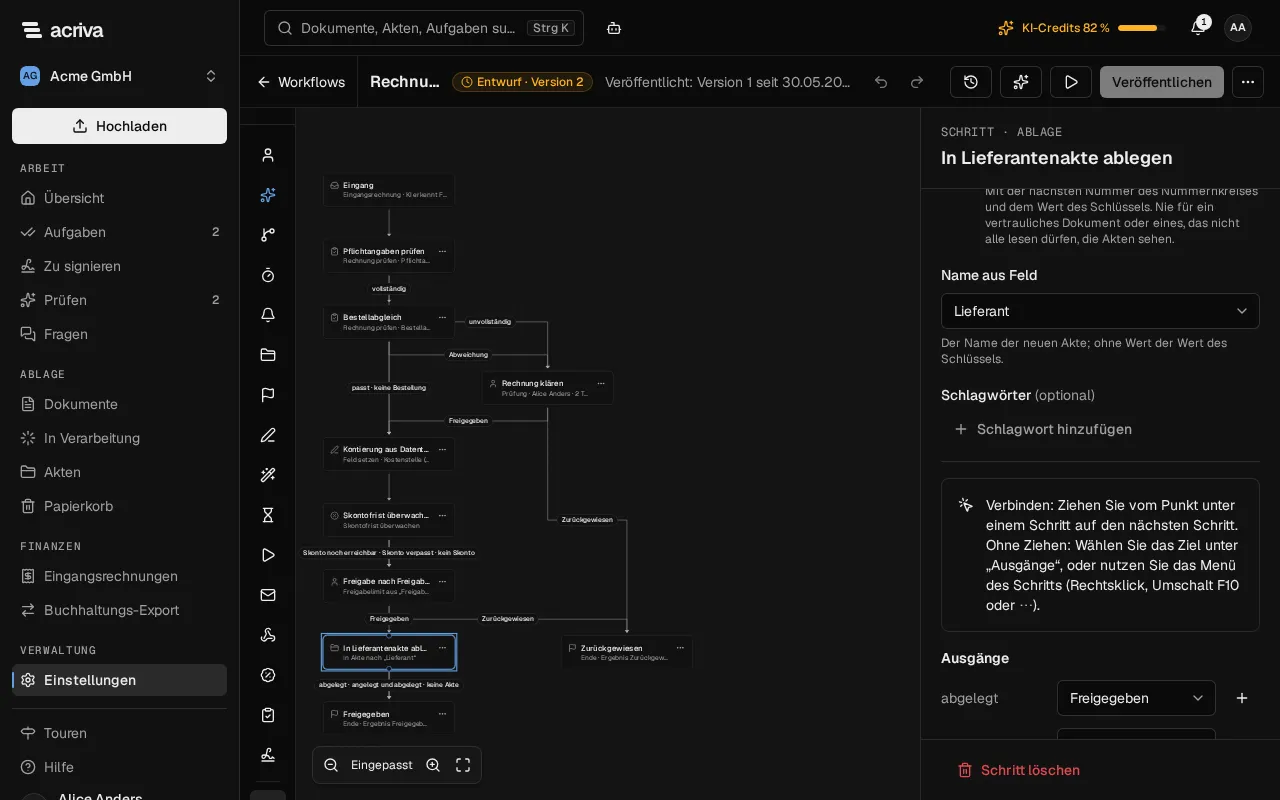
- Ablage legt das Dokument in eine Akte, gibt ihm Schlagwörter oder beides. Unter Akte wählen Sie Feste Akte oder Nach Feld („In Akte nach Feld ablegen“). Nach Feld sucht der Schritt die Akte des Typs unter Akten-Typ, deren eindeutiges Schlüsselfeld den Wert des Felds unter Dokumentfeld hat, etwa die Lieferantenakte über den Namen des Lieferanten, und geht über abgelegt weiter. Mit Akte anlegen, wenn keine passt legt er eine fehlende Akte mit der nächsten Nummer des Nummernkreises und dem Wert des Schlüssels an, mit dem Namen aus Name aus Feld (ohne Wert dem Wert des Schlüssels), und geht über angelegt und abgelegt weiter. Kommen zwei Dokumente mit einem neuen Wert zugleich, entsteht nur eine Akte. Findet er keine Akte und legt keine an, geht er über keine Akte weiter. Für ein vertrauliches Dokument oder eines, das nicht alle lesen dürfen, die Akten sehen, legt er nie eine Akte an; in eine vorhandene legt er es trotzdem. Der Akten-Typ braucht dafür ein eindeutiges Text- oder Zahlenfeld unter seinen Schlüsselfeldern, und zum Anlegen einen Nummernkreis.
- KI-Schritt: Freigeber vorschlagen, Dubletten prüfen, Zusammenfassen, Plausibilitätsprüfung, Erneut klassifizieren oder Felder erneut auslesen. Er gibt nur Hinweise oder Vorschläge (siehe Was die KI-Schritte tun); er weist keine Aufgabe zu, erledigt keine und gibt nichts frei.
- Zusammenfassen gibt den nächsten Aufgaben die Zusammenfassung des Dokuments durch die KI mit. Er verbraucht 1 KI-Credit, wenn er eine neue Zusammenfassung schreibt, keinen, wenn das Dokument schon eine hat.
- Plausibilitätsprüfung vergleicht USt-IdNr. und IBAN einer Eingangsrechnung mit den Stammdaten des Lieferanten und seiner letzten Rechnung, und ihren Bruttobetrag mit der letzten Rechnung: Abweichung des Bruttobetrags (%) legt fest, ab wann das einen Hinweis gibt (20 %, solange Sie nichts ändern). Sie nutzt kein KI-Modell und verbraucht keine KI-Credits. Der Hinweis nennt, was abweicht, nie einen früheren Wert.
- Erneut klassifizieren und Felder erneut auslesen lesen die aktuelle Version des Dokuments noch einmal, etwa nach einer Korrektur. Was die KI anders liest, wird ein Vorschlag im Dokument, den eine Person übernimmt oder verwirft; bis dahin ändert sich nichts. Der Vorschlag nennt die Bezeichnung des Schritts und den Workflow. Beide zusammen verbrauchen 1 KI-Credit je Workflow-Lauf und Dokumentversion.
- Auch für vertrauliche Dokumente: Ohne diese Einstellung überspringt ein Schritt, der die KI aufruft, ein vertrauliches Dokument. Mit ihr ist der Hinweis des Schritts nur für Personen sichtbar, die das Dokument öffnen dürfen.
- Wenn übersprungen nennt den Schritt, mit dem der Workflow weitergeht, wenn der Schritt übersprungen wird: bei einem vertraulichen Dokument ohne die Einstellung oben, wenn die KI aus, nicht erreichbar oder ohne Credits ist, wenn binnen 10 Minuten kein Ergebnis kommt, oder bei der Plausibilitätsprüfung, wenn das Dokument keine Rechnung mit Lieferant hat. Ohne Angabe geht der Workflow wie bei Weiter weiter. Der Verlauf nennt den Grund.
- Feld setzen setzt Felder des Dokuments ohne Skript. Wählen Sie unter Zu setzende Felder je Feld seinen Wert: Fester Wert, Wert eines anderen Felds, Datum plus oder minus Tage (Plus Tage; eine negative Zahl geht zurück), Summe zweier Felder oder Differenz zweier Felder. Ein Feld wird je Schritt höchstens einmal gesetzt. Mit Werte aus Datentabelle übernehmen kommt der Wert aus einer Datentabelle: aus der Spalte Spalte übernehmen der Zeile, deren Schlüssel der Wert des Felds Zeile finden über ist. Zur Wahl stehen nur Spalten, die zur Art des Ziels passen. Bei einer Eingangsrechnung setzt diese Quelle auch Kostenstelle (Kontierung) und Sachkonto (Kontierung), die Kostenstelle nur zusammen mit dem Sachkonto, über deren Nummern: Der Schritt legt die eine Zeile der Kontierung mit dem Bruttobetrag an, wenn die Rechnung noch keine Kontierung hat. Die Kontierung einer Person und eine schon an DATEV exportierte Rechnung ändert er nicht, und eine Nummer, zu der es keine aktive Kostenstelle oder kein aktives Sachkonto gibt, setzt er nicht; dann setzt der Schritt auch keines seiner anderen Felder, und der Verlauf sagt es. Ist ein Feld leer, aus dem der Wert kommt, lässt der Schritt das Ziel, wie es ist, und der Verlauf sagt es. Nach einer Freigabe auf dem Weg ändert der Schritt keinen Wert: Hat eines seiner Felder schon einen anderen Wert, setzt er nichts, und der Verlauf sagt es. Von den Feldern einer Eingangsrechnung, die Finanzen liest, setzt der Schritt nur das Fälligkeitsdatum, etwa das Rechnungsdatum plus 14 Tage, und die Rechnung übernimmt es. Bei einer Rechnung, die schon an DATEV exportiert ist, setzt der Schritt nichts, und der Verlauf sagt es. Rechnungsnummer, Lieferant, Rechnungsdatum und Bruttobetrag lassen sich nicht setzen; nehmen Sie stattdessen ein Feld, das der Workflow anlegt, wie das Kochbuch-Beispiel Feld berechnen und deklarieren. Beispiele mit den Karten zeigt einen Workflow zu jeder Karte.
- Eigene KI-Aktion stellt der KI Ihre eigene Frage zum Dokument. Schreiben Sie die Anweisung (höchstens 2.000 Zeichen), wählen Sie, welche Felder sie Liest diese Felder und ob sie den Text des Dokuments lesen darf, und wählen Sie die Antwortform: Ja oder Nein, Eine von (2 bis 20 Optionen), Zahl oder Text (höchstens 500 Zeichen, als Hinweis an den nächsten Aufgaben). Eine Bedingung danach verzweigt nach der Antwort unter Antwort von … . Mit Als Vorschlag für Feld wird die Antwort zusätzlich ein Vorschlag im Dokument, den eine Person übernimmt; er nennt die Bezeichnung des Schritts und den Workflow. Eine Antwort, die nicht in die Antwortform passt, überspringt den Schritt. Sie verbraucht 1 KI-Credit je Lauf, und es gelten dieselben Einstellungen Auch für vertrauliche Dokumente und Wenn übersprungen wie bei einem KI-Schritt.
- Warten auf hält den Workflow an, bis Ein Feld des Dokuments einen Wert hat, oder bis Ein Dokument eines anderen Dokumenttyps ankommt, dessen Feld (Sein Feld) einem Feld derselben Art dieses Dokuments gleicht (Gleich dem Feld dieses Dokuments), etwa ein Lieferschein mit der Bestellnummer der Rechnung. Ein Text, eine Zahl, ein Betrag oder ein Datum gleicht einem Feld seiner Art: ein Text ohne Rücksicht auf Groß- und Kleinschreibung, Leerzeichen am Anfang und Ende und mehrfache Leerzeichen, eine Zahl nach ihrem Wert (1,5 gleicht 1,50), ein Betrag mit seiner Währung, ein Datum nach seinem Tag. Ein passendes Dokument, das schon da ist, zählt sofort. Mit Zeitüberschreitung nach 1 bis 90 Tagen geht der Workflow über Zeitüberschreitung weiter. Das passende Dokument wird mit dem Workflow verknüpft: Es erscheint als Verknüpftes Dokument an späteren Aufgaben und im Verlauf, mit seinem Titel nur für Personen, die es öffnen dürfen. Jedes Mitglied, das ein Dokument dieses Typs mit dem Wert ablegen darf, kann das Warten beenden. Mit Einen gestarteten Workflow wartet der Schritt, bis der Workflow endet, den ein Schritt Workflow starten davor gestartet hat (Gestartet von); endete er schon, oder startete der Schritt nichts, geht es sofort weiter. Eine spätere Bedingung kann unter Ergebnisse nach seinem Ende verzweigen, etwa „Ende von Ablage ist Abgeschlossen“. Dieses Ende gibt diesen Workflow nie frei.
- Workflow starten startet einen anderen veröffentlichten Workflow des Arbeitsbereichs auf demselben Dokument, mit derselben anfordernden Person, und geht sofort weiter. Wählen Sie unter Workflow einen, der für denselben Dokumenttyp oder von Hand startet. Er wartet nicht auf das Ergebnis des gestarteten Workflows; dafür folgt ein Schritt Warten auf mit Einen gestarteten Workflow. Dieses Ergebnis gibt diesen Workflow nie frei. Eine Kette von mehr als drei Workflows hintereinander, der erste mitgezählt, ein Workflow, der auf dem Dokument schon läuft, oder ein pausierter startet nichts; der Verlauf nennt den Grund.
- Externe E-Mail sendet eine E-Mail-Vorlage an einen Empfänger außerhalb des Arbeitsbereichs und geht weiter, ohne auf die Zustellung zu warten. Wählen Sie die E-Mail-Vorlage, die Sprache und den Empfänger: Kontakt-E-Mail des Lieferanten (bei Eingangsrechnungen), Feld des Dokuments (ein Textfeld mit genau einer Adresse; wer das Feld bearbeiten kann, bestimmt den Empfänger) oder Feste Adressen der Vorlage. Aus einem Feld sendet der Schritt nur an eine Adresse, die eine Person gesetzt oder bestätigt hat. Eine Adresse, die die KI-Erfassung gelesen, eine E-Rechnung geliefert oder ein Skript geschrieben hat, sendet erst mit Empfänger aus KI-Feldern zulassen; die Einstellung ist aus, weil die KI eine Adresse falsch lesen oder aus einem untergeschobenen Dokument übernehmen kann. Wird keine E-Mail gesendet, weil keine gültige oder keine bestätigte Adresse da ist, das Dokument ohne Auch für vertrauliche Dokumente vertraulich ist oder der Workflow oder der Arbeitsbereich sein Limit erreicht hat, nimmt der Schritt seinen Ausgang Übersprungen, den er braucht, und der Verlauf nennt den Grund. In der Testphase sendet ein Arbeitsbereich keine externen E-Mails: Die Einstellungen des Schritts sagen das, und der Schritt nimmt seinen Ausgang Übersprungen, bis der Arbeitsbereich einen bezahlten Tarif hat, ohne neue Veröffentlichung. Die Veröffentlichung listet jeden Schritt, der nach außen schreibt.
- Webhook sendet einen signierten Aufruf an einen Endpunkt der Webhook-Liste, etwa Ihr ERP, und geht weiter, ohne auf den Empfänger zu warten. Wählen Sie den Endpunkt, den Ereignisnamen (etwa
invoice.approved) und höchstens 20 Gesendete Felder: Felder des Dokumenttyps und bei Eingangsrechnungen die Angaben der Rechnung. Der Aufruf enthält die ID und den Typ des Dokuments und diese Werte, nie seinen Inhalt. Wird nichts gesendet, weil das Dokument ohne Auch für vertrauliche Dokumente vertraulich ist, der Endpunkt nicht mehr in der Liste steht oder der Workflow oder der Arbeitsbereich sein Limit erreicht hat, nimmt der Schritt seinen Ausgang Übersprungen, den er braucht, und der Verlauf nennt den Grund. Die Veröffentlichung listet jeden Webhook mit dem Host seines Endpunkts, dem Ereignis und den Feldern. - Skontofrist überwachen (nur bei Eingangsrechnungen) liest die Skontobedingungen der Rechnung, sonst die des Lieferanten, ohne KI und ohne Credits. Er geht über Skonto noch erreichbar weiter, solange das Skontodatum mindestens die Vorlaufzeit entfernt ist (0 bis 10 Arbeitstage), danach über Skonto verpasst, und ohne Skontobedingungen über kein Skonto. Spätere Aufgaben zeigen das Skontodatum und den Skontobetrag als Hinweis, und eine Freigabe danach kann das Skontodatum als Frist nehmen (siehe Freigabe).
- Rechnung prüfen (nur bei Eingangsrechnungen) prüft unter Prüfung eines von zwei Dingen, ohne KI und ohne Credits. Keiner seiner Ausgänge gibt etwas frei, auch vollständig und passt nicht: Eine Person gibt weiterhin frei.
- Pflichtangaben prüfen prüft die Angaben nach § 14 UStG: ob Rechnungsnummer, Rechnungsdatum, Bruttobetrag, Netto- und Steuerzeilen, Name und Anschrift des Lieferanten, Name und Anschrift des Empfängers, das Liefer- oder Leistungsdatum, Menge und Art der Lieferung oder Leistung, die Steuernummer (wenn keine USt-IdNr. auf der Rechnung steht) und bei einer Rechnung ohne Steuer ein Hinweis auf Steuerbefreiung oder Reverse Charge vorhanden sind, und auf Plausibilität: die Summe aus Netto und Steuer gegen den Bruttobetrag, das Format der USt-IdNr., die Prüfziffer der IBAN, die Währung, die Gültigkeit einer E-Rechnung (KoSIT) und ob eine genannte Entgeltminderung wie Skonto ihre Bedingungen nennt. Den Empfänger vergleicht er mit Firmenname und Anschrift Ihres Unternehmens; ohne diese Angaben prüft er nur, ob ein Empfänger mit Anschrift da ist. Die Angaben liest die KI-Erkennung aus der Rechnung, die einer E-Rechnung kommen aus ihrem XML. Eine Kleinbetragsrechnung bis 250 € braucht weniger Angaben (§ 33 UStDV). Er geht über vollständig oder unvollständig weiter, und die nächste Aufgabe zeigt den Hinweis: Pflichtangaben mit dem, was fehlt, nicht plausibel oder abweichend ist. Bei einer Rechnung, die vor dieser Prüfung erfasst wurde, nennt er die Angaben, die er nicht prüfen konnte. Das Ergebnis ist ein Hinweis, keine rechtliche Prüfung.
- Bestellabgleich sucht die Bestellung, deren Bestellnummer auf der Bestellung (ein Feld des Typs unter Dokumenttyp der Bestellung) der Bestellnummer auf der Rechnung gleicht, und vergleicht die Bruttobeträge mit der Toleranz: in Prozent (0 bis 50) oder als Betrag in der Währung der Rechnung (0 bis 100.000), mit beiden zählt die kleinere. Wahlweise vergleicht er auch den Lieferanten und verlangt einen Lieferschein, den ein Schritt Warten auf davor verknüpft hat. Die Standardtypen „Eingangsrechnung“ und „Bestellung“ haben die Felder „Bestellnummer“ und „Lieferant“, die die KI-Erfassung aus dem Dokument liest: Auf ihnen schlägt die Karte beide selbst vor. Fehlt der Lieferant auf einer Seite, etwa an einer älteren Bestellung, die ohne dieses Feld erfasst wurde, weicht der Vergleich ab, bis jemand ihn einträgt. Der Bestellabgleich geht über passt, Abweichung (auch bei zwei Bestellungen mit der Nummer) oder keine Bestellung (auch ohne Nummer auf der Rechnung) weiter. Eine gefundene Bestellung erscheint als Verknüpftes Dokument an späteren Aufgaben und im Verlauf, mit ihrem Titel nur für Personen, die sie öffnen dürfen. Der Hinweis Bestellabgleich nennt, welche Prüfung nicht passte, nie den Betrag der Bestellung.
- Zur Signatur senden (mit dem Add-on E-Signatur) sendet das Dokument an seine Unterzeichner: Mitglieder, die anfordernde Person oder eine externe Person aus Textfeldern des Dokuments, je mit einer Bezeichnung wie „Auftraggeber“, der Reihe nach oder alle zugleich. Er wartet, bis alle unterschrieben haben (signiert), jemand ablehnt (abgelehnt) oder die Frist abläuft (abgelaufen); kann er nicht senden, etwa bei einem vertraulichen Dokument ohne Auch für vertrauliche Dokumente oder wenn die Signaturen des Monats aufgebraucht sind, nimmt er Übersprungen, und der Verlauf nennt den Grund. Unter Signaturfelder wählen Sie, wie die Felder gefunden werden. Keiner seiner Ausgänge gibt etwas frei. Die Veröffentlichung listet seine Unterzeichner. Alles Weitere steht unter Zur Signatur senden.
- Skript führt Code aus, den Sie in TypeScript schreiben: Er rechnet, entscheidet über den Ausgang und setzt Felder (siehe Workflows anpassen und programmieren).
- Ende schließt den Workflow mit seinem Ergebnis ab: Freigegeben, Zurückgewiesen oder Abgeschlossen.
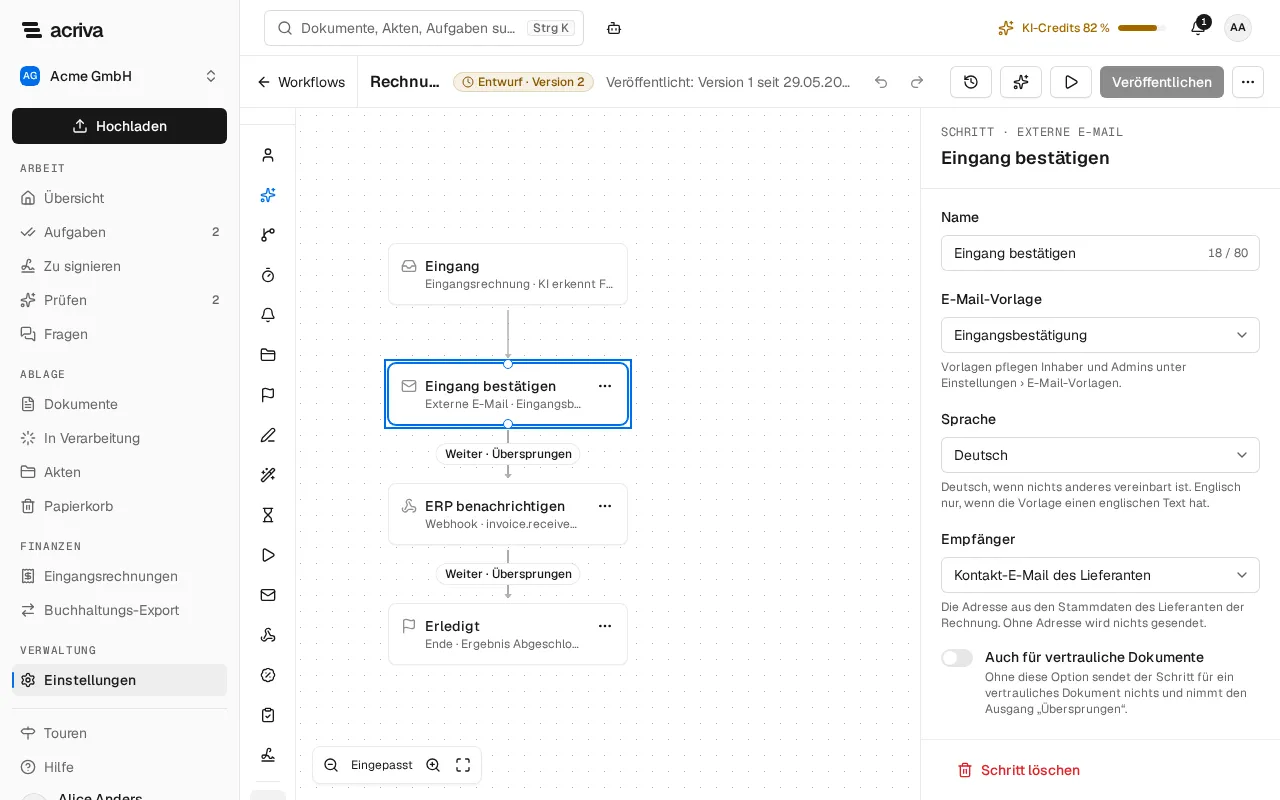
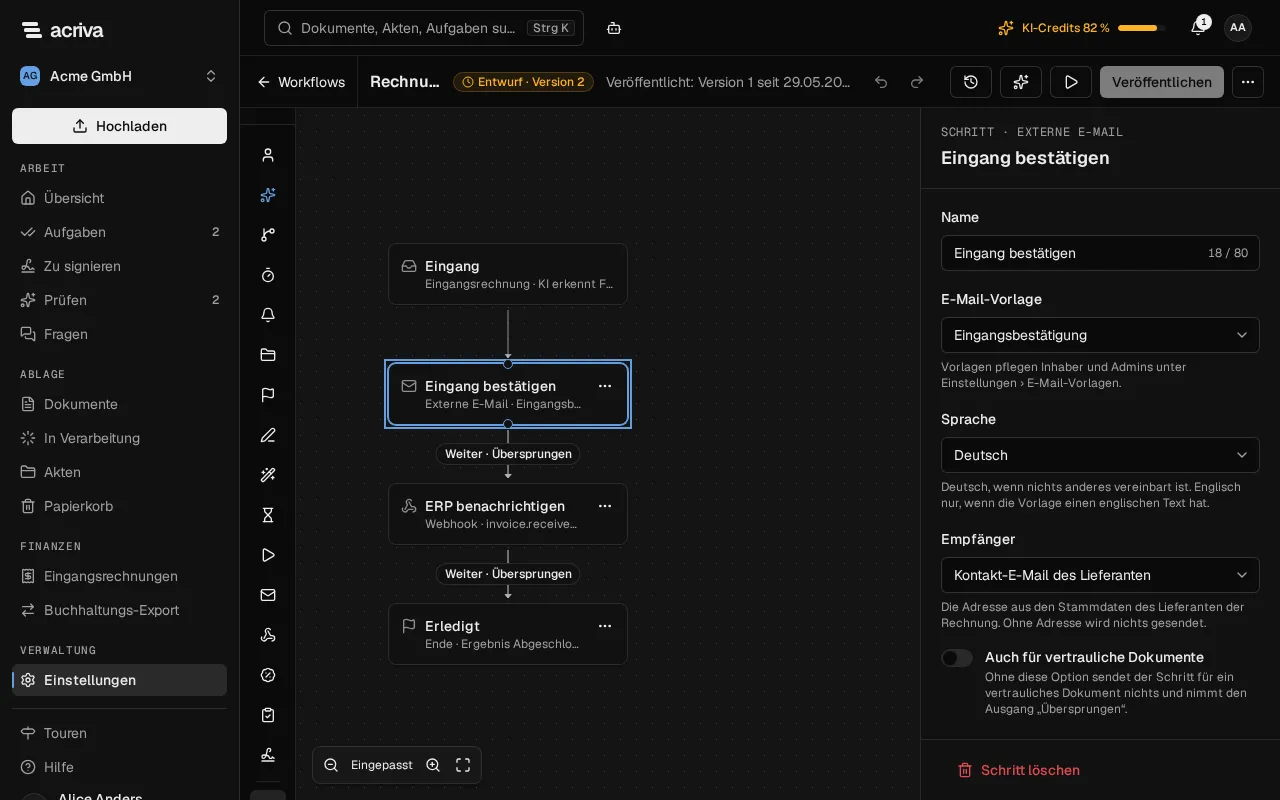
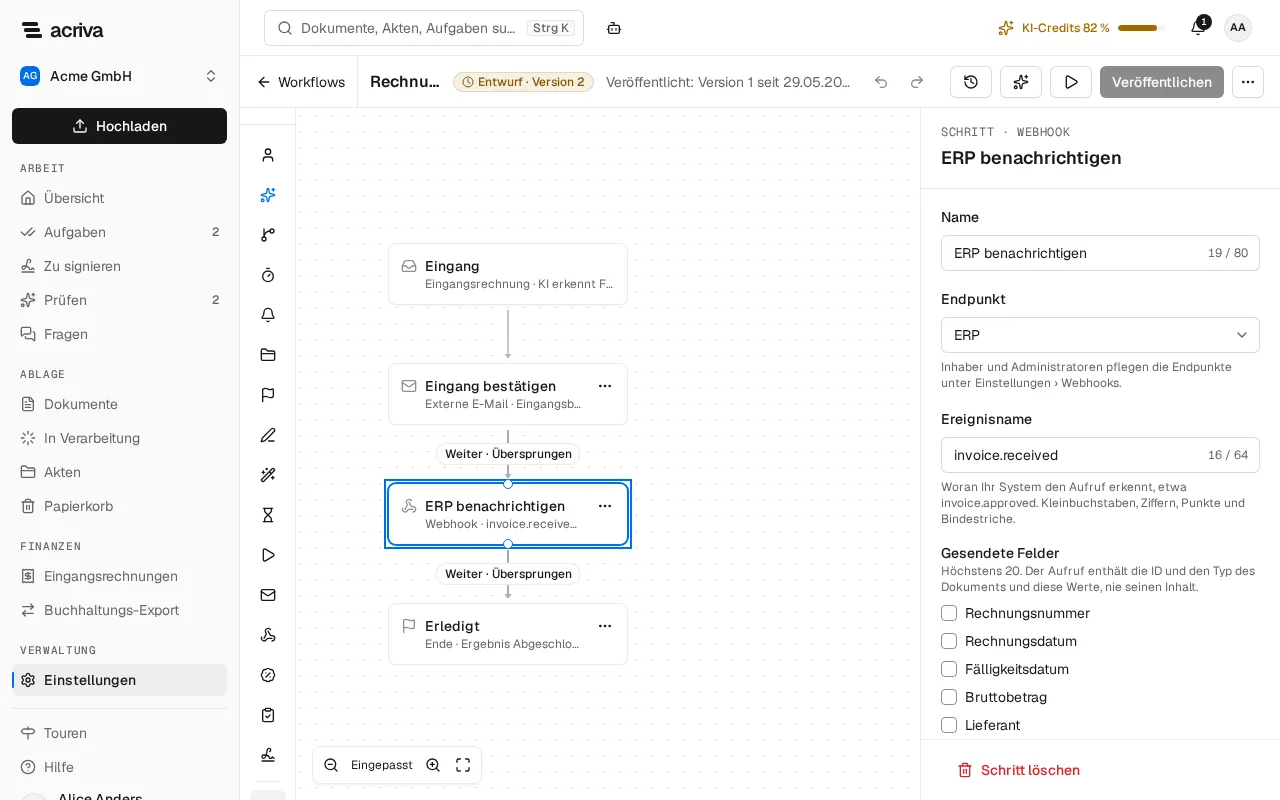
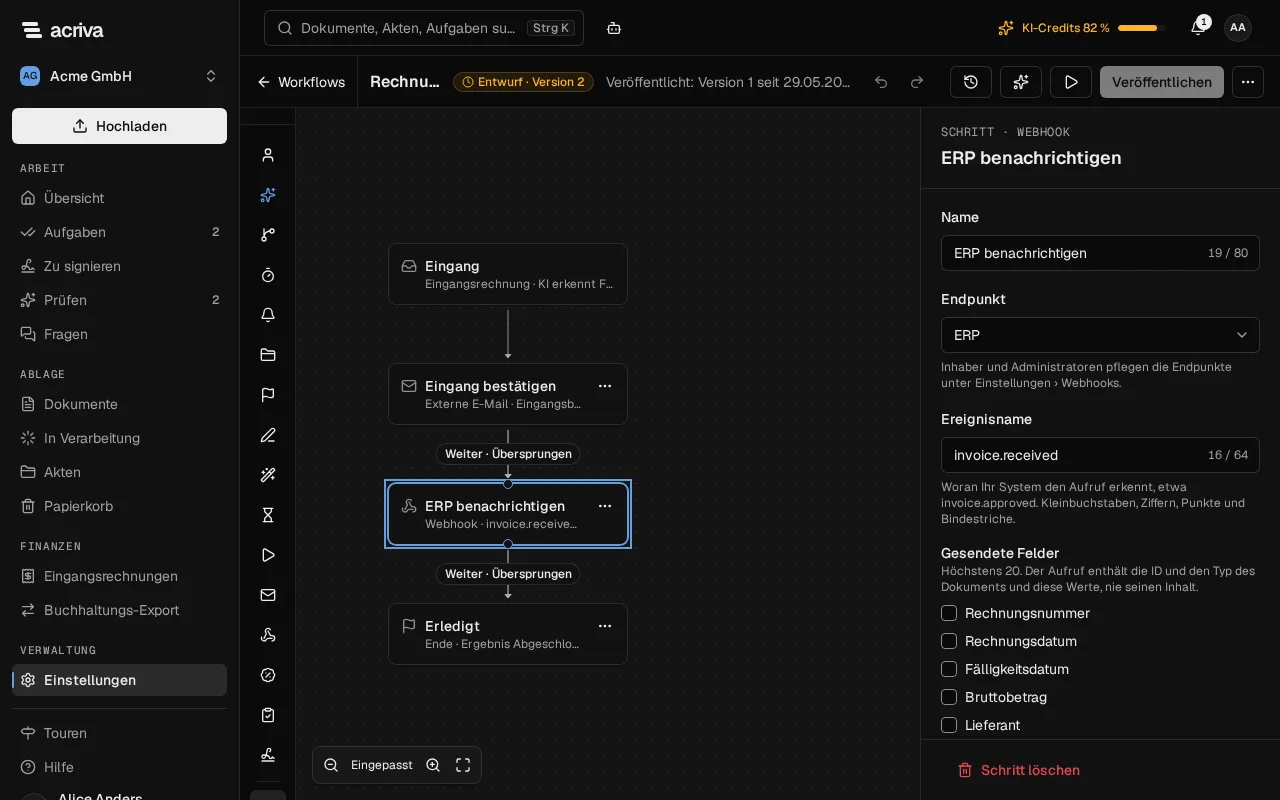
Jeder Schritt trägt eine Bezeichnung, die alle in ihren Aufgaben, in der Aufgabenliste und im Verlauf eines Workflows sehen. Ein neuer Schritt bekommt den Namen seiner Art; um ihn zu ändern, wählen Sie im Menü des Schritts Umbenennen und geben die Bezeichnung ein, höchstens 80 Zeichen. Ein Workflow hat höchstens 50 Schritte.
Ausgänge
Abschnitt betitelt „Ausgänge“Jeder Schritt führt über seine Ausgänge weiter. Eine Freigabe oder Prüfung hat Freigegeben und Zurückgewiesen, eine Kenntnisnahme und eine Aufgabe „Erfassen“ gehen bei Erledigt weiter, ein KI-Schritt und eine eigene KI-Aktion können Übersprungen haben, Warten auf hat Zeitüberschreitung, Skontofrist überwachen hat Skonto noch erreichbar, Skonto verpasst und kein Skonto, Rechnung prüfen hat vollständig und unvollständig oder passt, Abweichung und keine Bestellung, eine Ablage nach Feld hat abgelegt, angelegt und abgelegt und keine Akte, Zur Signatur senden hat signiert, abgelehnt, abgelaufen und Übersprungen, eine Bedingung hat einen Ausgang pro Zweig und Sonst, ein Ende hat keinen, und jeder andere Schritt geht bei Weiter weiter. Eine Zurückweisung, die nirgendwohin führt, beendet den Workflow als zurückgewiesen (Ende · Zurückgewiesen).
Um einen Ausgang zu verbinden, ziehen Sie vom Punkt unter einem Schritt auf den nächsten Schritt, oder wählen Sie das Ziel im Bereich rechts unter Ausgänge. Neuer Schritt an einem Ausgang fügt dort einen Schritt ein.
Der Eingang
Abschnitt betitelt „Der Eingang“Der Eingang oben hält die Einstellungen des Workflows: Name des Workflows (höchstens 80 Zeichen; ein längerer Name von früher bleibt, bis Sie ihn ändern) und Dokumenttyp, also den Typ, für den er startet. Bei der Rechnungsfreigabe hält er auch Kontierung vorschlagen und Sammelfreigabe erlauben mit ihrem Betrag (siehe Rechnungsfreigabe).
Ohne Ziehen
Abschnitt betitelt „Ohne Ziehen“Alles geht auch nur mit der Tastatur:
- Gehen Sie mit der Tabulatortaste zu einem Schritt und wählen Sie ihn mit Eingabe oder Leertaste aus; die Pfeiltasten verschieben einen ausgewählten Schritt.
- Öffnen Sie das Menü eines Schritts mit ⋯, einem Rechtsklick oder Umschalt F10: Schritt danach hinzufügen, Verbindung entfernen, Umbenennen oder Schritt löschen (Entf).
- Wählen Sie das Ziel eines Ausgangs im Bereich rechts unter Ausgänge.
- Rückgängig (Strg Z) und Wiederholen (Strg Umschalt Z) gehen durch Ihre Änderungen zurück und vor.
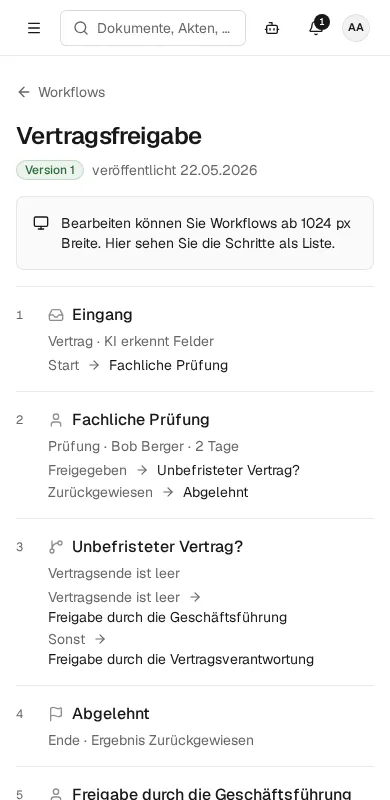
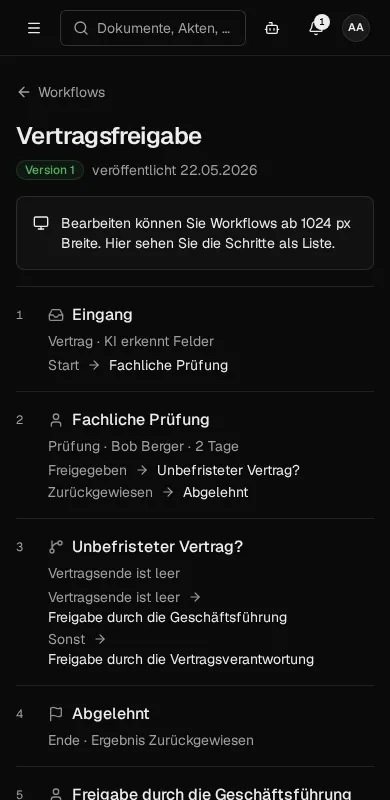
Auf einem Bildschirm unter 1024 px Breite zeigt der Designer den Workflow als Liste seiner Schritte mit ihren Ausgängen und sagt, dass Sie ihn auf einem breiteren Bildschirm bearbeiten können.
Die Prüfung
Abschnitt betitelt „Die Prüfung“Nach jedem Speichern prüft die App den Entwurf. Sie markiert jeden Schritt mit einem Problem auf der Arbeitsfläche, und Probleme listet sie auf; Zu einem Schritt wählt ihn aus. Solange es Probleme gibt, wartet Veröffentlichen. Typische Probleme sind ein Ausgang, der noch nirgendwohin führt (Noch kein Schritt), eine Aufgabe ohne Zuständige oder Zuständigen, oder eine Bedingung, die ein Feld vergleicht, das der Dokumenttyp nicht hat.
Freigegeben braucht eine Person. Ein Ende mit dem Ergebnis Freigegeben ist nur erlaubt, wenn jeder Weg dorthin über eine Freigabe oder Prüfung führt, die eine Person bestätigt. Eine parallele Freigabe zählt, sobald ihre nötigen Freigaben erreicht sind. Ein Weg, der nur über andere Schritte führt, etwa Bedingungen, KI-Schritte, eine eigene KI-Aktion, Zeitgeber, Feld setzen, Warten auf, Workflow starten, Skontofrist überwachen, Rechnung prüfen (auch über vollständig oder passt), eine Ablage, eine Kenntnisnahme oder eine Aufgabe „Erfassen“, zählt nicht, und eine Zurückweisung, die dorthin führt, auch nicht. Sonst zeigt die Prüfung am Schritt Ende einen Fehler.
Entwürfe
Abschnitt betitelt „Entwürfe“Der Designer speichert Ihre Änderungen von selbst als Entwurf, kurz nach der letzten: Die Werkzeugleiste zeigt Automatisch gespeichert mit der Uhrzeit. Aus einem Entwurf läuft nichts. Schlägt das Speichern fehl, wählen Sie Erneut versuchen.
Speichert inzwischen eine andere Administratorin oder ein anderer Administrator denselben Entwurf oder veröffentlicht eine neuere Version, wird Ihre Änderung nicht gespeichert, und die App sagt Der Entwurf wurde geändert oder Eine neuere Version wurde veröffentlicht. Wählen Sie Neueren Entwurf laden, um dort weiterzuarbeiten, oder Später, um die Arbeitsfläche vorerst so zu lassen.
Wurde eine neuere Version veröffentlicht, nachdem Ihr Entwurf begonnen wurde, zum Beispiel weil jemand das Formular der Vorlage gespeichert hat, sagt der Designer über der Arbeitsfläche Dieser Entwurf basiert auf Version …. Ein solcher Entwurf kann nicht veröffentlicht werden. Wählen Sie Entwurf verwerfen und bestätigen Sie: Der Entwurf wird für alle gelöscht, die diesen Workflow bearbeiten, und der Designer zeigt die aktuelle Version.
Veröffentlichen und Versionen
Abschnitt betitelt „Veröffentlichen und Versionen“Die Werkzeugleiste zeigt den Entwurf (Entwurf · Version …) und die Version, die gilt (Veröffentlicht: Version … seit …, oder Noch nicht veröffentlicht).
- Wählen Sie Veröffentlichen.
- Lesen Sie die Zusammenfassung: Veröffentlichen erzeugt Version … Laufende Instanzen bleiben bei Version …. Bei einer ersten Version sagt die App, dass der Workflow ab dann für neue Dokumente seines Typs startet oder dass Sie ihn von Hand starten können. Unter Prüfung zeigt die App Keine Probleme oder die Probleme, die das Veröffentlichen verhindern.
- Unter Schreibt Felder listet der Dialog die Felder, die Schritte Feld setzen ohne Rückfrage setzen, und unter Auch für vertrauliche Dokumente die KI-Schritte, die auch den Text vertraulicher Dokumente an die KI senden. Unter Schreibt E-Mails nach außen listet er jeden Schritt Externe E-Mail mit Vorlage, Sprache, Empfänger und Antwortadresse (und „auch an Adressen aus KI-Feldern“, wenn er sie zulässt), und unter Ruft Webhooks außerhalb des Arbeitsbereichs auf jeden Schritt Webhook mit Endpunkt, Host, Ereignis und Feldern. Unter Liest Datentabellen stehen die Datentabellen, die Schritte lesen, mit ihrem Namen und dem Schlüssel daneben (eine Änderung dieser Tabellen gilt ab der nächsten Aufgabe, ohne neue Version), und unter Legt Akten an die Akten-Typen, in denen eine Ablage nach Feld Akten anlegt: Alle, die Dokumente lesen, sehen diese Akten mit ihren Namen und Schlüsselwerten.
- Bestätigen Sie mit Veröffentlichen.
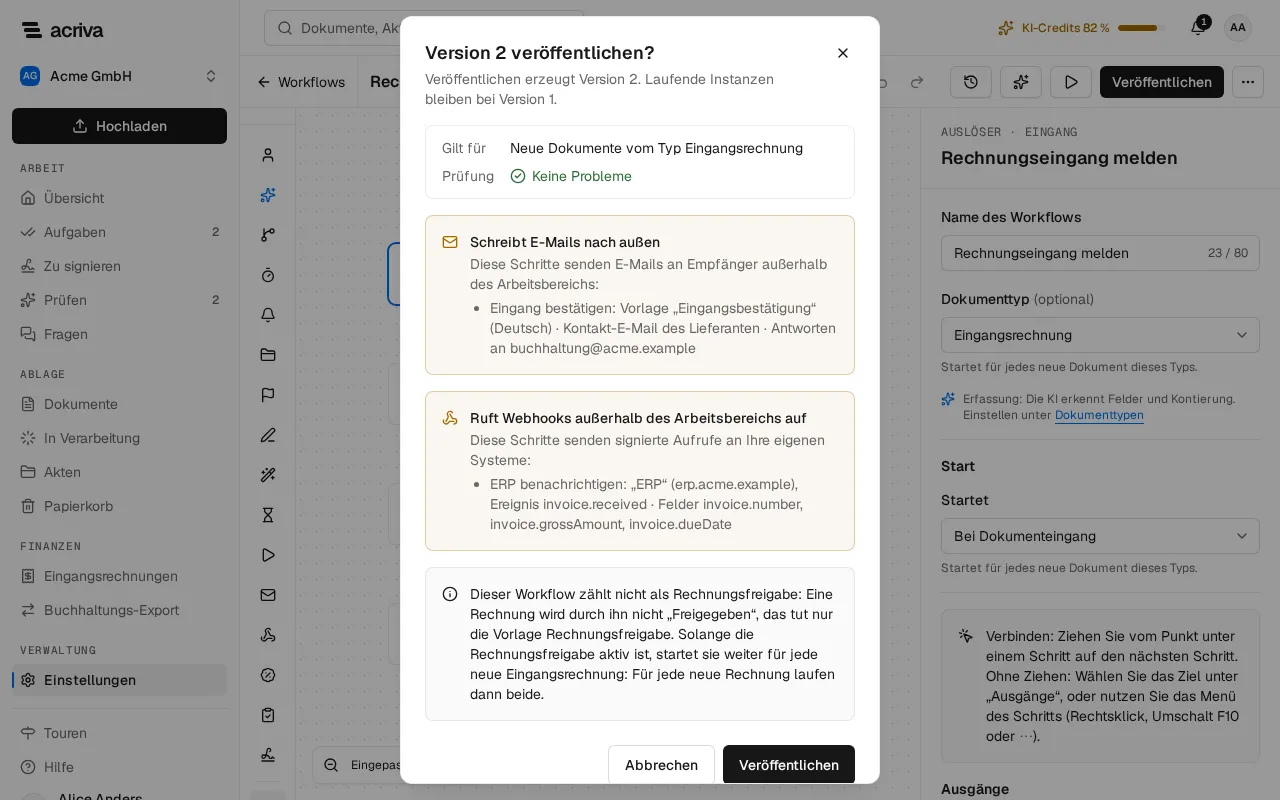
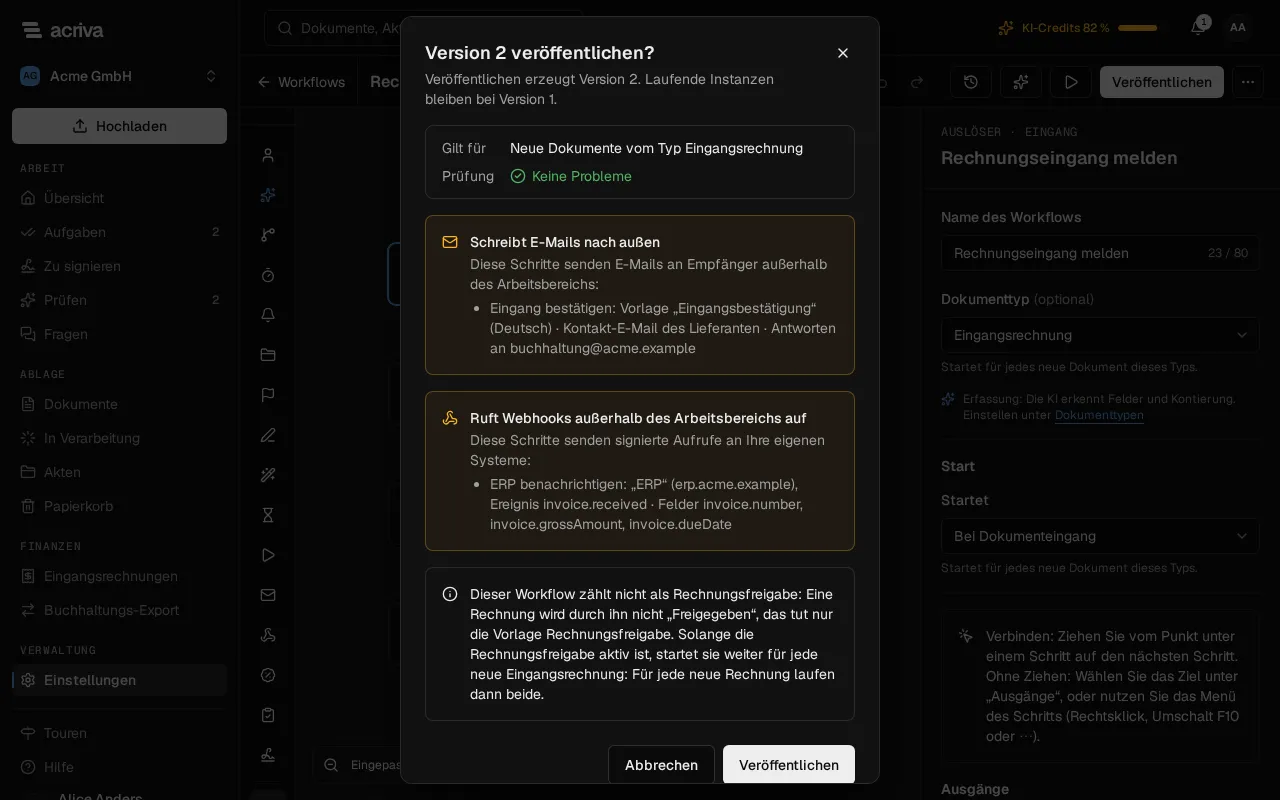
Die Veröffentlichung bestätigt die Vorlagen und Endpunkte so, wie der Dialog sie gelistet hat. Ändert jemand eine davon, während der Dialog offen ist, wird nichts veröffentlicht, und der Dialog sagt, dass eine E-Mail-Vorlage oder ein Webhook geändert wurde: Die Listen zeigen dann die aktuellen Empfänger und Ziele, die Sie prüfen, bevor Sie erneut Veröffentlichen wählen.
Ein laufender Workflow bleibt immer bei der Version, mit der er gestartet ist; eine neue Version gilt für Workflows, die danach starten.
Hat ein eigener Workflow einen Dokumenttyp und startet eine aktive Vorlage für denselben Typ, bietet der Dialog an, sie zu pausieren (Vorlage „…“ pausieren), damit ein neues Dokument nicht beide startet. Die laufenden Workflows der Vorlage gehen weiter. Die Rechnungsfreigabe wird nie angeboten: Sie bleibt aktiv, und beide starten. Ein eigener Workflow auf dem Typ der Eingangsrechnung zählt nie als Rechnungsfreigabe: Eine Rechnung wird durch ihn nicht Freigegeben, das tut nur die Vorlage Rechnungsfreigabe.
Versionen listet den Entwurf und die veröffentlichten Versionen, die neueste zuerst, und sagt, wer sie wann gespeichert oder veröffentlicht hat. Wählen Sie eine Version, um sie schreibgeschützt auf der Arbeitsfläche anzusehen, und Zurück zum Entwurf, um zurückzukehren. Als Entwurf übernehmen ersetzt den aktuellen Entwurf durch diese Version; veröffentlicht wird erst, wenn Sie Veröffentlichen wählen.
Einen Entwurf ausprobieren: der Testlauf
Abschnitt betitelt „Einen Entwurf ausprobieren: der Testlauf“Testlauf geht den Entwurf mit bis zu 10 vorhandenen Dokumenten durch. Ein Testlauf ändert nichts: Er nimmt jede Aufgabe als freigegeben oder erledigt an, startet nichts und ruft keine KI auf.
- Wählen Sie Testlauf. Die App schlägt die neuesten Dokumente des Dokumenttyps des Workflows vor. Bei einem Workflow ohne Dokumenttyp wählen Sie die Dokumente selbst.
- Fügen Sie mit Dokument weitere Dokumente hinzu, oder entfernen Sie eines aus der Liste.
- Wählen Sie Ausführen.
Für jedes Dokument zeigt das Ergebnis die Schritte der Reihe nach: welchen Ausgang es genommen hat, wer jede Aufgabe bekäme und warum (zum Beispiel eine Vertretung), und das Ende. Ein Zeitgeber hält den Durchlauf an und zeigt, wann es weiterginge. Der Testlauf nimmt die aktuellen Werte jedes Dokuments und den zuletzt gespeicherten Entwurf; ändert sich der Entwurf, führen Sie ihn erneut aus.
Er nimmt nur Dokumente, die Sie selbst lesen dürfen. Jedes andere Dokument wird ausgelassen und nicht genannt; das Ergebnis sagt nur, wie viele ausgelassen wurden.
Mit KI gestalten
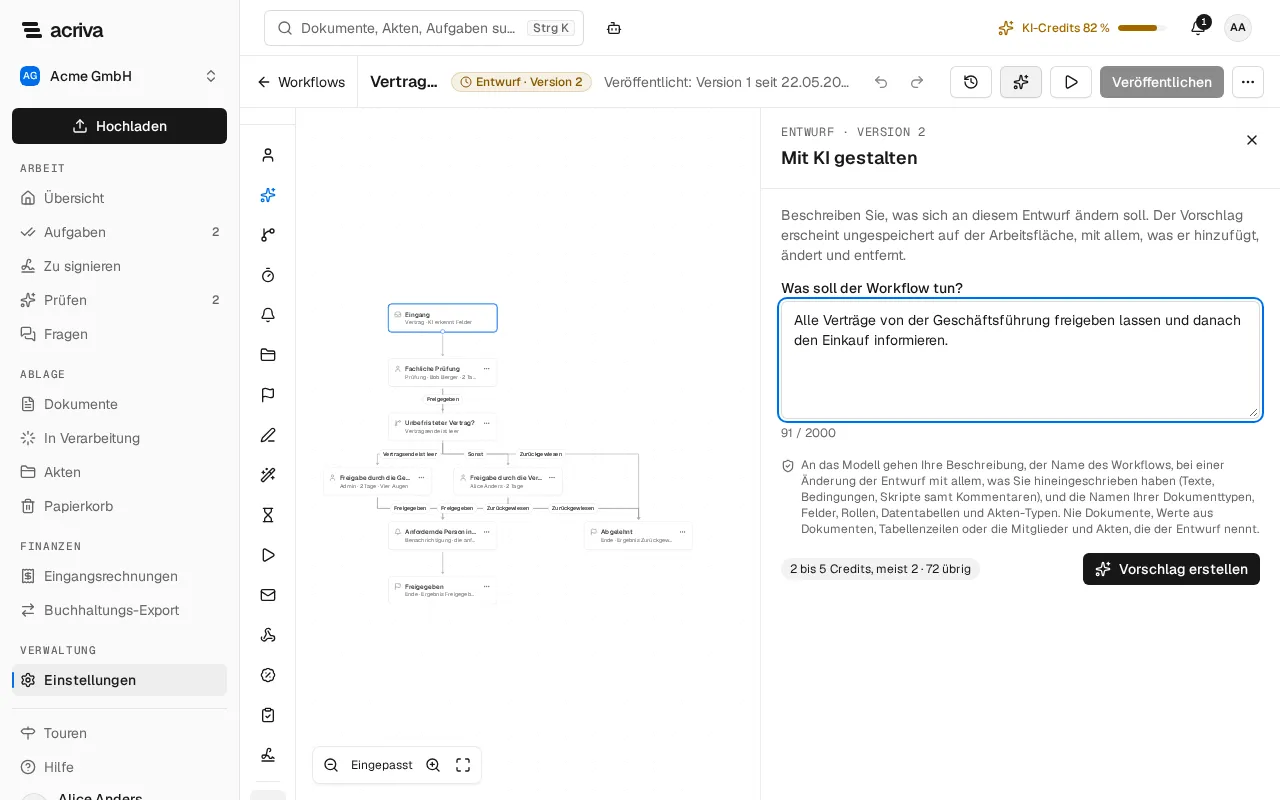
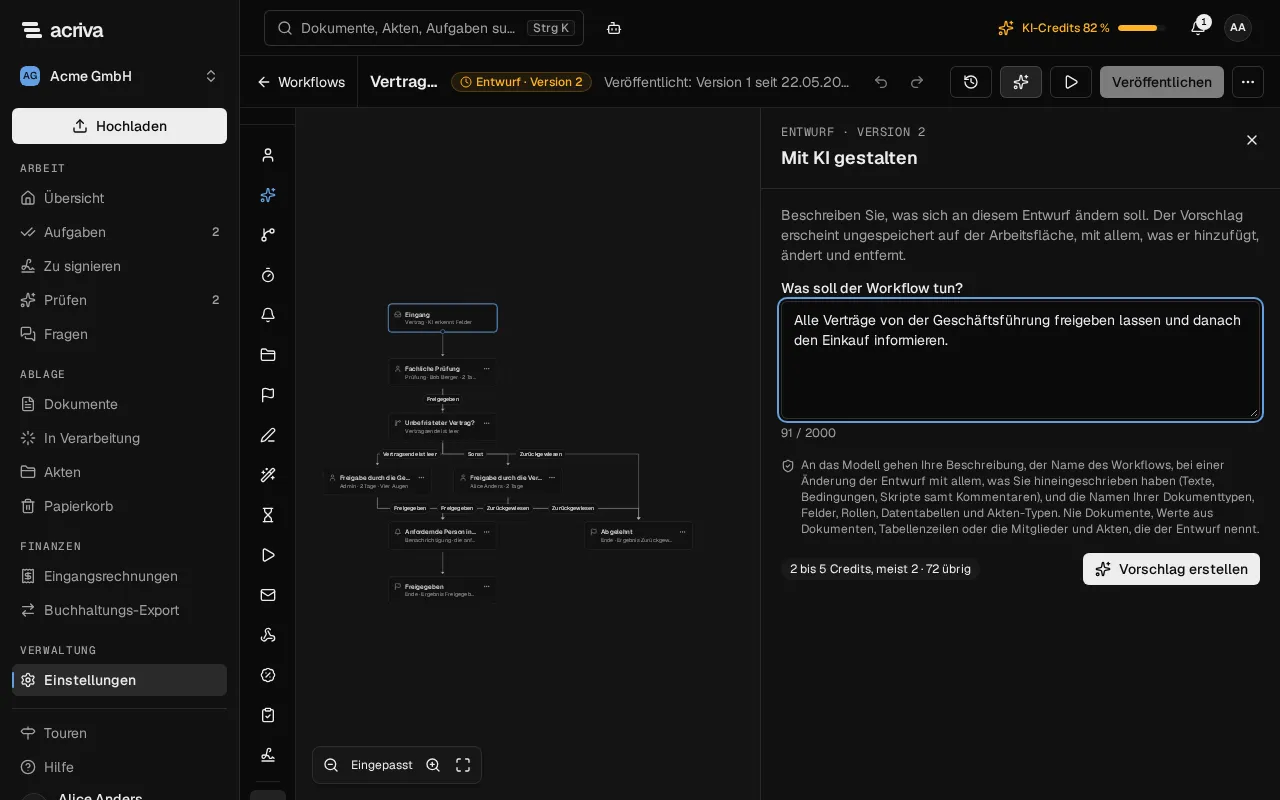
Abschnitt betitelt „Mit KI gestalten“Mit KI gestalten schlägt einen Workflow aus Ihrer Beschreibung vor: einen neuen oder eine Änderung des Entwurfs, den Sie geöffnet haben. Der Vorschlag erscheint ungespeichert auf der Arbeitsfläche. Erst Übernehmen übernimmt ihn in den Entwurf, und Sie veröffentlichen ihn wie jeden Entwurf.
- Wählen Sie im Designer Mit KI gestalten. Für einen neuen Workflow können Sie auch in Neuer Workflow unter Beginnen mit Mit KI gestalten wählen.
- Beschreiben Sie unter Was soll der Workflow tun? den Workflow oder die Änderung, höchstens 2.000 Zeichen.
- Für einen neuen Workflow können Sie einen Ausgangspunkt wählen: eine Vorlage oder ein Rezept aus dem Kochbuch. Die KI nimmt ihn als Beispiel.
- Wählen Sie Vorschlag erstellen.
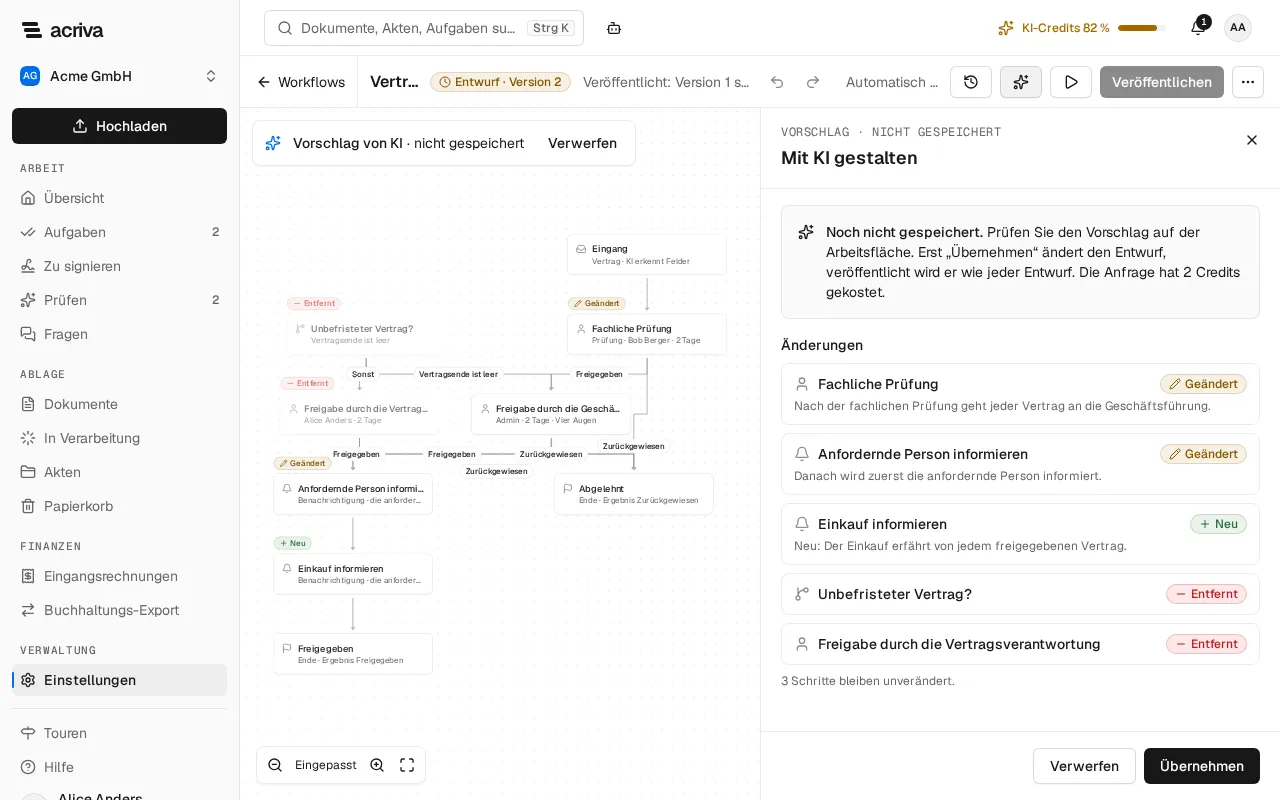
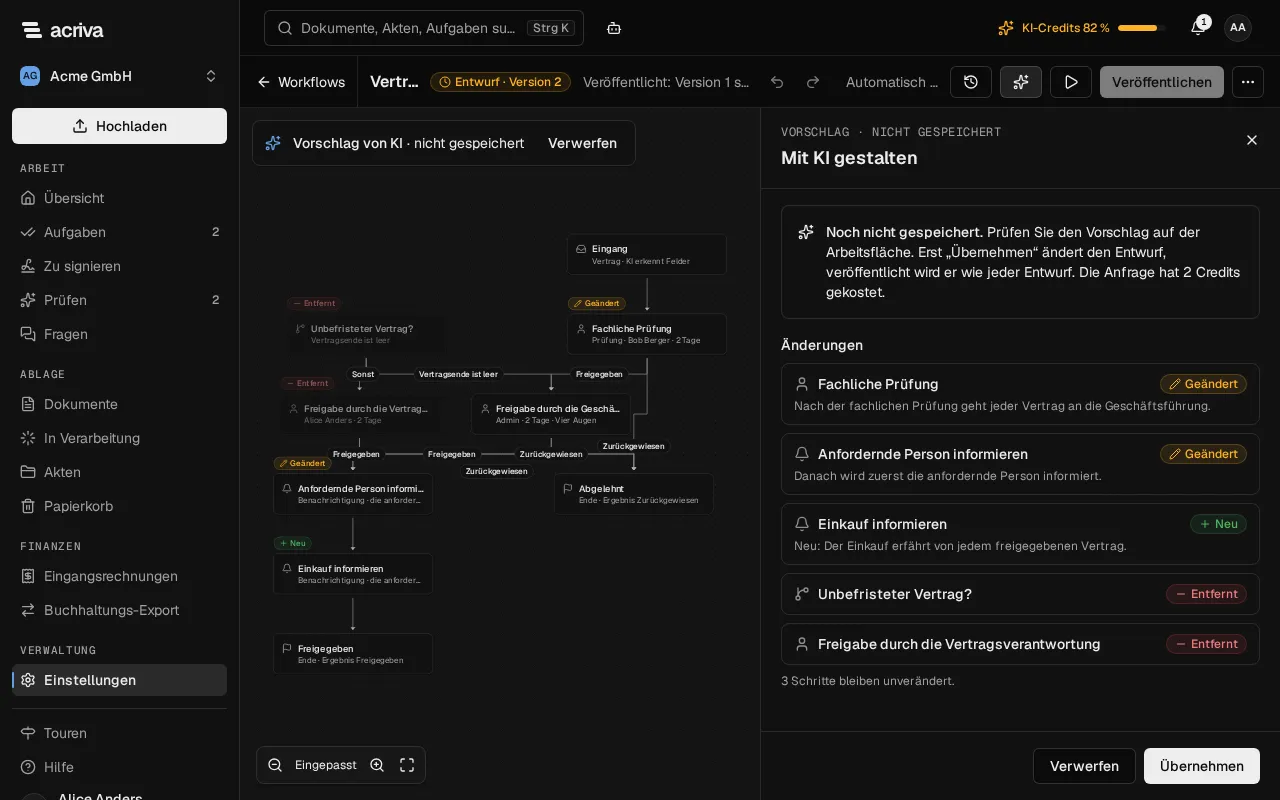
Der Vorschlag wird auf der Arbeitsfläche angeordnet. Jeder Schritt, den er hinzufügt, ändert oder entfernt, ist mit Neu, Geändert oder Entfernt markiert, und das Panel listet diese Schritte mit der Erklärung der KI. Bei einem Skript-Schritt zeigt das Panel, was das Skript liest und welche Felder es setzt, und unter Code ansehen seinen Code. Schreibt der Vorschlag ein Skript des Entwurfs um, ist es mit Code geändert und sein Schritt mit Geändert markiert. Findet die Prüfung auch nach der Nachbesserung durch die KI noch etwas, markiert das Panel den Vorschlag als Unvollständiger Vorschlag und nennt jeden Punkt; Sie übernehmen ihn nur mit Trotzdem übernehmen und beheben die Punkte im Entwurf, bevor Sie ihn veröffentlichen können.
- Braucht der Vorschlag eine Datentabelle, die es in Ihrem Arbeitsbereich nicht gibt, etwa eine Freigabematrix mit den Limits und Freigebern, die Sie beschrieben haben, listet das Panel sie unter Datentabellen als Neue Datentabelle, mit ihren Spalten und Zeilen. Sie wird beim Veröffentlichen des Workflows angelegt; dafür brauchen Sie das Recht „Datentabellen, ihre Spalten, Uploads und Zeilen anlegen und ändern“. Der Dialog zum Veröffentlichen nennt sie unter Neue Datentabellen. Eine Tabelle mit denselben Spalten, die Ihr Arbeitsbereich schon hat, wird genutzt, wie sie ist (Vorhandene Tabelle wird verwendet); ihre Zeilen ändern sich nicht.
- Übernehmen ersetzt den Entwurf durch den Vorschlag, als eine Änderung: Rückgängig holt den Entwurf von vorher zurück. Bis er veröffentlicht oder verworfen ist, nennt der Dialog zum Veröffentlichen den Entwurf Von KI vorgeschlagen.
- Verwerfen lässt den Entwurf, wie er war.
- Einen Vorschlag mit Skript-Schritt können Sie erst nach einem Testlauf des Vorschlags übernehmen: Wählen Sie Testlauf starten. Wie jeder Testlauf ändert er nichts und ruft keine KI auf. Das Skript selbst führt der Testlauf nicht aus: Lesen Sie seinen Code, und testen Sie es nach dem Übernehmen im Skript-Editor.
Nicht jede Anfrage wird ein Workflow. Verlangt sie etwas, das ein Workflow nicht kann, etwa eine Freigabe durch die KI, das Löschen eines Dokuments, das Warten auf die Antwort eines anderen Systems oder ein Fax, zeigt das Panel Nicht umsetzbar und warum. Fehlt eine Angabe, etwa die Limits einer Freigabematrix, die es noch nicht gibt, stellt es eine Rückfrage. Ihre Beschreibung bleibt im Formular: Ändern Sie sie oder ergänzen Sie die Antwort, und senden Sie sie erneut.
Eine Anfrage kostet KI-Credits nach dem, was die KI verbraucht hat, die Nachbesserung durch die KI eingeschlossen: 2 bis 5 Credits, meist 2. Das Panel zeigt die Spanne vor dem Senden und danach, was die Anfrage gekostet hat. Nicht umsetzbar und eine Rückfrage kosten 2 Credits. Eine Anfrage, die fehlschlägt, kostet nichts. Sie können höchstens 5 Vorschläge pro Minute und 50 am Tag anfragen.
Die KI bekommt Ihre Beschreibung, den Namen des Workflows, bei einer Änderung den Entwurf mit allem, was Sie hineingeschrieben haben (Texte, Bedingungen, Skripte samt Kommentaren), und die Namen Ihrer Dokumenttypen, Felder, Rollen, Datentabellen und Akten-Typen, aber nie Dokumente, Werte aus Dokumenten, Tabellenzeilen oder die Mitglieder und Akten, die der Entwurf nennt. Wo ein Schritt eine Person oder eine Akte braucht, überlässt der Vorschlag Ihnen die Wahl.
Workflows ohne Dokumenttyp
Abschnitt betitelt „Workflows ohne Dokumenttyp“Ein Workflow ohne Dokumenttyp startet nie von selbst. Sie starten ihn von Hand an einem Dokument beliebigen Typs (siehe Einen Workflow von Hand starten); die Liste bietet ihn nach den Workflows für den Typ des Dokuments an. Ändert sich der Typ des Dokuments, läuft der Workflow weiter. Seine Bedingungen können keine Felder des Dokuments vergleichen, nur die Werte des Workflows, und ein Zeitgeber wartet eine Zahl von Tagen.
Die Formulare der Vorlagen brauchen immer einen Dokumenttyp.
Vorlagen im Designer
Abschnitt betitelt „Vorlagen im Designer“Eine Vorlage mit einer veröffentlichten Version können Sie im Designer öffnen: Öffnen Sie unter Einstellungen › Workflows das ⋯ der Vorlage und wählen Sie Im Designer öffnen. Jeder Schritt trägt dort als Bezeichnung den Namen, unter dem die App ihn zeigt, etwa „Erste Freigabe“. Sie können sie ändern; Ihre erste Änderung speichert sie mit dem Entwurf, und bis dahin wartet die Prüfung auf dieses Speichern. Ihre nächste Veröffentlichung ist die nächste Version der Vorlage: Sie bleibt dieselbe Vorlage, mit ihrem Verlauf und ihrer Statistik. Als neuen Workflow kopieren macht stattdessen einen eigenen Workflow daraus.
Das Formular der Vorlage zeigt dann Diese Vorlage wird im Workflow-Designer bearbeitet., und die Liste sagt Im Designer bearbeitet. Das Formular zeigt die letzte Version, die über das Formular gespeichert wurde. Formular wiederherstellen speichert es als neue Version, und ab dann gilt wieder das Formular. Laufende Workflows bleiben bei ihrer Version, und ein Entwurf im Designer bleibt erhalten. Das Formular wiederherstellen können Sie auch ohne das Add-on.
Exportieren, importieren und Git
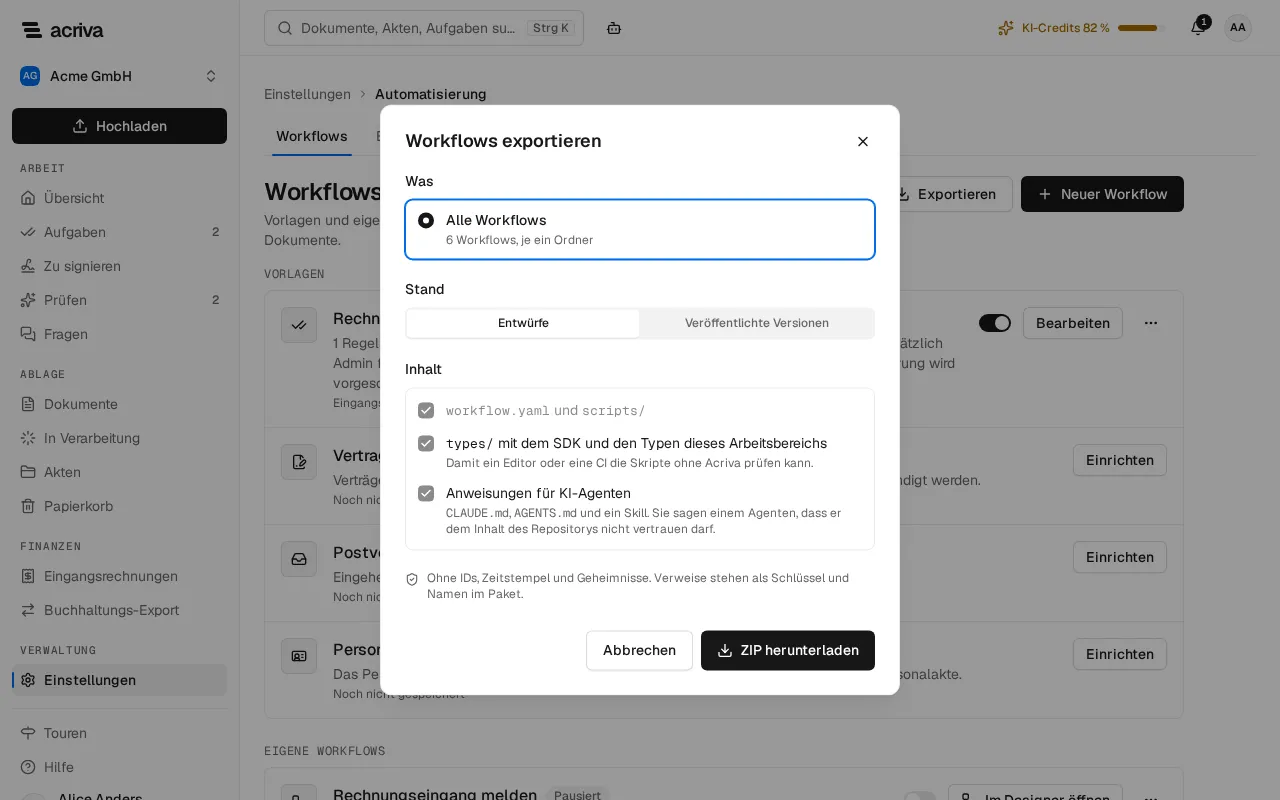
Abschnitt betitelt „Exportieren, importieren und Git“Ein Workflow kann die App als Dateien verlassen und als Dateien zurückkommen: als ZIP, das Sie herunterladen und importieren, oder über ein Git-Repository, in das Sie pushen und aus dem Sie holen. Die Dateien sind workflow.yaml mit den Schritten, die Skripte des Workflows unter scripts/ und unter types/ das SDK mit den Typen Ihres Arbeitsbereichs, damit ein Editor oder eine CI die Skripte ohne Acriva prüfen kann. An der Wurzel liegen außerdem Anweisungen für KI-Agenten: CLAUDE.md, AGENTS.md und ein Skill unter .claude/skills/. Sie beschreiben die Typen Ihres Arbeitsbereichs, die Regeln für Skripte und die Befehle der CLI und sagen dem Agenten, dass er dem Inhalt des Repositorys nicht vertrauen darf: Jeder mit Schreibrechten auf das Repository kann dort Text ablegen. Es sind Anweisungen, keine Einstellungen. Der Export schreibt nie .mcp.json, .claude/settings.json oder Hooks des Agenten-Werkzeugs; solche Dateien und die Front Matter eines Skills sind Code, den das Werkzeug des Agenten ausführt. Ein Import liest die drei Dateien nicht. Ein Paket enthält keine IDs, Zeitstempel und Geheimnisse: Personen, Rollen, Dokumenttypen, Schlagwörter, Akten, Akten-Typen und Kostenstellen nennt es mit ihren Schlüsseln und Namen. Importieren und Holen legen immer nur Entwürfe an; veröffentlichen bleibt Ihr Klick.
Workflows exportieren
Abschnitt betitelt „Workflows exportieren“Sie brauchen die Berechtigung Workflow-Vorlagen einrichten und alle Workflows und die Abwesenheiten anderer verwalten. Der Export braucht kein Add-on, ohne das Add-on Workflow-Designer lassen sich aber nur veröffentlichte Versionen exportieren.
- Öffnen Sie den Export:
- alle Workflows: Exportieren oben unter Einstellungen › Workflows;
- einen Workflow: Exportieren im ⋯ seiner Zeile in dieser Liste oder im ⋯ am Ende der Werkzeugleiste des Designers.
- Wählen Sie unter Was Dieser Workflow oder Alle Workflows (jeder Workflow in einem eigenen Ordner des ZIP).
- Wählen Sie unter Stand Entwurf oder Veröffentlichte Version. Ein Workflow, der nie veröffentlicht wurde, hat nur seinen Entwurf.
- Wählen Sie ZIP herunterladen.
Hat der Arbeitsbereich eine Git-Gegenstelle, bietet der Export aus dem Designer außerdem Stattdessen pushen an, das den Git-Bereich öffnet (siehe Git: pushen und holen).
Der Export lehnt einen Workflow ab, der etwas nennt, das es im Arbeitsbereich nicht mehr gibt, etwa ein gelöschtes Schlagwort, oder etwas, das Sie selbst nicht sehen können. Der Dialog sagt dann, warum, mit einem kurzen Code wie export-reference-out-of-reach.
Workflows importieren
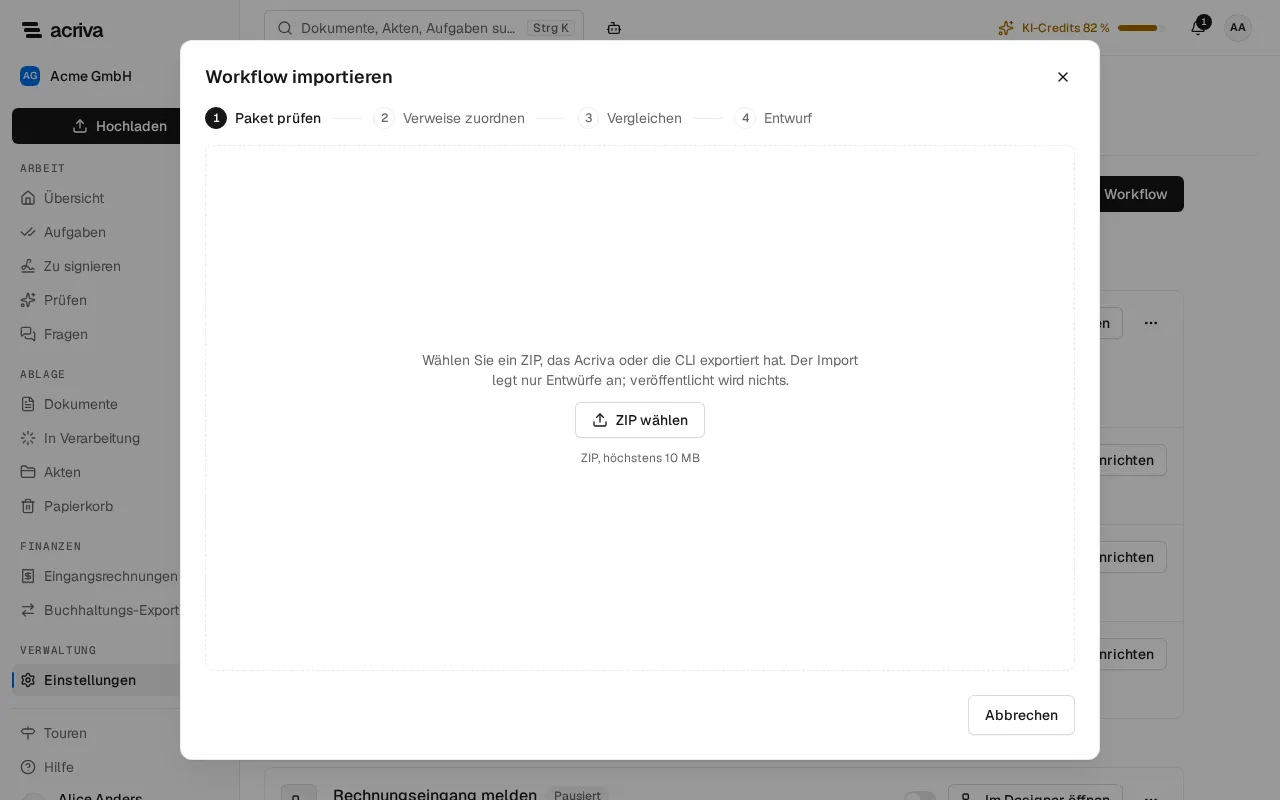
Abschnitt betitelt „Workflows importieren“Der Import braucht das Add-on Workflow-Designer und dieselbe Berechtigung wie der Export. Er liest ein ZIP, das Acriva oder die CLI exportiert hat, mit höchstens 10 MB.
- Wählen Sie unter Einstellungen › Workflows Importieren. Der Dialog Workflow importieren zeigt seine Schritte: Paket prüfen, Verweise zuordnen, Vergleichen, Entwurf.
- Wählen Sie ZIP wählen und die Datei. Die App prüft das Paket und zeigt seinen Namen, die Zahl der Workflows und seine SHA-256-Prüfsumme. Ein Paket, das sie nicht lesen kann, lehnt sie mit dem Grund ab und, wo es einen gibt, mit dem Eintrag im ZIP.
- Verweise zuordnen: Die Tabelle zeigt, was das Paket nennt (Art, Im Paket), und wem es In diesem Arbeitsbereich zugeordnet ist. Was die App schon kennt, ist (automatisch zugeordnet). Wählen Sie für jede wartende Zeile einen Dokumenttyp, eine Rolle, ein Mitglied, eine Akte, einen Akten-Typ, ein Schlagwort, eine Kostenstelle oder einen Workflow dieses Arbeitsbereichs, oder Verweis entfernen: Ein entfernter Verweis bleibt im Entwurf leer, und Sie ergänzen ihn im Designer, bevor Sie veröffentlichen. Rückgängig holt ihn zurück. Weiter geht, sobald kein Verweis mehr wartet.
- Der Vergleich öffnet sich (siehe nächster Abschnitt).
Einen Import vergleichen und übernehmen
Abschnitt betitelt „Einen Import vergleichen und übernehmen“Die Seite Import vergleichen zeigt für jeden Workflow des Pakets die Dateien, die sich ändern: workflow.yaml und jedes Skript, markiert als neu, geändert oder gelöscht, mit der Zahl der hinzugefügten und entfernten Zeilen. Unveränderte Dateien fehlen. Rechts steht die Datei nebeneinander: links Aktueller Entwurf (oder Veröffentlichte Version, oder Noch nicht in diesem Arbeitsbereich bei einem neuen Workflow), rechts Import; entfernte Zeilen sind rot und durchgestrichen, hinzugefügte grün.
- Sehen Sie die Änderungen durch.
- Wählen Sie Als Entwurf übernehmen. Der Import ersetzt den Entwurf jedes Workflows; veröffentlicht wird nichts.
- Als Entwurf übernommen listet die Workflows mit ihrer Entwurfsversion. Im Designer öffnen öffnet einen davon, um ihn zu prüfen und zu veröffentlichen, Zu den Workflows führt zurück zur Liste.
Hat jemand inzwischen einen Entwurf geändert oder einen Workflow veröffentlicht, lässt sich der Import nicht mehr übernehmen: Die Seite sagt das und bietet Erneut importieren an, bei einem geholten Import Erneut holen mit seinem Branch, Tag oder Commit, um mit dem aktuellen Stand zu vergleichen. Ein wartender Import wird 7 Tage aufbewahrt.
Git: pushen und holen
Abschnitt betitelt „Git: pushen und holen“Mit einer Git-Gegenstelle pusht der Arbeitsbereich den Entwurf eines Workflows in ein Repository und holt Workflows von dort. Der Git-Bereich liegt im Vollbild des Skript-Editors: Seine Seitenleiste wechselt zwischen Dateien und Git. Ein Workflow ohne Skript-Schritt öffnet denselben Bereich in einem Dialog. Sobald eine Gegenstelle eingerichtet ist, zeigt die Werkzeugleiste des Designers den Chip Git: mit dem Branch und dem letzten Commit (oder noch nichts gepusht); er öffnet den Git-Bereich.
Den Git-Bereich sieht, wer Workflows verwalten darf. Die Gegenstelle einrichten, pushen und holen erfordern die Berechtigung Git-Anbindung verwalten: Adresse und Token speichern und Workflows ins Repository übertragen oder von dort holen, die die Rollen Owner und Admin haben.
Die Gegenstelle einrichten
- Wählen Sie im Git-Bereich Gegenstelle einrichten (oder den Stift Gegenstelle bearbeiten).
- Geben Sie Repository (HTTPS), den Branch und ein Zugangstoken mit Lese- und Schreibrechten auf dieses Repository ein. Der Token wird verschlüsselt gespeichert, nie im Repository oder in Protokollen.
- Wählen Sie Speichern.
Erlaubt sind nur öffentliche HTTPS-Adressen auf Port 443. Ein gespeicherter Token wird nie an eine andere Adresse gesendet: Ändern Sie die Adresse, geben Sie ihren Token erneut ein. Ersetzen ändert den Token, Token löschen entfernt ihn, und Entfernen vergisst die Gegenstelle mit ihrem Token und dem letzten Push und Holen; das Repository selbst bleibt, wie es ist.
Die Karte Gegenstelle zeigt die Adresse und den Branch und ob ein Token gesetzt ist. Status zeigt den letzten Push (Gepusht, mit Zeit, Commit und von wem) und das letzte Holen (Geholt, mit Zeit, Commit und dem Branch, Tag oder Commit, von dem es kam).
Pushen
- Geben Sie eine Commit-Nachricht ein. Mit Eigene E-Mail verwenden trägt der Commit Ihre E-Mail-Adresse als die des Autors.
- Wählen Sie Pushen. Es exportiert den Entwurf mit Typen, ohne IDs und Geheimnisse. Im Vollbild wartet der Push, bis der Entwurf gespeichert ist.
Holen
- Wählen Sie Branch, Tag oder Commit und geben Sie seinen Namen oder SHA ein.
- Wählen Sie Holen als Entwurf. Die App speichert zuerst den Entwurf und prüft dann das Paket; warten Verweise, öffnet sich die Zuordnung, sonst der Vergleich (siehe Workflows importieren). Import fortsetzen öffnet einen Import wieder, den Sie geschlossen haben.
Was ein Push oder ein Holen bewirkt hat und warum eine Gegenstelle es abgelehnt hat, steht im Vollbild auch unter Ausgabe. Lehnt die Gegenstelle ab, zeigt der Bereich Push abgelehnt. oder Holen abgelehnt., was die Gegenstelle meldet und was zu tun ist. Ein Arbeitsbereich kann 10 Git-Übertragungen in 10 Minuten starten, und nur eine zur selben Zeit.
Für die, die das Repository pflegen, beschreibt Workflows in Git seinen Aufbau, eine Prüfung seiner Skripte in der CI und wie ein Branch als Entwurf importiert wird.
Ein Entwurf, den ein API-Schlüssel importiert hat
Abschnitt betitelt „Ein Entwurf, den ein API-Schlüssel importiert hat“Eine CI oder ein KI-Agent kann Workflows über einen API-Schlüssel als Entwurf importieren (siehe API-Schlüssel). Einen Entwurf, den eine Person gespeichert hat, ersetzt ein solcher Import nur, wenn er es ausdrücklich verlangt (bei der CLI mit --replace-draft). Dann geht Ihr Entwurf nicht verloren:
- Acriva bewahrt Ihren Entwurf mit seinen Skripten als vorherigen Entwurf auf. Wer den Entwurf oder eines seiner Skripte gespeichert hat, bekommt eine Benachrichtigung.
- Der Designer zeigt über der Fläche Importiert über API-Schlüssel „‹Name›“ und, wessen Entwurf aufbewahrt ist. Nach Veröffentlichen zeigt auch der Dialog unter Herkunft, über welchen Schlüssel der Entwurf kam, bis eine Person ihn speichert.
- Vorherigen Entwurf wiederherstellen macht Ihren Entwurf mit seinen Skripten wieder zum Entwurf. Den importierten Entwurf verwirft das samt seinen Skripten. Hat jemand den Entwurf seit dem Öffnen geändert, stellt die App nichts wieder her und bietet an, den Entwurf zu laden, wie er jetzt ist.
Importiert der Schlüssel später noch einmal, bleibt Ihr aufbewahrter Entwurf, wie er ist. Ein Workflow bewahrt nur einen vorherigen Entwurf auf: Speichert jemand den importierten Entwurf und ersetzt ihn ein späterer Import wieder, bewahrt Acriva diesen neueren Entwurf auf statt Ihres. Wiederherstellen verwirft immer den aktuellen Entwurf, auch einen, den eine Person nach dem Import gespeichert hat; die Rückfrage nennt, wessen Entwurf das ist. Nur eine Person kann wiederherstellen, ein API-Schlüssel nie.
Beispiele mit den Karten
Abschnitt betitelt „Beispiele mit den Karten“Die Karten decken häufige Fälle ohne Skript ab. Das Workflow-Kochbuch hat zu jeder einen Workflow, fertig zum Importieren:
- Erfassen: Kostenstelle erfassen lassen
- Parallele Freigabe: Zwei von drei geben frei
- Zusammenfassen und Plausibilitätsprüfung: Plausibilität und Zusammenfassung für die Freigabe
- Felder erneut auslesen: Nach einer Korrektur erneut auslesen
- Eigene KI-Aktion: Reverse-Charge erkennen
- Feld setzen: Kündigungsfrist aus dem Vertragsende
- Warten auf: Auf den Lieferschein warten
- Skontofrist überwachen und eine Freigabe mit Frist: Skontofrist überwachen
- Rechnung prüfen mit Pflichtangaben prüfen: Pflichtangaben prüfen
- Rechnung prüfen mit Bestellabgleich: Bestellabgleich
- Ablage Nach Feld: In die Lieferantenakte ablegen
- Freigabelimit aus Datentabelle: Freigabe nach Freigabematrix
- Feld setzen mit Werte aus Datentabelle übernehmen: Kontierung aus einer Datentabelle
- Zur Signatur senden: Vertrag signieren lassen
Workflow starten nennt den Workflow, den der Schritt startet, im Export über seinen Schlüssel, damit ein Import ihn wiederfindet: einen Workflow desselben Pakets, sonst den Workflow des Arbeitsbereichs mit diesem Schlüssel. Hat der Arbeitsbereich keinen, fragt der Import, welchen Sie wählen.
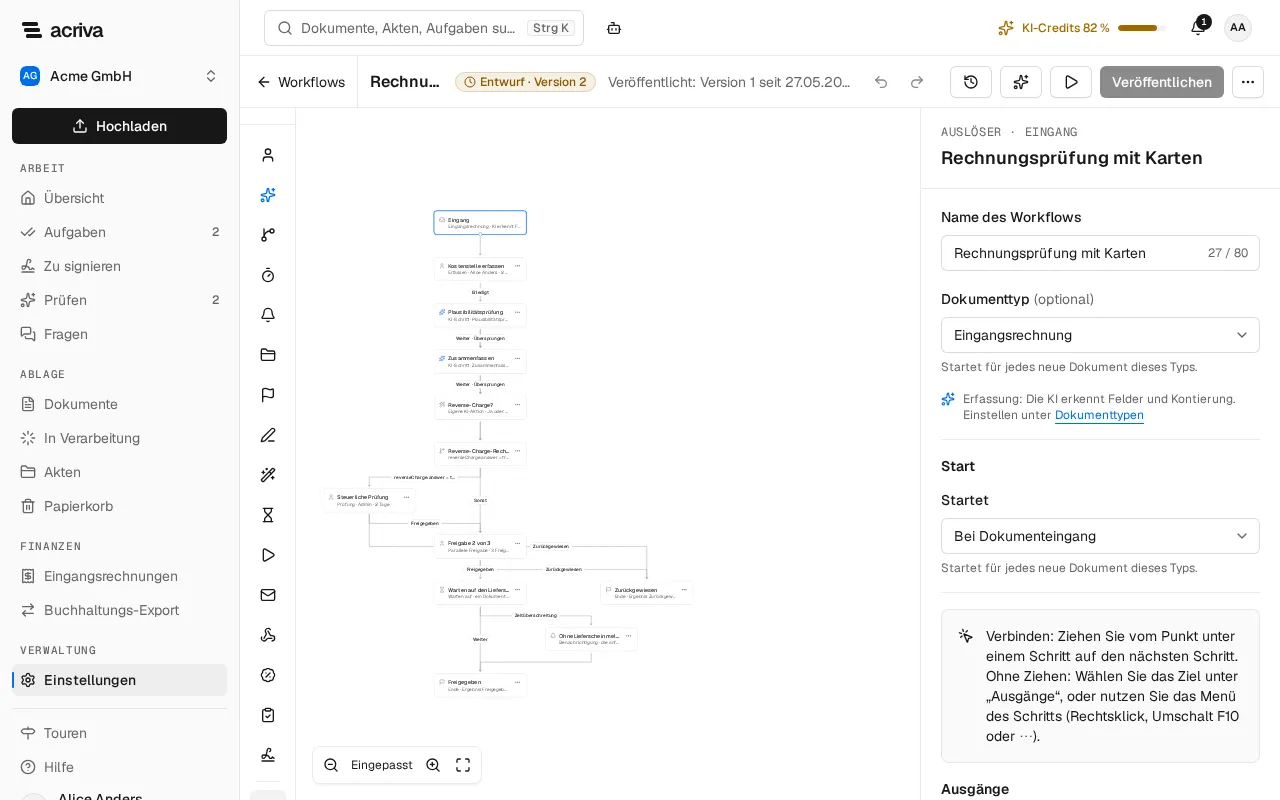
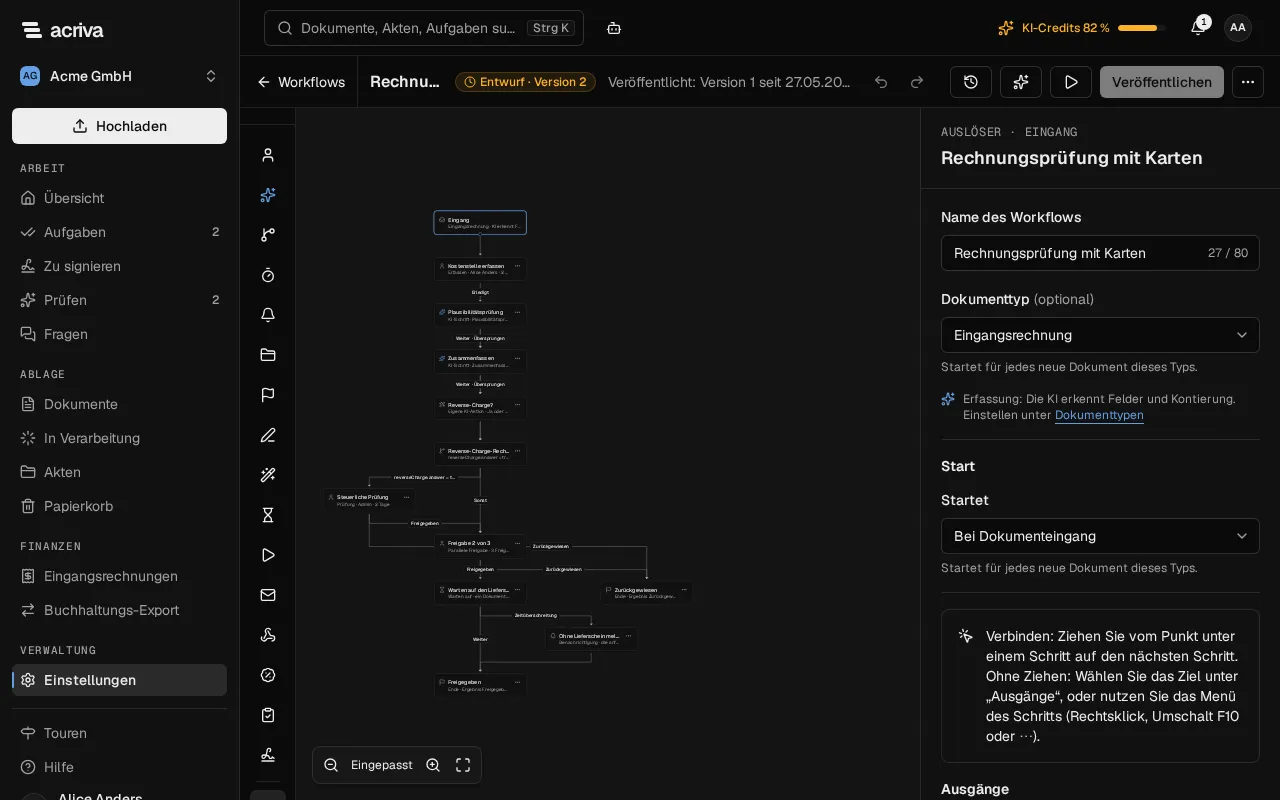
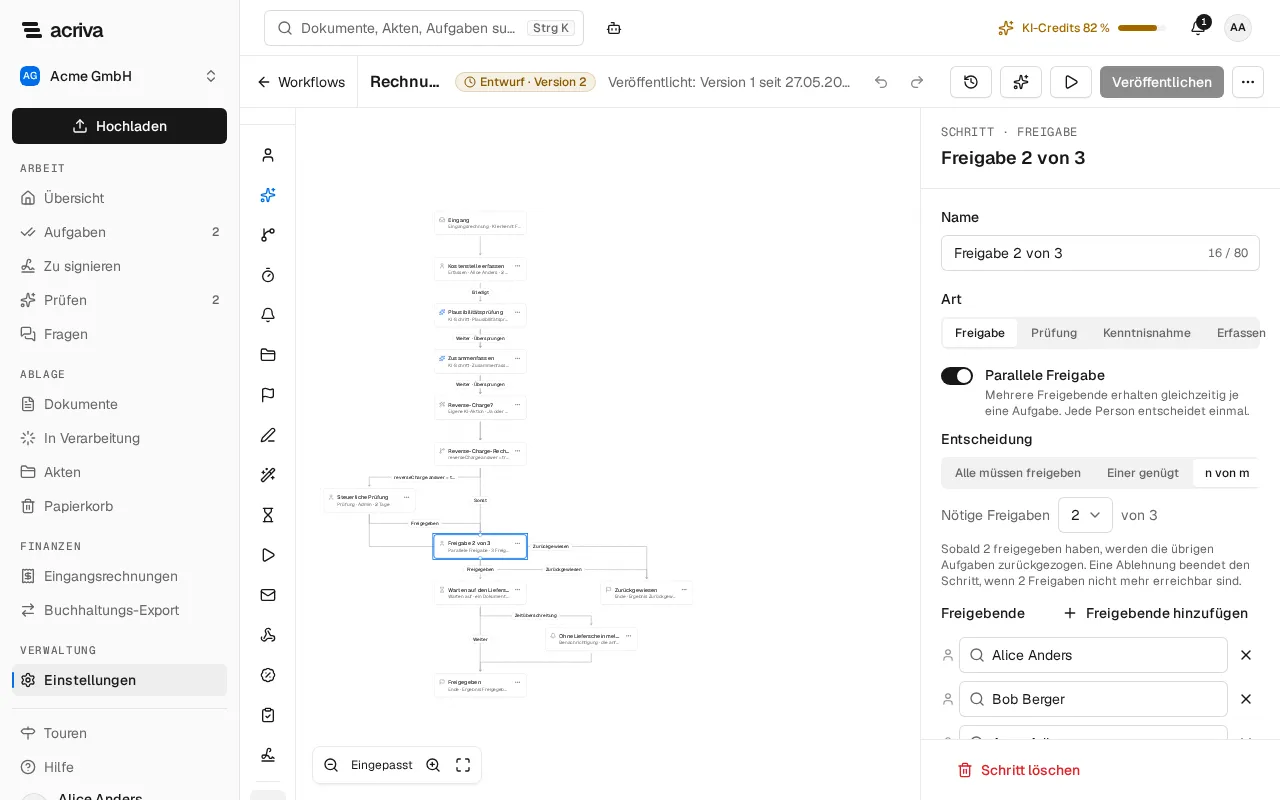
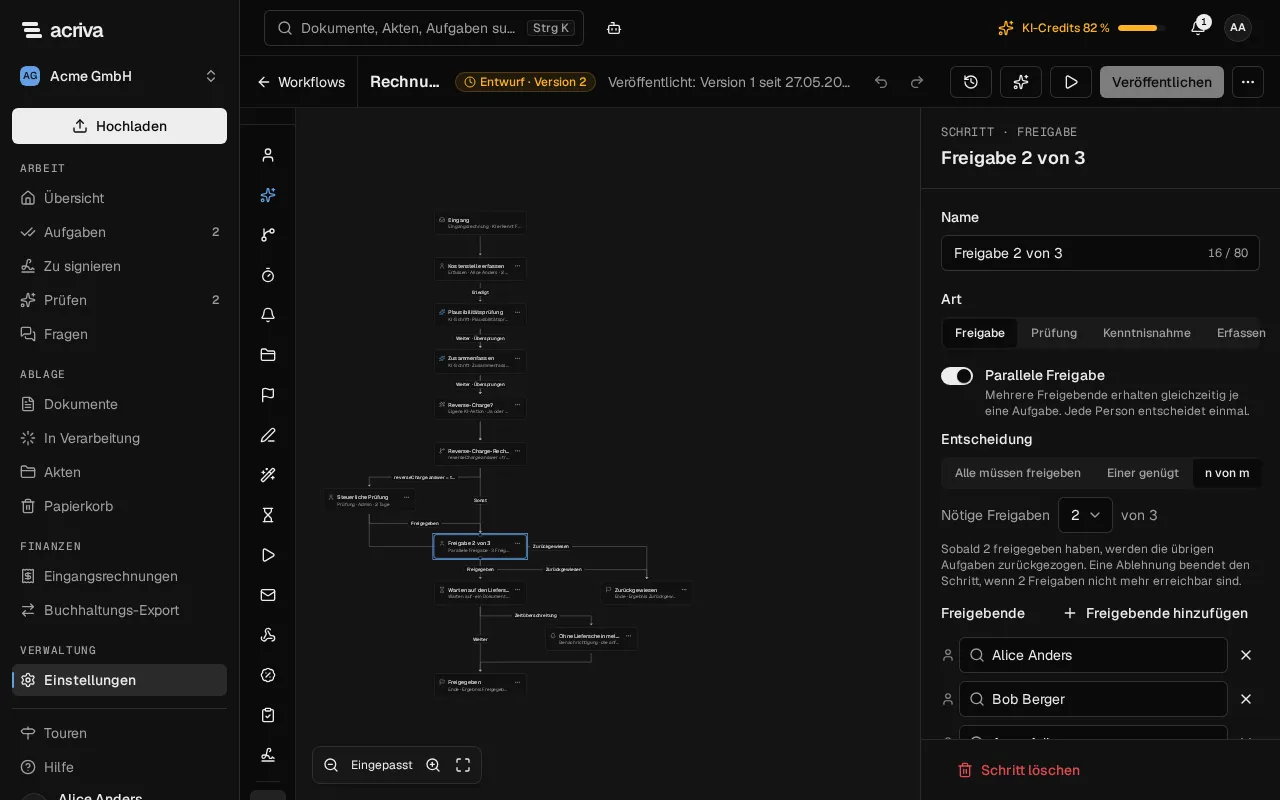
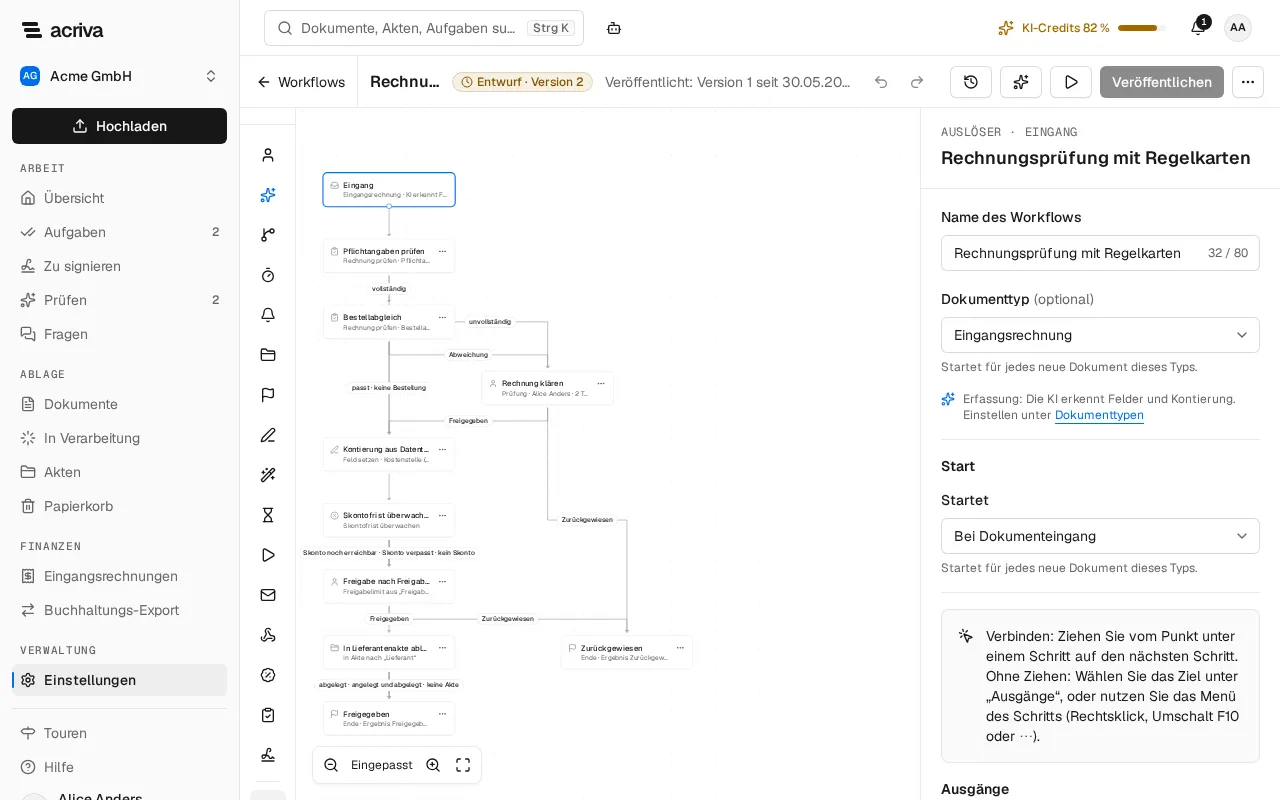
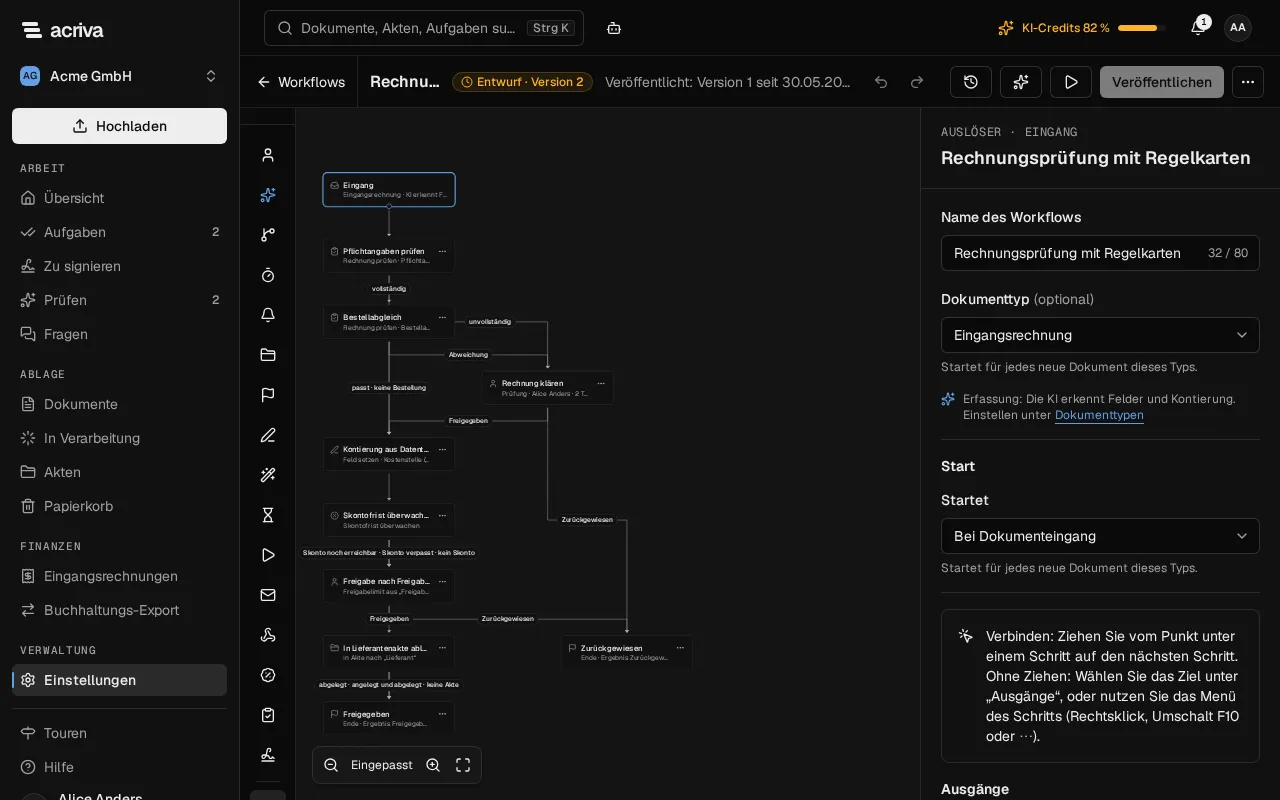
Die Regelkarten zusammen zeigt der Workflow „Rechnungsprüfung mit Regelkarten“: Er prüft die Pflichtangaben, gleicht die Rechnung mit ihrer Bestellung ab (eine Abweichung geht zur Klärung, eine Rechnung ohne Bestellung weiter), übernimmt die Kontierung aus der Datentabelle „Kostenstelle je Lieferant“, überwacht die Skontofrist, gibt die Freigabe nach der „Freigabematrix“ an die Stufe, deren Limit den Betrag deckt, und legt die Rechnung danach in die Akte ihres Lieferanten.
Was der Designer nie tut
Abschnitt betitelt „Was der Designer nie tut“- Keine automatische Freigabe. Eine Person gibt immer frei: Die Prüfung lehnt einen Workflow ab, in dem Freigegeben ohne die Freigabe oder Prüfung einer Person erreichbar ist, und ein KI-Schritt kann keine Aufgabe abschließen.
- Regelkarten geben nichts frei. Rechnung prüfen, Skontofrist überwachen, Ablage und Feld setzen nehmen gewöhnliche Ausgänge, und das Freigabelimit wählt nur, wer die Aufgabe bekommt.
- KI-Schritte geben nur Hinweise. Sie weisen keine Aufgabe zu, schließen keine ab und geben nichts frei, und sie verbrauchen keine KI-Credits.
- Veröffentlichen ändert keinen laufenden Workflow. Er bleibt bei der Version, mit der er gestartet ist.
- Importieren und Holen veröffentlichen nichts. Sie ersetzen nur Entwürfe.
- KI schlägt nur vor. Ein Vorschlag von Mit KI gestalten ändert den Entwurf erst, wenn Sie ihn übernehmen, und veröffentlicht wird er erst, wenn Sie veröffentlichen.
- Der KI-Assistent bearbeitet keine Workflows. Er kann keinen anlegen, speichern, veröffentlichen, pausieren oder wiederherstellen.