

Zur Signatur senden
Die Workflow-Karte Zur Signatur senden sendet das Dokument eines Workflows an seine Unterzeichner und wartet, bis sie unterschreiben, ablehnen oder die Anfrage abläuft. Sie braucht das Add-on E-Signatur und den Workflow-Designer. Die Unterzeichner unterschreiben mit einer Einfachen elektronischen Signatur (EES), die Acriva mit seinem Siegel und einem Signaturprotokoll versieht. Einen Überblick über Ablauf, Nachweis und Kosten gibt E-Signatur.
Die Karte einrichten
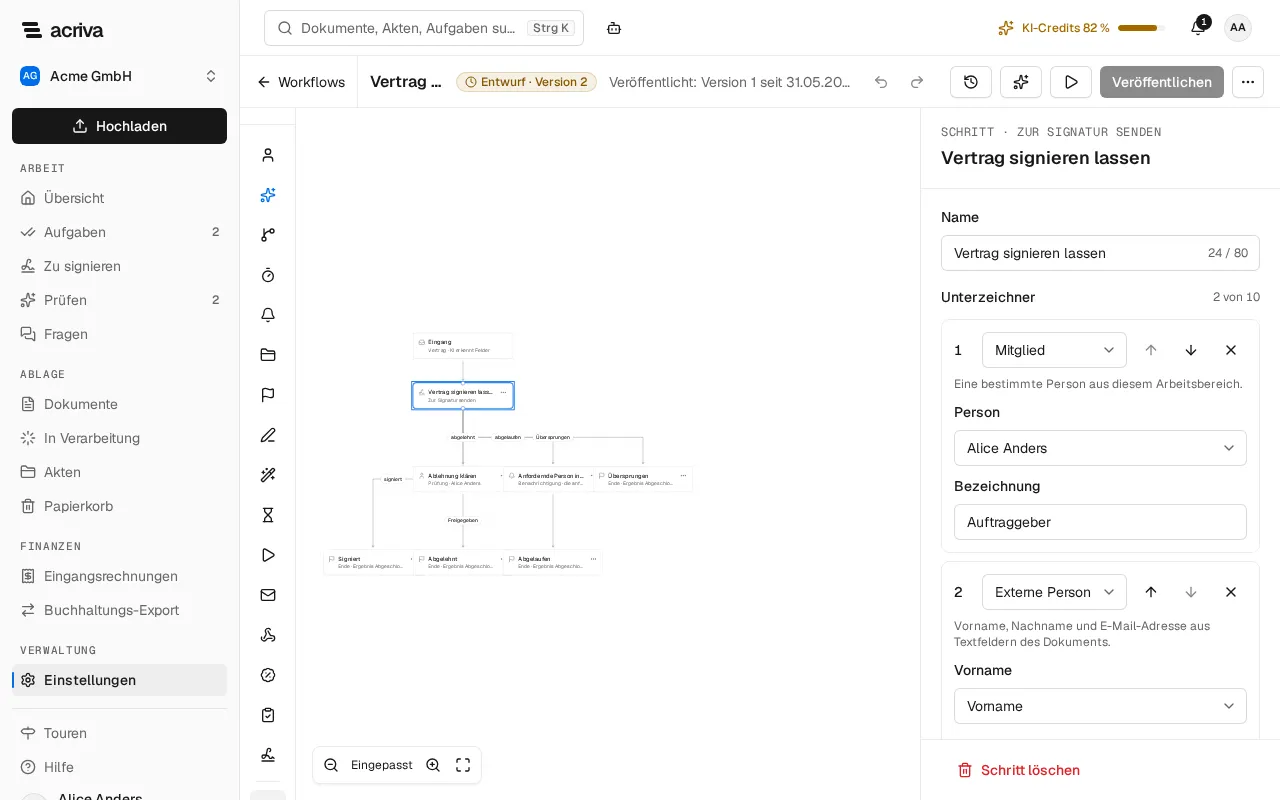
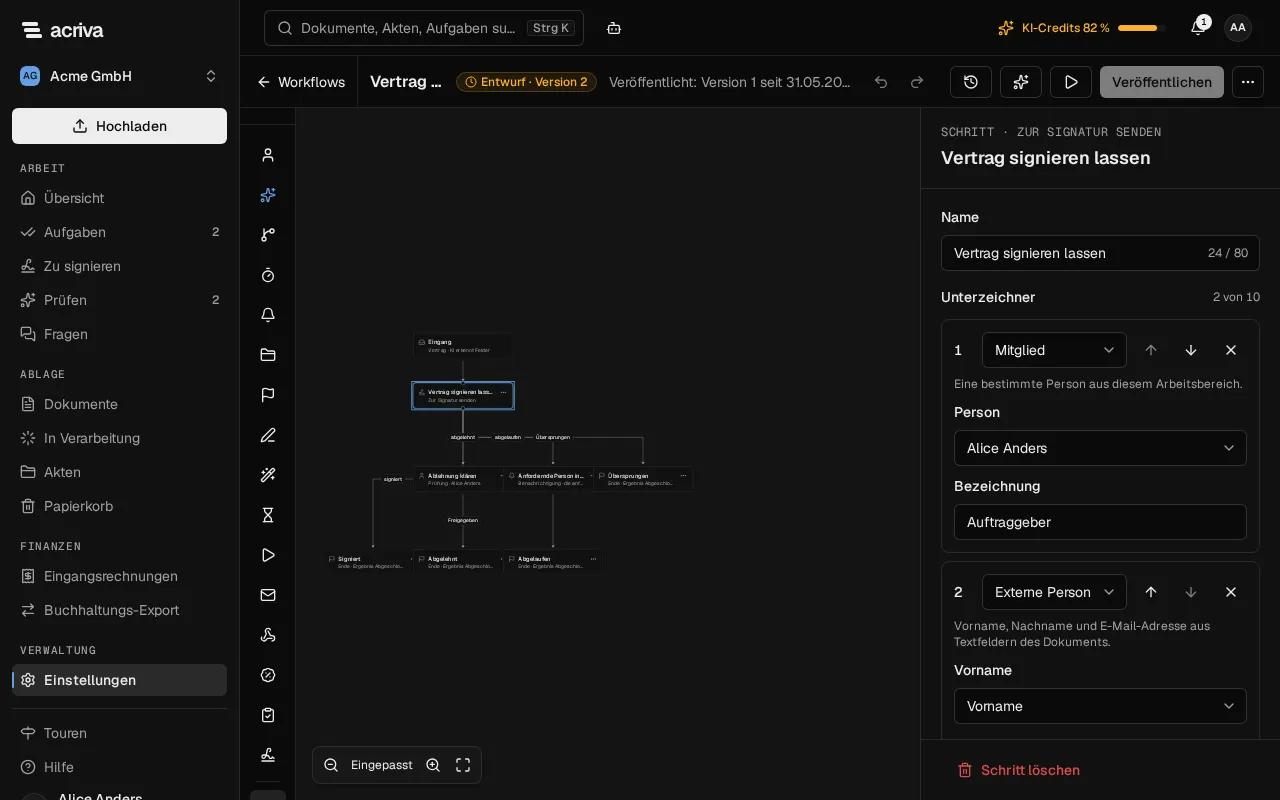
Abschnitt betitelt „Die Karte einrichten“Wählen Sie die Karte im Workflow-Designer aus. Ihr Bereich hat diese Einstellungen:
-
Unterzeichner: bis zu zehn, in einer Reihenfolge. Wählen Sie für jeden die Art:
- Mitglied: eine bestimmte Person aus diesem Arbeitsbereich, unter Person gewählt;
- Anfordernde Person: wer den Workflow gestartet hat, einmal je Karte;
- Externe Person aus Feldern: Vorname, Nachname und E-Mail kommen aus Textfeldern des Dokumenttyps des Auslösers.
Ein Workflow startet, sobald das Dokument verarbeitet ist. Die Angaben einer externen Person stehen dann meist noch nicht am Dokument, und fehlt einem Unterzeichner ein Feld, nimmt die Karte den Ausgang übersprungen. Setzen Sie deshalb eine Aufgabe Erfassen vor die Karte, mit den drei Feldern unter Pflichtfelder: Die Person trägt sie am Dokument ein, die Aufgabe lässt sich erst dann als erledigt markieren, und erst danach sendet der Workflow. So macht es das Rezept Vertrag signieren lassen.
Geben Sie jedem Unterzeichner eine Bezeichnung, etwa „Auftraggeber“. Die Bezeichnung erscheint an den Signaturfeldern. Mit den Pfeilen ändern Sie die Reihenfolge, mit Unterzeichner hinzufügen kommen weitere hinzu.
-
Der Reihe nach unterschreiben: eingeschaltet unterschreiben die Unterzeichner in dieser Reihenfolge, ausgeschaltet erhalten alle das Dokument gleichzeitig.
-
Signaturstufe: die einfache elektronische Signatur.
-
Ablauf nach: 1 bis 90 Tage. Danach nimmt der Schritt den Ausgang „abgelaufen“.
-
Signaturfelder, also wo die Unterzeichner unterschreiben:
- Automatisch erkennen: Acriva liest Formularfelder, Ankertexte und Stichwörter des PDFs, bei Bedarf mit KI;
- Vorlage des Dokumenttyps: die Felder, die am Dokumenttyp gespeichert sind (siehe Signaturfelder);
- Vor dem Versand prüfen: automatisch erkennen und dann in einer Aufgabe bestätigen lassen.
Die Prüfende Person erhält die Aufgabe Signaturfelder prüfen: bei Vor dem Versand prüfen immer, sonst wenn die Felder nicht sicher feststehen oder die Vorlage nicht passt.
-
Sprache für Externe: die Sprache ihrer E-Mails und ihrer Signaturseite.
-
Auch für vertrauliche Dokumente: ohne diese Einstellung nimmt ein vertrauliches Dokument den Ausgang „übersprungen“.
Der Bereich zeigt außerdem, wie viele Signaturen aus dem Kontingent Ihres Tarifs in diesem Monat verbraucht sind, wenn Sie das Abonnement sehen dürfen. Die Ausgänge der Karte sind signiert, abgelehnt, abgelaufen und übersprungen. „übersprungen“ gilt, wenn kein Unterzeichner ermittelt werden kann, die Anfrage scheitert, das Kontingent aufgebraucht ist oder jemand die Prüfung abbricht; der Verlauf nennt den Grund. Fehlen einem Unterzeichner Name oder Adresse, nennt der Verlauf ihn mit seiner Bezeichnung, etwa „Auftragnehmer“.
Die Unterzeichner beim Veröffentlichen bestätigen
Abschnitt betitelt „Die Unterzeichner beim Veröffentlichen bestätigen“Beim Veröffentlichen des Workflows listet der Dialog unter Signaturen je Schritt die Stufe, die Einstellung der Signaturfelder und jeden Unterzeichner mit Bezeichnung und Herkunft. Mit dem Veröffentlichen bestätigen Sie diese Liste. Haben sich die Unterzeichner inzwischen geändert, prüft der Dialog den Entwurf erneut.
Die Signaturfelder prüfen
Abschnitt betitelt „Die Signaturfelder prüfen“Die Aufgabe Signaturfelder prüfen öffnet das Dokument mit seinen Feldern und nennt den Grund für die Prüfung.
- Prüfen Sie die vorgeschlagenen Felder. Sie haben einen gestrichelten Rahmen und ihre Herkunft, etwa Ankertext oder KI · 82 %. Verschieben, vergrößern oder ergänzen Sie Felder wie auf der Seite Signaturfelder.
- Stammen Name und Adresse eines externen Unterzeichners aus Feldern, die keine Person bestätigt hat, weist ein Hinweis darauf hin, und die Karte des Unterzeichners zeigt die ganze E-Mail-Adresse mit „Von der KI erkannt – bitte prüfen“ oder, wenn ein Workflow sie gesetzt hat, „Nicht bestätigt – bitte prüfen“. Prüfen Sie sie dort: Bestätigen und senden bestätigt Name und E-Mail-Adresse.
- Ihre Änderungen werden von selbst gespeichert, sobald jeder Unterzeichner ein Unterschriftsfeld hat.
- Wählen Sie Bestätigen und senden. Das Dokument geht an die Unterzeichner, und die Aufgabe ist erledigt. Solange ein Unterzeichner kein Unterschriftsfeld hat, nennt die Schaltfläche, wer fehlt.
Abbrechen bricht die Signaturanfrage nach einer Bestätigung ab, und der Schritt nimmt den Ausgang „übersprungen“. Mit der Berechtigung, E-Signaturen zu verwalten, speichert Als Vorlage speichern das Layout als Vorlage des Dokumenttyps.
Konnten die Felder gar nicht erkannt werden, bietet die Aufgabe nur Abbrechen mit dem Grund an.