

Finanzstammdaten
Die Finanzstammdaten sind die Grundlage für die Kontierung Ihrer Eingangsrechnungen und für den DATEV-Export: Lieferanten mit ihrem Kreditorenkonto, Kostenstellen, Sachkonten und Steuerschlüssel. Sie finden sie in den Einstellungen unter Finanzen › Finanzstammdaten.
Wer Eingangsrechnungen sehen darf, sieht auch die Stammdaten. Anlegen, ändern, deaktivieren und importieren dürfen die eingebauten Rollen Inhaberin oder Inhaber und Admin. Die Einstellungen stehen nur in der Seitenleiste, wenn Sie etwas verwalten dürfen; ein Mitglied erreicht die Seite über ihre Adresse.
Die Seite
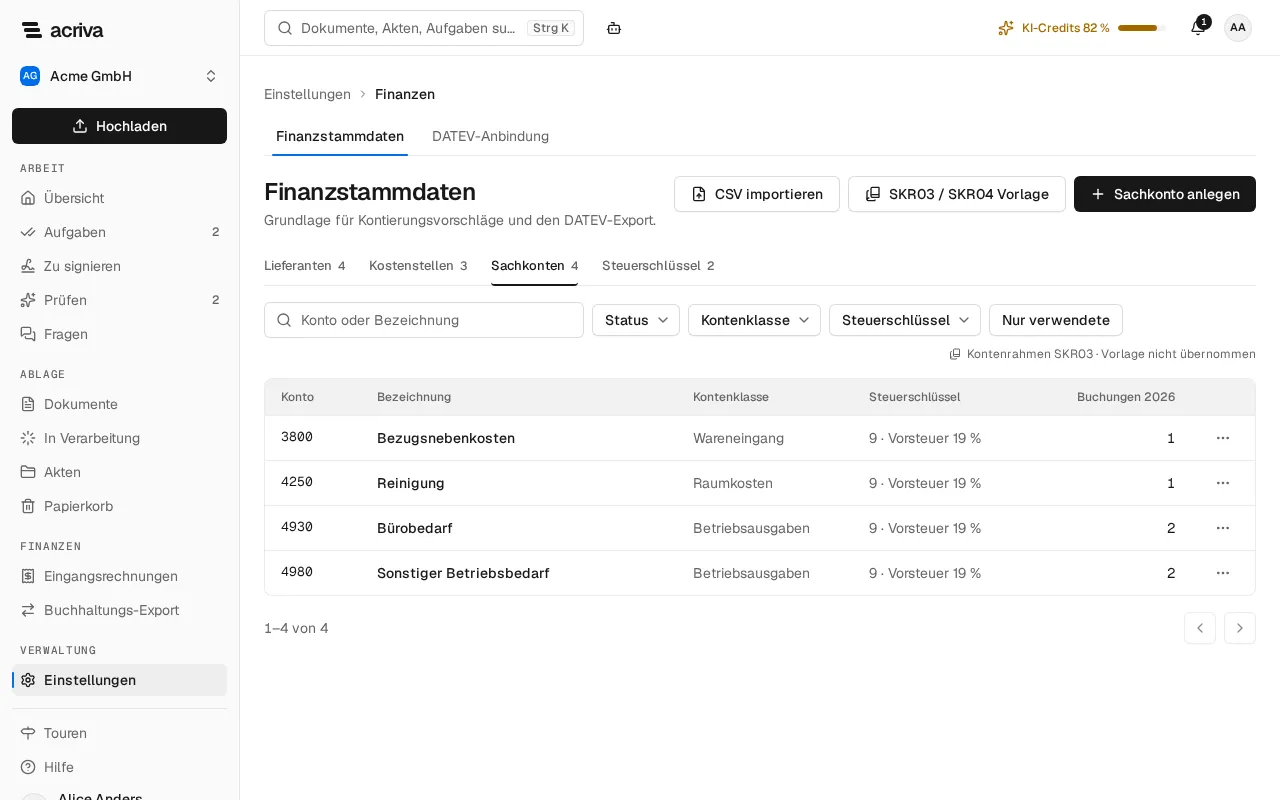
Abschnitt betitelt „Die Seite“Die Seite hat vier Reiter, jeder mit der Anzahl seiner Einträge: Lieferanten, Kostenstellen, Sachkonten und Steuerschlüssel. In jedem Reiter:
- sucht das Suchfeld nach Nummer oder Bezeichnung (bei Lieferanten nach Name, Kreditorenkonto oder USt-IdNr.),
- zeigt Status die Aktiven, die Deaktivierten oder Alle; ohne Auswahl sehen Sie die aktiven,
- öffnet die Schaltfläche mit den drei Punkten in einer Zeile Bearbeiten, Deaktivieren oder Reaktivieren.
Einträge werden nie gelöscht, nur deaktiviert. Ein deaktivierter Eintrag steht nicht mehr zur Auswahl; bestehende Rechnungen und Exporte bleiben unverändert, und Sie können ihn jederzeit reaktivieren. Ein deaktivierter Lieferant wird auch nicht mehr über den Namen vorgeschlagen; Rechnungen mit seiner USt-IdNr. oder IBAN ordnet Acriva ihm weiterhin zu.
Hat jemand anderes einen Eintrag geändert, während Ihr Dialog offen war, wird Ihre Änderung nicht gespeichert: Die Liste zeigt den aktuellen Stand, und Sie öffnen den Eintrag erneut.
Lieferanten
Abschnitt betitelt „Lieferanten“Über USt-IdNr. und IBAN ordnet Acriva eingehende Rechnungen dem Lieferanten zu. Ein Lieferant entsteht auf drei Wegen: Sie legen ihn hier an, Sie importieren ihn als CSV, oder Sie bestätigen an einer Rechnung einen neuen Lieferanten (siehe Eingangsrechnungen). Ein noch nicht bestätigter Lieferant steht nicht in dieser Liste.
- Wählen Sie Lieferant anlegen.
- Füllen Sie die Felder aus:
- Kreditorenkonto: das Konto des Lieferanten bei Ihrer Steuerberatung, bis zu neun Ziffern; für den Export darf es höchstens eine Stelle länger sein als Ihre Sachkonten. Ohne Kreditorenkonto nimmt der Export die Rechnungen des Lieferanten nicht auf.
- Name
- USt-IdNr. und IBAN (eine IBAN pro Zeile, höchstens zehn). Jede USt-IdNr. und jede IBAN gehört zu höchstens einem Lieferanten.
- Kontakt-E-Mail: die Adresse, an die die Externe E-Mail eines Workflows schreibt (siehe E-Mail-Vorlagen). Sie tragen sie hier ein, oder Sie bestätigen sie auf der Karte des Assistenten, wenn er einen Lieferanten anlegt: Die Karte zeigt die Adresse, bevor Sie Ausführen wählen. Die KI-Erfassung, der CSV-Import und ein an einer Rechnung bestätigter neuer Lieferant tragen sie nie ein. Das Protokoll vermerkt beim Lieferanten Kontakt-E-Mail geändert, ohne die Adresse.
- Zahlungsziel in Tagen, Skonto in % und Skontofrist in Tagen
- Standard-Kostenstelle und Standard-Sachkonto: der Vorschlag für die Kontierung neuer Rechnungen dieses Lieferanten.
- Wählen Sie bei Bedarf Lieferantenakte anlegen: Acriva legt eine Akte mit dem Namen des Lieferanten an und verknüpft sie. Sie wählen den Akten-Typ und, wenn der Akten-Typ keinen Nummernkreis hat, die Aktennummer. Dafür brauchen Sie die Berechtigung, Dokumente zu bearbeiten.
- Speichern Sie.
Beim Bearbeiten verknüpfen Sie unter Lieferantenakte eine vorhandene Akte oder lösen die Verknüpfung. Eine Akte gehört zu höchstens einem Lieferanten und zeigt dessen Stammdaten (siehe Dokumente und Akten).
Kostenstellen
Abschnitt betitelt „Kostenstellen“Kostenstellen stehen in der Kontierung einer Rechnung und bestimmen, wer sie freigibt.
- Nummer: bis zu 36 Zeichen aus Buchstaben, Ziffern, Unterstrich und Leerzeichen.
- Bezeichnung
- Verantwortlich: ein Mitglied oder eine Rolle, oder Niemand. Die verantwortliche Person oder Rolle gibt Rechnungen frei, die dieser Kostenstelle zugeordnet sind, wenn der Freigabe-Workflow das vorsieht (siehe Workflows und Freigaben).
Sachkonten
Abschnitt betitelt „Sachkonten“Sachkonten stehen in der Kontierung einer Rechnung und im Buchungsstapel des DATEV-Exports.
- Konto: Ziffern in genau der Länge, die unter DATEV-Anbindung festgelegt ist.
- Bezeichnung und Kontenklasse (zum Beispiel „4 · Raumkosten“)
- Steuerschlüssel: ein Vorschlag für die Kontierung. Eine Person bestätigt ihn an jeder Rechnung.
- Automatikkonto: DATEV bucht die Steuer bei diesem Konto selbst; der Export übergibt dann keinen Steuerschlüssel.
Die Spalte Buchungen mit dem laufenden Jahr zählt die Zeilen der Kontierungen, in denen ein Konto steht: bei Rechnungen des laufenden Kalenderjahres, die Sie lesen dürfen. Neben Status filtern Sie nach Kontenklasse und Steuerschlüssel, und Nur verwendete zeigt die Konten, die in einer Kontierung stehen.
Die Vorlage des Kontenrahmens
Abschnitt betitelt „Die Vorlage des Kontenrahmens“Für den Einstieg legt Acriva eine kurze Liste häufig genutzter Aufwands- und Steuerkonten mit ihren Steuerschlüsseln für Ihren Kontenrahmen an (SKR03 oder SKR04).
- Speichern Sie zuerst die Angaben unter DATEV-Anbindung (siehe DATEV-Export); dort wählen Sie den Kontenrahmen. Vorher bietet die Seite die Vorlage nicht an: Vorlage verfügbar, sobald die DATEV-Anbindung gespeichert ist.
- Wählen Sie im Reiter Sachkonten die Schaltfläche SKR03 / SKR04 Vorlage.
- Lesen Sie den Hinweis Rechtliche Prüfung erforderlich und wählen Sie Vorlage übernehmen.
Vorhandene Konten bleiben unverändert. Die Vorlage lässt sich einmal übernehmen. Sie ist kein vollständiger Kontenplan: Den importieren Sie als CSV von Ihrer Steuerberatung. Neben den Filtern steht danach, welcher Kontenrahmen wann übernommen wurde, mit dem Zusatz rechtliche Prüfung erforderlich.
Steuerschlüssel
Abschnitt betitelt „Steuerschlüssel“Ein Steuerschlüssel ist DATEVs BU-Schlüssel. Er steht an jeder Zeile einer Kontierung und geht in den Buchungsstapel. Steuerschlüssel kommen aus der Vorlage des Kontenrahmens, oder Sie legen sie einzeln an; einen CSV-Import gibt es für sie nicht.
- Nummer: eine bis vier Ziffern.
- Bezeichnung
- Steuersatz in % (optional): Aus dem Satz einer Steuerzeile schlägt Acriva den Steuerschlüssel vor. Lassen Sie das Feld leer, wenn der Schlüssel für keinen festen Satz steht.
Ein deaktivierter Steuerschlüssel steht für neue Kontierungen und als Standard neuer Sachkonten nicht mehr zur Auswahl. Sachkonten und Rechnungen, die ihn bereits verwenden, behalten ihn, auch im Export. Eine Änderung an einem Steuerschlüssel gilt auch für Sachkonten und für noch nicht exportierte Rechnungen, die ihn verwenden.
Über der Liste steht: Rechtliche Prüfung erforderlich: Die Steuerschlüssel und ihre Nummern sind nicht rechtlich geprüft. Acriva leistet keine Steuerberatung. Stimmen Sie die Steuerschlüssel mit Ihrer Steuerberatung ab. Welcher Schlüssel für welchen Steuerfall gilt, etwa für Reverse Charge oder innergemeinschaftliche Erwerbe, sagt Ihnen Ihre Steuerberatung, nicht Acriva.
Als CSV importieren
Abschnitt betitelt „Als CSV importieren“Lieferanten, Kostenstellen und Sachkonten importieren Sie als CSV, zum Beispiel den Kontenplan von Ihrer Steuerberatung.
- Öffnen Sie den Reiter, in den Sie importieren, und wählen Sie CSV importieren.
- Wählen Sie mit Datei auswählen die Datei. Acriva prüft sie zuerst und zeigt den Prüfbericht: die gelesenen Zeilen, wie viele Einträge neu und wie viele geändert würden, und, wenn Zeilen Fehler haben, jede davon mit Zeile, Spalte und Grund (die ersten 100; darüber nennt der Bericht, wie viele weitere es sind).
- Wählen Sie Importieren. Solange eine Zeile einen Fehler hat, wird nichts importiert: Korrigieren Sie die Datei und wählen Sie Andere Datei auswählen.
So muss die Datei aussehen:
- UTF-8. Excel speichert mit „CSV (Trennzeichen-getrennt)“ in einer anderen Kodierung; wählen Sie beim Speichern CSV UTF-8. Eine Datei in anderer Kodierung nimmt Acriva als Ganzes nicht an.
- Semikolon zwischen den Zellen, die Spaltennamen in der ersten Zeile, in beliebiger Reihenfolge.
- Höchstens 2 MB und 5.000 Zeilen.
- Eine Zelle, die ein Semikolon enthält, steht in Anführungszeichen. Eine unbekannte Spalte ist ein Fehler.
Der Dialog sagt für jede Art, woran eine Zeile einen vorhandenen Eintrag erkennt: eine Kostenstelle und ein Sachkonto an der Nummer, einen Lieferanten am Kreditorenkonto, sonst an der USt-IdNr. Eine solche Zeile ändert den Eintrag, jede andere legt einen an. Bei einem Lieferanten ersetzen die IBANs der Zeile seine bisherigen. Eine leere Zelle lässt den vorhandenen Wert stehen.
| Import | Pflichtspalten | Optionale Spalten |
|---|---|---|
| Lieferanten | Name |
Nummer (das Kreditorenkonto), USt-IdNr, IBAN (mehrere durch Komma getrennt), Zahlungsziel, Skonto-Prozent, Skonto-Tage, Kostenstelle, Sachkonto (jeweils die Nummer eines vorhandenen Eintrags) |
| Kostenstellen | Nummer, Bezeichnung |
keine |
| Sachkonten | Nummer, Bezeichnung |
Kontenklasse, Steuerschlüssel (die Nummer eines aktiven Steuerschlüssels), Automatikkonto (ja oder nein) |
Ein Beispiel für Lieferanten:
Nummer;Name;USt-IdNr;IBAN;Zahlungsziel;Skonto-Prozent;Skonto-Tage;Kostenstelle;Sachkonto70001;Beispiel Bürobedarf GmbH;DE123456788;DE66999999990000012345;30;2;14;4100;4930Die Gründe, aus denen eine Zeile einen Fehler hat:
- Pflichtangabe fehlt
- Ungültiger Wert
- Wert ist zu lang
- Kommt mehrfach vor oder ist schon vergeben
- Verweist auf einen unbekannten Eintrag: zum Beispiel eine Kostenstelle oder ein Steuerschlüssel, den es nicht gibt.
- Die Datei ist nicht in UTF-8 gespeichert. Speichern Sie sie als „CSV UTF-8“.
Die verantwortliche Person einer Kostenstelle und die Akte eines Lieferanten stehen nicht in der Datei; ein Import lässt sie, wie sie sind.