

Einstellungen E-Signatur
Unter Einstellungen › E-Signatur sehen Inhaberinnen und Inhaber sowie Administratorinnen und Administratoren, wie die E-Signatur im Arbeitsbereich eingerichtet ist. Die Seite braucht das Recht, die E-Signatur zu verwalten, das Inhaber und Administratoren haben.
Ohne das Add-on
Abschnitt betitelt „Ohne das Add-on“Hat der Arbeitsbereich das Add-on E-Signatur nicht gebucht, zeigt die Seite E-Signatur ist nicht gebucht. Sie nennt die Tarife, in denen das Add-on buchbar ist, und ob Ihr Tarif dazugehört. Zum Abonnement öffnet Ihr Abonnement.
Einfache elektronische Signatur (EES)
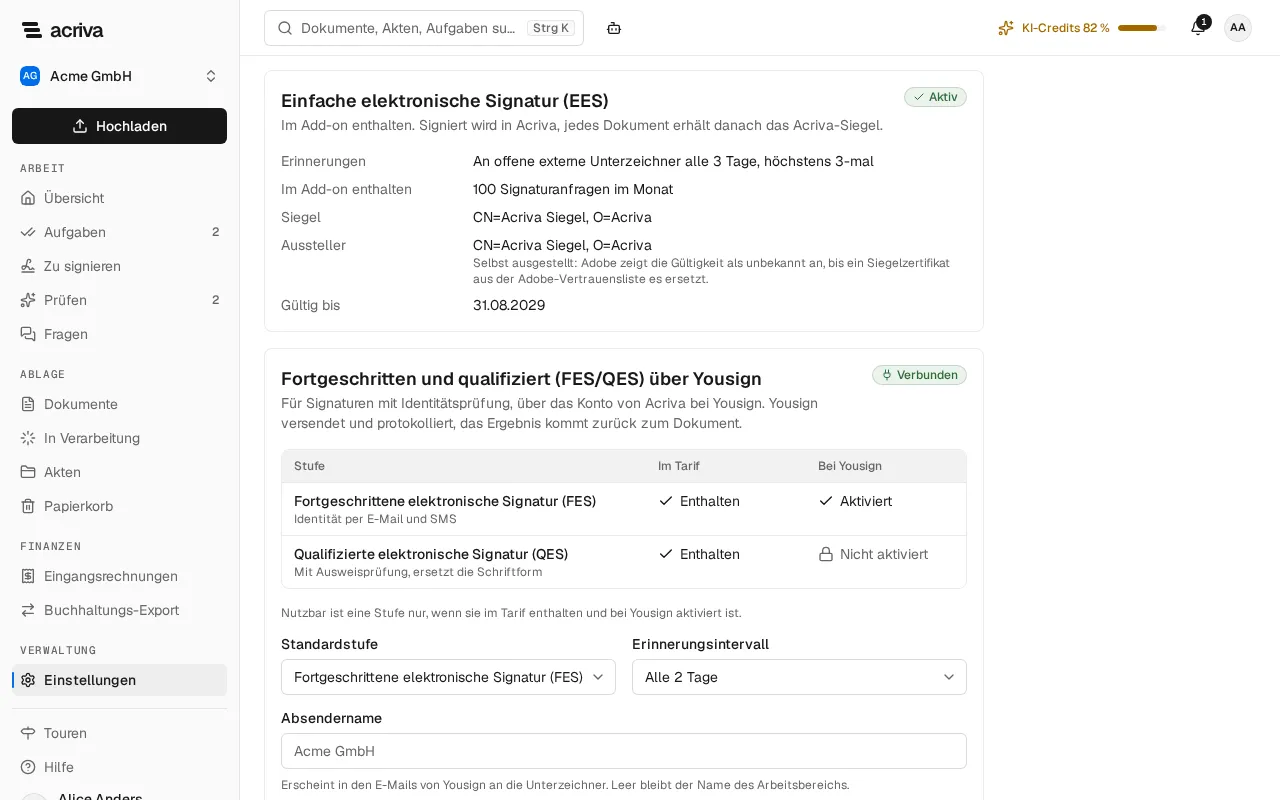
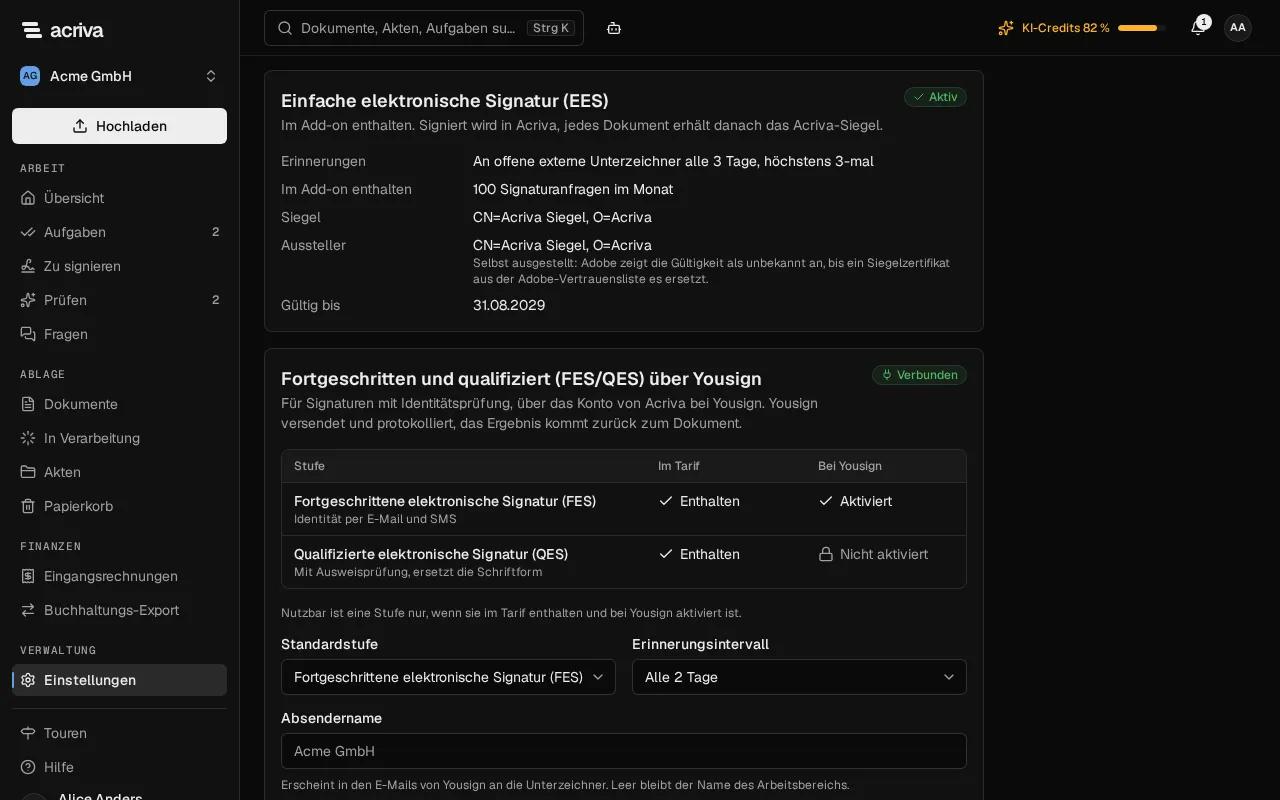
Abschnitt betitelt „Einfache elektronische Signatur (EES)“Die erste Karte zeigt die Signatur von Acriva selbst, die das Add-on enthält. Sie ist Aktiv, solange das Add-on gebucht ist. Sie nennt:
- Erinnerungen: Acriva erinnert offene externe Unterzeichner alle 3 Tage, höchstens 3-mal. Das lässt sich nicht ändern.
- Im Add-on enthalten: wie viele Signaturanfragen im Monat Ihr Tarif enthält.
- Siegel, Aussteller und Gültig bis: das Zertifikat, mit dem Acriva jedes signierte Dokument siegelt. Ein selbst ausgestelltes Siegel ist als solches gekennzeichnet: PDF-Programme zeigen seine Gültigkeit dann als unbekannt an. Ist das Siegel Nicht eingerichtet, Zurzeit nicht lesbar, Abgelaufen oder Noch nicht gültig, ist Signieren ausgeschaltet, und die Seite sagt das: Keine Signaturanfrage startet, auch keine fortgeschrittene oder qualifizierte, denn auch deren Signaturprotokoll trägt das Siegel. Bitten Sie den Betreiber Ihres Acriva-Systems, das Siegel einzurichten.
Fortgeschrittene und qualifizierte Signaturen (FES/QES)
Abschnitt betitelt „Fortgeschrittene und qualifizierte Signaturen (FES/QES)“Die zweite Karte verbindet Ihren Arbeitsbereich mit Yousign, über das Konto von Acriva dort. Ein eigenes Konto oder einen eigenen Schlüssel brauchen Sie nicht.
- Wählen Sie Verbinden. Acriva richtet das Konto Ihres Arbeitsbereichs bei Yousign ein; ein späteres erneutes Verbinden findet dasselbe Konto. Verbindet gerade eine andere Person den Arbeitsbereich, meldet die Seite das; versuchen Sie es dann in einigen Minuten noch einmal.
- Die Tabelle zeigt jede Stufe als in Ihrem Tarif Enthalten, da das Add-on beide enthält, und ob Yousign sie für das Konto von Acriva Aktiviert hat. Nutzbar ist eine Stufe nur, wenn beides zutrifft. Gleich nach dem Verbinden zeigt die Spalte für Yousign die aktivierten Stufen; konnten sie nicht gelesen werden, steht dort Unbekannt, bis zum nächsten Verbindung testen.
- Wählen Sie die Standardstufe, das Erinnerungsintervall der E-Mails von Yousign und den Absendername, den diese E-Mails zeigen. Bleibt er leer, ist es der Name Ihres Arbeitsbereichs. Wählen Sie Speichern.
- Verbindung testen prüft das Konto und liest die aktivierten Stufen neu. Es zeigt Verbindung funktioniert mit der Zeit und dem Konto, oder warum der Test fehlgeschlagen ist, etwa weil Yousign gerade nicht erreichbar ist.
Verbindung trennen schaltet die fortgeschrittenen und qualifizierten Signaturen nach einer Rückfrage aus: Neue Anfragen gehen nicht mehr hinaus, laufende Signaturen laufen bis zu ihrem Ende weiter. Verbinden schaltet sie mit demselben Konto wieder ein.
Ist eine Stufe nutzbar, bietet die Karte Zur Signatur senden sie unter Signaturstufe an. Bei der FES bestätigt jeder Unterzeichner mit einem SMS-Code an seine Mobilnummer. Sie gilt deshalb für externe Personen, deren Vorname, Nachname, E-Mail-Adresse und Mobilnummer aus Feldern des Dokuments kommen, und jeder Unterzeichner zählt zum FES-Kontingent; ist es aufgebraucht, nimmt der Schritt den Ausgang „übersprungen“. Die QES prüft die Identität des Unterzeichners und wird je Identifizierungsversuch abgerechnet. Ist die Signatur fertig, legt Acriva das von Yousign signierte PDF unverändert ab, mit den Prüfprotokollen von Yousign und dem Signaturprotokoll von Acriva.
Was Acriva weitergibt und was es kostet
Abschnitt betitelt „Was Acriva weitergibt und was es kostet“Die letzte Karte fasst zusammen, was die Seite E-Signatur ausführlich erklärt:
- EES bleibt in Acriva. Externe Unterzeichner erhalten nur eine E-Mail mit Link und Bestätigungscode.
- FES und QES geben das Dokument, seinen Titel, die Signaturfelder sowie Name, E-Mail-Adresse und Mobilnummer der Unterzeichner an Yousign SAS in Caen, Frankreich (EU), weiter, das sie im Auftrag von Acriva verarbeitet. Dazu kommen der Name des Arbeitsbereichs, nach dem Acriva den Arbeitsbereich bei Yousign benennt, und der Absendername.
- Kosten: die einfachen Signaturen, die das Add-on jeden Monat enthält, ein monatliches Kontingent fortgeschrittener Signaturen mit Paketen darüber hinaus und je Identifizierungsversuch einer qualifizierten Signatur der Preis von Yousign mit Aufschlag. Acriva rechnet sie ab; sind sie für Ihren Arbeitsbereich ohne Berechnung enthalten, sagt die Karte das.
- E-Signatur: wie eine Signatur abläuft und was das Signaturprotokoll enthält
- Zur Signatur senden: die Karte im Workflow-Designer
- Abonnement: Ihr Tarif, die Add-ons und die Nutzung