

Verfahrensdokumentation
Die Verfahrensdokumentation beschreibt, wie Ihr Unternehmen seine Unterlagen mit Acriva erfasst, verarbeitet, aufbewahrt und löscht. Acriva erzeugt sie als PDF aus der Konfiguration Ihres Arbeitsbereichs und legt jede Version als Nachweis ab, der sich nicht ändern lässt.
Die Seite Verfahrensdokumentation
Abschnitt betitelt „Die Seite Verfahrensdokumentation“Sie finden Verfahrensdokumentation in den Einstellungen, in der Kategorie Compliance.
- Sie sehen die Seite mit der Berechtigung Aufbewahrungsregeln, rechtliche Sperren, Löschläufe und die Verfahrensdokumentation sehen.
- Sie erzeugen eine Version mit der Berechtigung Aufbewahrungsregeln ändern, rechtliche Sperren setzen und aufheben und die Verfahrensdokumentation erzeugen.
- Von den eingebauten Rollen haben Inhaber und Admin beide.
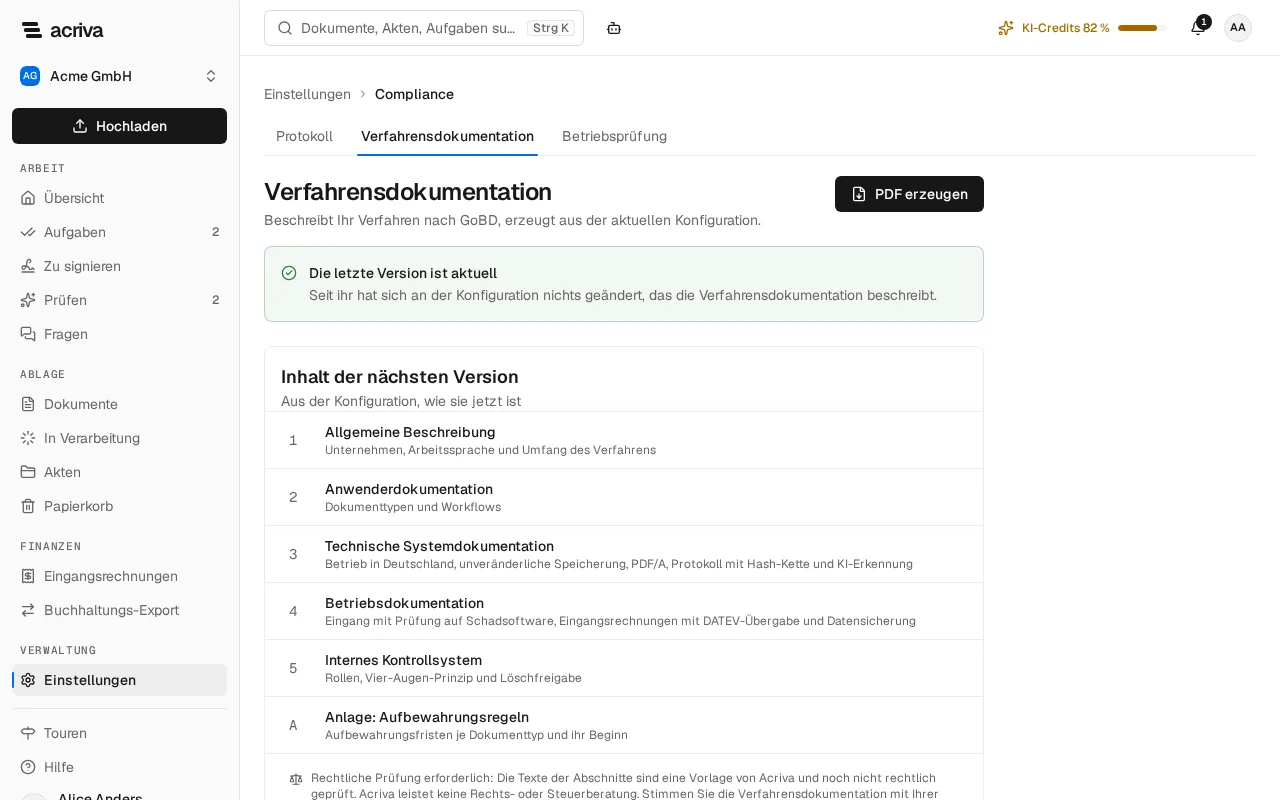
Oben sagt ein Hinweis, wie Ihre Konfiguration zur letzten Version steht:
- Es gibt noch keine Version: Erzeugen Sie die erste.
- Die Konfiguration hat sich seit Version … geändert: Der Hinweis nennt die betroffenen Abschnitte.
- Die letzte Version ist aktuell: Seit ihr hat sich nichts geändert, das die Verfahrensdokumentation beschreibt.
- Stand der Konfiguration: Sie sehen keine Version, weil nur Inhaber und Admin sie lesen. Der Hinweis erklärt dann nur die Markierungen.
Was eine Version beschreibt
Abschnitt betitelt „Was eine Version beschreibt“Die Karte Inhalt der nächsten Version führt die sechs Abschnitte des Dokuments auf. Ein Abschnitt, dessen Konfiguration von der letzten Version abweicht, ist mit Geändert markiert. Solange es keine Version gibt, sind es alle.
Das PDF beginnt mit dem Namen des Arbeitsbereichs, der Versionszeile mit Nummer, Tag und Anlass und dem Hinweis „Entwurf – rechtliche Prüfung erforderlich“. Dann folgen diese Abschnitte, mit den Namen, die ihnen die Karte Inhalt der nächsten Version gibt:
| Abschnitt | Was das PDF enthält |
|---|---|
| 1. Allgemeine Beschreibung | Was das Dokument beschreibt, für welches Unternehmen, und die Sprache des Arbeitsbereichs. |
| 2. Anwenderdokumentation | Eine Tabelle der Dokumenttypen, jeweils mit der Angabe, ob er aktiv ist, und eine Tabelle der veröffentlichten Workflows mit dem Typ, für den sie starten, ihrer Version und ob sie pausiert sind. Für jeden Workflow mit Skripten folgt eine Tabelle seiner Skripte (siehe unten). |
| 3. Technische Systemdokumentation | Feste Texte zum Betrieb, zur unveränderten Speicherung mit Objektsperre, zu den PDF/A-Fassungen und der Texterkennung, zur Hash-Kette des Protokolls und zur KI-Erkennung. |
| 4. Betriebsdokumentation | Feste Texte dazu, wie Unterlagen ankommen und geprüft werden, zu den Rechnungen und der Übergabe an DATEV und zur Datensicherung, mit Kontenrahmen, Sachkontenlänge, Beginn des Wirtschaftsjahres und ob Berater- und Mandantennummer eingetragen sind. |
| 5. Internes Kontrollsystem | Eine Tabelle der Rollen, jeweils mit der Angabe, ob sie eingebaut ist, und feste Texte zu Freigaben und zur Löschung durch zwei Personen. |
| A. Anlage: Aufbewahrungsregeln | Eine Tabelle der Aufbewahrungsregeln: Dokumenttyp, Frist in Jahren, Beginn und Rechtsgrundlage. |
Für jeden veröffentlichten Workflow, der Skripte ausführt, nennt Abschnitt 2 jedes Skript mit seinem Schritt, seinem Hook (der Stelle im Ablauf, an der es läuft, etwa Nach Eingang des Dokuments), seiner Datei, der Prüfsumme (SHA-256) des eingefrorenen Skripts, der Version des SDK, den Datenquellen und Datentabellen, die es liest, und den Feldern, die es setzt (die Feldschlüssel, die sein Code nennt; ein Feld, das das Skript erst beim Lauf bestimmt, steht nicht dabei, und bei einem Skript, das veröffentlicht wurde, bevor es diese Liste gab, steht nicht erfasst, bis sein Workflow erneut veröffentlicht wird). Die Prüfsumme steht in der Tabelle gekürzt und darunter vollständig; jeder Lauf eines Skripts protokolliert dieselbe Prüfsumme. Darunter stehen die Felder, die der Workflow deklariert (Feld, Schlüssel, Feldtyp und Dokumenttypen), und der Satz, dass ein Skript auch andere Felder des Dokumenttyps setzen kann, für den der Workflow startet (bei einem Workflow ohne Dokumenttyp die Felder jedes Dokuments, auf dem es läuft), aber nie die Felder einer Eingangsrechnung, die die Rechnungsverarbeitung liest. Den Quelltext eines Skripts druckt das PDF nicht. Lesen die Bedingungen eines Workflows Datentabellen, nennt eine Zeile unter dem Workflow diese Tabellen, auch bei einem Workflow ohne Skripte.
Das PDF ist in der Standardsprache Ihres Arbeitsbereichs geschrieben, Deutsch oder Englisch. Es enthält keinen Inhalt eines Dokuments und nennt keine Person. Es nennt keine Akten-Typen, keine Berechtigungen einer Rolle und keine rechtlichen Sperren. Jede Liste darin umfasst höchstens 500 Zeilen, die Liste der Workflows höchstens 200.
Ein Abschnitt ist mit Geändert markiert, wenn sich die Konfiguration geändert hat, die er druckt: Abschnitt 1 mit dem Namen oder der Sprache des Arbeitsbereichs, Abschnitt 2 mit den Dokumenttypen, den veröffentlichten Workflows oder deren Skripten und Feldern, Abschnitt 4 mit der DATEV-Anbindung, Abschnitt 5 mit den Rollen und die Anlage mit den Aufbewahrungsregeln oder den Namen ihrer Typen. Abschnitt 3 hat keine Konfiguration. Nach einem Update von Acriva, das die Texte der Vorlage ändert, ist jeder Abschnitt markiert.
Eine Version erzeugen
Abschnitt betitelt „Eine Version erzeugen“- Öffnen Sie Einstellungen und wählen Sie Verfahrensdokumentation.
- Wählen Sie PDF erzeugen. Der Dialog Neue Version erzeugen öffnet sich.
- Geben Sie den Anlass für die neue Version ein, etwa „Neuer Workflow Rechnungsfreigabe“, in höchstens 500 Zeichen. Der Anlass wird in das PDF gedruckt und steht in der Liste der Versionen. Er lässt sich später nicht ändern; nennen Sie also den Anlass und keine Person.
- Wählen Sie PDF erzeugen. Das Erzeugen kann einen Moment dauern. Acriva bestätigt mit Version … der Verfahrensdokumentation erzeugt.
Erzeugt jemand anderes im selben Moment eine Version, meldet Acriva Gerade wird eine andere Version der Verfahrensdokumentation erzeugt. Versuchen Sie es gleich noch einmal. Der Dialog behält Ihren Anlass.
Erzeugen Sie eine neue Version, sobald der Hinweis geänderte Abschnitte nennt, damit Ihre Unterlagen Ihrer Konfiguration folgen.
Versionen
Abschnitt betitelt „Versionen“Die Karte Versionen führt die letzten 100 Versionen auf, die neueste zuerst, mit der Nummer (v3), dem Anlass, wer sie erzeugt hat, dem Tag und der Seitenzahl.
- Wählen Sie den Anlass, um die Version in der Dokumentansicht zu öffnen.
- Wählen Sie das Download-Symbol, um das PDF zu speichern, mit einem Namen wie
verfahrensdokumentation-v3.pdf.
Jede Version ist ein Dokument des eingebauten Typs Verfahrensdokumentation:
- Wer sie lesen kann: nur Personen mit der Rolle Inhaber oder Admin. Wer die Seite sonst sieht, liest die Abschnitte und ihre Markierungen, aber keine Version. In der Karte steht dann Noch keine Version. Versionen sehen Sie, wenn Sie die abgelegten Nachweise lesen dürfen: Inhaber und Administratoren.
- Eine Version lässt sich nicht ändern, ersetzen oder in den Papierkorb verschieben.
- Sie wird 10 Jahre ab dem Ende des Jahres aufbewahrt, in dem sie erzeugt wurde (siehe Die eingebauten Typen).
- Die KI liest sie nicht, und sie verbraucht keine KI-Credits.