

Über einen Link signieren
Ein Workflow kann Personen außerhalb Ihres Arbeitsbereichs um eine Unterschrift bitten, etwa die andere Vertragspartei. Sie brauchen kein Konto: Sie bekommen eine E-Mail mit einem Link, bestätigen ihre Adresse mit einem Code und unterschreiben mit einer einfachen elektronischen Signatur (EES). Diese Seite beschreibt, was sie sehen, damit Sie ihnen helfen können. Mitglieder des Arbeitsbereichs unterschreiben unter Zu signieren.
Die Schritte
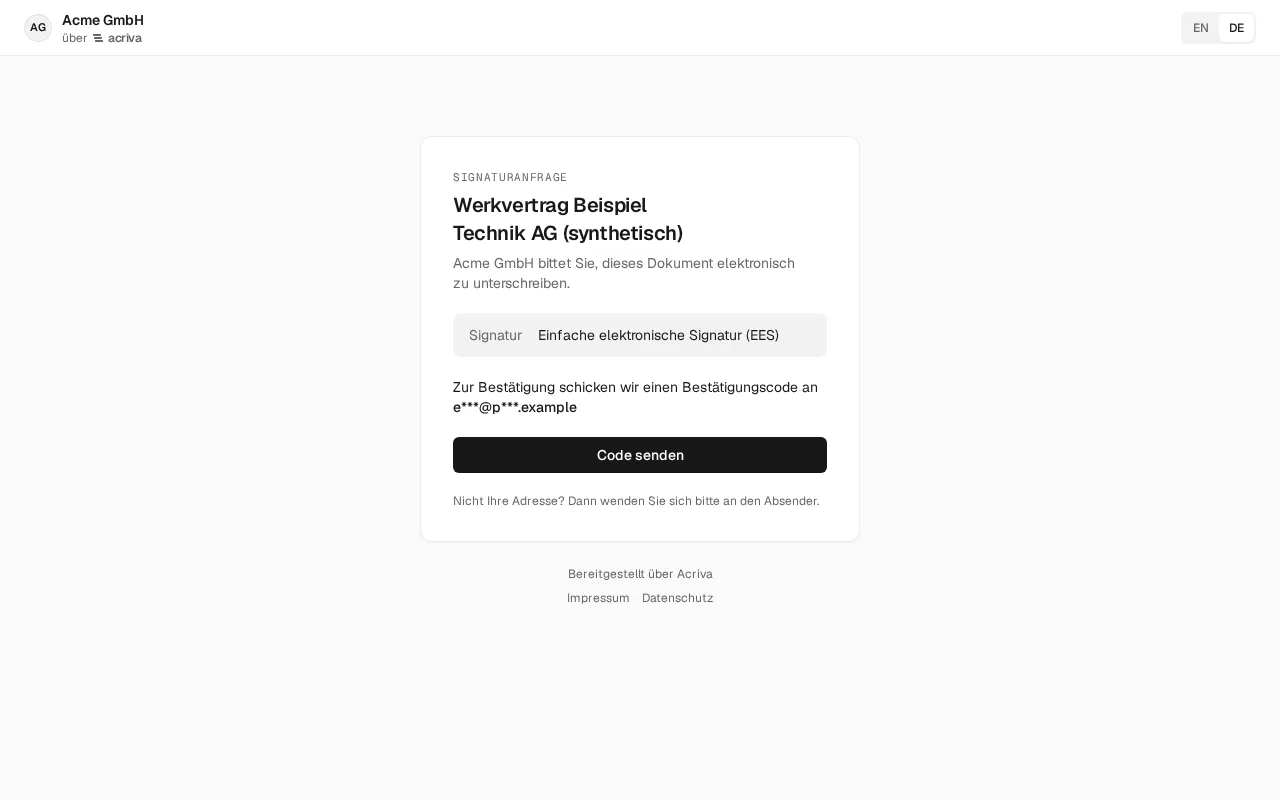
Abschnitt betitelt „Die Schritte“- Link öffnen. Die Seite nennt Ihren Arbeitsbereich, den Titel des Dokuments und die Adresse der unterzeichnenden Person in Teilen (etwa
m***@k***.de). Vom Dokument zeigt sie noch nichts. - Code senden. Acriva schickt einen 6-stelligen Bestätigungscode an diese Adresse. Er gilt 10 Minuten. Code erneut senden schickt einen neuen.
- Code eingeben und Bestätigen wählen. Ein falscher oder abgelaufener Code wird auf der Seite genannt.
- Dokument lesen. Die eigenen Felder sind schwarz umrandet, das Unterschriftsfeld mit Hier unterschreiben. Felder anderer Unterzeichner werden nicht angezeigt.
- Unterschreiben ist möglich, sobald die erste Seite und die Seiten mit den eigenen Feldern angezeigt wurden. Lässt sich das Dokument nicht anzeigen, bietet die Seite Herunterladen an, und unterschreiben ist möglich, sobald die Person es heruntergeladen hat. Enthalten die Felder einen Ort, wird er unter Ort eingegeben. Unter Unterschrift · optional kann die Person ihre Unterschrift zeichnen oder Namen tippen wählen, wie Mitglieder unter Zu signieren; ohne sie zeigt das Unterschriftsfeld Name und Nachweis wie bisher. Dann das Häkchen bei Ich habe das Dokument gelesen und unterschreibe es elektronisch. setzen und Unterschreiben wählen, oder Ablehnen mit einem optionalen Grund.
Am Ende steht Vielen Dank – Sie haben unterschrieben oder Sie haben abgelehnt. Die Sprache wechselt oben rechts zwischen DE und EN; zu Beginn gilt die Sprache des Browsers.
Grenzen und was dann zu tun ist
Abschnitt betitelt „Grenzen und was dann zu tun ist“- Fünf falsche Eingaben sperren den Code. Mit Code erneut senden gibt es einen neuen.
- Höchstens drei Codes in 15 Minuten je Link: Nach dem dritten meldet die Seite Gerade kein neuer Code möglich und bittet, einige Minuten zu warten.
- Höchstens zehn Codes insgesamt je Link: Danach sagt die Seite das, und die Person braucht einen neuen Link. Senden Sie die Einladung in den Signaturen des Dokuments erneut.
- Zu viele Anfragen in kurzer Zeit: Die Seite zählt auf Code senden herunter, bis ein neuer Code angefordert werden kann.
- Die Sitzung nach dem Code dauert höchstens 30 Minuten. Endet sie vor dem Unterschreiben, geht die Seite zurück zum Code und sagt das; mit Code erneut senden gibt es einen neuen.
- Link ungültig oder abgelaufen: Der Link wurde durch einen neueren ersetzt, die Anfrage ist beendet (unterschrieben, abgelehnt, abgelaufen oder abgebrochen), oder es ist kein Link, den Acriva ausgestellt hat.
- Neu laden funktioniert im selben Tab: Die Seite behält den Link nur für diesen Tab und vergisst ihn, sobald die Person unterschrieben oder abgelehnt hat, der Link beendet ist oder die Sitzung nach dem Code abgelaufen ist. Kein Link gefunden erscheint in einem neuen Tab oder danach; die Person öffnet den Link aus der E-Mail noch einmal.
Die Seite lädt nichts von anderen Websites und sendet keinen Referrer, und der geheime Teil des Links erscheint in keiner Webadresse, die der Server sieht.