

Verarbeitung und Quarantäne
Jede hochgeladene Datei und jede neue Version durchläuft die Verarbeitung: einen Virenscan, die Umwandlung in eine PDF/A-Fassung, die Texterkennung, bei E-Rechnungen die Prüfung gegen die amtlichen Regeln und bei Dateien mit Text, die keine gültige E-Rechnung sind, die Erkennung von Dokumenttyp und Feldern mit KI. Die KI übernimmt ein Ergebnis nur, wenn sie sicher ist und die Prüfungen etwa von IBAN, Beträgen und Datum bestehen; einen Wert, den eine Person eingetragen hat, überschreibt sie nie. Ein Lauf, der gerade erkennt, zeigt In der Erkennung (KI). Was Ihre Mitglieder davon sehen, beschreibt Ein Dokument öffnen. Administratorinnen und Administratoren verfolgen die Verarbeitung in den Einstellungen des Arbeitsbereichs: Wählen Sie Einstellungen in der Seitenleiste, dann in der Kategorie Eingang & Verarbeitung Verarbeitung oder Quarantäne.
Verarbeitungsläufe
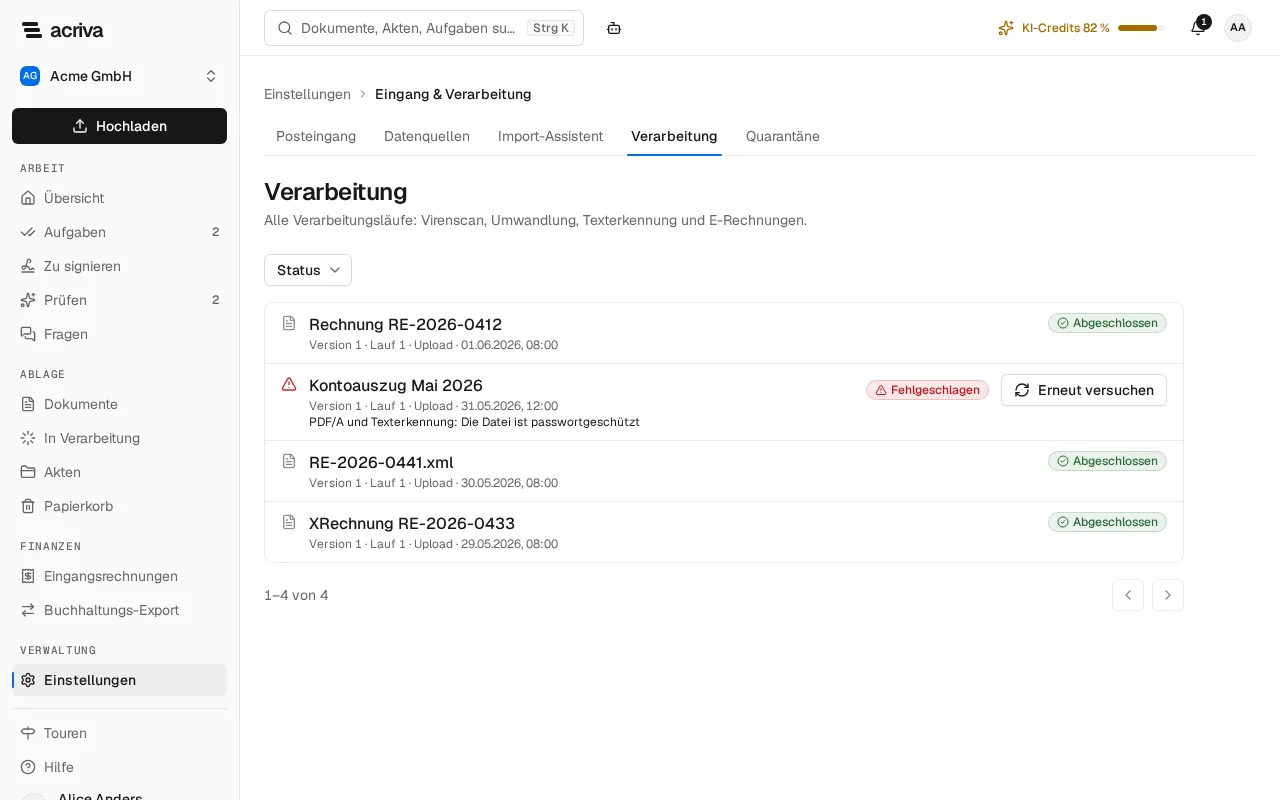
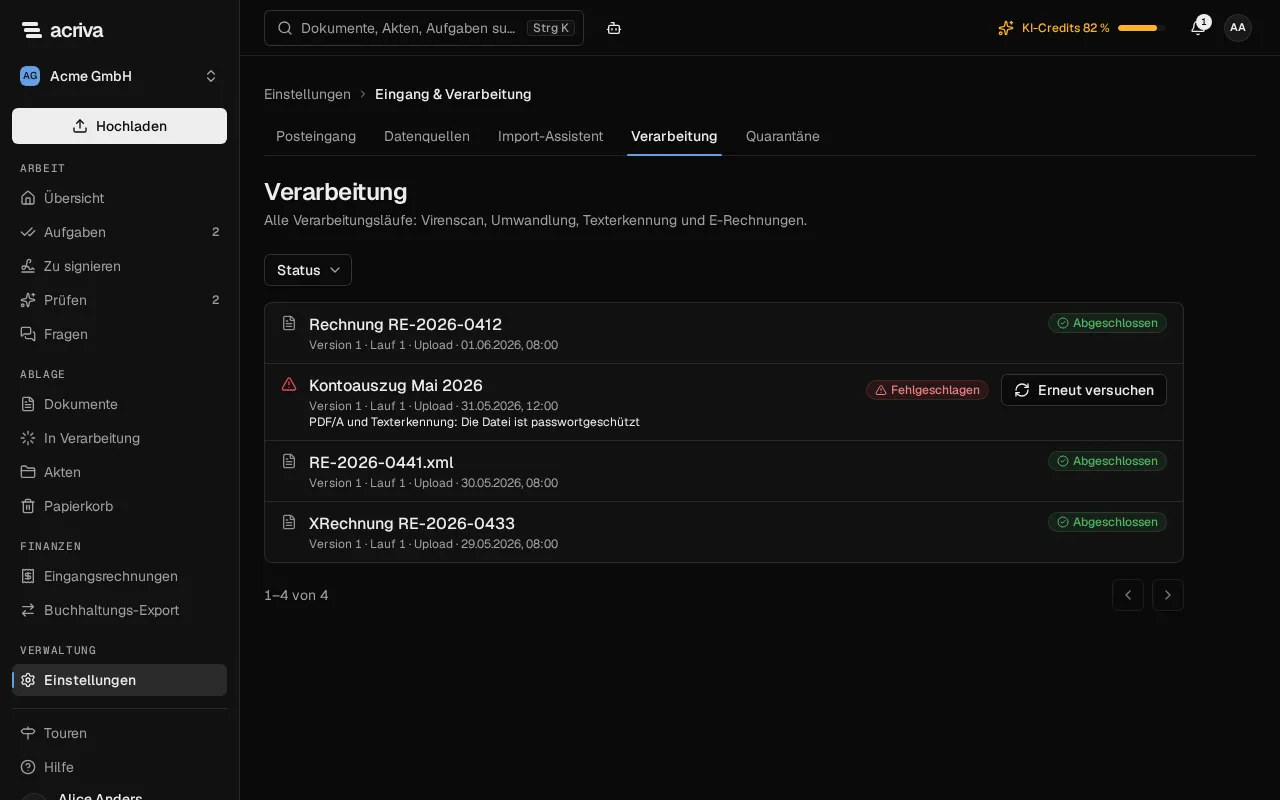
Abschnitt betitelt „Verarbeitungsläufe“Verarbeitung führt alle Verarbeitungsläufe auf, die neuesten zuerst. Jede Zeile nennt das Dokument mit seiner Version, den Lauf, den Anlass (Upload, Wiederholung, Erneute Verarbeitung oder Aus der Quarantäne entsperrt) und den Zeitpunkt, zu dem der Lauf eingereiht wurde, und zeigt seinen Status. Ein fehlgeschlagener Lauf nennt außerdem den Schritt, der fehlschlug, mit seinem Fehler, etwa PDF/A und Texterkennung: Die Datei ist passwortgeschützt. Status über der Liste zeigt nur die Läufe eines Status, etwa Fehlgeschlagen.
Ein fehlgeschlagener Lauf lässt das Original unverändert und verfügbar; es fehlen höchstens die Fassungen, die die Verarbeitung erstellt.
- Suchen Sie den Lauf, etwa mit Status auf Fehlgeschlagen.
- Wählen Sie Erneut versuchen. Der Lauf startet neu, und die Meldung Verarbeitungslauf neu gestartet bestätigt es.
Um ein einzelnes Dokument noch einmal zu verarbeiten, öffnen Sie es und wählen unter Weitere Aktionen Erneut verarbeiten.
Für die Seite brauchen Sie die Berechtigung, Verarbeitungsläufe zu sehen, und für Erneut versuchen und Erneut verarbeiten die Berechtigung, Läufe zu wiederholen. Die eingebauten Rollen Inhaber und Admin haben beide.
Was die Status bedeuten
Abschnitt betitelt „Was die Status bedeuten“- Wartet: Der Lauf ist eingereiht. Jeder Arbeitsbereich verarbeitet einige Dateien gleichzeitig, daher warten nach einem großen Upload die übrigen Dateien, bis sie an der Reihe sind. Der Upload eines anderen Arbeitsbereichs hält Ihren nie lange auf.
- Läuft: Die Schritte sind in Arbeit.
- Abgeschlossen: Alle Schritte sind erledigt; das Dokument zeigt seine Vorschau und wird über seinen Text gefunden.
- Fehlgeschlagen: Ein Schritt ist nach mehreren automatischen Versuchen fehlgeschlagen. Die Zeile nennt den Schritt und den Fehler.
- Gesperrt: Der Virenscan hat Schadsoftware gefunden, und die Datei ist in Quarantäne.
Fehler und was zu tun ist
Abschnitt betitelt „Fehler und was zu tun ist“| Fehler | Was zu tun ist |
|---|---|
| Die Datei ist passwortgeschützt | Entfernen Sie das Passwort und laden Sie die Datei als neue Version hoch. |
| Die Datei ist beschädigt | Bitten Sie den Absender um eine neue Kopie und laden Sie sie als neue Version hoch. |
| Das Dateiformat wird nicht unterstützt, Die Datei ist zu groß, Die Datei wurde abgelehnt | Die Datei lässt sich weiterhin so herunterladen, wie sie ist. Brauchen Sie eine Vorschau, wandeln Sie sie selbst in ein PDF um und laden Sie es als neue Version hoch. |
| Aus dieser Datei konnte keine PDF/A-Fassung erstellt werden | Das Original ist unverändert gespeichert, und Sie können es öffnen und herunterladen. Bei einer PDF-Datei mit Text fehlt nur die PDF/A-Fassung: Acriva liest den Text für die Suche, prüft eine E-Rechnung und erkennt Dokumenttyp und Felder aus dem Original, und eine Rechnung geht wie gewohnt in die Freigabe. Der Lauf bleibt als fehlgeschlagen gekennzeichnet, damit sichtbar ist, dass die Fassung fehlt; zu tun ist dann nichts. Dasselbe gilt für eine PDF-Datei mit dem Fehler Das Dateiformat wird nicht unterstützt. Ein gescanntes PDF ohne Text und ein Bild (JPEG, PNG, TIFF) haben ohne die Fassung keinen Text, denn die Texterkennung gehört zu ihr: Tragen Sie Dokumenttyp und Felder selbst ein. Erneut versuchen führt bei derselben Datei in der Regel zum selben Ergebnis, liest sie erneut, auch mit KI, und verbraucht dafür erneut KI-Credits; schlagen mehrere verschiedene Dateien gleichzeitig mit diesem Fehler fehl, versuchen Sie es etwas später erneut. Brauchen Sie die Fassung, bitten Sie den Absender um die Datei aus einem anderen Programm oder drucken Sie sie in ein neues PDF, und laden Sie dieses als neue Version hoch. |
| Der Schritt hat zu lange gedauert, Ein Verarbeitungsdienst war nicht erreichbar, Unerwarteter Fehler, Der Lauf endete ohne Ergebnis | Ein vorübergehendes Problem. Wählen Sie Erneut versuchen; schlägt der Lauf wieder fehl, versuchen Sie es etwas später noch einmal. |
| Ein neuerer Lauf hat übernommen, Die Version existiert nicht mehr, Das Dokument hat das Ergebnis abgelehnt | Nichts zu tun: Ein neuerer Lauf verarbeitet die Version, oder die Version wurde gelöscht. |
Nach einem Update von Acriva
Abschnitt betitelt „Nach einem Update von Acriva“Bereits verarbeitete Dateien behalten ihre PDF/A-Fassungen, ihren Text und die Prüfung ihrer E-Rechnung. Eine verbesserte Texterkennung oder neue Prüfregeln gelten für neue Uploads. Um sie auf ein vorhandenes Dokument anzuwenden, wählen Sie Erneut verarbeiten: Acriva erstellt neue Fassungen und prüft eine E-Rechnung erneut. Die früheren Fassungen und das Original bleiben gespeichert.
Fehlgeschlagene Importe in der Übersicht
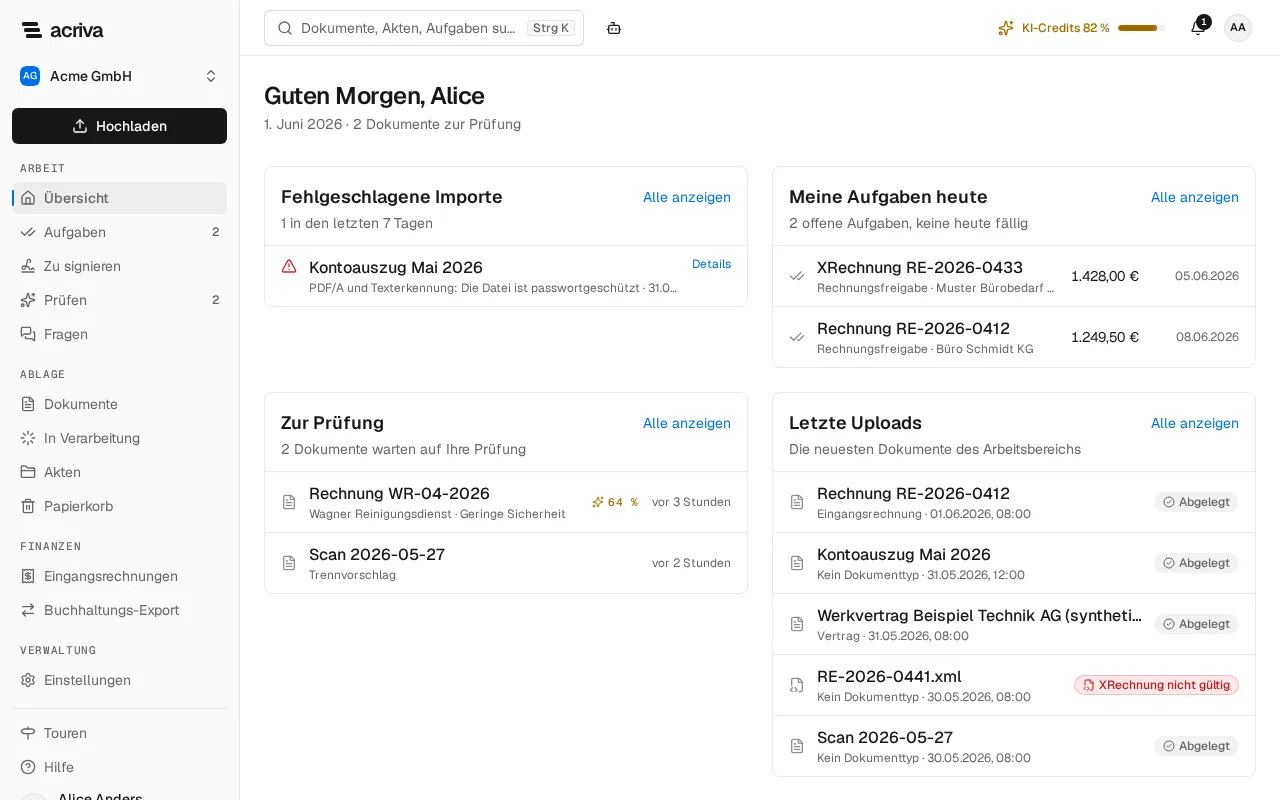
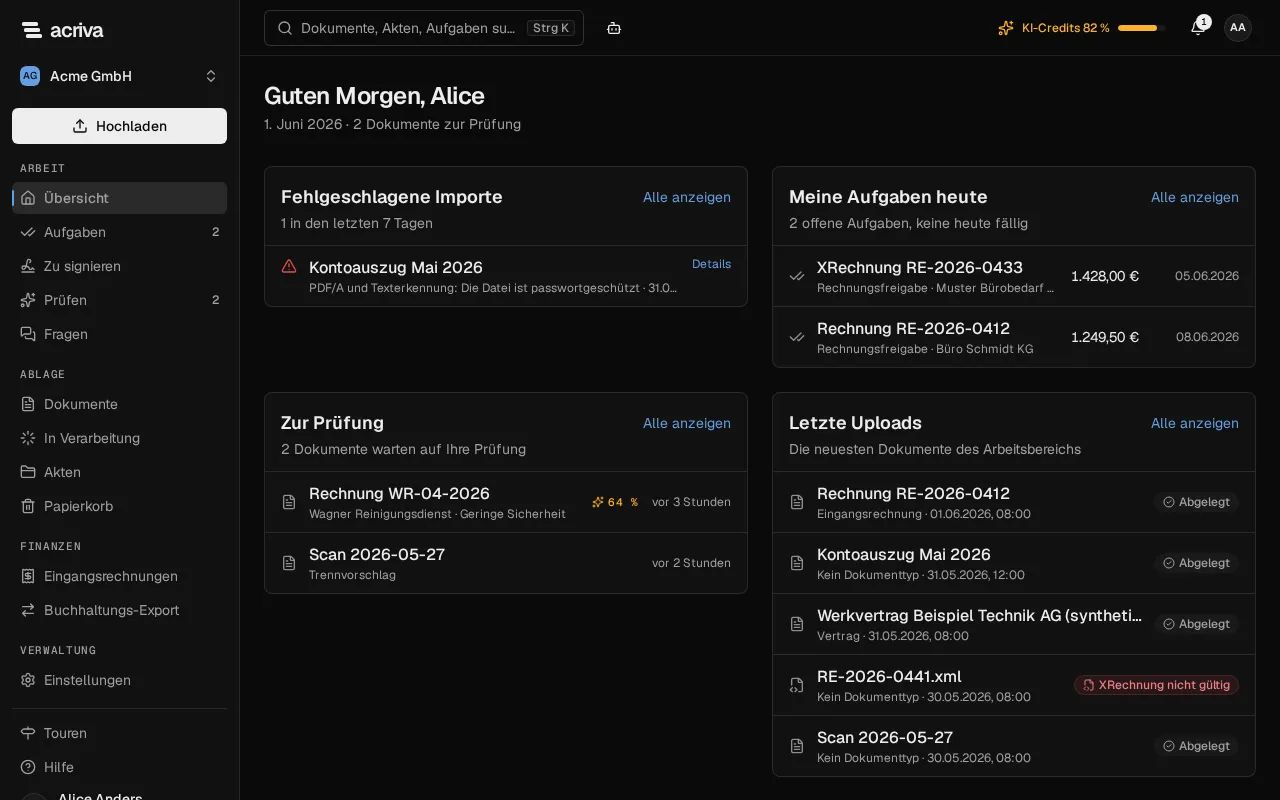
Abschnitt betitelt „Fehlgeschlagene Importe in der Übersicht“Administratorinnen und Administratoren sehen in der Übersicht die Kachel Fehlgeschlagene Importe: die neuesten Dateien der letzten 7 Tage, deren Verarbeitung fehlgeschlagen ist oder die der Virenscan gesperrt hat, jeweils mit dem Schritt und dem Grund oder Virenscan: Schadsoftware gefunden, Datei gesperrt. Details öffnet das Dokument oder, bei einer gesperrten Datei, die Quarantäne; Alle anzeigen öffnet die fehlgeschlagenen Läufe.
Quarantäne
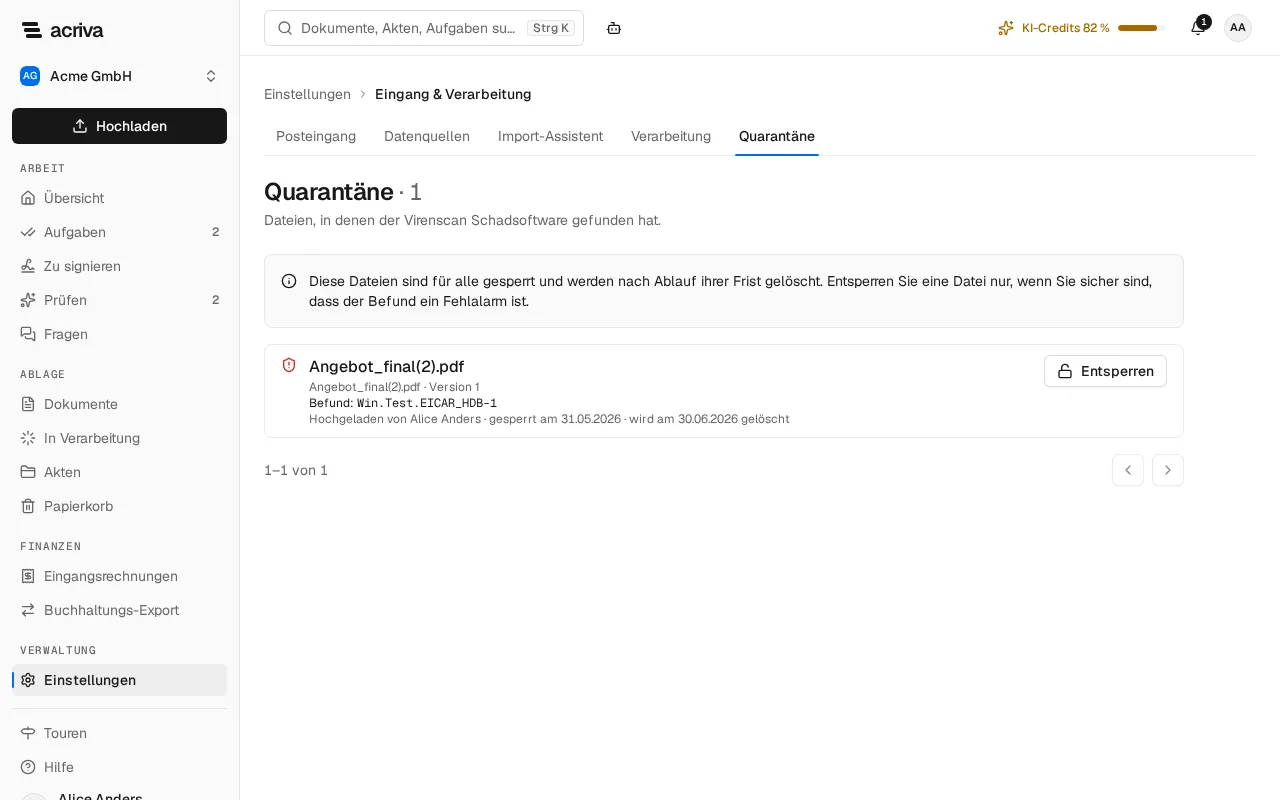
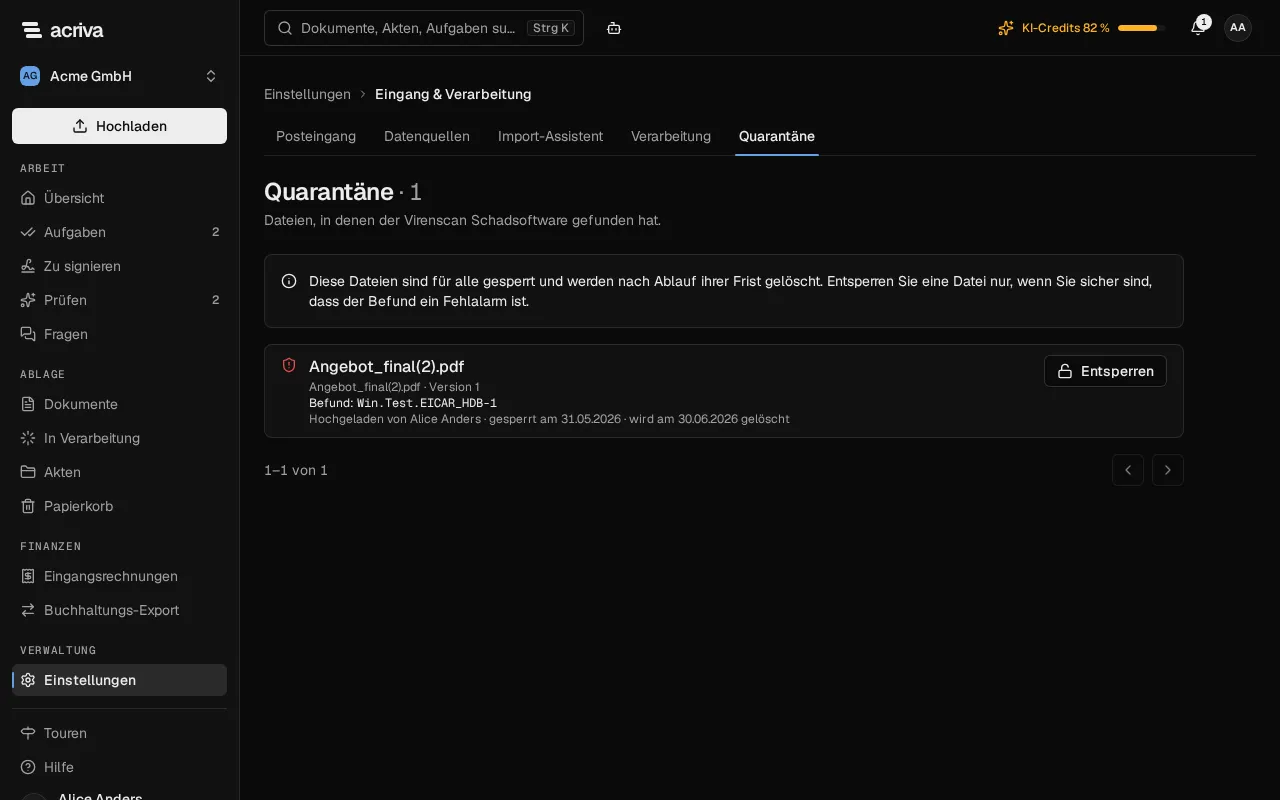
Abschnitt betitelt „Quarantäne“Findet der Virenscan Schadsoftware in einer Datei, wird sie gesperrt: Niemand kann sie öffnen oder herunterladen, und sie erscheint in keiner Liste mehr. Quarantäne führt diese Dateien mit dem Befund des Virenscans auf, mit der Person, die sie hochgeladen hat, dem Zeitpunkt der Sperre und dem Löschtermin. Nach Ablauf ihrer Frist wird eine Datei zur Löschung übergeben und als Zur Löschung übergeben markiert.
Wenn Sie sicher sind, dass ein Befund ein Fehlalarm ist, entsperren Sie die Datei:
- Wählen Sie Entsperren in ihrer Zeile.
- Geben Sie den Grund an. Er wird im Protokoll gespeichert.
- Wählen Sie Entsperren. Die Datei wird ohne Virenscan erneut verarbeitet und ist danach für alle sichtbar, die das Dokument lesen dürfen.
Eine Datei, die zur Löschung übergeben wurde, lässt sich nicht mehr entsperren.
Sie brauchen die Berechtigung, Dateien in Quarantäne zu sehen und zu entsperren. Die eingebauten Rollen Inhaber und Admin haben sie.