

Eingangsrechnungen
Jedes Dokument vom Dokumenttyp Eingangsrechnung hat in Acriva eine Rechnung: ihren Lieferanten, ihre Beträge je Steuersatz, ihre Kontierung, ihren Freigabestatus und ob sie an Ihre Steuerberatung exportiert ist. Diese Seite beschreibt die Liste Eingangsrechnungen und den Abschnitt Buchung am Dokument.
Sie brauchen die Berechtigung, Eingangsrechnungen zu sehen. Die eingebauten Rollen Inhaberin oder Inhaber, Admin und Mitglied haben sie, und alle drei dürfen Rechnungen auch kontieren und ihre Angaben ändern. Exportieren und von Hand freigeben dürfen Inhaberin oder Inhaber und Admin. Die Rolle Freigeber sieht die Finanzseiten nicht; wer sie hat, sieht die Angaben einer Rechnung an ihrer Aufgabe (siehe Workflows und Freigaben).
Wie eine Rechnung entsteht
Abschnitt betitelt „Wie eine Rechnung entsteht“Sie legen keine Rechnung von Hand an. Sobald ein Dokument den Dokumenttyp Eingangsrechnung hat, gibt es seine Rechnung:
- Rechnungsnummer, Lieferantenname, Rechnungsdatum, Fälligkeit und Bruttobetrag kommen aus den Feldern des Dokuments. Ändern Sie sie dort, ändert sich die Rechnung mit, auch wenn sie schon exportiert ist.
- Netto und Steuer je Steuersatz, die Währung, die Skonto-Bedingungen und ob es eine Rechnung oder eine Gutschrift ist, kommen aus der Erfassung durch die KI oder aus einer E-Rechnung (siehe Dokumente und Akten). Sie können sie am Dokument korrigieren.
Eine Gutschrift ist eine Art der Rechnung, kein negativer Betrag. Listen und Summen zeigen sie mit Minus.
Die Liste
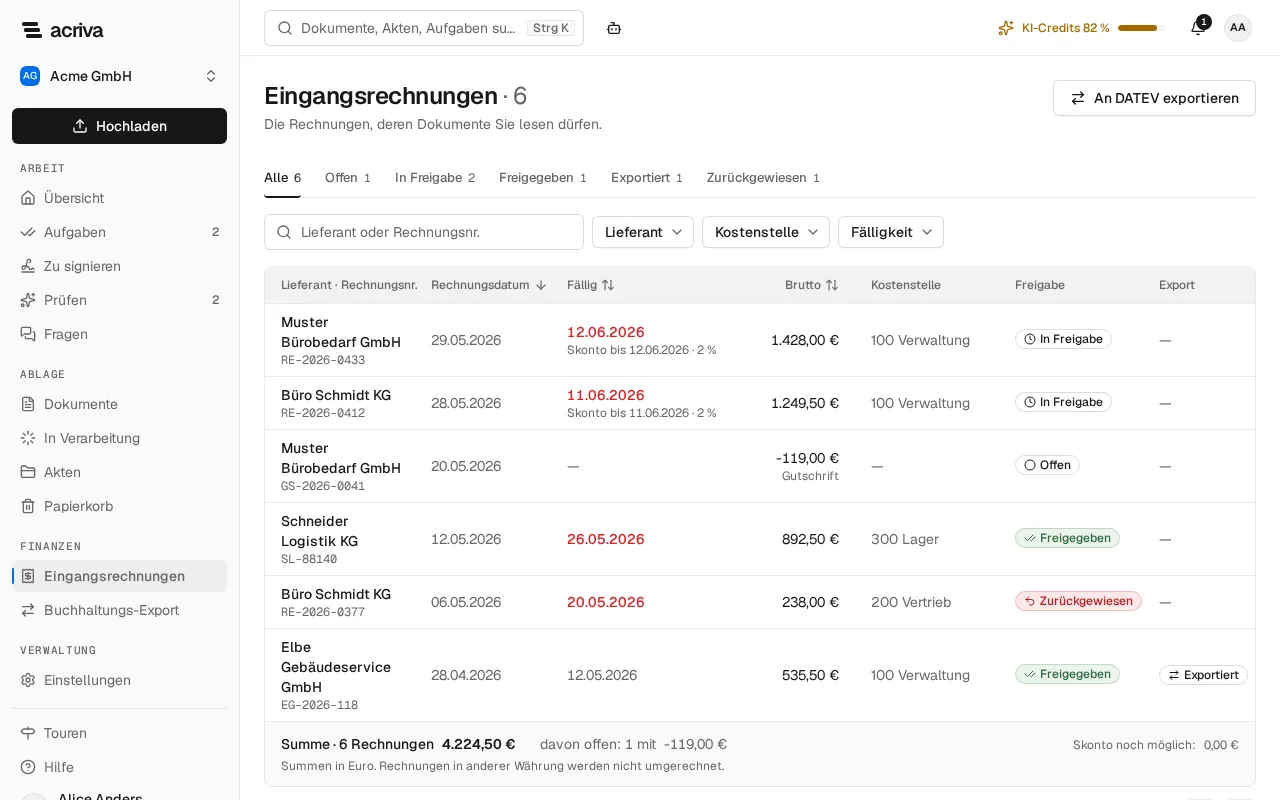
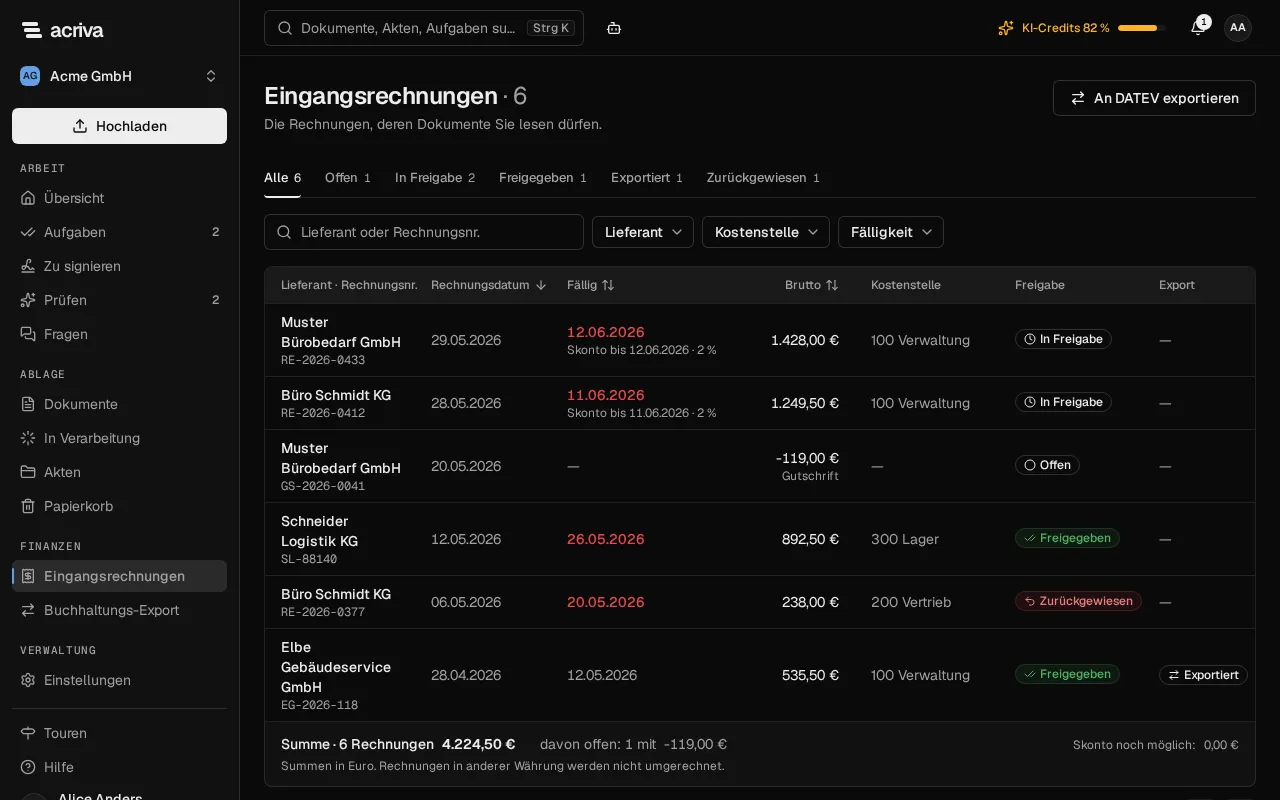
Abschnitt betitelt „Die Liste“Wählen Sie in der Seitenleiste unter Finanzen den Eintrag Eingangsrechnungen. Die Liste zeigt die Rechnungen, deren Dokumente Sie lesen dürfen. Eine Rechnung an einem vertraulichen Dokument, das Sie nicht lesen dürfen, erscheint nicht, und sie zählt in keiner Zahl und keiner Summe der Seite mit.
Wer den Buchhaltungs-Export nutzen darf, findet oben rechts An DATEV exportieren. Der Link führt zum Buchhaltungs-Export.
Die Reiter über der Liste teilen die Rechnungen nach Status, jeder mit seiner Anzahl:
- Alle
- Offen: noch in keiner Freigabe.
- In Freigabe: Ein Freigabe-Workflow läuft.
- Freigegeben: freigegeben, aber noch nicht exportiert.
- Exportiert: in einem Exportpaket enthalten.
- Zurückgewiesen: In der Freigabe zurückgewiesen.
Jede Zeile zeigt Lieferant · Rechnungsnr., Rechnungsdatum, Fällig, Brutto, Kostenstelle, Freigabe und Export. Unter dem Fälligkeitsdatum steht, bis wann und mit wie viel Prozent Skonto möglich ist, zum Beispiel „Skonto bis 11.06.2026 · 2 %“. Ist eine noch nicht exportierte Rechnung überfällig, ist ihr Fälligkeitsdatum rot hervorgehoben. Endet die Skontofrist heute oder morgen, ist die Skonto-Zeile hervorgehoben. Eine Gutschrift zeigt ihren Betrag mit Minus und darunter Gutschrift. Ein Warnzeichen am Betrag heißt Die Beträge dieser Rechnung gehen nicht auf: Netto und USt. ergeben nicht den Bruttobetrag des Dokuments (siehe Beträge).
So finden Sie eine Rechnung:
- Das Suchfeld Lieferant oder Rechnungsnr. sucht in beidem.
- Lieferant und Kostenstelle grenzen auf einen bestätigten Lieferanten oder eine Kostenstelle ein.
- Fälligkeit grenzt mit Von und Bis auf einen Zeitraum ein; Anwenden übernimmt ihn.
- Die Spaltenköpfe Rechnungsdatum, Fällig und Brutto sortieren die Liste.
- Jeder Filter steht als Marke über der Liste; das Kreuz daran entfernt ihn. Passt keine Rechnung zu den Filtern, bietet die Liste Filter zurücksetzen an.
- Der Reiter und die Filter stehen in der Adresse der Seite, Sie können sie also als Lesezeichen speichern oder weitergeben.
Unter der Liste stehen die Summen der gefilterten Rechnungen: die Gesamtsumme mit der Anzahl, davon offen, und unter Skonto noch möglich der Betrag, den Sie noch abziehen können, mit dem nächsten Fristende. Die Summen sind in Euro; Rechnungen in anderer Währung werden nicht umgerechnet.
Ein Klick auf den Namen des Lieferanten in einer Zeile öffnet das Dokument der Rechnung.
Der Abschnitt Buchung
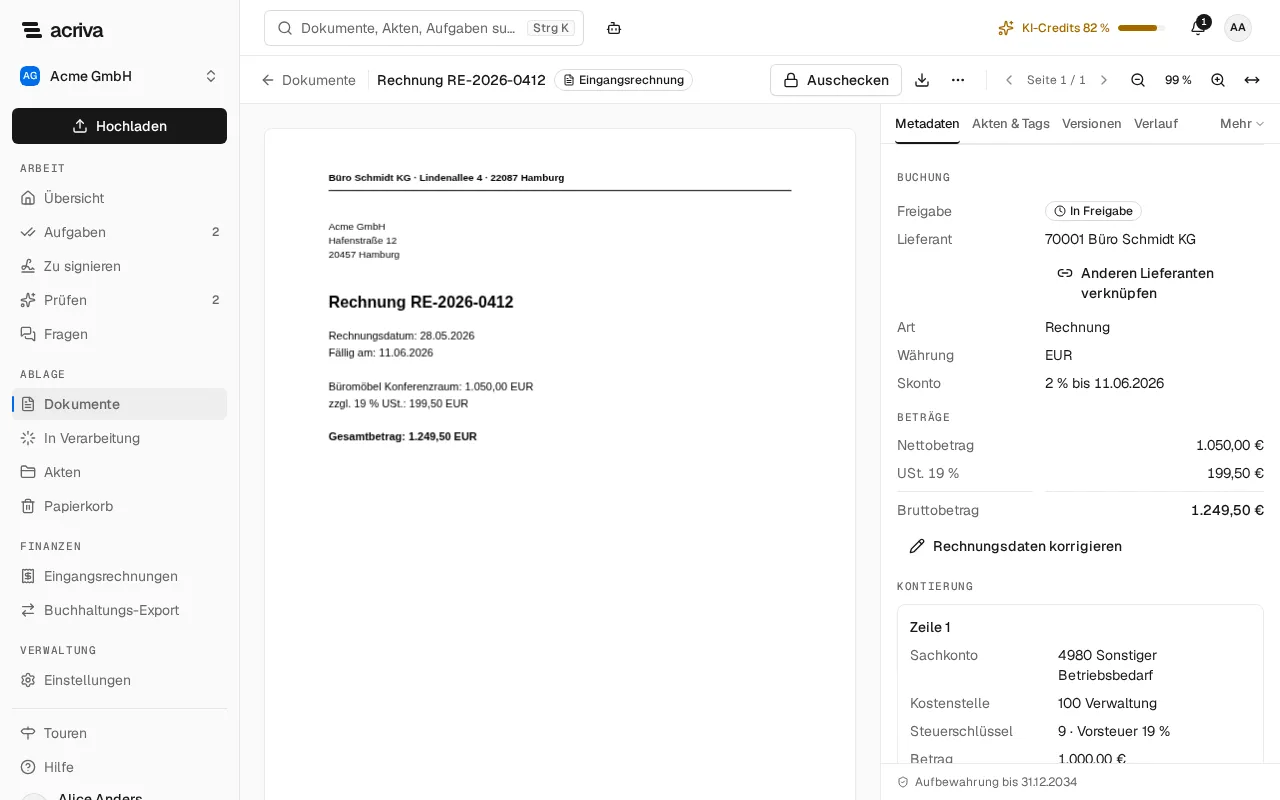
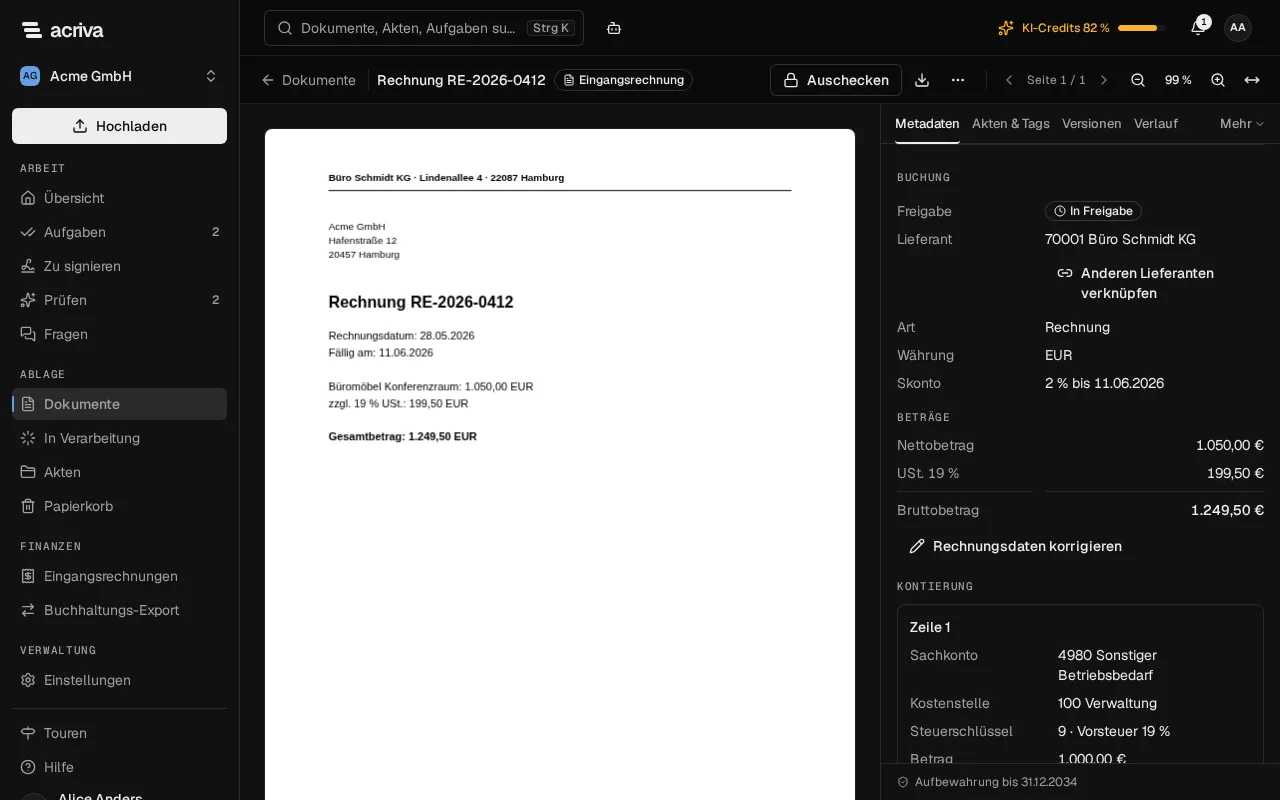
Abschnitt betitelt „Der Abschnitt Buchung“Öffnen Sie das Dokument einer Rechnung. Im Reiter Metadaten steht unter den Feldern des Dokuments der Abschnitt Buchung. Er zeigt den Stand der Freigabe, den Lieferanten, die Art (Rechnung oder Gutschrift), die Währung, das Skonto, die Beträge und die Kontierung. Derselbe Abschnitt steht an einer Freigabe-Aufgabe zu dieser Rechnung, wenn Sie Eingangsrechnungen sehen dürfen.
Hat ein Dokument keine Rechnung oder dürfen Sie sie nicht sehen, fehlt der Abschnitt.
Ändern können Sie die Angaben mit der Berechtigung, Rechnungen zu kontieren, und nur, solange die Rechnung nicht exportiert ist. An einer exportierten Rechnung lassen sich Kontierung, Lieferant, Steuerzeilen und Skonto nicht mehr ändern: Die Rechnung ist exportiert und kann nicht mehr geändert werden. Nur die Angaben aus den Feldern des Dokuments folgen weiterhin dem Dokument; das Exportpaket bleibt dabei, wie es erstellt wurde. Weichen sie danach von den exportierten Werten ab, zeigt die Buchung den Hinweis Das Dokument wurde nach dem Export geändert mit beiden Werten, und die Liste zeigt unter Exportiert die Marke Geändert (was zu tun ist). Wie Sie eine Exportmarkierung zurücksetzen, steht unter DATEV-Export. Nach einem Zurücksetzen steht in der Zeile Freigabe, wann die Exportmarkierung zurückgesetzt wurde und mit welchem Grund; wer die Mitglieder sehen darf, sieht auch, von wem.
Lieferant
Abschnitt betitelt „Lieferant“Acriva ordnet eine neue Rechnung ihrem Lieferanten zu:
- Nennt die Rechnung eine USt-IdNr. oder IBAN, die ein Lieferant hat, ist dieser Lieferant verknüpft, auch ein deaktivierter. Die Lieferanten pflegen Sie in den Finanzstammdaten.
- Passt nur der Name zu genau einem aktiven Lieferanten der Finanzstammdaten, schlägt Acriva ihn vor. Der Block Vorgeschlagener Lieferant zeigt ihn; Übernehmen verknüpft ihn, Verwerfen entfernt den Vorschlag. Ohne Ihre Entscheidung wird er nicht verknüpft.
- Kennt Acriva den Lieferanten nicht und nennt die Rechnung eine gültige USt-IdNr. oder IBAN, legt Acriva einen neuen Lieferanten an. Er trägt die Marke Nicht bestätigt und steht noch nicht in den Finanzstammdaten.
- Nennt die Rechnung weder USt-IdNr. noch IBAN, bleibt sie ohne Lieferant: Kein Lieferant verknüpft.
So bestätigen Sie einen neuen Lieferanten:
- Wählen Sie in der Zeile Lieferant die Schaltfläche Lieferant bestätigen.
- Lesen Sie den Hinweis: Der Lieferant wird mit dem Namen und den Angaben dieser Rechnung in die Finanzstammdaten übernommen. Dort sehen ihn alle, die Finanzdaten lesen dürfen.
- Bestätigen Sie mit Lieferant bestätigen.
Danach braucht der Lieferant in den Finanzstammdaten sein Kreditorenkonto; ohne dieses nimmt der Export die Rechnung nicht auf. Eintragen dürfen es Inhaberin oder Inhaber und Admin.
So verknüpfen Sie einen anderen Lieferanten:
- Wählen Sie Lieferant verknüpfen oder, wenn schon einer verknüpft ist, Anderen Lieferanten verknüpfen.
- Suchen Sie nach Kreditorenkonto oder Name und wählen Sie den Lieferanten. Zur Auswahl stehen die aktiven Lieferanten der Finanzstammdaten.
- Wählen Sie Verknüpfen. Verknüpfung lösen entfernt den Lieferanten von der Rechnung.
Beträge
Abschnitt betitelt „Beträge“Beträge zeigt Nettobetrag, die Steuer je Steuersatz und den Bruttobetrag. Hat eine Rechnung mehrere Steuersätze, stehen Netto, Steuer und Brutto je Satz über den Summen.
Der Bruttobetrag ist der des Dokuments. Ergeben Netto und Steuer ihn nicht, warnt der Abschnitt: Netto und USt. ergeben nicht den Bruttobetrag des Dokuments. Der Export weist diese Rechnung ab, bis das korrigiert ist. Dann stimmt eine Steuerzeile nicht oder der Bruttobetrag im Dokument.
So korrigieren Sie die Angaben:
- Wählen Sie Rechnungsdaten korrigieren; die Schaltfläche steht unter den Beträgen und in der Warnung.
- Ändern Sie Art, Währung, die Steuerzeilen (Satz in %, Netto, USt.; je Steuersatz eine Zeile, höchstens zehn) und das Skonto (Skonto in %, Skontofrist in Tagen, Skonto bis). Beträge geben Sie in der Schreibweise Ihrer Sprache ein, zum Beispiel 1.200,00.
- Achten Sie auf Rest: Er zeigt, was den Steuerzeilen zum Bruttobetrag des Dokuments fehlt. Bei 0,00 € gehen die Beträge auf. Sie können auch mit einem Rest speichern; der Export weist die Rechnung dann ab, bis die Steuerzeilen oder der Bruttobetrag des Dokuments korrigiert sind.
- Wählen Sie Rechnungsdaten speichern.
Den Bruttobetrag selbst ändern Sie am Feld des Dokuments, nicht hier. Bei einer anderen Währung als EUR sagt das Formular, dass der DATEV-Export nur Rechnungen in Euro aufnimmt.
Nach Ihrer Korrektur steht unter den Beträgen Von Hand korrigiert. Eine spätere Erfassung überschreibt diese Angaben nicht.
Kontierung
Abschnitt betitelt „Kontierung“Die Kontierung teilt den Bruttobetrag auf Zeilen auf. Jede Zeile hat ein Sachkonto, auf Wunsch eine Kostenstelle und einen Steuerschlüssel, und einen Betrag (brutto).
- Wählen Sie Kontieren oder, wenn es schon Zeilen gibt, Kontierung bearbeiten.
- Wählen Sie das Sachkonto; die Suche findet aktive Konten nach Nummer oder Name. Hat das Konto einen Steuerschlüssel als Vorschlag, trägt Acriva ihn in eine Zeile ohne Steuerschlüssel ein. Prüfen Sie ihn.
- Wählen Sie bei Bedarf Kostenstelle und Steuerschlüssel.
- Für eine Aufteilung wählen Sie Zeile hinzufügen. Die neue Zeile übernimmt den Rest. Eine Rechnung nimmt höchstens 50 Zeilen auf.
- Die Zeilen müssen den Bruttobetrag ergeben: Rest muss 0,00 € sein. Anders als bei den Steuerzeilen speichert Acriva eine Kontierung nur, wenn sie aufgeht.
- Wählen Sie Kontierung speichern.
Bei einer Gutschrift geben Sie die Beträge ohne Vorzeichen ein. Sie werden als Minus gebucht.
Eine Rechnung kann ohne Kontierung freigegeben werden. Der Export nimmt sie erst mit vollständiger Kontierung auf. Sie können vor oder nach der Freigabe kontieren, solange die Rechnung nicht exportiert ist.
Vorgeschlagene Kontierung
Abschnitt betitelt „Vorgeschlagene Kontierung“Hat eine Rechnung noch keine Kontierung, kann Acriva eine vorschlagen: wenn die Vorlage der Rechnungsfreigabe Kontierung vorschlagen eingeschaltet hat (siehe Workflows und Freigaben) und die Rechnung mit einem bestätigten, aktiven Lieferanten verknüpft ist. Der Vorschlag kommt aus dem Standard-Sachkonto und der Standard-Kostenstelle des Lieferanten, sonst aus seinen früheren kontierten Rechnungen; der Steuerschlüssel folgt dem Steuersatz der Rechnung. Der Block Vorgeschlagene Kontierung zeigt Sachkonto, Kostenstelle und Steuerschlüssel und woher der Vorschlag stammt: Vorschlag aus früheren Rechnungen dieses Lieferanten oder Vorschlag aus den Stammdaten des Lieferanten.
- Übernehmen speichert den Vorschlag als Kontierung über den ganzen Bruttobetrag.
- Ändern öffnet die Kontierung mit den vorgeschlagenen Werten; Sie passen sie an und speichern.
- Verwerfen entfernt den Vorschlag. Sie können die Rechnung weiterhin von Hand kontieren.
Ein Vorschlag wird nie von selbst zur Kontierung. Das entscheidet immer eine Person.
Wenn zwei Personen dieselbe Rechnung bearbeiten
Abschnitt betitelt „Wenn zwei Personen dieselbe Rechnung bearbeiten“Acriva überschreibt keine Änderung, die Sie nicht gesehen haben. Hat jemand die Rechnung geändert, während Ihr Formular offen ist, meldet es: Jemand hat diese Rechnung inzwischen geändert. Wählen Sie Aktuellen Stand laden:
- In der Kontierung ersetzt der aktuelle Stand Ihre Eingaben.
- Bei den Rechnungsdaten zeigen die Felder, die inzwischen geändert wurden, den neuen Wert, und das Formular nennt die Eingaben, die es ersetzt hat. Ihre Eingaben in den übrigen Feldern bleiben.
Wird die Rechnung exportiert, während Ihr Formular offen ist, bleibt es mit Ihren Eingaben stehen und sagt, dass sie sich nicht mehr speichern lassen. Was Sie eingetippt haben, können Sie dann noch markieren und kopieren.
Als freigegeben markieren
Abschnitt betitelt „Als freigegeben markieren“In der Regel gibt ein Freigabe-Workflow eine Rechnung frei (siehe Workflows und Freigaben). In einem Arbeitsbereich ohne aktiven Freigabe-Workflow für Eingangsrechnungen markieren Sie eine offene Rechnung selbst als freigegeben. Dafür brauchen Sie die Berechtigung, DATEV-Exporte zu erstellen.
- Öffnen Sie das Dokument der Rechnung und prüfen Sie die Angaben unter Buchung.
- Wählen Sie in der Zeile Freigabe die Schaltfläche Als freigegeben markieren.
- Der Hinweis sagt, dass kein Freigabe-Workflow aktiv ist und dass Ihre Freigabe mit Ihrem Namen protokolliert wird. Bestätigen Sie mit Als freigegeben markieren.
Die Rechnung ist danach Freigegeben, mit dem Vermerk Von Hand freigegeben am …, und der Buchhaltungs-Export nimmt sie auf. Die Schaltfläche erscheint nicht, solange ein Freigabe-Workflow für Eingangsrechnungen aktiv ist, und nicht bei einer Rechnung, die in Freigabe, zurückgewiesen oder exportiert ist. Hat sich die Rechnung geändert, seit Sie den Hinweis geöffnet haben, wird sie nicht freigegeben; prüfen Sie sie erneut.
Die KI gibt nie eine Rechnung frei.