

E-Signatur
Mit dem Add-on E-Signatur lässt ein Workflow Dokumente elektronisch unterschreiben, etwa einen Vertrag von Ihrer Geschäftsführung und vom Vertragspartner. Die Unterzeichner unterschreiben der Reihe nach oder alle zugleich, Mitglieder in Acriva und Personen außerhalb Ihres Arbeitsbereichs über einen Link. Wenn alle unterschrieben haben, legt Acriva das signierte PDF als neue Version des Dokuments ab, mit dem Siegel von Acriva und dem Signaturprotokoll. Das Original bleibt, wie es war.
Das Add-on gibt es für die Tarife Business und Enterprise, nicht in der Testphase (siehe Abonnement). Es braucht den Workflow-Designer, denn das Dokument geht immer aus einem Workflow hinaus.
So läuft eine Signatur
Abschnitt betitelt „So läuft eine Signatur“-
Ein Workflow sendet das Dokument. Die Karte Zur Signatur senden im Workflow-Designer nennt die Unterzeichner, ihre Reihenfolge, die Frist und wie die Signaturfelder gefunden werden. Beim Veröffentlichen bestätigen Sie die Liste der Unterzeichner.
-
Acriva findet die Signaturfelder. Formularfelder, Ankertexte wie
{{acriva:unterschrift:1}}und Stichwörter wie „Unterschrift“ im PDF, bei Bedarf mit KI, oder die Vorlage des Dokumenttyps. Ist nicht sicher, wo jemand unterschreibt, legt eine Person die Felder in der Aufgabe Signaturfelder prüfen fest. -
Die Unterzeichner unterschreiben. Mitglieder unter Zu signieren, externe Personen über einen Link aus ihrer E-Mail und einen Bestätigungscode. Wer ablehnt, beendet die Anfrage für alle.
-
Acriva legt die signierte Version ab. Es setzt die Unterschriften in die Felder (mit der gezeichneten oder getippten Unterschrift, wenn jemand eine hinzugefügt hat), versiegelt das PDF und legt es mit dem Signaturprotokoll als neue Version ab. Der Workflow geht über signiert, abgelehnt oder abgelaufen weiter.
Trägt das PDF bereits eine digitale Signatur (etwa eine Version, die schon einmal signiert wurde), setzt Acriva keine sichtbaren Unterschriften ein: Jede Änderung an seinem Inhalt würde diese Signatur ungültig machen. Das Siegel und das Signaturprotokoll belegen die Signaturen dann, und das Protokoll nennt unter Sichtbare Signaturen, dass sie nicht eingesetzt wurden.
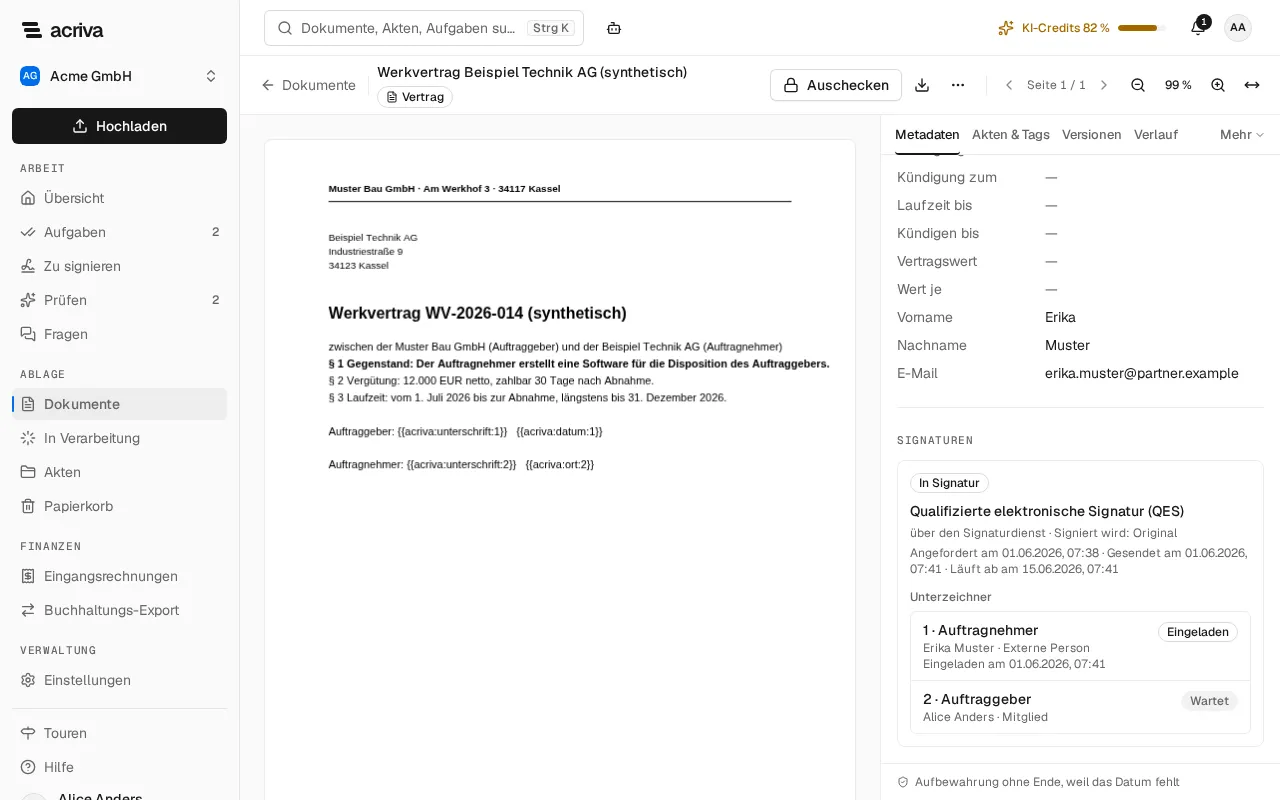
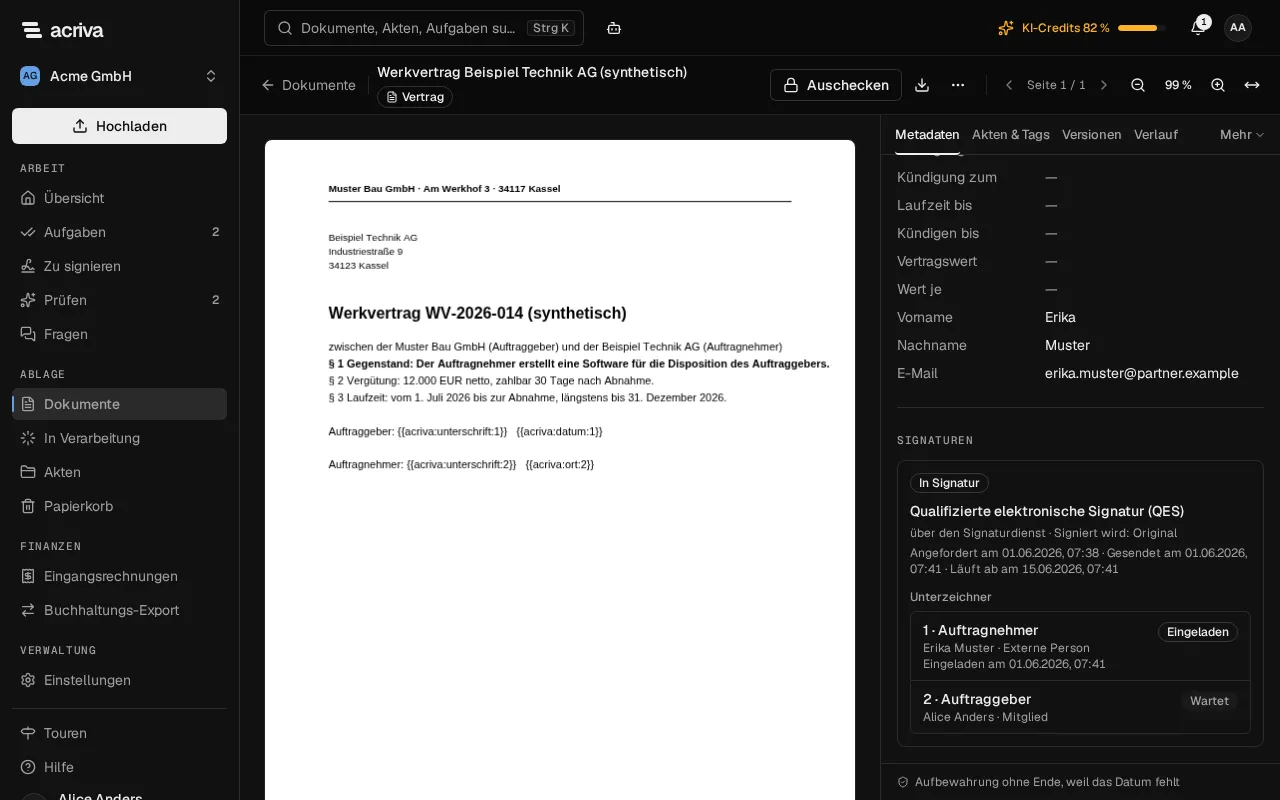
Was aus einer Anfrage wurde, zeigt das Dokument im Abschnitt Signaturen. Ist eine Anfrage Fehlgeschlagen, steht darunter, warum, etwa dass das Siegel nicht angebracht werden konnte. Es wurde dann keine signierte Version angelegt, und das Dokument ist unverändert.
Ohne gültiges Siegelzertifikat ist die E-Signatur auf dem System ausgeschaltet: Keine Signaturanfrage startet, der Workflow nennt den Grund in seinem Verlauf, und niemand kann signieren, bis das Siegel wieder eingerichtet ist. Einstellungen › E-Signatur zeigt das unter Siegel.
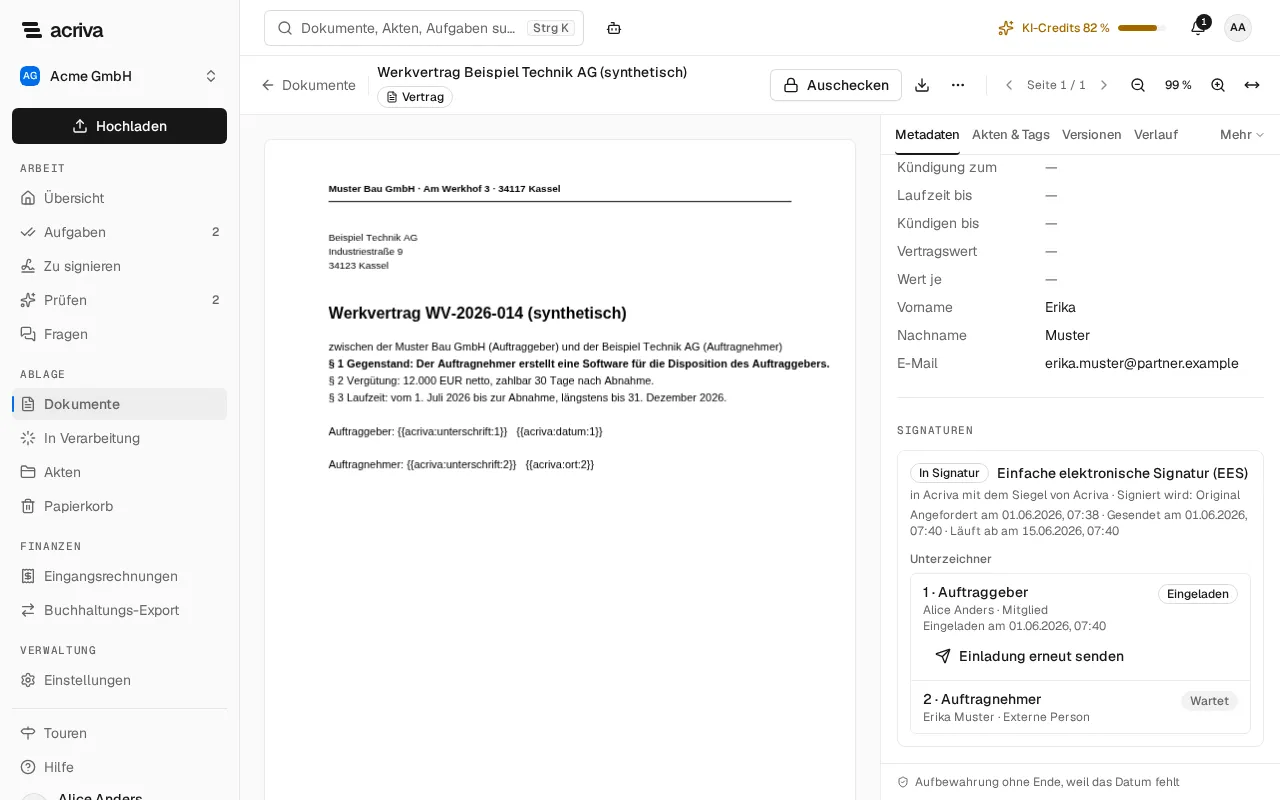
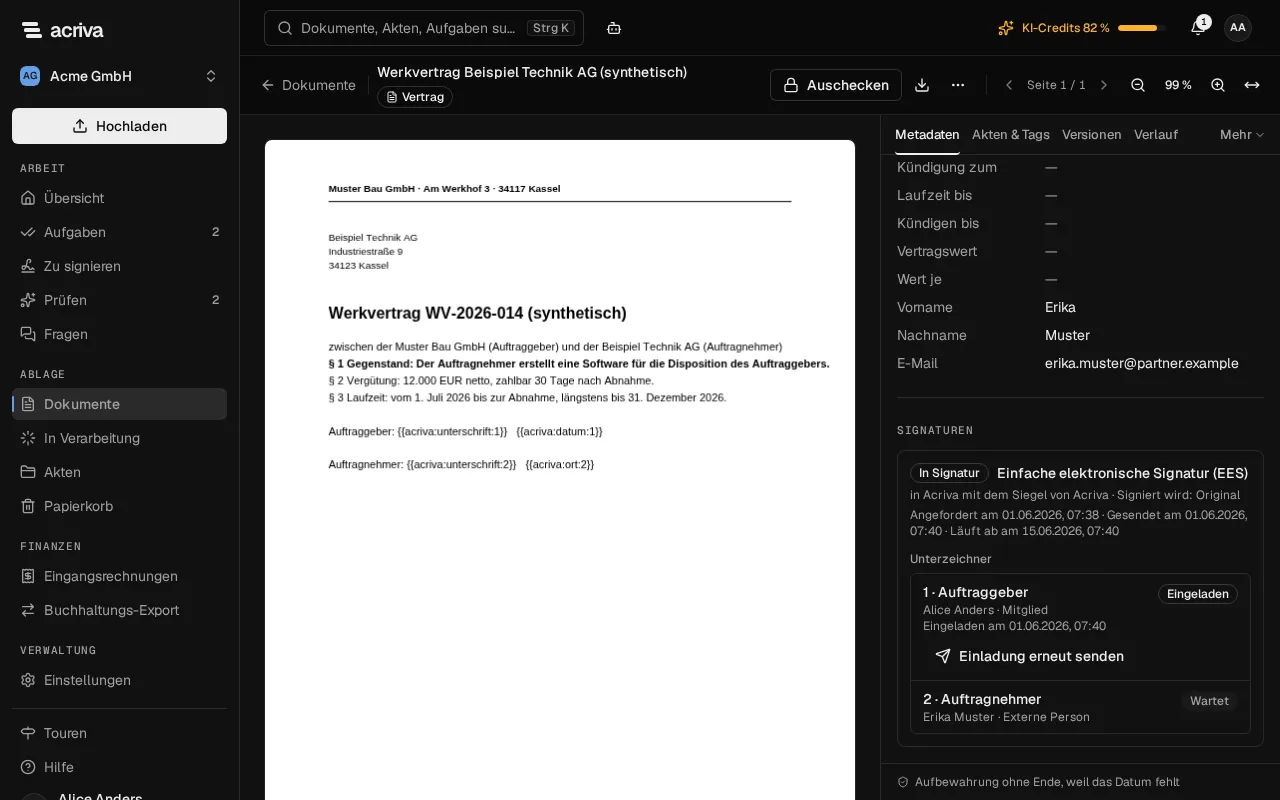
Welche Signatur das ist
Abschnitt betitelt „Welche Signatur das ist“Acriva signiert mit der Einfachen elektronischen Signatur (EES). Sie reicht für die meisten Verträge ohne Formvorschrift, etwa Dienstleistungs-, Werk- und Kaufverträge, Angebote und Auftragsbestätigungen. Wo das Gesetz die Schriftform verlangt, etwa bei einer Kündigung eines Arbeitsvertrags, genügt sie nicht. Die Fortgeschrittene elektronische Signatur (FES) und die Qualifizierte elektronische Signatur (QES) sendet Acriva über den Signaturdienst Yousign, sobald der Arbeitsbereich unter Einstellungen › E-Signatur verbunden ist.
Bei der EES zeigt jede Person anders, wer sie ist:
- Ein Mitglied ist in Acriva angemeldet, auf Wunsch mit zweitem Faktor, und muss das Dokument lesen dürfen.
- Eine externe Person bestätigt mit einem Code, den Acriva an ihre Adresse schickt, dass sie die E-Mail erhalten hat. Diese Adresse kommt aus einem Feld des Dokuments, das eine Person eingetragen oder bestätigt hat. Hat die KI-Erfassung sie gelesen, prüft eine Person sie vor dem Versand. Meist steht sie nach dem Hochladen noch nicht im Dokument: Dann tragen Sie Vorname, Nachname und E-Mail-Adresse am Dokument ein. Damit der Workflow darauf wartet, steht vor der Karte eine Aufgabe Erfassen mit diesen drei Feldern unter Pflichtfelder; er sendet, sobald sie erledigt ist. So macht es das Rezept Vertrag signieren lassen.
Das Siegel von Acriva ist eine elektronische Signatur nach dem Standard PAdES über das ganze PDF: Jedes PDF-Programm zeigt, dass das Dokument nach dem Signieren nicht verändert wurde. Bis Acriva ein Siegelzertifikat einer anerkannten Stelle hat, meldet ein PDF-Programm das Zertifikat als unbekannt; die Prüfung, dass nichts verändert wurde, gilt trotzdem.
Fortgeschrittene und qualifizierte Signaturen (FES und QES)
Abschnitt betitelt „Fortgeschrittene und qualifizierte Signaturen (FES und QES)“Wo ein Vertrag mehr als die einfache Signatur braucht, bietet die Karte Zur Signatur senden unter Signaturstufe zwei weitere Stufen an, sobald Ihr Arbeitsbereich unter Einstellungen › E-Signatur verbunden ist und Yousign die Stufe freigeschaltet hat:
- Fortgeschrittene elektronische Signatur (FES): Jeder Unterzeichner bestätigt mit einem SMS-Code an seine Mobilnummer. Sie ist für Personen außerhalb Ihres Arbeitsbereichs gedacht: Die Karte nimmt Vorname, Nachname, E-Mail-Adresse und Mobilnummer aus Textfeldern des Dokuments. Mitglieder und die anfordernde Person können auf dieser Stufe nicht unterschreiben, weil Acriva für sie keine Mobilnummer speichert.
- Qualifizierte elektronische Signatur (QES): Yousign prüft die Identität jedes Unterzeichners, etwa mit seinem Ausweis, bevor er unterschreibt. Sie ersetzt die Schriftform, wo das Gesetz die elektronische Form zulässt. Mitglieder und externe Personen können auf dieser Stufe unterschreiben.
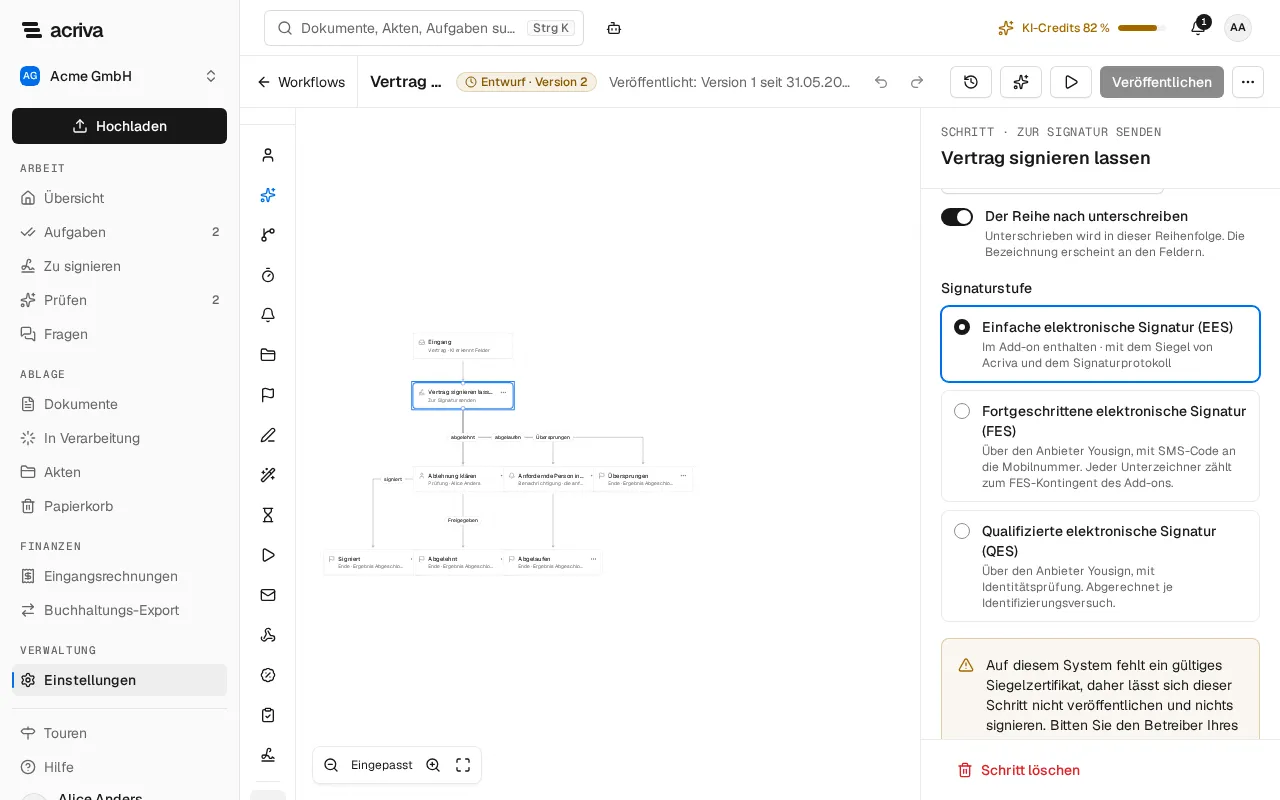
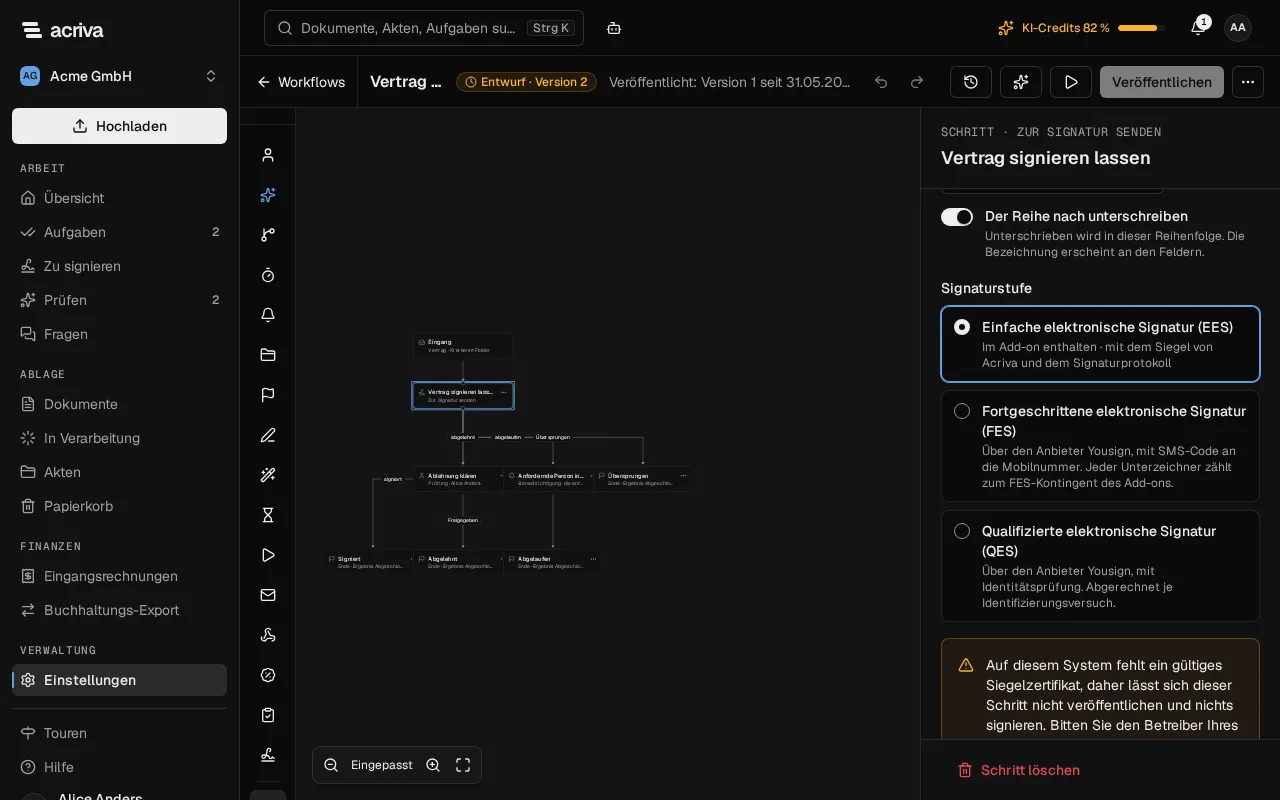
Eine Anfrage auf diesen Stufen läuft über Yousign, den Signaturdienst, mit dem Acriva arbeitet:
- Acriva sendet die Anfrage an Yousign, sobald die Signaturfelder feststehen, mit dem Dokument, den Unterzeichnern, ihrer Reihenfolge und den Feldern. Kurz davor prüft es noch einmal, ob ein vertrauliches Dokument hinausgehen darf und ob jedes unterzeichnende Mitglied es noch lesen darf; sonst endet die Anfrage als fehlgeschlagen, und nichts geht an Yousign.
- Yousign lädt die Unterzeichner ein, mit seiner eigenen E-Mail und dem Absendernamen aus den Einstellungen (dem Namen Ihres Arbeitsbereichs, wenn keiner eingetragen ist), und erinnert sie. Auch Mitglieder einer QES-Anfrage unterschreiben über die E-Mail von Yousign, nicht unter Zu signieren.
- Die Unterzeichner weisen sich bei Yousign aus und unterschreiben dort: mit dem SMS-Code bei der FES, mit der Identitätsprüfung bei der QES. Wer ablehnt, beendet die Anfrage für alle.
- Acriva legt ab, was Yousign signiert hat. Es übernimmt das von Yousign signierte PDF unverändert als neue Version des Dokuments, ohne sein eigenes Siegel hinzuzufügen, und legt das Prüfprotokoll des Signaturdienstes (der Nachweis von Yousign für jeden Unterzeichner in einem PDF) und sein eigenes Signaturprotokoll dazu. Der Workflow geht wie bei der einfachen Signatur über signiert, abgelehnt oder abgelaufen weiter.
Solange die Anfrage bei Yousign liegt, zeigt der Abschnitt Signaturen des Dokuments sie über den Signaturdienst mit dem Stand jedes Unterzeichners. Endet sie in Acriva (der Workflow wird abgebrochen oder ihre Zeit läuft ab), bricht Acriva sie auch bei Yousign ab.
Das Signaturprotokoll
Abschnitt betitelt „Das Signaturprotokoll“Das Signaturprotokoll ist der Nachweis von Acriva über die Signatur, ein versiegeltes PDF neben der signierten Version. Sie laden es im Abschnitt Signaturen des Dokuments oder im Reiter Versionen herunter. Es enthält:
- die Anfrage mit ihrer Stufe und wann sie angefordert, gesendet und abgeschlossen wurde;
- das Dokument mit Titel, Version, Dateiname und den Prüfsummen (SHA-256) des Dokuments vor und nach dem Signieren;
- jeden Unterzeichner mit Name, E-Mail-Adresse, Bezeichnung und Art, wie er sich ausgewiesen hat (angemeldet oder per Bestätigungscode), wann er eingeladen wurde, sich ausgewiesen und unterschrieben hat, mit IP-Adresse und Browser, und sein Unterschriftsbild: gezeichnet, getippt oder keins, mit seiner Prüfsumme.
Bei einer FES oder QES nennt das Signaturprotokoll außerdem Yousign, seine Nummer der Anfrage, die Prüfsumme des Prüfprotokolls des Signaturdienstes und die Nachrichten, die Yousign zur Anfrage geschickt hat. Den Nachweis von Yousign, wie sich jeder Unterzeichner ausgewiesen hat, enthält dieses Prüfprotokoll; Sie laden es im Reiter Versionen an der signierten Version herunter.
Die Prüfsummen stehen außerdem im Protokoll des Arbeitsbereichs, dessen Einträge verkettet sind: Wer das PDF oder das Signaturprotokoll später ändert, fällt dabei auf.
Was Acriva verlässt
Abschnitt betitelt „Was Acriva verlässt“- Nach außen geht nur das Dokument, das signiert wird, an die externen Unterzeichner, und erst nach ihrem Bestätigungscode. Ihre E-Mails nennen Ihren Arbeitsbereich, die anfordernde Person, den Titel des Dokuments und den Link, nie seinen Inhalt.
- Ein vertrauliches Dokument geht nur hinaus, wenn die Karte Auch für vertrauliche Dokumente erlaubt; sonst nimmt der Schritt den Ausgang „übersprungen“.
- Niemand wird erst zur Laufzeit Unterzeichner. Wer unterschreibt, steht in der Karte: ein Mitglied, die anfordernde Person oder die Felder, aus denen eine externe Person kommt.
- Die KI bekommt für das Erkennen der Signaturfelder nur Textblöcke des PDFs mit ihrer Lage und die Bezeichnungen der Unterzeichner, nie deren Namen oder Adressen. Sie schlägt Felder nur vor; sie sendet, unterschreibt und gibt nichts frei.
- Bei der einfachen Signatur ist kein Signaturdienst beteiligt: Acriva signiert und versiegelt selbst.
- Bei FES und QES sendet Acriva an die Yousign SAS in Caen, Frankreich (EU), das Dokument, das signiert wird, seinen Titel und Dateinamen, die Signaturfelder, die Nummer der Anfrage und Namen, E-Mail-Adressen und Mobilnummern der Unterzeichner, dazu den Namen Ihres Arbeitsbereichs und den Absendernamen. Yousign verarbeitet sie im Auftrag von Acriva; ein eigenes Konto brauchen Sie nicht.
Was es kostet
Abschnitt betitelt „Was es kostet“- Signaturen: Das Add-on enthält 100 einfache elektronische Signaturen im Monat; jede gesendete Signaturanfrage zählt eine. Sind sie aufgebraucht, nimmt Zur Signatur senden bis zum nächsten Monat den Ausgang „übersprungen“. Unter Abonnement zeigt die Zeile Signaturen (EES) den Stand.
- Fortgeschrittene Signaturen (FES): Das Add-on enthält bei Business und Enterprise 10 im Monat, jedes FES-Paket 25 weitere. Jeder Unterzeichner einer Anfrage zählt eine, wenn sie gesendet wird. Sind sie aufgebraucht, nimmt Zur Signatur senden den Ausgang „übersprungen“. Unter Abonnement zeigt die Zeile Signaturen (FES) den Stand.
- Qualifizierte Signaturen (QES): Jeder Identifizierungsversuch bei Yousign wird berechnet, auch ein fehlgeschlagener, zum Preis von Yousign zuzüglich eines Aufschlags. Die Karte nennt den Preis je Versuch, und die Zeile Signaturen (QES) unter Abonnement zeigt die Identifizierungen des Monats.
- Übernimmt Acriva FES und QES für Ihren Arbeitsbereich, sind die FES nicht begrenzt und die Identifizierungen werden nicht berechnet; Karte und Einstellungen sagen das.
- KI-Credits: Nur wenn Formularfelder und Ankertexte nicht genügen und Acriva die Felder mit KI sucht, verbraucht das 1 KI-Credit je Erkennung. Eine Vorlage des Dokumenttyps und Felder, die Sie selbst platzieren, verbrauchen keine.
- Zur Signatur senden: die Karte einrichten und die Signaturfelder prüfen
- Einstellungen E-Signatur: das Siegel, die Verbindung zu Yousign und die Kosten
- Signaturfelder: Felder platzieren und als Vorlage des Dokumenttyps speichern
- Zu signieren: als Mitglied unterschreiben oder ablehnen
- Über einen Link signieren: was eine externe Person sieht
- Signaturen am Dokument: Stand, signierte Version, Signaturprotokoll und Löschung
- Ein fertiger Workflow zum Importieren: Vertrag signieren lassen