

Mitglieder
Die Seite Mitglieder listet die Personen Ihres Arbeitsbereichs. Inhaberinnen und Inhaber sowie Administratorinnen und Administratoren öffnen sie unter Einstellungen, in der Kategorie Arbeitsbereich, und sehen dort auch die offenen Einladungen; einladen, Rollen ändern und Mitglieder entfernen können nur sie.
Solange der Arbeitsbereich schreibgeschützt ist (Abonnement), können Sie weder einladen noch Rollen ändern; Mitglieder entfernen und Einladungen zurückziehen geht weiterhin.
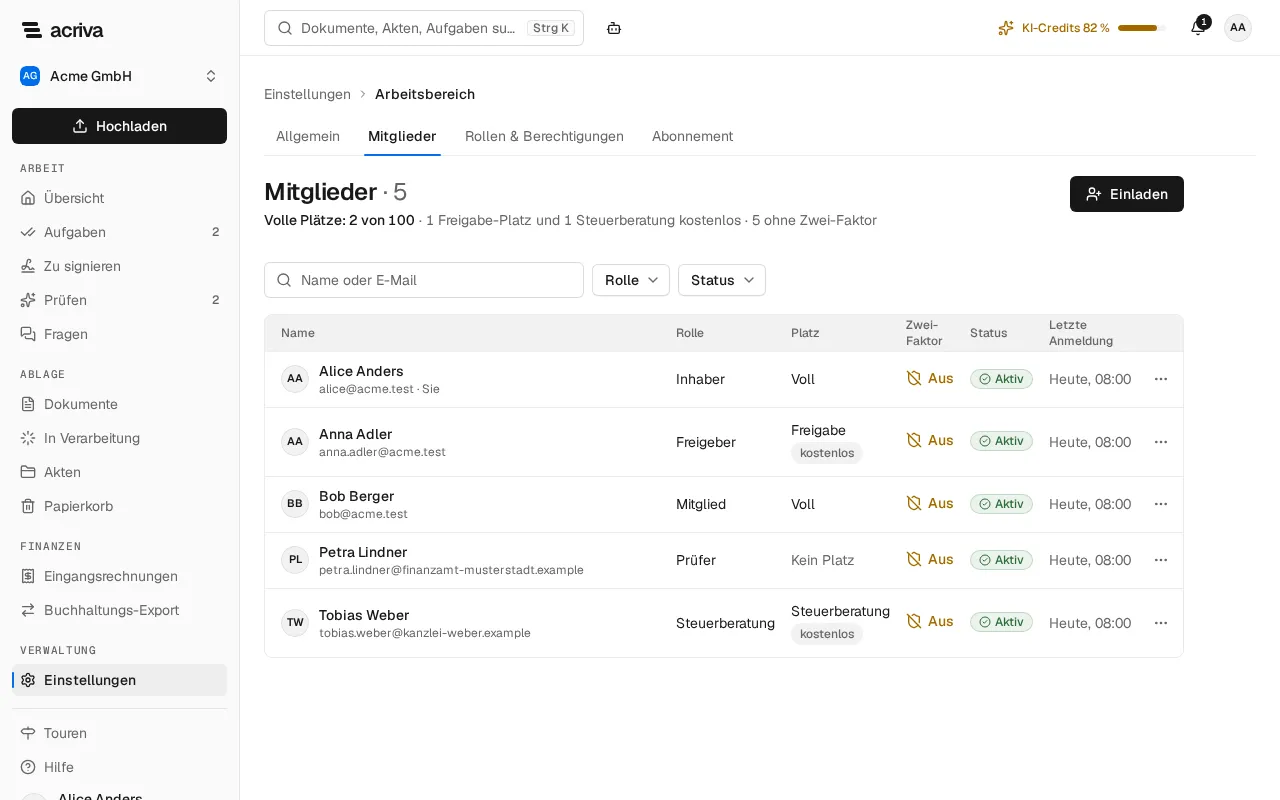
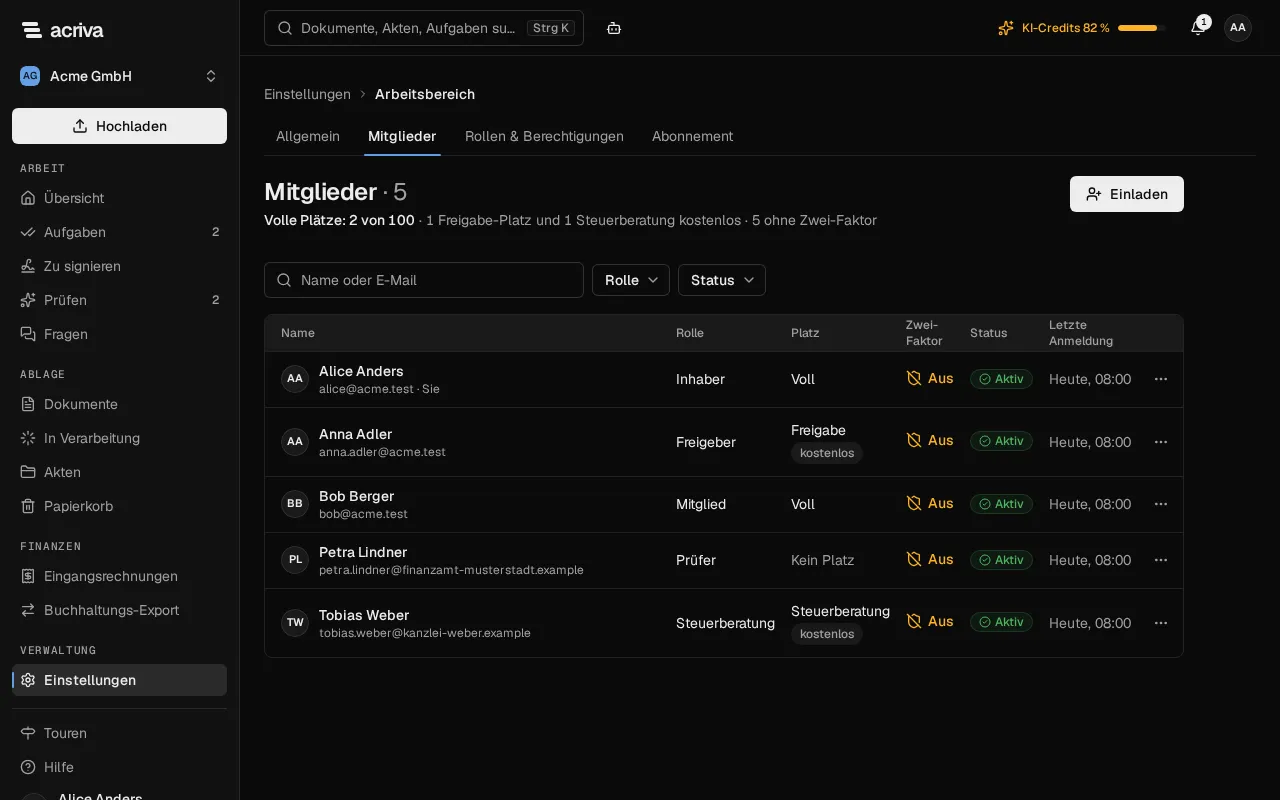
Unter dem Titel zählt die Seite die Plätze, zum Beispiel Volle Plätze: 3 von 25 · 1 Freigabe-Platz und 1 Steuerberatung kostenlos. Inhaberinnen, Inhaber und Admins sehen, wie viele volle Plätze der Tarif hat; die Zahl enthält die offenen Einladungen auf einen vollen Platz. Inhaberinnen, Inhaber und Admins sehen außerdem, wie viele Mitglieder keinen zweiten Faktor haben, zum Beispiel 2 ohne Zwei-Faktor. Die Tabelle zeigt für jede Person Rolle, Platz, Zwei-Faktor, Status und Letzte Anmeldung.
Für Inhaberinnen, Inhaber und Admins zeigt die Spalte Zwei-Faktor An, wenn das Mitglied eine Authenticator-App oder einen Passkey eingerichtet hat, und Aus, wenn nicht. Ein Strich bedeutet, dass Acriva es noch nicht weiß; es prüft beim nächsten Öffnen der Seite und über Nacht erneut.
Platzarten
Abschnitt betitelt „Platzarten“Jedes Mitglied belegt einen Platz des Tarifs (Abonnement):
- Voll: alle Funktionen gemäß Rolle. Jeder volle Platz kostet den Preis des Tarifs pro Monat. Jede andere Rolle belegt einen vollen Platz, auch die eigenen Rollen Ihres Arbeitsbereichs; nur die Rolle der Betriebsprüfung, Prüfer, belegt keinen Platz (Kein Platz).
- Freigabe: nur eigene Aufgaben ansehen, freigeben und kommentieren. Der Platz ist kostenlos und hat die feste Rolle Freigeber.
- Steuerberatung: liest Dokumente außer Personaldokumenten, sucht und exportiert Rechnungen für die Buchhaltung. Der Platz ist kostenlos und hat die feste Rolle Steuerberatung. Mehr unter Steuerberatung.
Beide kostenlosen Plätze markiert Acriva in der Spalte Platz mit kostenlos.
Die Rolle bestimmt den Platz: Mit der Rolle Freigeber oder Steuerberatung wechselt das Mitglied auf diesen kostenlosen Platz, mit jeder anderen Rolle außer Prüfer auf einen vollen Platz.
Mitglieder einladen
Abschnitt betitelt „Mitglieder einladen“- Wählen Sie Einladen.
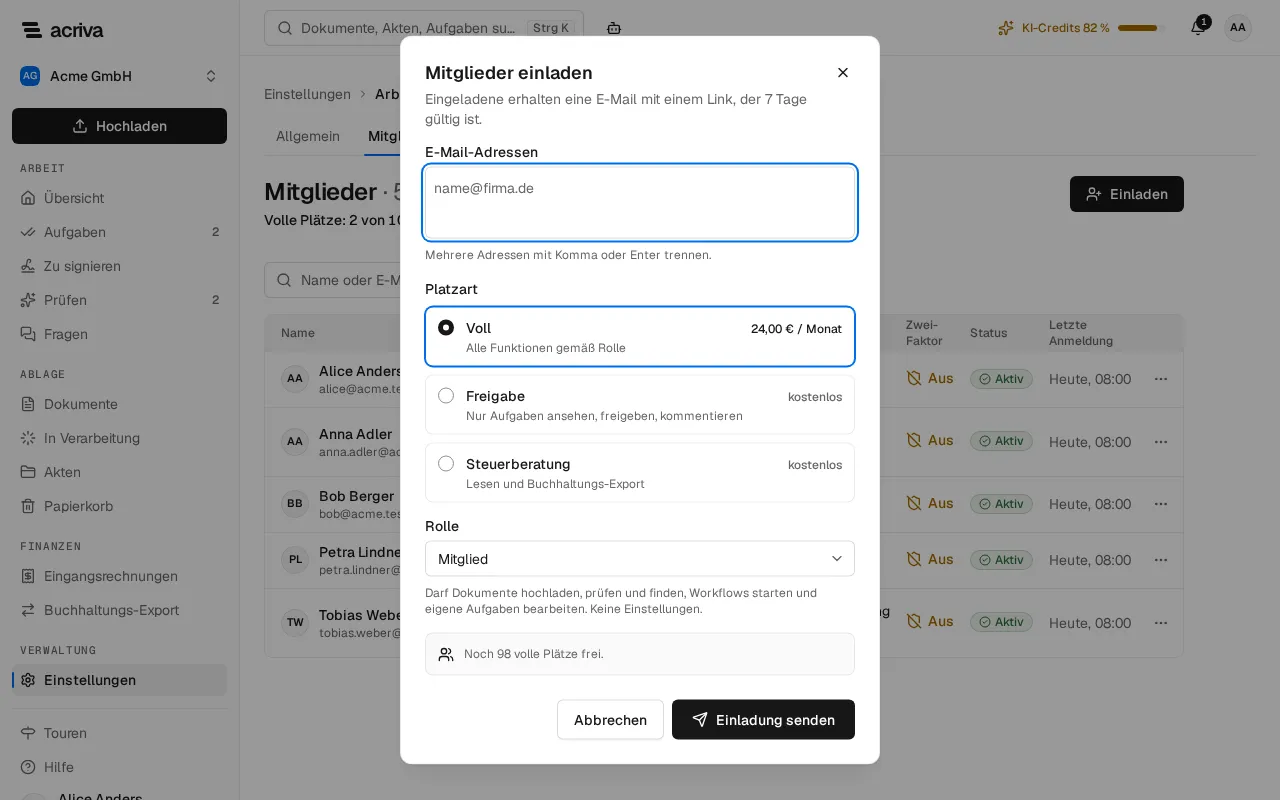
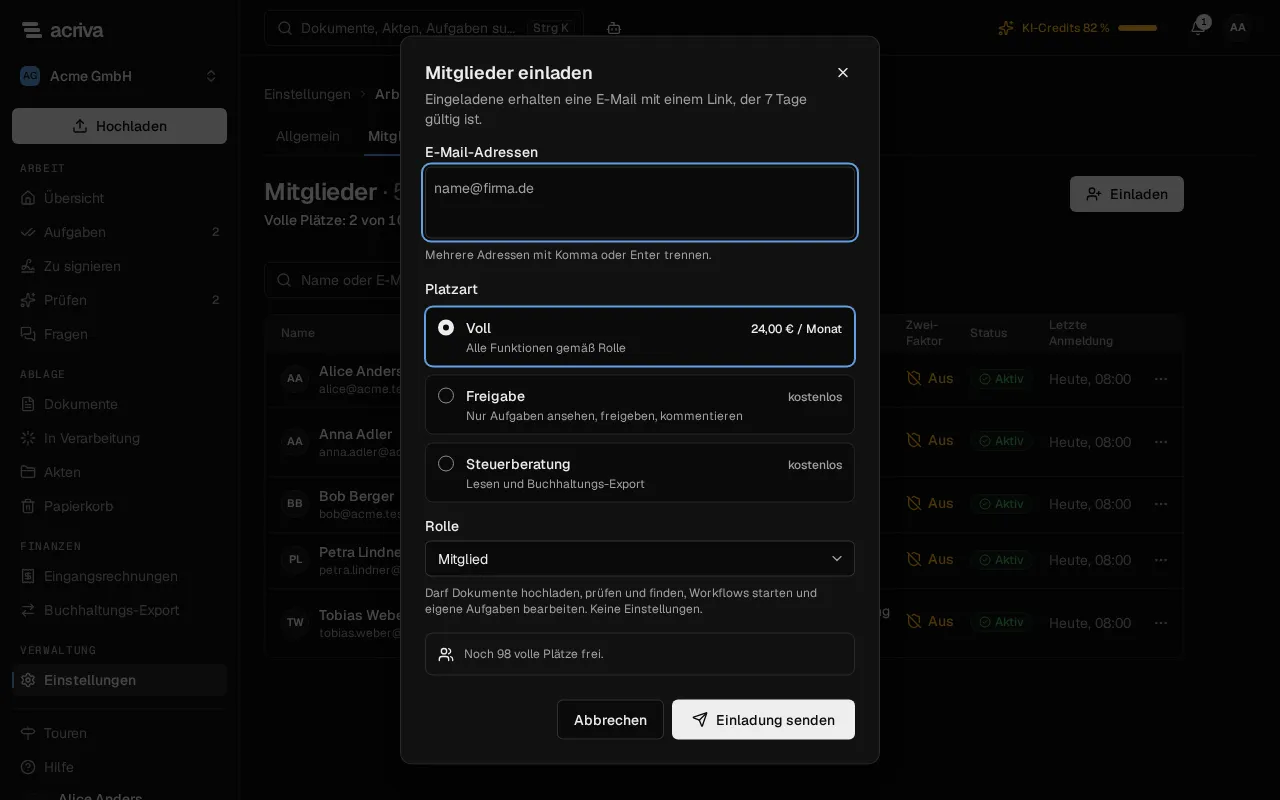
- Geben Sie unter E-Mail-Adressen eine oder mehrere Adressen ein. Mehrere Adressen trennen Sie mit Komma oder Enter.
- Wählen Sie unter Platzart Voll, Freigabe oder Steuerberatung. Voll zeigt den Preis pro Monat.
- Wählen Sie unter Rolle die Rolle. Bei einem kostenlosen Platz ist die Rolle fest.
- Wählen Sie Einladung senden (oder 2 Einladungen senden usw.).
Unter der Rolle steht, wie viele volle Plätze noch frei sind und wie viele offene Einladungen einen belegen. Eingeladene erhalten eine E-Mail mit einem Link, der 7 Tage gültig ist.
Sind alle vollen Plätze Ihres Tarifs belegt, sagt der Dialog das und behält die Adressen: Laden Sie mit einem kostenlosen Platz ein oder lassen Sie den Tarif von unserem Team erweitern (Inhaberinnen, Inhaber und Admins finden dort Zum Abonnement).
Eine Person, deren Einladung Sie zurückgezogen haben, können Sie erneut einladen: Der Link der alten Einladung bleibt ungültig, und es gilt die Rolle der neuen. Hat die Person bereits ein Konto und die erste Einladung schon angenommen, erhält sie eine E-Mail, die zum Arbeitsbereich führt: Sie meldet sich mit ihrem Konto an, öffnet den Arbeitsbereich und ist dann Mitglied.
Rolle oder Platz ändern
Abschnitt betitelt „Rolle oder Platz ändern“- Öffnen Sie in der Zeile des Mitglieds das Menü Aktionen für ….
- Wählen Sie unter Rolle die neue Rolle.
Wechselt das Mitglied mit der neuen Rolle den Platz, fragt Acriva vorher nach, zum Beispiel Der Platz wechselt von „Voll“ zu „Freigabe“. Bestätigen Sie mit Rolle ändern. Dieselbe Frage kommt, wenn das Mitglied API-Schlüssel erstellt hat, die noch gelten: Schlüssel, deren Zugriff über die neue Rolle hinausgeht, werden widerrufen. Ein Wechsel auf einen vollen Platz wird abgelehnt, wenn alle vollen Plätze belegt sind.
Mitglied entfernen
Abschnitt betitelt „Mitglied entfernen“- Öffnen Sie in der Zeile des Mitglieds das Menü Aktionen für ….
- Wählen Sie … entfernen und bestätigen Sie mit Mitglied entfernen.
Das Mitglied verliert sofort den Zugriff auf den Arbeitsbereich und wird abgemeldet. Die Rückfrage nennt die API-Schlüssel, die das Mitglied erstellt hat: Sie werden mit widerrufen.
Zweiten Faktor eines Mitglieds zurücksetzen
Abschnitt betitelt „Zweiten Faktor eines Mitglieds zurücksetzen“Hat ein Mitglied das Telefon mit der Authenticator-App oder den Passkey verloren, setzen Inhaberinnen und Inhaber sowie Administratorinnen und Administratoren den zweiten Faktor zurück:
- Öffnen Sie in der Zeile des Mitglieds das Menü Aktionen für ….
- Wählen Sie Zweiten Faktor von … zurücksetzen und bestätigen Sie mit Zurücksetzen.
Das Mitglied wird auf allen Geräten abgemeldet. Verlangt Ihr Arbeitsbereich die Zwei-Faktor-Anmeldung, richtet es bei der nächsten Anmeldung einen zweiten Faktor neu ein; sonst kann es ihn im eigenen Profil einrichten. Das Passwort bleibt gleich, und das Zurücksetzen wird protokolliert. Das Menü bietet das Zurücksetzen nicht für Ihr eigenes Konto an, nicht für ein Mitglied, dessen Spalte Aus zeigt, und nicht, solange der Arbeitsbereich schreibgeschützt ist. Gehört die Person auch zu einem anderen Arbeitsbereich, gilt der zweite Faktor dort ebenfalls: Dann kann nur unser Support ihn zurücksetzen, und Acriva weist darauf hin.