

Posteingang
Ihr Arbeitsbereich hat einen eigenen E-Mail-Posteingang. Leiten Sie eine Rechnung oder einen Brief an eine seiner Adressen weiter, und Acriva legt die Anhänge als Dokumente ab. Inhaberinnen und Inhaber, Administratorinnen und Administratoren sowie jede Rolle mit dieser Berechtigung öffnen die Seite Posteingang unter Einstellungen in der Kategorie Eingang & Verarbeitung. Die Seite zeigt die Adressen, die zugelassenen Absender, die zurückgehaltenen und die zuletzt empfangenen E-Mails.
Adressen
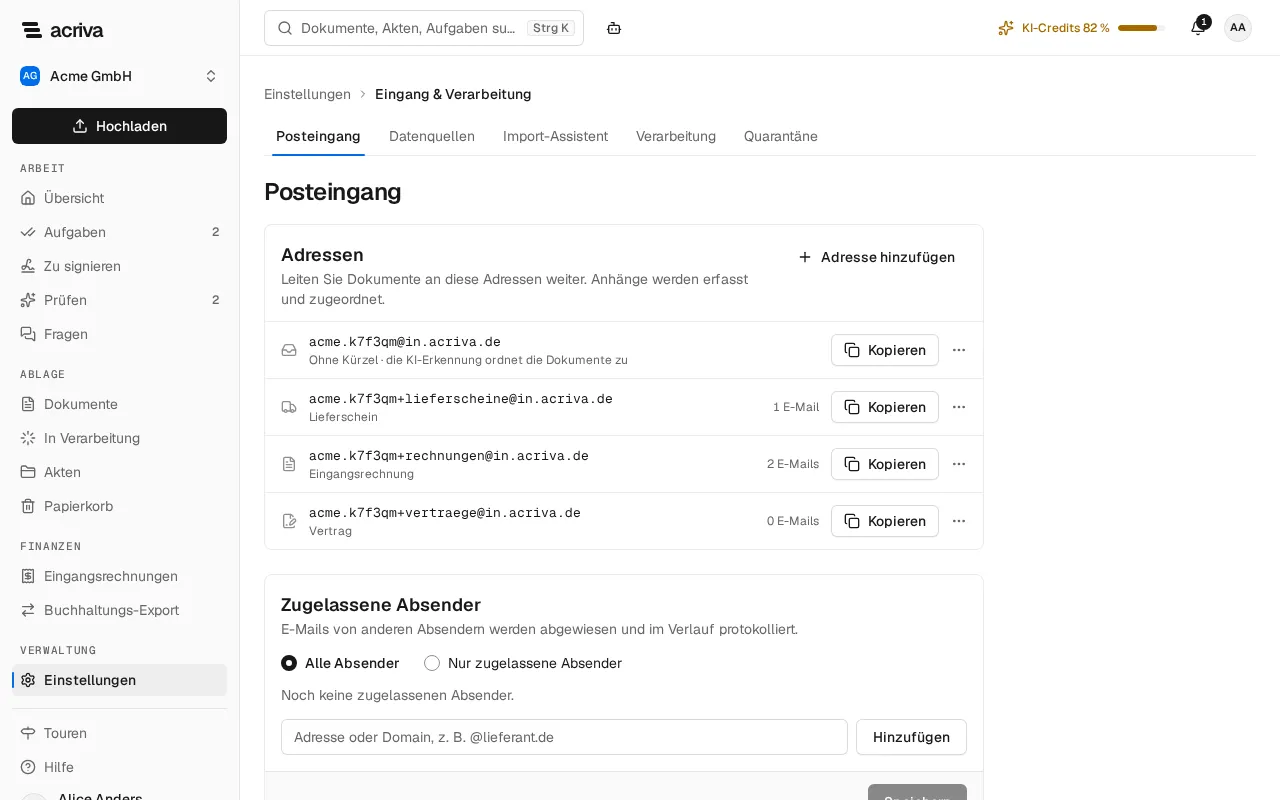
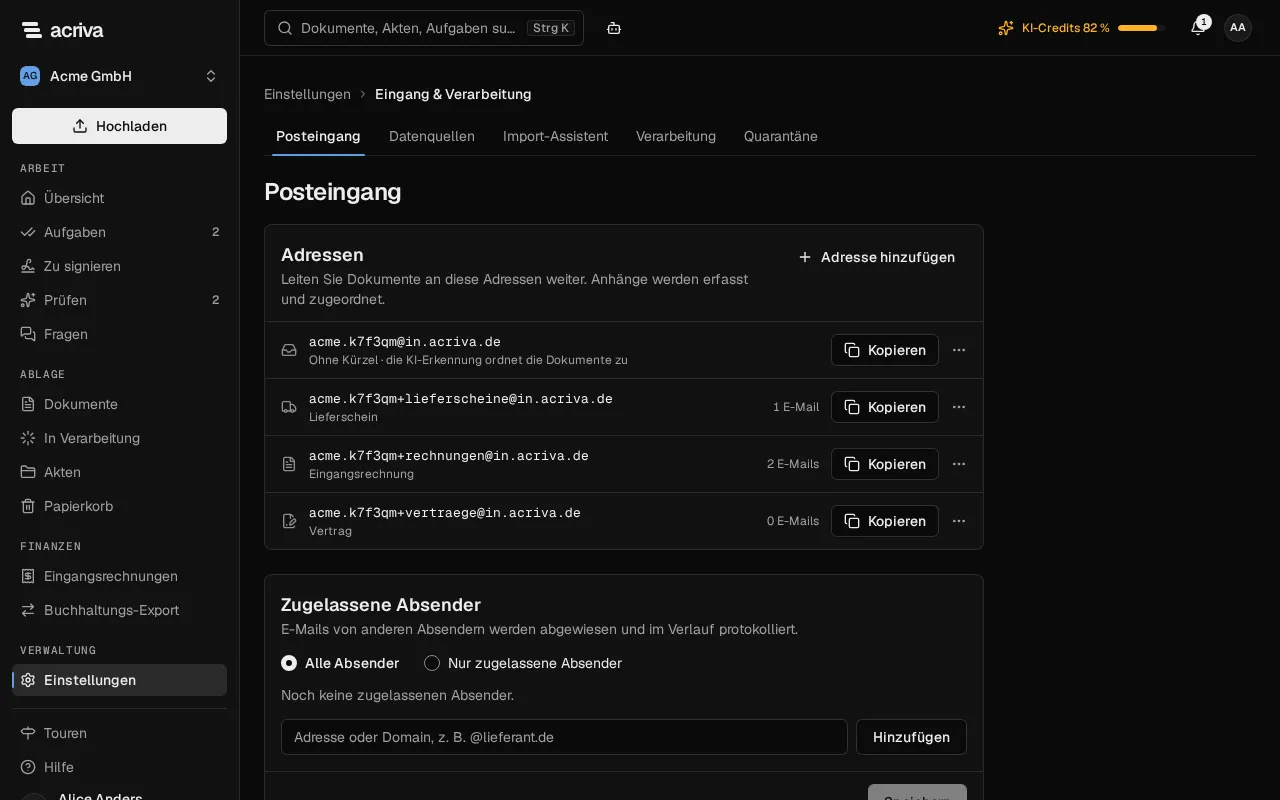
Abschnitt betitelt „Adressen“Die Karte Adressen listet alle Adressen des Posteingangs. Wählen Sie Kopieren neben einer
Adresse, um sie in die Zwischenablage zu legen. Verwenden Sie die Adressen genau so, wie die Karte
sie zeigt: Die Adressen auf dieser Seite sind Beispiele, und der Teil nach dem @ kann in Ihrer
Installation anders lauten.
- Die erste Zeile ist die eigene Adresse des Posteingangs, etwa
muster.k7f3qm@in.acriva.de. Dokumente an diese Adresse bekommen ihren Typ von der KI-Erkennung. - Jede weitere Adresse hängt nach einem
+ein Kürzel an, etwamuster.k7f3qm+rechnungen@in.acriva.de. Ihre Dokumente bekommen den Dokumenttyp, die Akte und die Schlagwörter, die Sie für sie gewählt haben, und können von Anfang an vertraulich sein. Die Zeile nennt, wohin die Adresse ablegt, und zählt die empfangenen E-Mails. - Manche Scanner lehnen ein
+in der Adresse ab. Unter Weitere Aktionen kopiert Mit Punkt statt + kopieren dieselbe Adresse alsmuster.k7f3qm.rechnungen@in.acriva.de.
Nach einer Änderung der Adresse des Arbeitsbereichs funktionieren die früheren Adressen weiter; die erste Zeile nennt sie.
Adresse hinzufügen oder bearbeiten
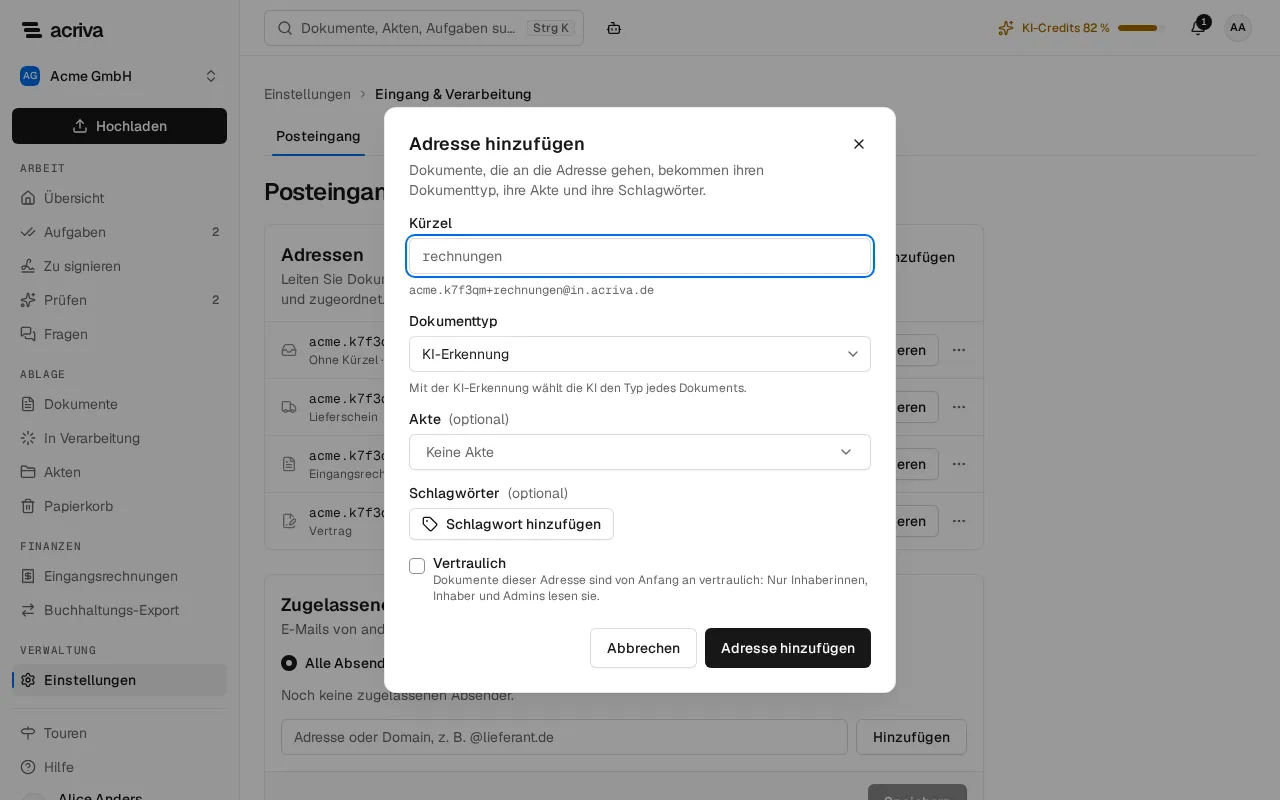
Abschnitt betitelt „Adresse hinzufügen oder bearbeiten“- Wählen Sie Adresse hinzufügen.
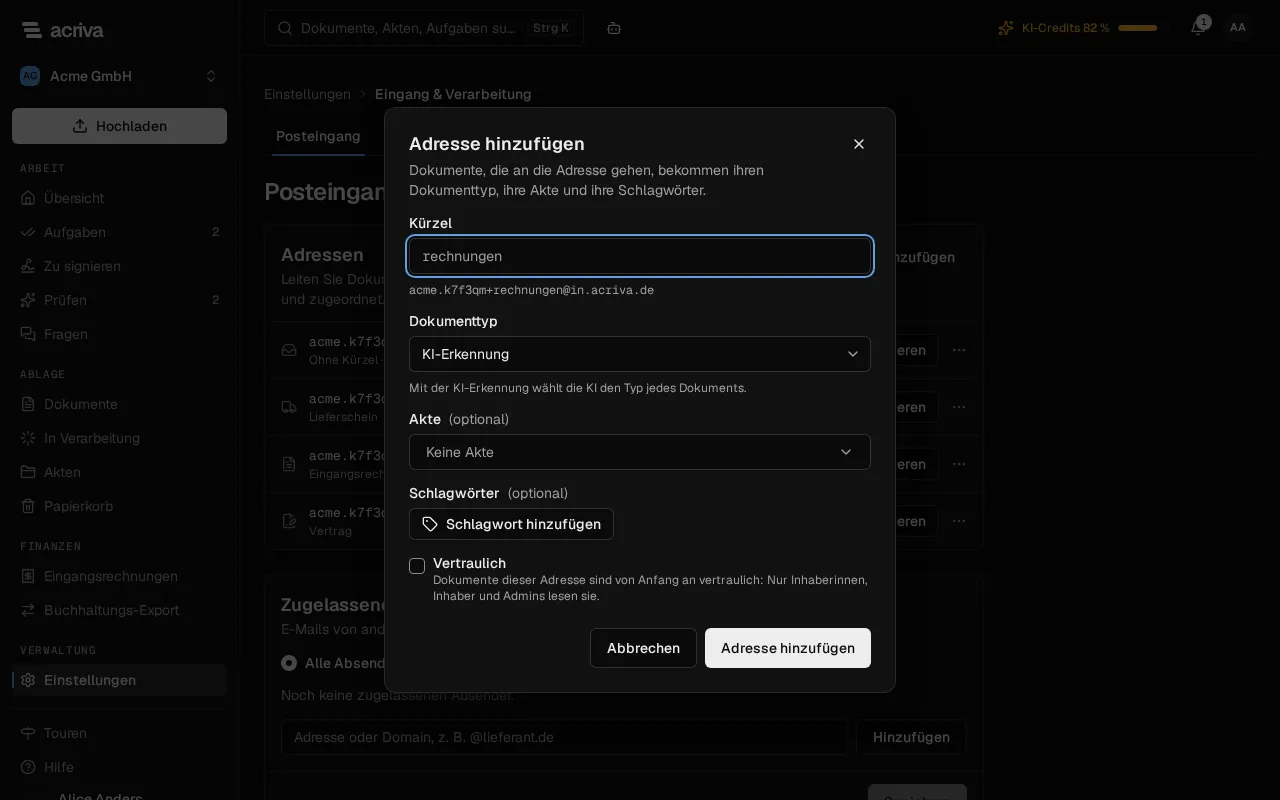
- Geben Sie ein Kürzel aus Kleinbuchstaben, Ziffern und Bindestrichen ein. Die Adresse, die daraus wird, steht unter dem Feld.
- Wählen Sie den Dokumenttyp, oder behalten Sie KI-Erkennung. Wählen Sie bei Bedarf eine Akte und Schlagwörter.
- Inhaberinnen, Inhaber und Admins können Vertraulich ankreuzen: Die Dokumente dieser Adresse sind dann vertraulich; auf ihrer Liste stehen die Inhaberinnen, Inhaber und Admins, die es beim Ablegen des Dokuments gibt.
- Wählen Sie Adresse hinzufügen.
Um zu ändern, wohin eine Adresse ablegt, wählen Sie Weitere Aktionen und dann Bearbeiten. Das Kürzel bleibt, damit Absender nie unbemerkt ein anderes Ziel erreichen: Für ein anderes Kürzel fügen Sie eine neue Adresse hinzu. Entfernen nimmt eine Adresse nach Ihrer Bestätigung weg; E-Mails an sie werden danach abgewiesen, die bisher empfangenen bleiben im Protokoll. Ein Posteingang hat höchstens 50 Adressen mit Kürzel.
Schlüssel neu erzeugen
Abschnitt betitelt „Schlüssel neu erzeugen“Die sechs Zeichen nach der Adresse des Arbeitsbereichs, etwa k7f3qm, sind der Schlüssel des
Posteingangs. Erreicht eine Adresse die Falschen, wählen Sie in der ersten Zeile Weitere
Aktionen und dann Schlüssel neu erzeugen. Nach Ihrer Bestätigung bekommen alle Adressen des
Posteingangs einen neuen Schlüssel: Die bisherigen Adressen funktionieren sofort nicht mehr, und
E-Mails an sie werden abgewiesen. Geben Sie die neuen Adressen allen Absendern und Scannern weiter.
Zugelassene Absender
Abschnitt betitelt „Zugelassene Absender“Mit Alle Absender nimmt der Posteingang jede E-Mail an. Mit Nur zugelassene Absender nimmt er nur die Adressen und Domains der Liste an; E-Mails von anderen Absendern werden abgewiesen und im Protokoll vermerkt, einmal pro Stunde und Absender. Die Prüfung liest die Absenderadresse aus dem Umschlag der E-Mail, die ein Absender fälschen kann. Die Regel hält Fremde fern; eine E-Mail, die die Domain ihres Absenders nicht bestätigt, wird zurückgehalten (siehe Zurückgehaltene E-Mails).
- Geben Sie eine Adresse wie
rechnung@lieferant.deoder eine Domain wie@lieferant.deein, und wählen Sie Hinzufügen. Eine Domain lässt auch ihre Subdomains zu. - Wählen Sie das Kreuz an einem Eintrag, um ihn zu entfernen.
- Wählen Sie Speichern.
Mit Nur zugelassene Absender und leerer Liste wird jede E-Mail abgewiesen.
Zurückgehaltene E-Mails
Abschnitt betitelt „Zurückgehaltene E-Mails“Eine E-Mail, die beide Absenderprüfungen (SPF und DKIM) nicht besteht oder nach Spam aussieht, wird zurückgehalten: Aus ihr wird noch nichts erstellt, und wer den Posteingang verwaltet, bekommt eine Benachrichtigung. Die Karte Zurückgehaltene E-Mails nennt für jede den Grund und den Tag, an dem sie verworfen wird:
-
Zurückgehalten: SPF und DKIM sind beide fehlgeschlagen: Die Domain des Absenders bestätigt den Server nicht, der die E-Mail gesendet hat; der Absender kann also gefälscht sein. Ein fehlender Eintrag oder eine fehlende Signatur allein hält keine E-Mail zurück.
-
Zurückgehalten: Der Spam-Wert hat seine Grenze erreicht: Die Spam-Prüfung stuft die E-Mail als Spam ein.
-
Freigeben legt ihre Anhänge ab, als wäre sie normal angekommen.
-
Verwerfen fragt zuerst nach. Aus ihr werden keine Dokumente, und die Original-E-Mail kann nicht mehr heruntergeladen werden; sie wird gelöscht, sobald ihre Aufbewahrungssperre endet. Das Protokoll behält die E-Mail ohne Absender und Betreff.
Eine E-Mail, die niemand freigibt, wird nach 30 Tagen verworfen.
Letzte E-Mails und das Protokoll
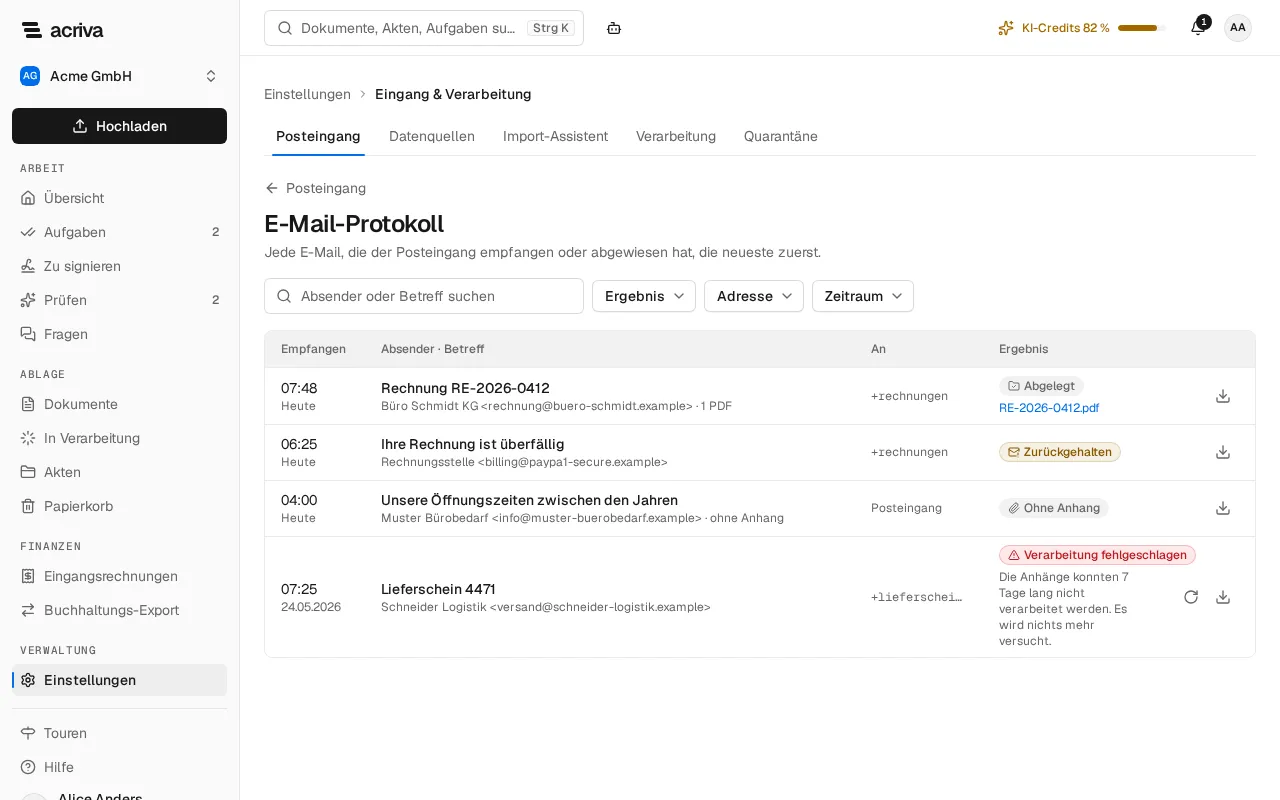
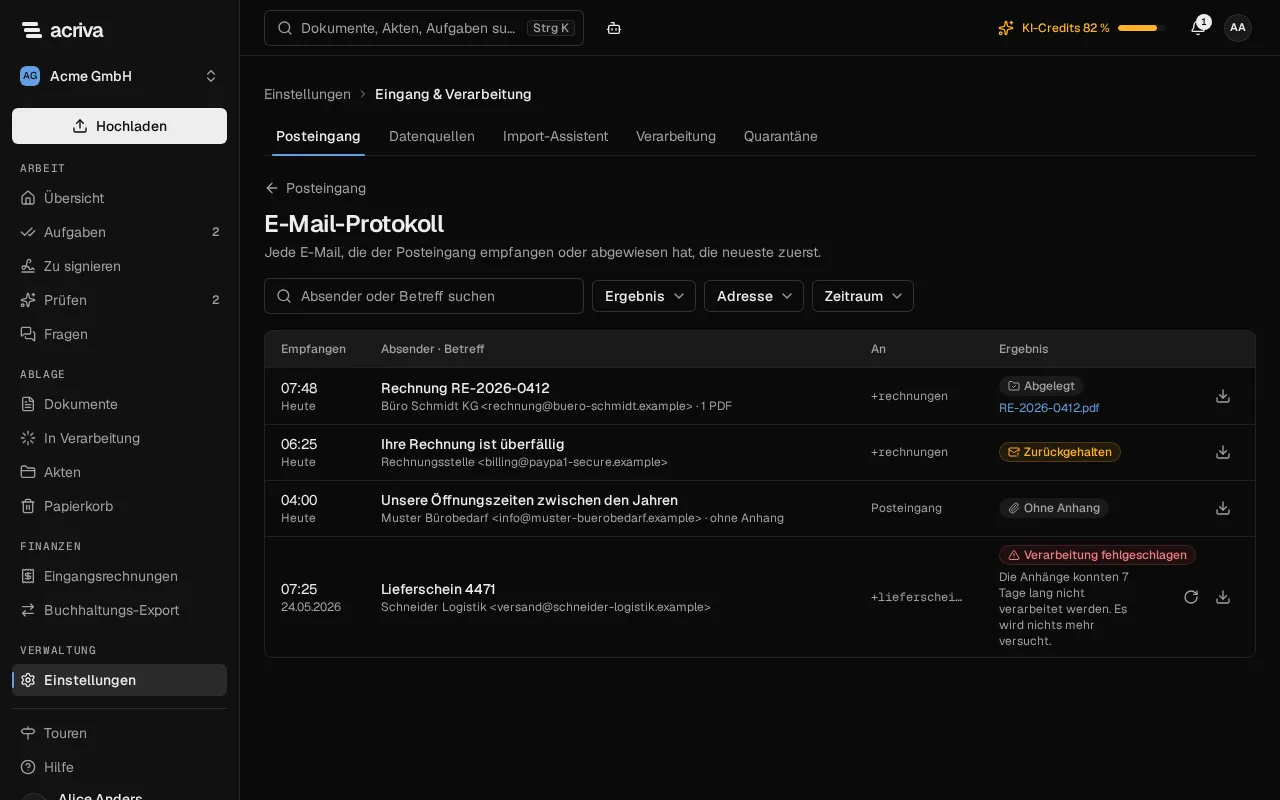
Abschnitt betitelt „Letzte E-Mails und das Protokoll“Letzte E-Mails zeigt die 10 zuletzt empfangenen E-Mails: wann sie ankamen, Absender und Betreff, die Adresse und das Ergebnis, etwa Abgelegt, Ohne Anhang, Zurückgehalten, Verarbeitung fehlgeschlagen oder Absender abgewiesen. Protokoll öffnen zeigt alle E-Mails, mit Filtern für Ergebnis, Adresse und Zeitraum und einer Suche nach Absender und Betreff. Das Protokoll nennt die Dokumente jeder E-Mail mit einem Link; Mehr laden zeigt ältere E-Mails.
Die Ergebnisse im Protokoll:
- Wird verarbeitet: Die E-Mail ist angekommen, und ihre Anhänge werden abgelegt.
- Abgelegt: Ihre Anhänge wurden zu Dokumenten (3 abgelegt, wenn es mehrere sind).
- Ohne Anhang: Die E-Mail enthielt nichts, was ein Dokument wird.
- Verarbeitung fehlgeschlagen: Acriva konnte aus der E-Mail keine Dokumente erstellen; siehe Wenn die Verarbeitung fehlgeschlagen ist.
- Zurückgehalten und Verworfen: siehe Zurückgehaltene E-Mails.
- Abgewiesen: Der Absender ist nicht zugelassen (Absender abgewiesen), oder der Arbeitsbereich ist schreibgeschützt (Abgewiesen: schreibgeschützt). Der Mailserver des Absenders meldet die Abweisung an den Absender.
Inhaberinnen, Inhaber und Admins sowie jede Rolle, die den Posteingang verwalten darf, können die Original-E-Mail einer gespeicherten E-Mail herunterladen. Sie bleibt geschlossen, wenn Sie nicht alle Dokumente der E-Mail sehen, und sie ist weg, sobald die E-Mail verworfen oder zur Löschung übergeben wurde.
Wenn die Verarbeitung fehlgeschlagen ist
Abschnitt betitelt „Wenn die Verarbeitung fehlgeschlagen ist“Eine E-Mail zeigt Verarbeitung fehlgeschlagen, wenn Acriva aus ihr keine Dokumente erstellen konnte. Das Protokoll nennt den Grund unter dem Ergebnis:
- Die Anhänge konnten 7 Tage lang nicht verarbeitet werden. Es wird nichts mehr versucht. Acriva hat es eine Woche lang jede Nacht erneut versucht und dann aufgehört.
- Die E-Mail lässt sich nicht lesen. Die E-Mail ist beschädigt oder so aufgebaut, dass Acriva sie nicht öffnen kann.
Filtern Sie das Protokoll nach dem Ergebnis Verarbeitung fehlgeschlagen, um diese E-Mails zu finden. Inhaberinnen, Inhaber und Admins sowie jede Rolle, die den Posteingang verwalten darf, können in der Zeile der E-Mail Erneut verarbeiten wählen. Acriva liest die E-Mail dann noch einmal und legt ihre Anhänge ab; Dokumente, die schon aus der E-Mail entstanden sind, werden nicht doppelt erstellt. Schlägt auch das fehl, versucht Acriva es weitere 7 Tage lang jede Nacht. Sie können auch die Original-E-Mail herunterladen und ihre Anhänge selbst hochladen. Erneut verarbeiten wird nicht mehr angeboten, sobald die Original-E-Mail zur Löschung übergeben wurde.
Was zum Dokument wird
Abschnitt betitelt „Was zum Dokument wird“Jeder Anhang einer E-Mail wird ein Dokument: PDF-Dateien, Bilder, XML-E-Rechnungen und Office-Dokumente. Kleine Bilder in der E-Mail, etwa Logos und Signaturen, werden übersprungen. Eine E-Mail ohne solchen Anhang erstellt nichts und steht als Ohne Anhang im Protokoll. Aus einer E-Mail werden höchstens 50 Dokumente, und ein Anhang, dessen Dateityp oder Größe die Upload-Einstellungen Ihres Arbeitsbereichs nicht zulassen, wird keines. Das Protokoll zählt diese Anhänge unter dem Ergebnis der E-Mail, etwa 3 Anhänge übersprungen: mehr als 50 Anhänge oder 1 Anhang übersprungen: Dateityp oder Größe nicht zugelassen. Ein Dokument, das per E-Mail kam, sagt es unten in seinen Details: Per E-Mail von dem Absender am Tag des Empfangs, darunter der Betreff.
In einem nach der Testphase schreibgeschützten Arbeitsbereich weist der Posteingang jede E-Mail ab. Die Seite zeigt die Adressen und das Protokoll weiter, und die Original-E-Mails lassen sich weiter herunterladen.
Grenzen
Abschnitt betitelt „Grenzen“- Eine E-Mail darf mit ihren Kopfzeilen bis zu 50 MB groß sein. Eine größere wird abgewiesen, und der Absender erhält die Abweisung von seinem Mailserver.
- Aus einer E-Mail werden höchstens 50 Anhänge zu Dokumenten. Bilder in der E-Mail unter 50 KB gelten als Logos und Signaturen und werden übersprungen.
- Ein Posteingang nimmt höchstens 300 E-Mails pro Stunde an. Darüber hinaus, und solange der Speicher des Arbeitsbereichs voll ist, bittet Acriva den Mailserver des Absenders, es später erneut zu versuchen; die E-Mail kommt dann mit dem nächsten Versuch an.
- Ein Posteingang hat höchstens 50 Adressen mit Kürzel und höchstens 200 zugelassene Absender und Domains.
- Acriva bewahrt die Original-E-Mail ein Jahr nach ihrem Eingang auf und löscht sie dann, außer eine rechtliche Sperre erfasst eines ihrer Dokumente. Die Dokumente, die aus ihr wurden, bleiben.