

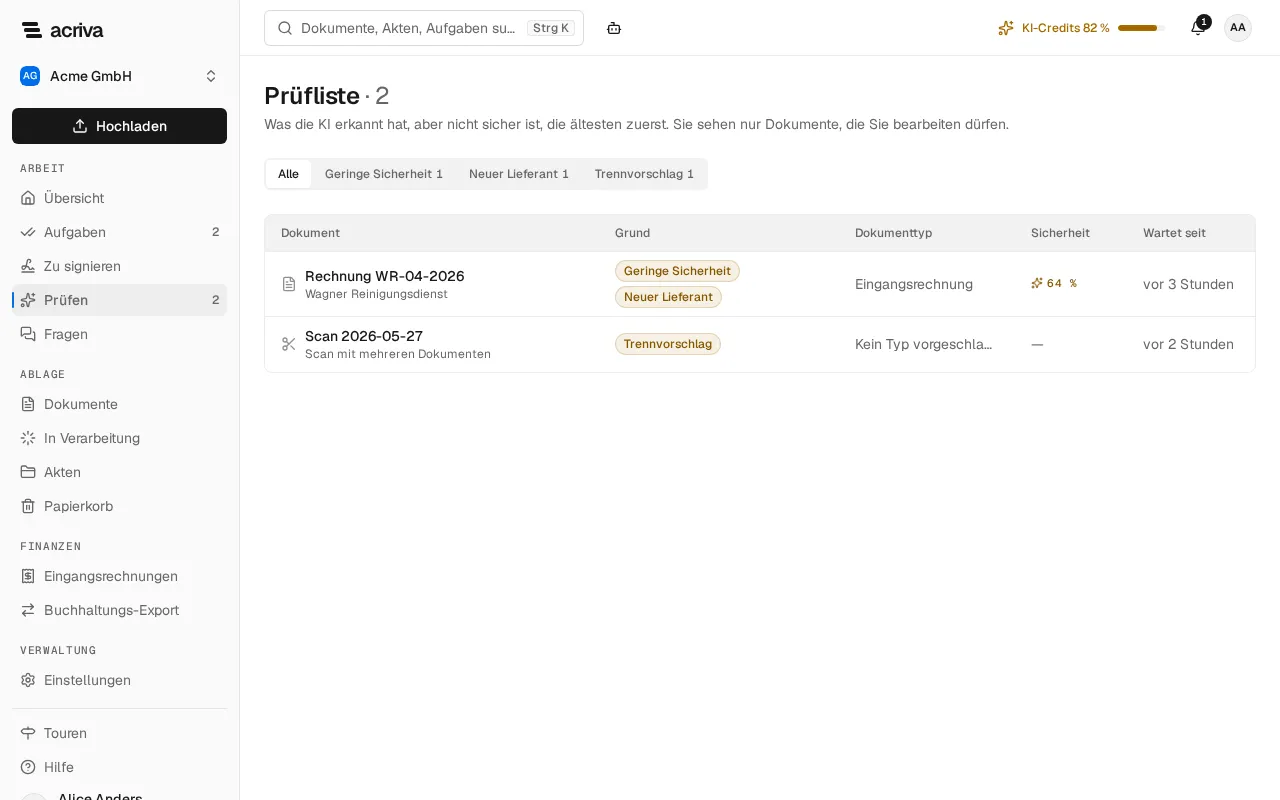
Prüfliste
Wenn ein Dokument eintrifft, erkennt die KI seinen Dokumenttyp und füllt seine Felder aus (siehe Verarbeitung und Quarantäne). Sie übernimmt ihr Ergebnis nur dann selbst, wenn sie sicher ist und jede Prüfung besteht. Alles andere wartet in der Prüfliste auf einen Menschen: Wählen Sie in der Seitenleiste Prüfen. Die Zahl daneben sagt, wie viele Dokumente auf Sie warten.
Sie sehen nur Dokumente, die Sie bearbeiten dürfen. Ein vertrauliches Dokument oder eines, das Sie nur lesen dürfen, erscheint nie in Ihrer Liste und wird nicht mitgezählt. Sie brauchen die Berechtigung, KI-Ergebnisse zu prüfen; die eingebauten Rollen Inhaberin oder Inhaber, Admin und Mitglied haben sie.
Die Prüfliste
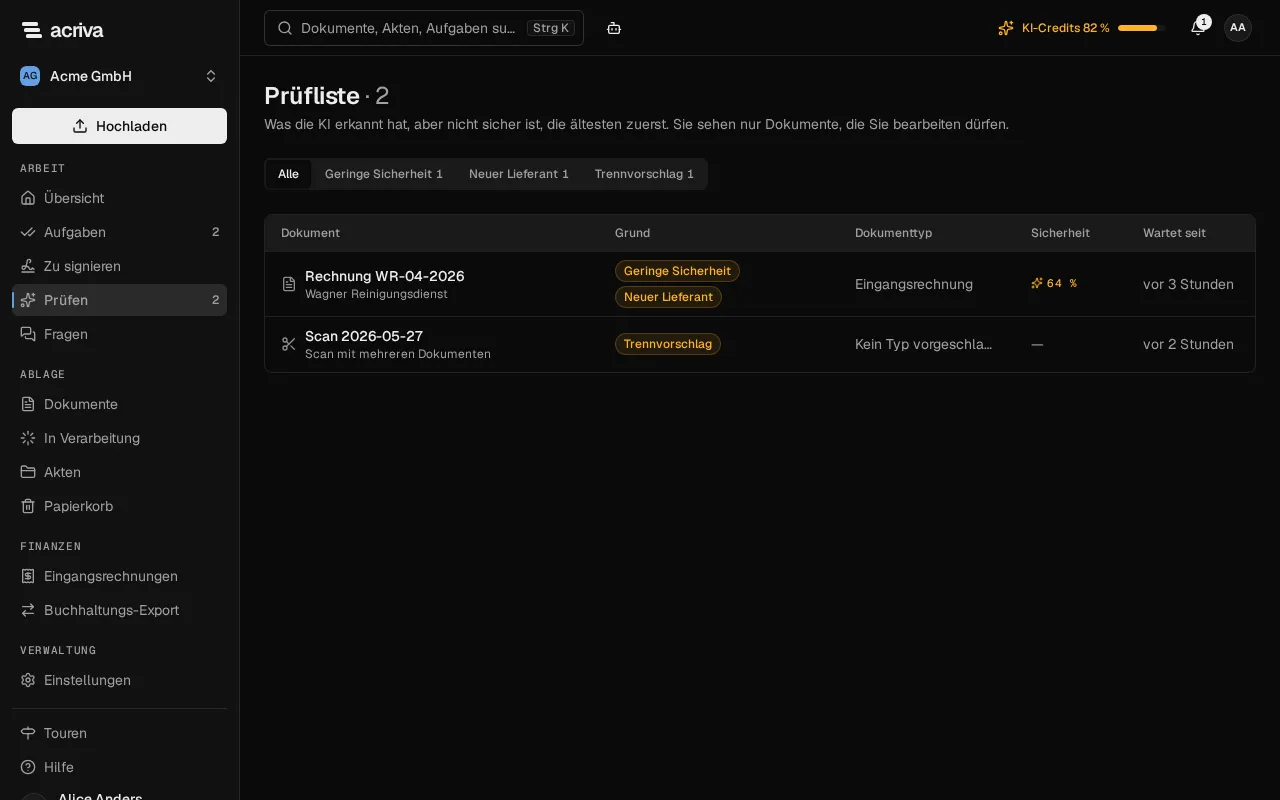
Abschnitt betitelt „Die Prüfliste“Prüfliste zeigt die wartenden Dokumente, die ältesten zuerst. Jede Zeile zeigt das Dokument mit dem Lieferanten, den die KI gelesen hat, warum es wartet, den vorgeschlagenen Dokumenttyp, die Sicherheit der KI und seit wann es wartet (Wartet seit). Über der Liste wählen Sie einen Grund, um nur die Dokumente zu sehen, die aus diesem Grund warten, oder Alle. Jeder Grund zeigt, wie viele Dokumente aus ihm warten, und es erscheinen nur die Gründe, für die Dokumente warten. Längere Listen haben Seiten: Die Pfeile unter der Liste blättern weiter (Nächste Seite) und zurück (Vorherige Seite).
Ein Dokument wartet aus einem oder mehreren dieser Gründe:
- Geringe Sicherheit: Die KI ist sich weniger sicher als die Schwelle Ihres Arbeitsbereichs.
- Eine Prüfung ist fehlgeschlagen: Ein Wert hat eine Prüfung nicht bestanden, zum Beispiel eine ungültige IBAN, Beträge, die nicht aufgehen, oder ein unplausibles Datum. Eine Eingangsrechnung muss außerdem Lieferant, Rechnungsnummer, Rechnungsdatum und Bruttobetrag nennen, und ihr Lieferant darf nicht Ihr eigenes Unternehmen sein: Liest die KI Ihr Unternehmen als Lieferanten, ist das Dokument wahrscheinlich eine Rechnung, die Sie gestellt haben. Aus diesem Grund können auch Rechnungen zwischen Unternehmen Ihrer Gruppe mit gleichem Namen, gleicher USt-IdNr. oder gleichem Bankkonto sowie Gutschriften, die Sie selbst ausstellen, in der Prüfung landen.
- Neuer Lieferant: Von diesem Lieferanten gibt es noch kein bestätigtes Dokument.
- Trennvorschlag: Die KI hält einen Scan für mehrere Dokumente.
- Trennung fehlgeschlagen: Sie haben eine Aufteilung bestätigt, sie konnte aber nicht ausgeführt werden. Der Scan ist weiter ein Dokument.
- KI-Guthaben aufgebraucht und KI nicht verfügbar: Die KI hat das Dokument nicht gelesen; füllen Sie es selbst aus.
- Nicht übernommen: Das Ergebnis der KI konnte nicht übernommen werden, zum Beispiel weil sein Dokumenttyp deaktiviert wurde.
Ein Dokument prüfen
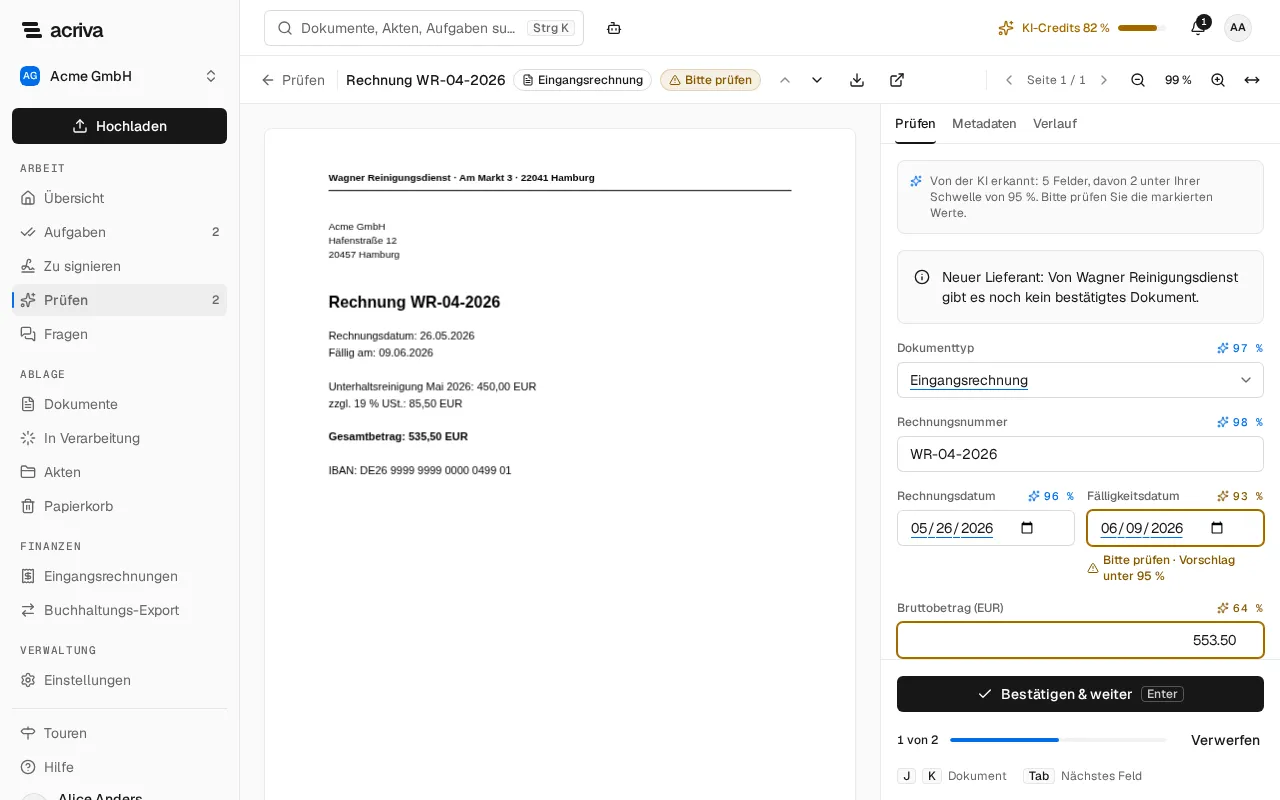
Abschnitt betitelt „Ein Dokument prüfen“Wählen Sie ein Dokument in der Liste. Es öffnet sich in der Ansicht, und das Feld daneben hat drei Reiter:
- Prüfen: der Vorschlag der KI, der Dokumenttyp und jedes Feld des Typs. Hier prüfen und bestätigen Sie.
- Metadaten: die Werte, die das Dokument jetzt hat, zum Vergleich. Ändern können Sie sie hier nicht.
- Verlauf: was bisher mit dem Dokument geschehen ist.
Ihre Eingaben unter Prüfen bleiben erhalten, während Sie die anderen Reiter ansehen. Über der Ansicht lädt Original herunterladen die Datei herunter, und Dokument öffnen öffnet die Seite des Dokuments.
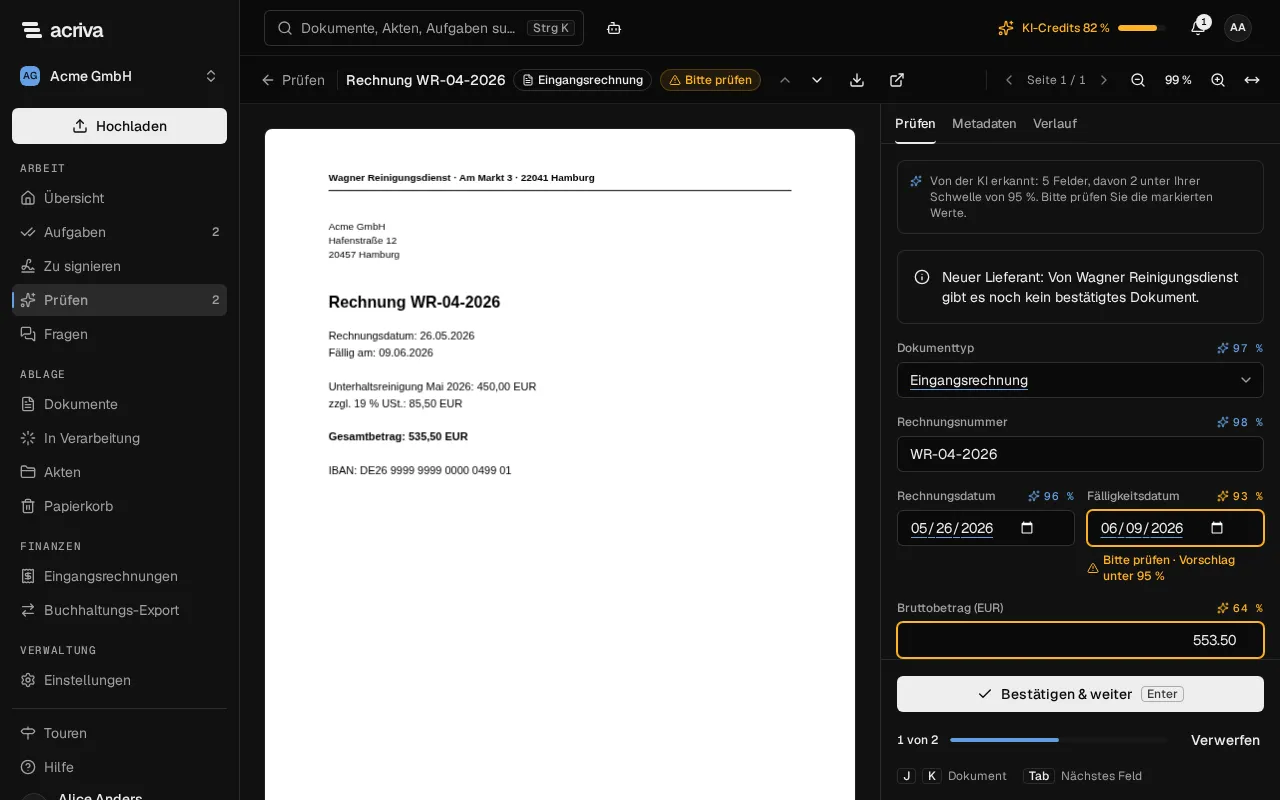
Unter Prüfen sagt ein kurzer Hinweis, wie viele Felder die KI erkannt hat und wie viele davon unter Ihrer Schwelle liegen. Ein Wert, den die KI ausgefüllt hat, ist unterstrichen und zeigt ihre Sicherheit, zum Beispiel 96 %. Ein Feld unter Ihrer Schwelle oder eines, dessen Prüfung fehlgeschlagen ist, ist umrandet und mit Bitte prüfen markiert, darunter steht der Grund. Kurze Felder wie Datums- und Betragsfelder stehen paarweise nebeneinander. Beträge zeigen zwei Nachkommastellen, zum Beispiel 553,50.
- Vergleichen Sie jeden markierten Wert mit dem Dokument und korrigieren Sie ihn, wo nötig. Ein Wert, den Sie ändern, wird Ihrer. Mit Tab gelangen Sie zum nächsten Feld.
- Ändern Sie den Dokumenttyp, wenn die KI den falschen gewählt hat. Die Felder des neuen Typs beginnen leer.
- Wählen Sie Bestätigen & weiter oder drücken Sie Enter. Die Werte werden als Ihre gespeichert, und das nächste Dokument der Liste öffnet sich.
Um das Dokument stattdessen selbst auszufüllen, wählen Sie Verwerfen und bestätigen mit Verwerfen. Acriva übernimmt die Werte der KI nicht, und das Dokument verlässt die Liste, wie es ist.
Mit J und K wechseln Sie zum nächsten und zum vorherigen Dokument, ohne zu bestätigen. Neben Verwerfen sehen Sie, wo Sie in der Liste stehen, zum Beispiel 4 von 17. Einen Wert, den Sie zuvor selbst eingetragen haben, ersetzt die KI nie.
Hat jemand anderes das Dokument inzwischen erledigt oder wurde eine neue Version hinzugefügt, sagt Acriva Ihnen das und öffnet das nächste Dokument. Ihre Werte bleiben erhalten, wenn sie schon gespeichert waren.
Solange ein Dokument auf die Prüfung wartet, sagt das seine Dokumentseite: Wartet auf Prüfung: Typ und Felder sind noch zu bestätigen. (bei einem Scan mit Trennvorschlag Wartet auf Prüfung: Die vorgeschlagene Aufteilung ist noch zu bestätigen.). Wählen Sie dort Prüfen, um es in der Prüfliste zu öffnen.
Einen Scan aufteilen
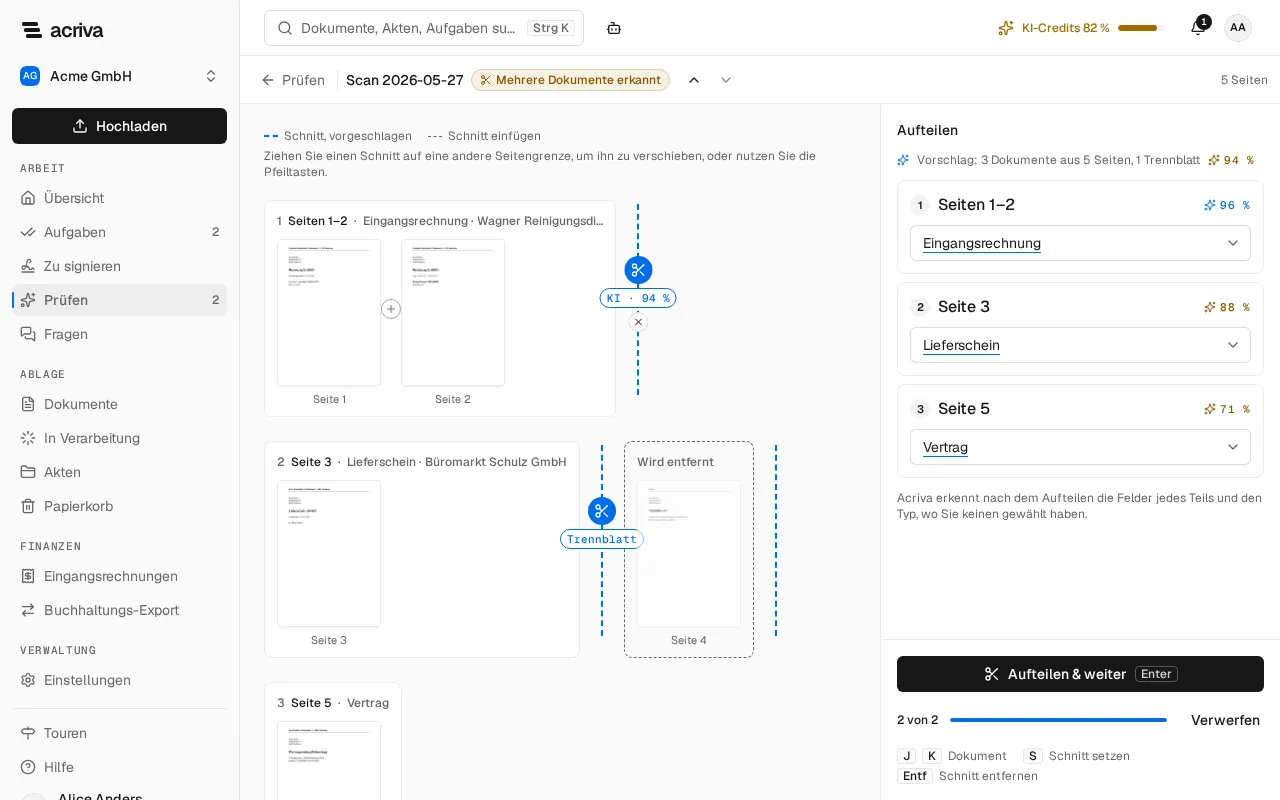
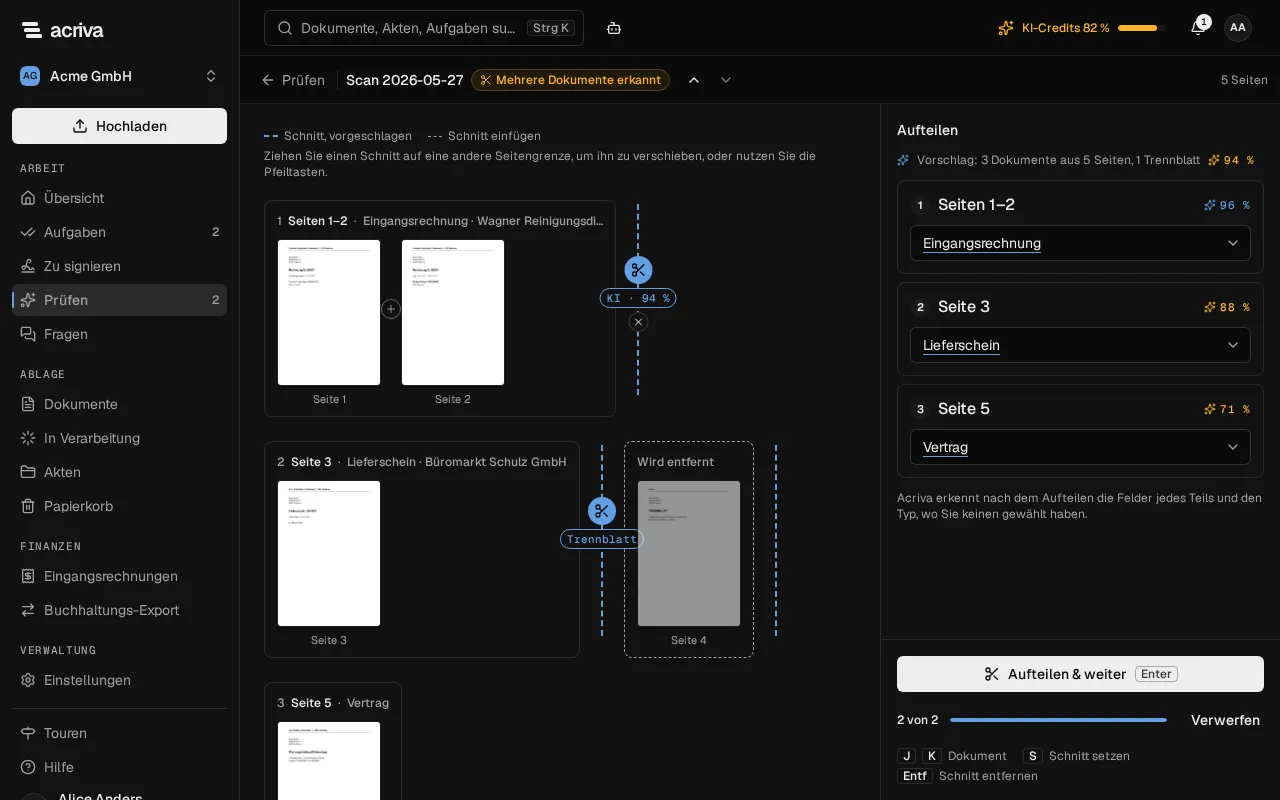
Abschnitt betitelt „Einen Scan aufteilen“Ein Scan mit mehreren Dokumenten, zum Beispiel von einem Mehrseiten-Scanner, erscheint als Vorschau zum Aufteilen: jede Seite als kleines Bild, gruppiert in eine Karte je Dokument, das die KI gefunden hat. Ein Schnitt zwischen zwei Dokumenten zeigt die Sicherheit der KI, zum Beispiel KI · 94 %. Ein Trennblatt ist mit Trennblatt markiert, und seine Seite steht in einer Karte Wird entfernt: Sie wird beim Aufteilen weggelassen.
- Prüfen Sie, wo jedes Dokument beginnt und endet.
- Um einen Schnitt zu verschieben, ziehen Sie ihn auf eine andere Seitengrenze, oder wählen Sie ihn und drücken Sie die Pfeiltasten. Um einen Schnitt zu setzen, wählen Sie + zwischen zwei Seiten oder drücken S: Der Schnitt kommt an die Seitengrenze unter dem Mauszeiger, sonst in die Mitte des längsten Teils. Um einen Schnitt zu entfernen, wählen Sie ×, oder wählen Sie den Schnitt und drücken Entf.
- Prüfen Sie rechts den Dokumenttyp jedes Teils. Für jeden Teil, wie sie ihn vorgeschlagen hat, schlägt die KI einen Typ vor und zeigt ihre Sicherheit, und die Karte des Teils nennt den Typ und den Lieferanten, den die KI gelesen hat. Ein Teil, dessen Seiten Sie geändert haben, hat keinen Vorschlag. Wählen Sie einen anderen Typ, oder Typ automatisch erkennen, damit Acriva ihn nach dem Aufteilen erkennt. Wählen können Sie nur aktive Typen, die Sie setzen dürfen.
- Wählen Sie Aufteilen & weiter oder drücken Sie Enter. Acriva teilt den Scan in die Dokumente rechts auf, gibt jedem den Typ, den Sie gewählt haben, erkennt seine Felder (und seinen Typ, wo Sie keinen gewählt haben) und öffnet das nächste Dokument der Liste.
Ohne Schnitt bleibt der Scan ein Dokument, und Aufteilen & weiter ist nicht verfügbar. Ist der Scan doch ein einziges Dokument, wählen Sie Verwerfen und Als ein Dokument behalten.
Auf einem Smartphone liegt der Prüfbereich als Blatt über der unteren Hälfte des Dokuments, wie auf der Dokumentseite: Ziehen Sie es an seinem Griff nach oben oder unten (siehe Ein Dokument öffnen).