

Import-Assistent
Der Import-Assistent bringt die Dokumente nach Acriva, die Sie schon haben: die Ordner eines Dateiservers oder den Export eines anderen Dokumentenmanagementsystems. Sie laden eine ZIP-Datei oder einen Ordner hoch, legen für jeden Ordner fest, was seine Dokumente sind und wohin sie gehören, sehen sich einen Probelauf an und starten erst dann den Import. Vor dem Start wird nichts abgelegt.
Inhaberinnen und Inhaber, Administratorinnen und Administratoren öffnen den Import-Assistent unter Einstellungen in der Kategorie Eingang & Verarbeitung. Eine eigene Rolle braucht die Berechtigung, die Adressen und zugelassenen Absender des Posteingangs zu ändern; sie öffnet auch den Import-Assistenten. Um einen Import zu starten, brauchen Sie außerdem das Recht, Dokumente hochzuladen. Der Import legt jedes Dokument mit den Rechten der Person ab, die ihn startet.
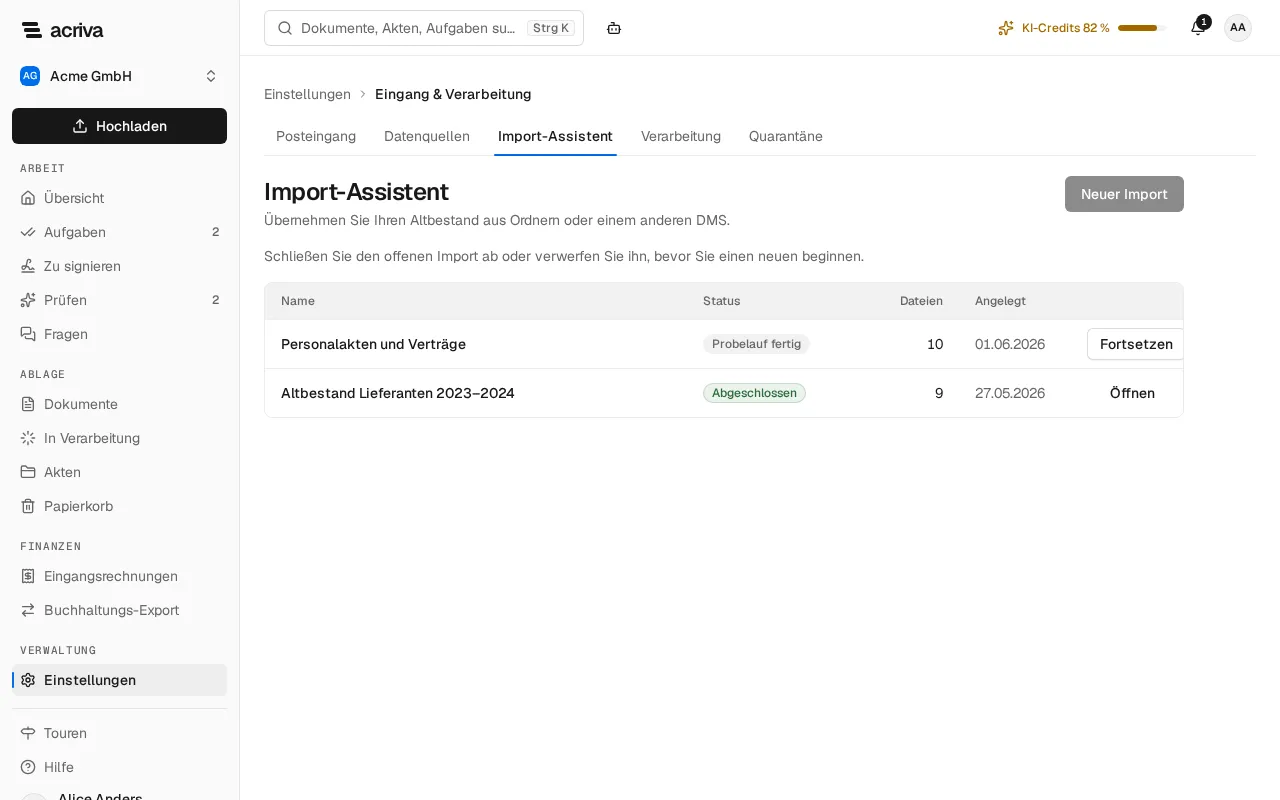
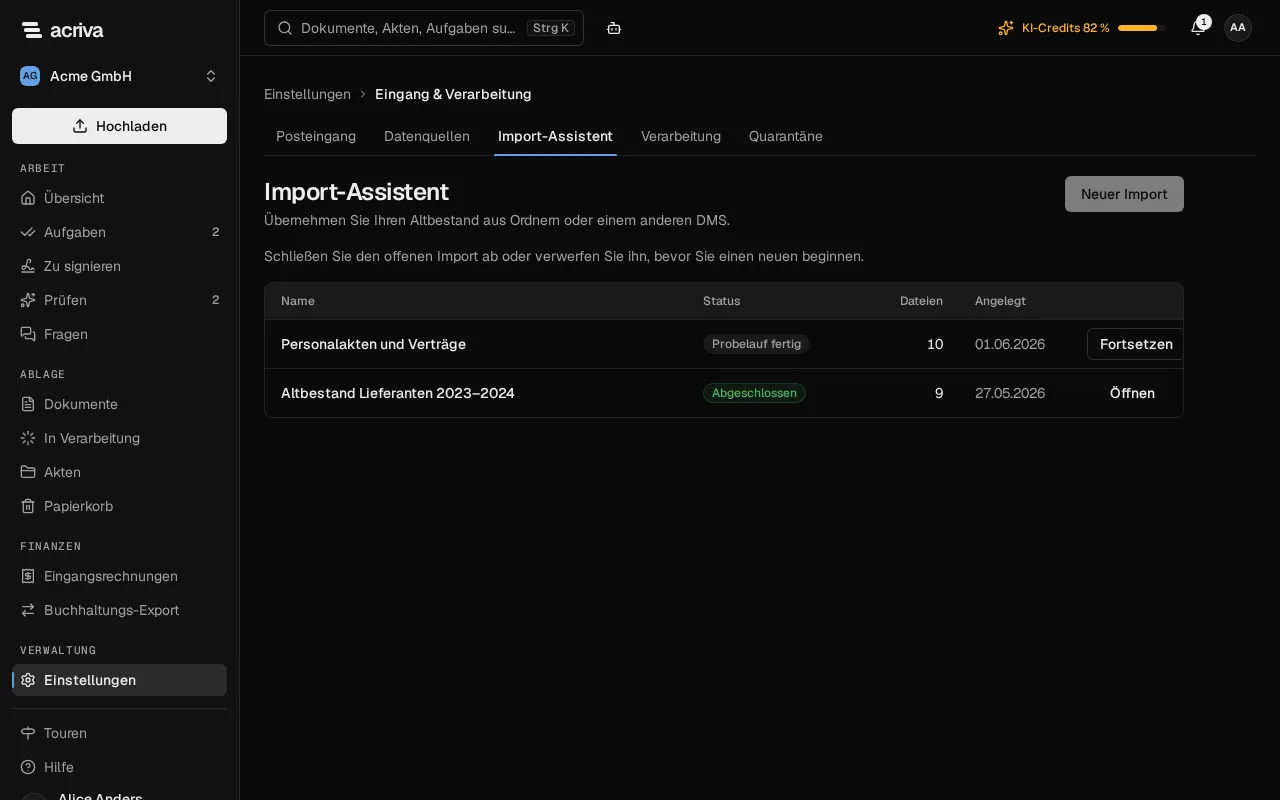
Die Seite listet die Importe Ihres Arbeitsbereichs, den neuesten zuerst, mit ihrem Status. Ein Arbeitsbereich hat immer nur einen offenen Import: Solange einer nicht abgeschlossen, abgebrochen, fehlgeschlagen oder verworfen ist, wartet Neuer Import, und die Zeile des offenen Imports bietet Fortsetzen an.
Die vier Schritte
Abschnitt betitelt „Die vier Schritte“Ein Import durchläuft vier Schritte, die die Seite oben zeigt: Hochladen, Zuordnen, Probelauf und Importieren.
1. Hochladen
Abschnitt betitelt „1. Hochladen“- Wählen Sie Neuer Import.
- Ziehen Sie einen Ordner oder eine ZIP-Datei in die Ablagefläche, oder wählen Sie ZIP-Datei auswählen oder Ordner auswählen. Unterordner werden übernommen.
Ein Import darf bis zu 20 GB groß sein und bis zu 50.000 Dateien enthalten. Teilen Sie einen größeren Altbestand auf, und importieren Sie ihn in mehreren Teilen nacheinander. Eine ZIP-Datei muss eine vollständige Datei sein, die weder geteilt noch beschädigt ist; sonst schlägt der Import fehl, und die Seite nennt den Grund.
Der Upload läuft weiter, während Sie im selben Tab auf anderen Seiten von Acriva arbeiten. Wenn Sie die Seite neu laden, den Tab schließen oder die Verbindung abbricht, hält er an. Öffnen Sie den Import wieder und wählen Sie mit ZIP-Datei erneut auswählen oder Ordner erneut auswählen dieselbe ZIP-Datei oder denselben Ordner: Der Upload geht dort weiter, wo er angehalten hat. Die Seite nennt, bis wann er fortgesetzt werden kann; das sind 72 Stunden, nachdem der Import angelegt wurde. Danach starten Sie einen neuen Import.
Eine Datei in einem Ordner, die größer ist als die Upload-Grenze, wird nicht hochgeladen, und der Upload sagt, wie viele Dateien das waren. Der Upload-Dialog der Dokumentliste nennt diese Grenze. Der Probelauf führt solche Dateien als Konflikt auf.
2. Zuordnen
Abschnitt betitelt „2. Zuordnen“Die linke Seite zeigt die Ordner des Imports als Baum. Jeder Ordner sagt, ob er zugeordnet ist oder nicht importiert wird.
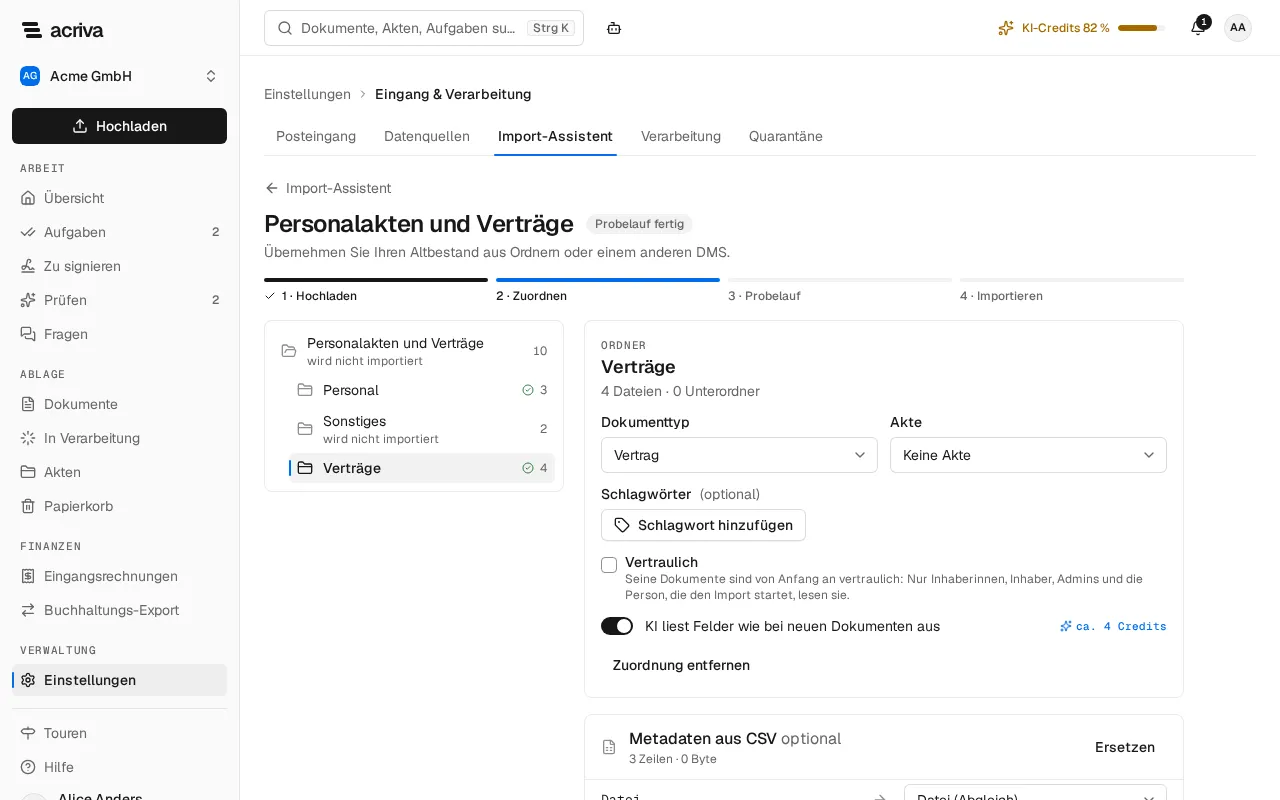
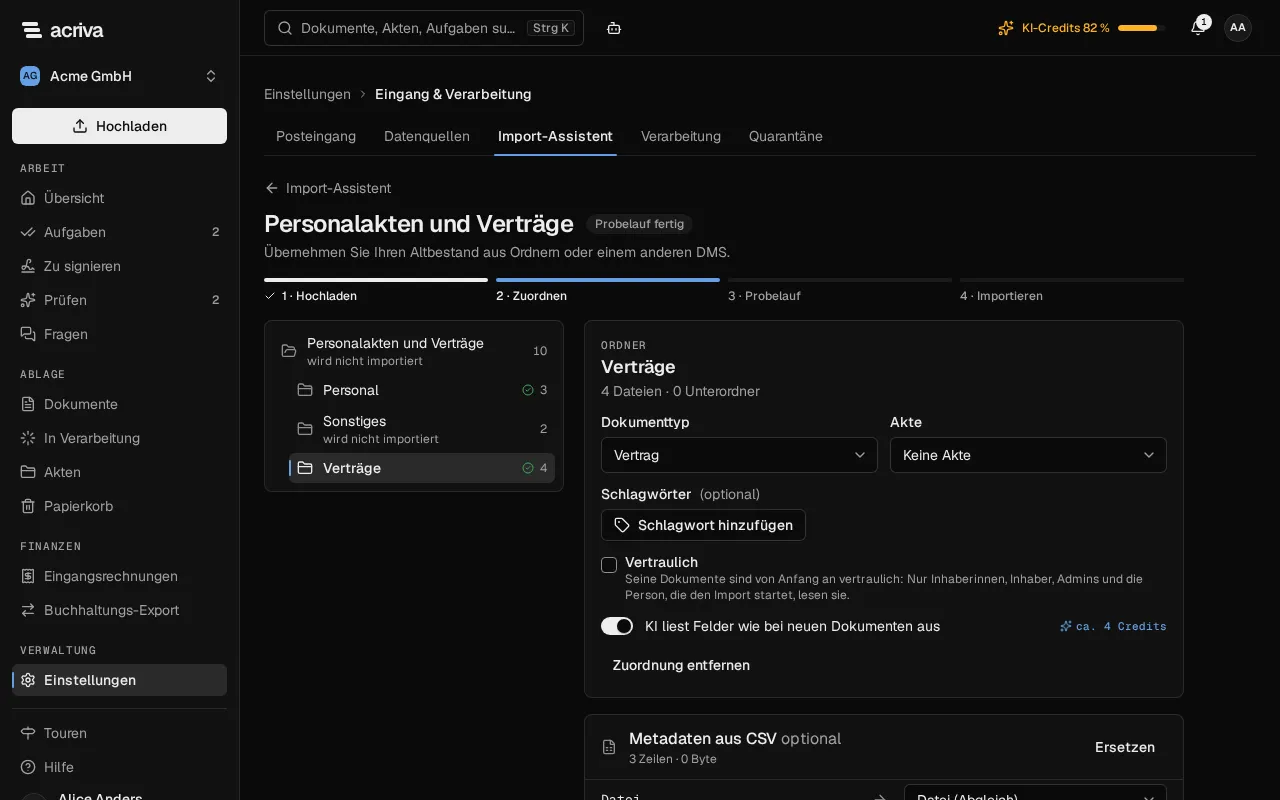
- Wählen Sie einen Ordner und dann Diesen Ordner zuordnen.
- Wählen Sie den Dokumenttyp, oder behalten Sie KI-Erkennung, damit die KI jedes Dokument einordnet.
- Wählen Sie unter Akte, wohin die Dokumente kommen: Keine Akte, Bestimmte Akte oder Aus Unterordner (siehe unten).
- Fügen Sie bei Bedarf Schlagwörter hinzu; ein Ordner kann bis zu 20 haben.
- Inhaberinnen, Inhaber, Administratorinnen und Administratoren können Vertraulich ankreuzen: Die Dokumente sind dann von Anfang an vertraulich, und nur Inhaberinnen, Inhaber, Administratorinnen, Administratoren und die Person, die den Import startet, lesen sie. Für Personaldokumente schlägt Acriva das vor.
- KI liest Felder wie bei neuen Dokumenten aus legt fest, ob die KI die Felder jedes Dokuments füllt. Das kostet etwa einen KI-Credit je Datei. Ohne Dokumenttyp ordnet die KI jedes Dokument ein, deshalb bleibt sie eingeschaltet.
- Wählen Sie Zuordnung speichern.
Ein Unterordner übernimmt die Zuordnung des Ordners über ihm. Um ihn anders zu behandeln, wählen Sie ihn aus und dann Eigene Zuordnung für diesen Ordner. Die Dateien eines Ordners, der nicht zugeordnet ist und über dem auch kein zugeordneter Ordner liegt, werden nicht importiert.
Was „Aus Unterordner“ braucht
Abschnitt betitelt „Was „Aus Unterordner“ braucht“Mit Aus Unterordner wird jeder direkte Unterordner des zugeordneten Ordners zu einer Akte des
Akten-Typs, den Sie wählen. Ein Ordner Lieferanten mit den Unterordnern Muster GmbH und
Beispiel AG ergibt zwei Akten mit diesen Namen. Acriva sucht eine offene Akte dieses Typs mit
demselben Namen, gleich ob in Groß- oder Kleinschreibung, und legt dort ab; gibt es keine, legt der
Import sie an. Dateien, die direkt im zugeordneten Ordner liegen, werden ohne Akte abgelegt.
Der Import nummeriert die Akten, die er anlegt, deshalb braucht der Akten-Typ einen Nummernkreis. Die Standard-Akten-Typen eines neuen Arbeitsbereichs bringen einen mit:
| Akten-Typ | Nummern beginnen bei |
|---|---|
| Kunde | K-1001 |
| Lieferant | L-2001 |
| Projekt | P-3001 |
| Personal | PA-4001 |
| Objekt | O-5001 |
Ein Arbeitsbereich, der vor dieser Neuerung angelegt wurde, oder ein eigener Akten-Typ hat möglicherweise keinen Nummernkreis. Der Assistent kennzeichnet den Typ dann mit „(ohne Nummernkreis)“ und speichert die Zuordnung nicht. Legen Sie den Nummernkreis unter Einstellungen, Akten-Typen fest (siehe Dokumenttypen und Zugriff), und wählen Sie den Typ erneut.
Metadaten aus einer CSV-Datei
Abschnitt betitelt „Metadaten aus einer CSV-Datei“Wenn das alte System eine Liste mit den Daten der Dokumente exportiert hat, laden Sie sie in der Karte Metadaten aus CSV mit CSV hochladen hoch. Legen Sie dann fest, was jede Spalte bedeutet:
- Datei (Abgleich): die Spalte, die die Datei nennt. Genau eine Spalte hat diese Bedeutung. Ein
Wert mit einem
/wird mit dem Pfad der Datei im Import verglichen, jeder andere mit dem Namen der Datei. - Akte · Name: der Name der Akte, zu der das Dokument gehört, für einen Ordner mit der Zuordnung Aus Unterordner. Er tritt an die Stelle des Unterordnernamens.
- Ein Feld der zugeordneten Dokumenttypen: Die Spalte füllt dieses Feld.
- Nicht übernehmen: Die Spalte wird weggelassen.
Eine CSV-Datei darf höchstens 32 MB groß sein und 100.000 Zeilen und 64 Spalten haben, getrennt
durch Semikolons oder Kommas. Schreiben Sie ein Datum als 2024-03-31 oder 31.03.2024.
3. Probelauf
Abschnitt betitelt „3. Probelauf“Wählen Sie Probelauf starten. Der Probelauf zeigt, was der Import tun würde, und legt nichts ab.
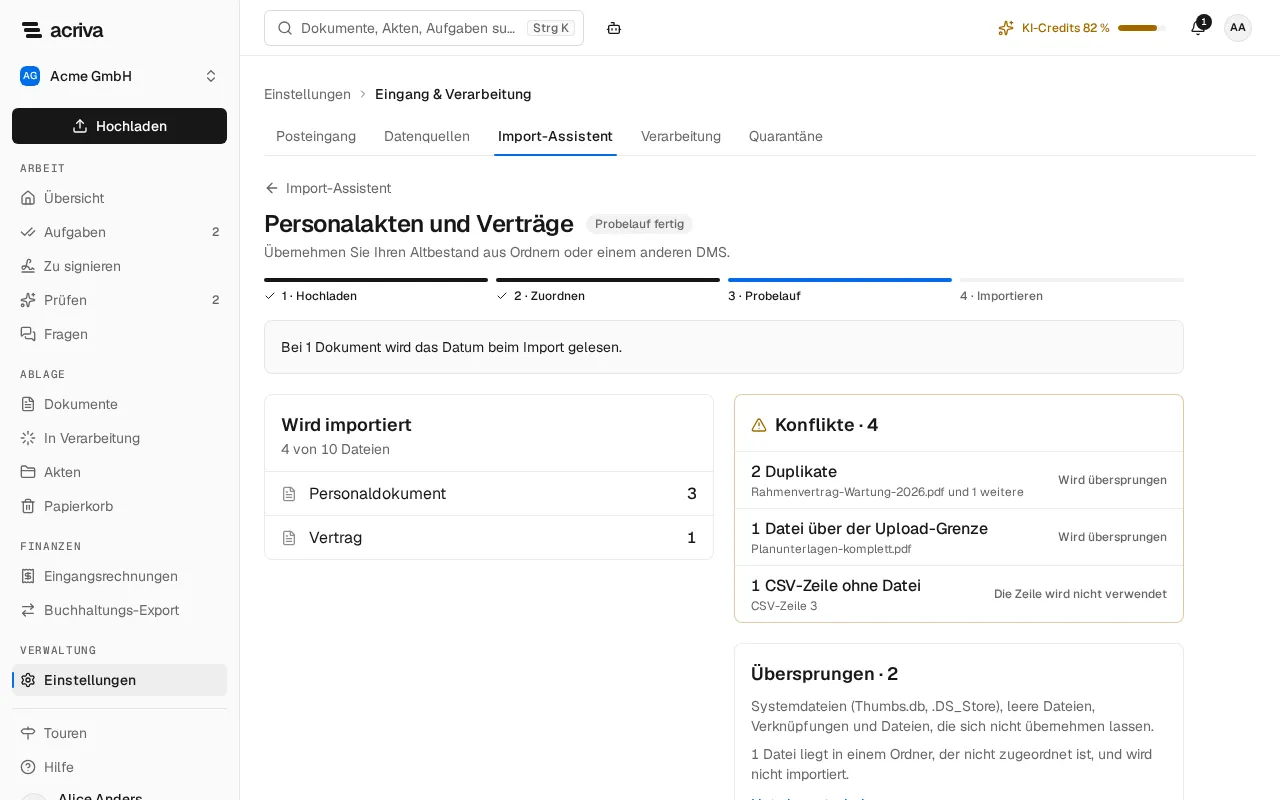
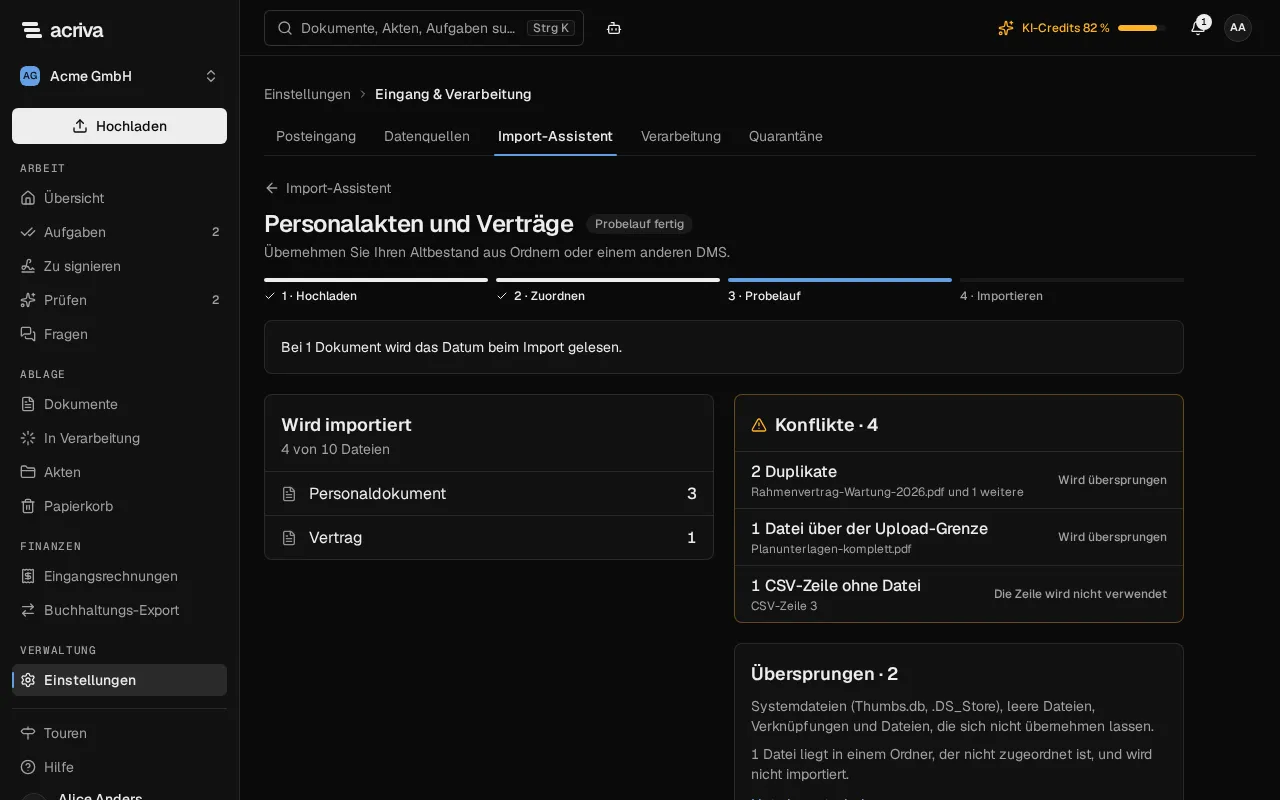
- Wird importiert: wie viele der Dateien zu Dokumenten werden, nach Dokumenttyp, und wie viele Akten der Import anlegen oder finden würde.
- Konflikte: Dateien, die übersprungen werden, und CSV-Zeilen, die sich nicht verwenden lassen, jede Art mit ihrer Zahl und Beispielen (siehe Duplikate und Konflikte).
- Übersprungen: Systemdateien wie
Thumbs.dbund.DS_Store, leere Dateien, Verknüpfungen und Dateien, die sich nicht übernehmen lassen. - Die Dateien in Ordnern, die nicht zugeordnet sind.
- Wie viele KI-Credits der Import braucht und wie viele Sie in diesem Monat noch haben.
- Hinweise zu den Aufbewahrungsfristen (siehe Was mit den Aufbewahrungsfristen geschieht).
Liste herunterladen gibt Ihnen jede Datei, die nicht importiert würde, mit ihrem Grund als CSV-Datei.
Ein Probelauf gehört der Person, die ihn ausgeführt hat: Nur sie sieht sein Ergebnis und kann den Import daraus starten. Wurde die Zuordnung nach dem Probelauf geändert, führen Sie ihn mit Probelauf erneut ausführen noch einmal aus, bevor Sie den Import starten.
4. Importieren
Abschnitt betitelt „4. Importieren“- Wählen Sie Import starten unter dem Ergebnis des Probelaufs.
- Bestätigen Sie den Dialog.
Der Import startet nur, wenn die KI-Credits des Monats für seine Schätzung und der Speicher des Arbeitsbereichs für seine Dateien reichen; sonst nennt die Seite, wie viel fehlt.
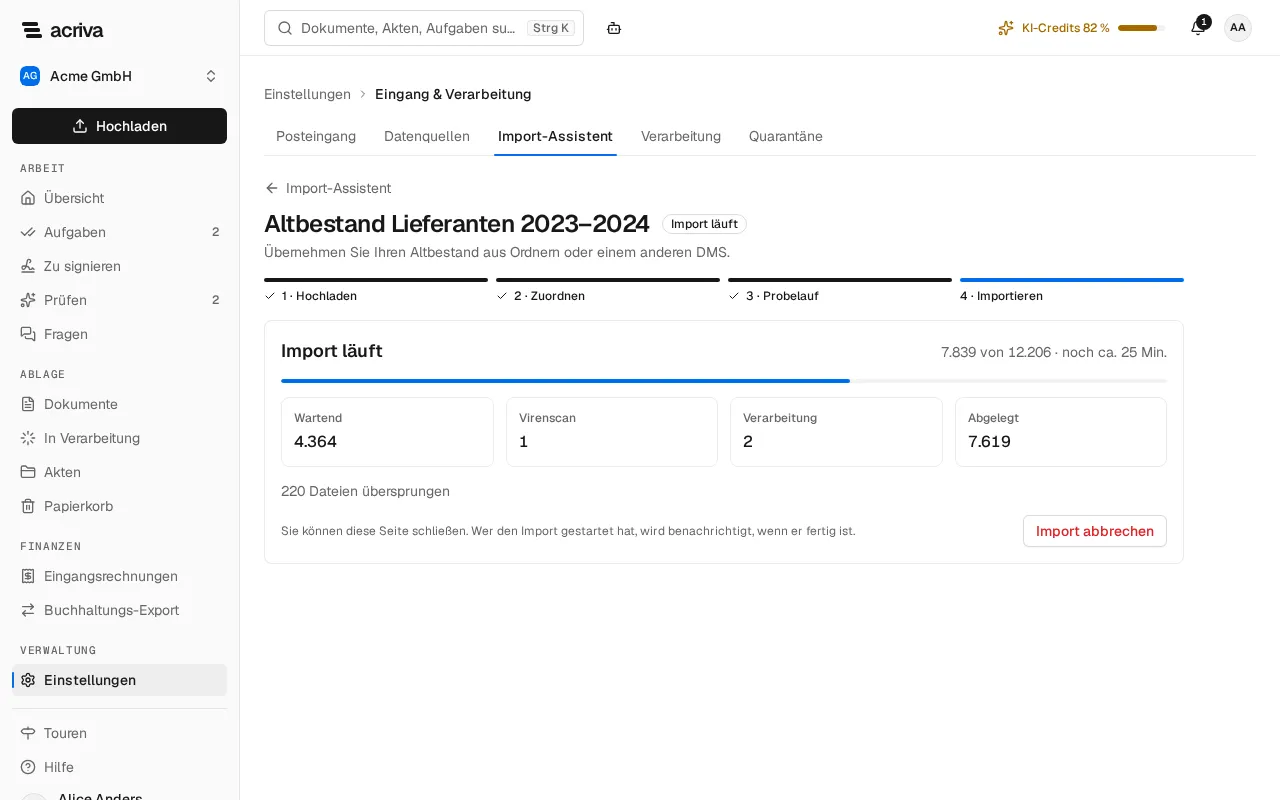
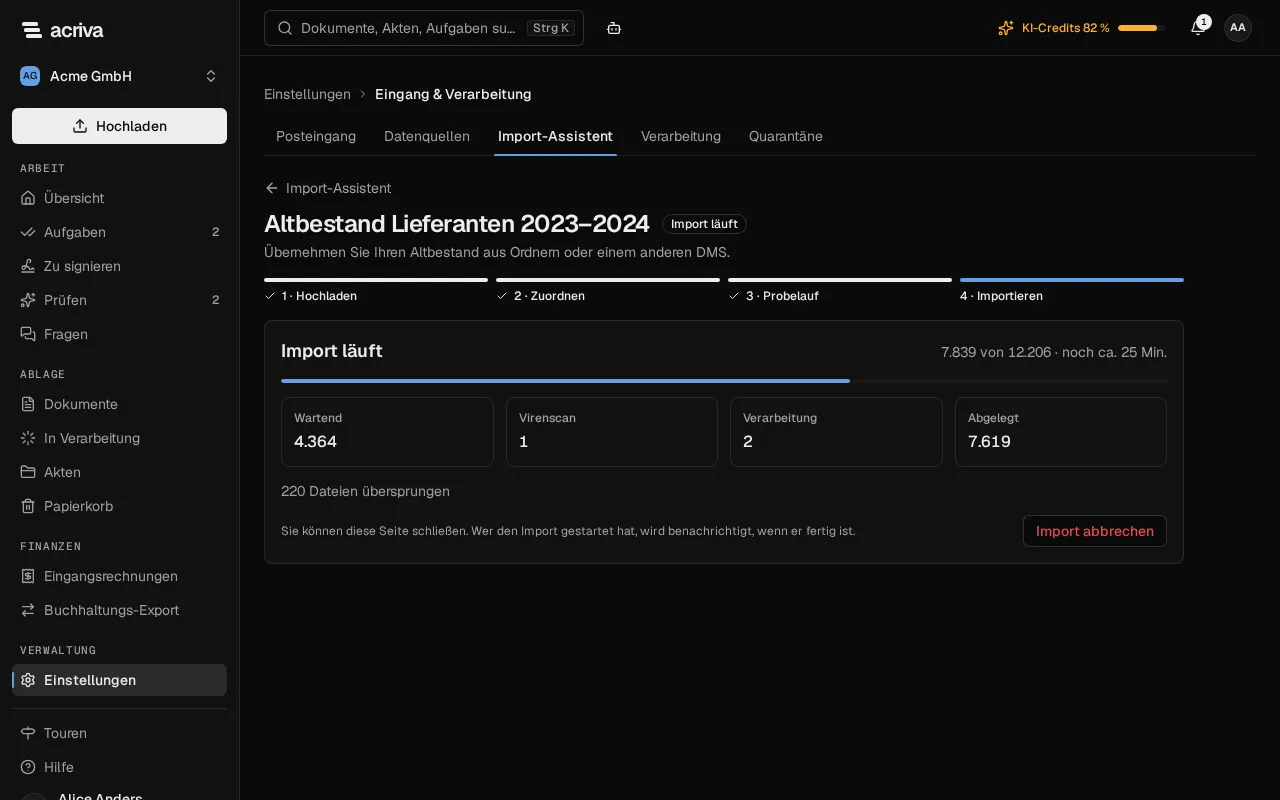
Die Dateien durchlaufen nun, einige zugleich, die normale Verarbeitung: den Virenscan, die PDF/A-Fassung, die Texterkennung und, wo sie eingeschaltet ist, die KI. Die Seite zählt sie unter Wartend, Virenscan, Verarbeitung und Abgelegt und schätzt die verbleibende Zeit. Während ein Import läuft, hält Acriva in der Verarbeitung Platz für Ihre tägliche Arbeit frei: Dokumente, die Sie hochladen oder per E-Mail empfangen, werden von ihm nicht aufgehalten.
Sie können die Seite schließen. Wer den Import gestartet hat, wird in Acriva und per E-Mail benachrichtigt, wenn er endet. Kann diese Person den Import nicht mehr nutzen, erfahren es stattdessen die Personen, die importieren dürfen.
Import abbrechen beendet den Import: Es werden keine weiteren Dateien importiert, und die bereits abgelegten Dokumente bleiben erhalten. Auf dieselbe Weise endet ein Import von selbst, wenn der Speicher des Arbeitsbereichs voll ist, wenn der Arbeitsbereich schreibgeschützt wird oder wenn die Person, die ihn gestartet hat, die Rechte dafür verliert. Solange die Dateiablage nicht antwortet oder der Arbeitsbereich gesperrt ist, wartet der Import und geht danach von selbst weiter.
Der Abschlussbericht
Abschnitt betitelt „Der Abschlussbericht“Ist der Import beendet, zeigt seine Seite den Abschlussbericht.
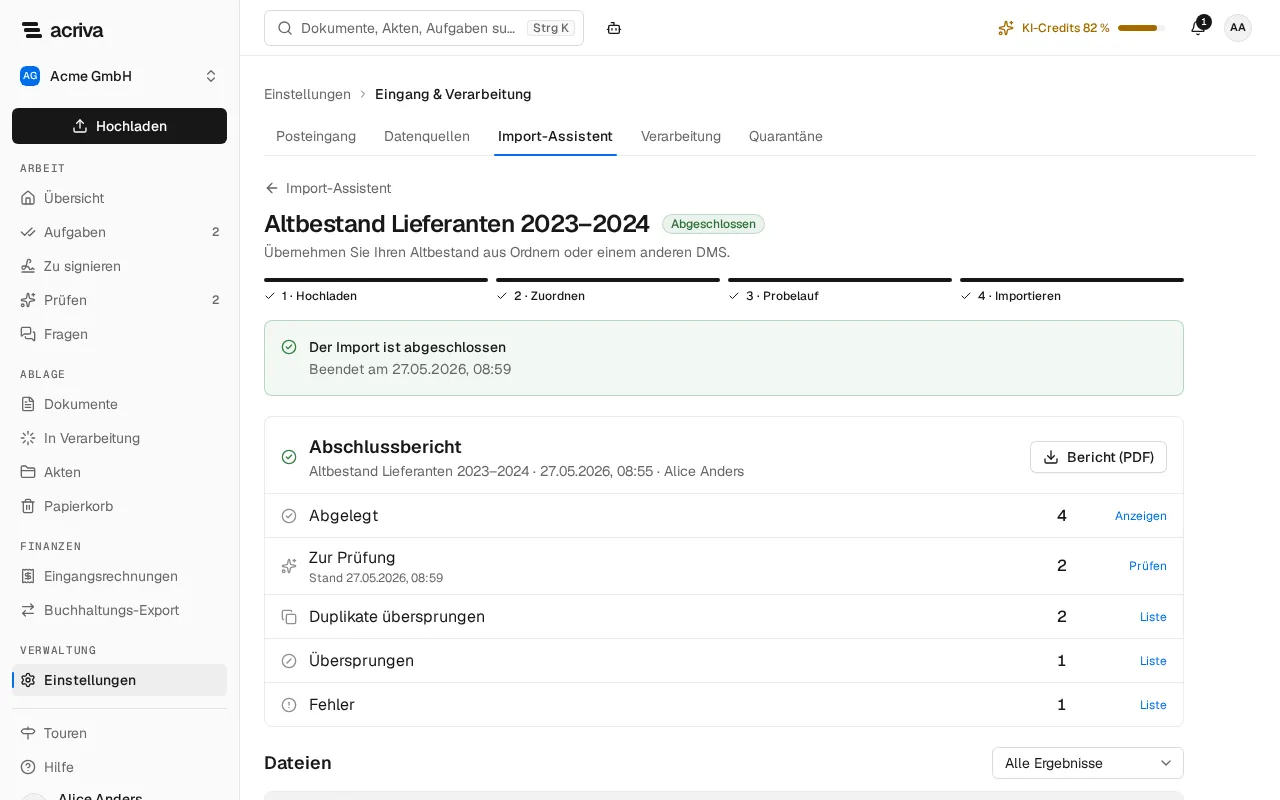
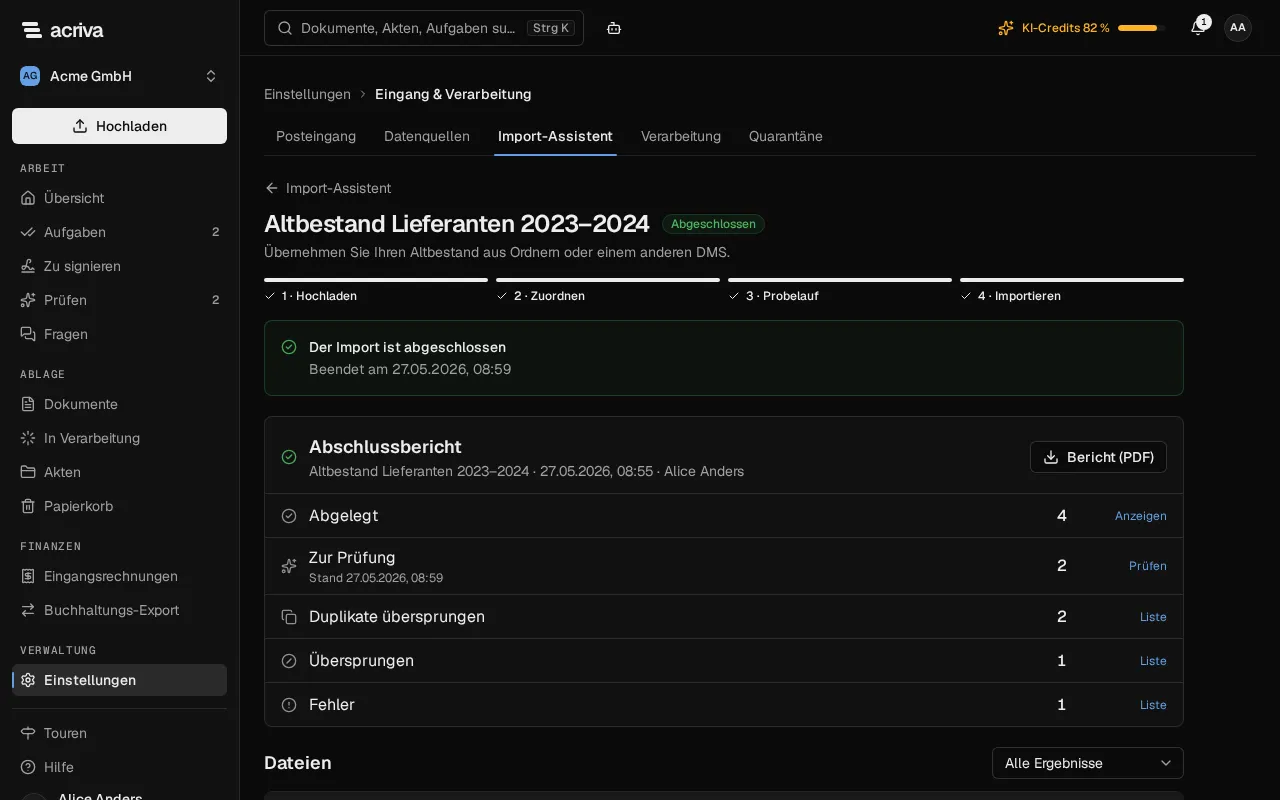
- Abgelegt: die Dokumente, die der Import angelegt hat. Anzeigen öffnet die Dokumentliste mit dem Filter Aus einem Import.
- Zur Prüfung: wie viele davon in der Prüfliste warteten, als der Import endete. Nur die Person, die den Import gestartet hat, sieht diese Zahl.
- Duplikate übersprungen, Übersprungen und Fehler: die Dateien, aus denen kein Dokument wurde. Liste zeigt sie darunter.
- Verarbeitung fehlgeschlagen und In Quarantäne: Dokumente, die abgelegt wurden und danach in der Verarbeitung scheiterten oder in denen der Virenscan etwas gefunden hat (siehe Verarbeitung und Quarantäne).
Die Tabelle Dateien darunter listet jede Datei mit ihrem Ergebnis und dem Grund; Sie können sie nach dem Ergebnis filtern. Warum eine Datei übersprungen wurde, sehen Inhaberinnen und Inhaber, Administratorinnen und Administratoren und die Person, die den Import gestartet hat. Bericht (PDF) lädt den Bericht mit seinen Zahlen und den ersten 1.000 Dateien als PDF-Datei herunter.
Der Bericht zählt, was Sie sehen dürfen. Enthält der Import Dateien, die Sie nicht sehen dürfen, etwa die Dokumente eines vertraulichen Ordners, sagt die Seite das.
Ein Jahr nach dem Ende eines Imports speichert Acriva die Namen seiner Dateien nicht mehr. Der Bericht zeigt dann an ihrer Stelle Name nicht mehr gespeichert; seine Zahlen und die Dokumente bleiben.
Duplikate und Konflikte
Abschnitt betitelt „Duplikate und Konflikte“Eine Datei mit demselben Inhalt wie ein Dokument, das Sie lesen dürfen, oder wie eine frühere Datei desselben Imports ist ein Duplikat. Sie wird übersprungen, und das vorhandene Dokument bleibt, wie es ist: Der Import ersetzt nie etwas. Der Bericht sagt, ob die Datei einem vorhandenen Dokument gleicht, oder nennt die frühere Datei. Eine Datei, die nur einem Dokument gleicht, das Sie nicht lesen dürfen oder das im Papierkorb liegt, ist für Sie kein Duplikat und wird importiert.
Diese Konflikte verhindern, dass eine Datei importiert wird:
| Konflikt | Bedeutung |
|---|---|
| Duplikat | Gleicher Inhalt wie ein Dokument, das Sie lesen dürfen, oder eine frühere Datei |
| Über der Upload-Grenze | Die Datei ist größer als die Upload-Grenze |
| Dateityp nicht erlaubt | Dateien dieses Typs lassen sich nicht nach Acriva hochladen |
| Im Archiv verschlüsselt | Der Eintrag der ZIP-Datei ist durch ein Passwort geschützt |
| Beschädigt | Die Datei lässt sich nicht lesen |
| Wird entpackt zu groß | Der Eintrag der ZIP-Datei wird beim Entpacken um ein Vielfaches größer, als er gepackt ist |
| Unterordner passt zu mehreren Akten | Aus Unterordner hat mehr als eine Akte mit dem Namen des Unterordners gefunden |
| Kein Recht, in die Akte abzulegen | Sie dürfen in die Akte, zu der das Dokument gehört, nicht ablegen |
Eine PDF-Datei, die durch ein Passwort geschützt ist, ist kein Konflikt: Sie wird importiert, und ihre Verarbeitung schlägt danach fehl.
Die Konflikte einer CSV-Datei verhindern nie, dass eine Datei importiert wird. Eine Zeile ohne Datei oder eine, die zu mehreren Dateien passt, wird nicht verwendet; von zwei Zeilen für dieselbe Datei zählt die erste; und ein Wert, der sich nicht lesen lässt, wird weggelassen.
Was mit den Aufbewahrungsfristen geschieht
Abschnitt betitelt „Was mit den Aufbewahrungsfristen geschieht“Ein importiertes Dokument bekommt seine Aufbewahrungsfrist wie jedes andere Dokument, aus seinem Dokumenttyp und seinem Datum (siehe Archiv und Compliance). Bei einem alten Dokument kann diese Frist schon abgelaufen sein. Ein solches Dokument wird trotzdem importiert und erscheint danach bei den Löschvorschlägen, wo zwei Personen über es entscheiden. Der Import selbst löscht nichts. Der Probelauf sagt, für wie viele Dokumente das gilt, soweit die CSV-Datei ihr Datum nennt; bei den übrigen wird das Datum beim Import gelesen, und der Probelauf nennt ihre Zahl.
Vom Import an ist die importierte Datei das Original, das Acriva unverändert aufbewahrt. Was mit einem Dokument im alten System vor dem Import geschah, kann Acriva nicht belegen.
Grenzen
Abschnitt betitelt „Grenzen“| Größe eines Imports | Bis 20 GB |
| Dateien in einem Import | Bis 50.000 |
| Eine einzelne Datei | Die Upload-Grenze |
| Einen Upload fortsetzen | Bis 72 Stunden nach Beginn des Imports |
| CSV-Datei | Bis 32 MB, 100.000 Zeilen und 64 Spalten |
| Schlagwörter je Ordner | Bis 20 |
| Offene Importe | Einer je Arbeitsbereich |
Worauf ein Import angerechnet wird
Abschnitt betitelt „Worauf ein Import angerechnet wird“- Dokumente: Importierte Dokumente zählen nicht zum monatlichen Dokumentenkontingent Ihres Tarifs. Die Seite Abonnement zeigt sie in einer eigenen Zeile, Import.
- Speicher: Importierte Dokumente belegen den Speicher Ihres Arbeitsbereichs wie alle anderen. Der Import startet nicht, wenn der Speicher dafür nicht reicht.
- KI-Credits: Jede Datei, die die KI liest, kostet etwa einen Credit. Der Import startet nicht, wenn die Credits des Monats dafür nicht reichen. Schalten Sie die KI für Ordner aus, deren Dokumenttyp Sie kennen, oder importieren Sie weniger Dateien.
Einen Import verwerfen
Abschnitt betitelt „Einen Import verwerfen“Bis Sie ihn starten, können Sie einen Import mit Import verwerfen aufgeben. Die hochgeladenen Dateien werden dann nicht importiert, und abgelegt wurde davon nichts. Einen Import, der nicht gestartet wurde, verwirft Acriva von selbst 14 Tage nach seiner letzten Änderung, und einen Upload, der in seinen 72 Stunden nicht fertig wurde.