

Touren
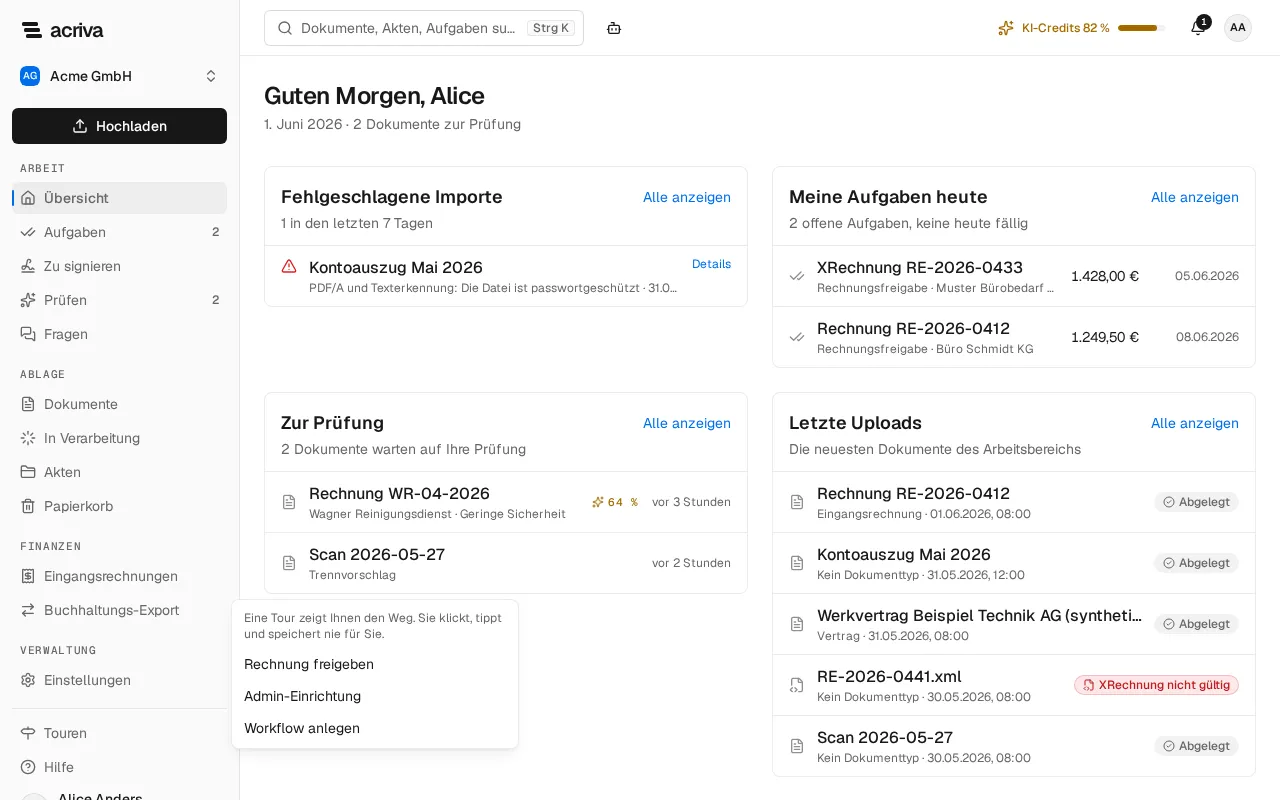
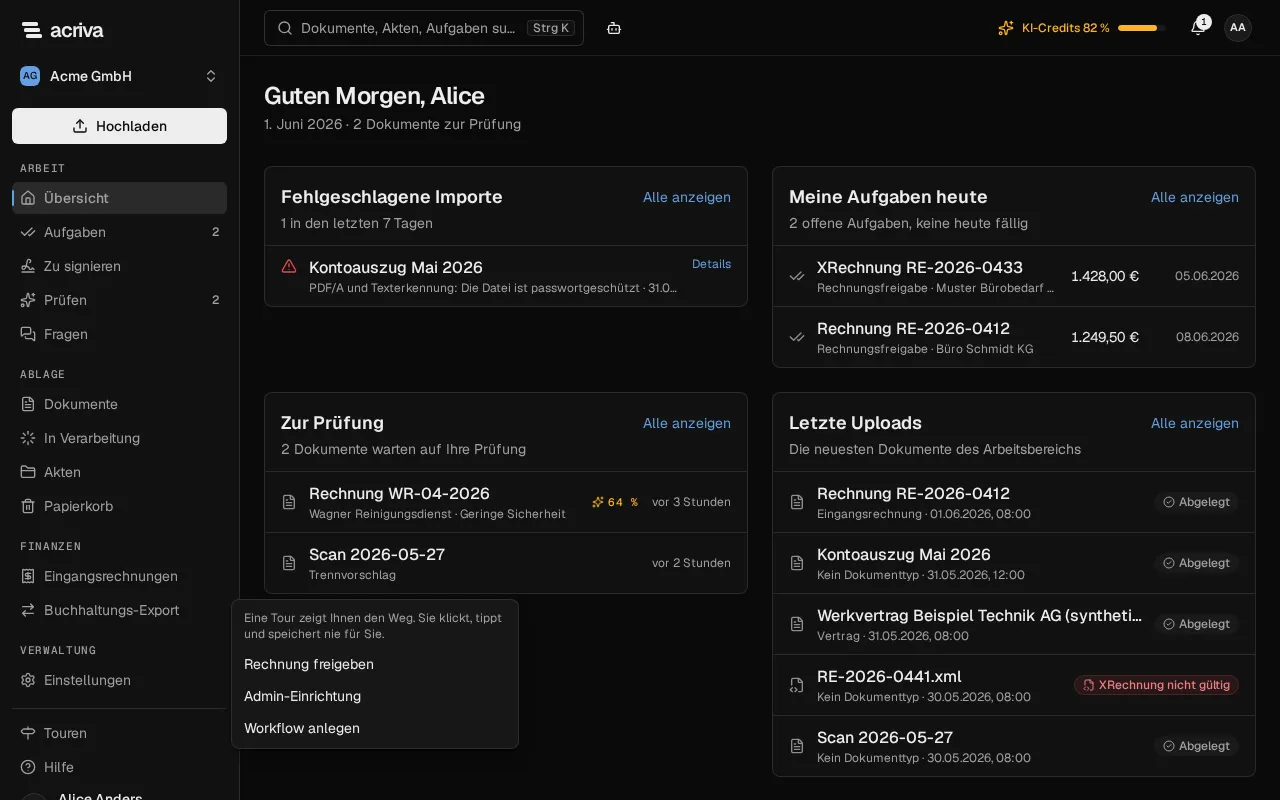
Eine Tour zeigt Ihnen, wo etwas in der App ist und wie eine Aufgabe geht. Sie öffnet die Seite, hebt ein Element nach dem anderen hervor und erklärt es in einem kleinen Kasten daneben. Jeden Schritt gehen Sie selbst: Eine Tour klickt, tippt und speichert nie für Sie. Touren gehören in jedem Tarif zur App und kosten keine KI-Credits.
Die Touren
Abschnitt betitelt „Die Touren“- Rechnung freigeben: Ihre Aufgaben, das Öffnen einer Aufgabe (die Tour markiert Ihre erste Freigabe, und Sie können auch jede andere Aufgabe öffnen), das Prüfen der Eckdaten der Rechnung, wo Sie sie freigeben oder zurückgeben, und ihr Verlauf. Haben Sie keine offene Aufgabe, zeigt die Tour, wo Aufgaben ankommen, überspringt die Schritte in einer Aufgabe und endet dort.
- Admin-Einrichtung: die Dokumenttypen, die Rollen, der Posteingang, die DATEV-Anbindung und der DATEV-Export sowie die Aufbewahrungsregeln.
- Workflow anlegen: die Liste der Workflows, Neuer Workflow, die Schritte, aus denen Sie einen Workflow zeichnen, der Testlauf und das Veröffentlichen im Workflow-Designer. Sie braucht den Designer in Ihrem Tarif und ein breites Fenster: Unter 1.024 Pixeln werden die Schritte im Designer übersprungen.
Eine Tour starten
Abschnitt betitelt „Eine Tour starten“- Wählen Sie Touren neben Hilfe in der Navigation. Auf dem Smartphone finden Sie es im Menü.
- Wählen Sie eine Tour. Eine Tour, die Sie abgeschlossen haben, ist als abgeschlossen markiert; Sie können sie jederzeit erneut starten.
Touren listet nur die Touren, von denen Sie mit Ihrer Rolle und Ihrem Tarif mindestens einen Schritt sehen.
Einer Tour folgen
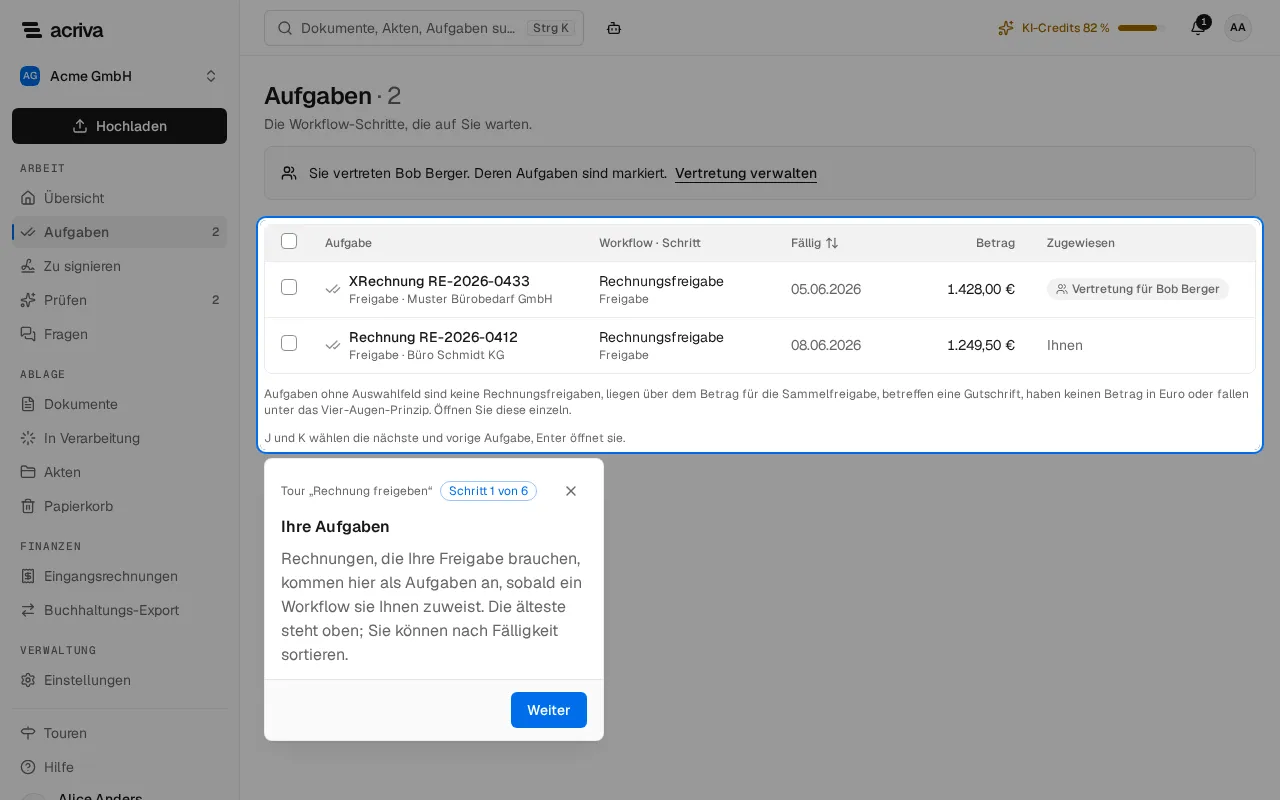
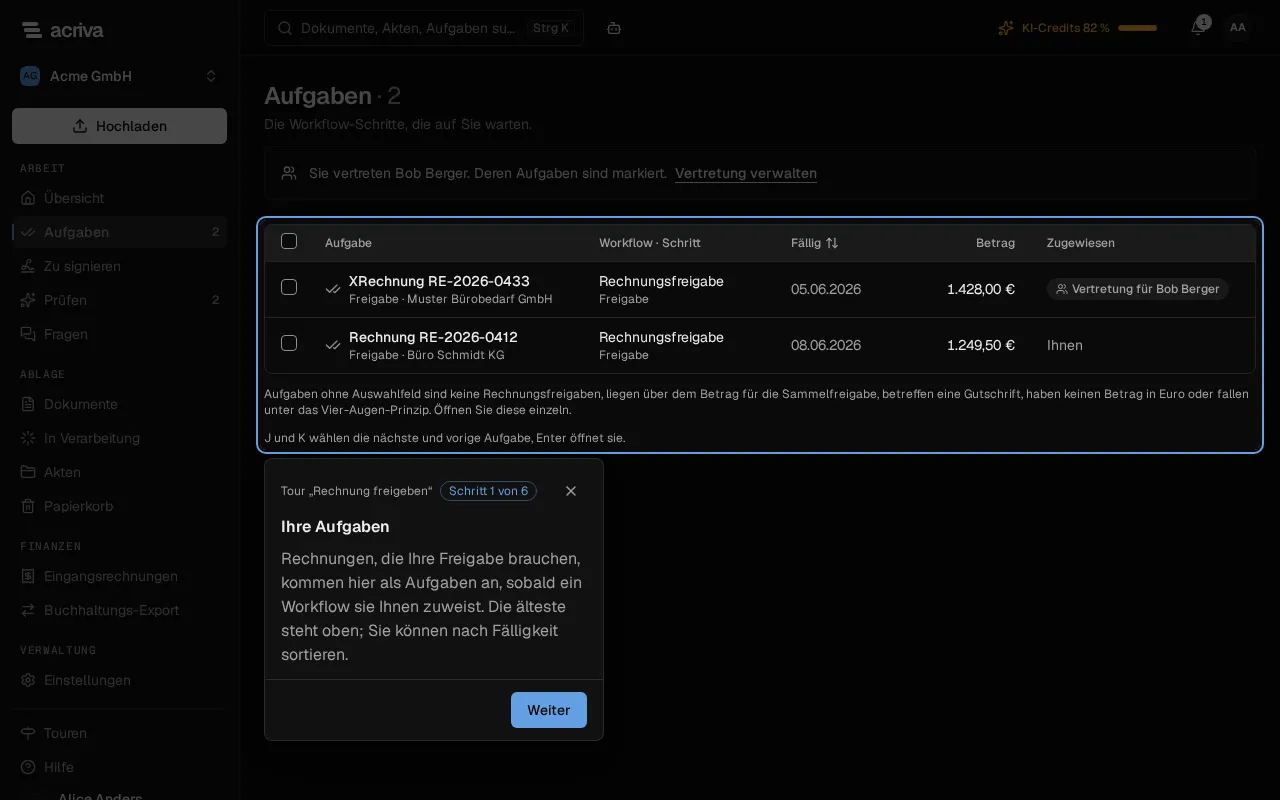
Abschnitt betitelt „Einer Tour folgen“Jeder Schritt hebt ein Element hervor und erklärt es in einem Kasten mit Schritt 1 von 6 und dem Namen der Tour.
- Weiter geht zum nächsten Schritt, Zurück zum vorigen. Solange sich die Seite des Schritts öffnet und das Element gesucht wird, zeigt Weiter ein Ladesymbol und wartet; sobald das Element markiert ist, lässt sich Weiter wieder klicken.
- Manche Schritte warten auf Sie, statt Weiter anzubieten. „Klicken Sie auf das markierte Element.“ bittet Sie, es anzuklicken, zum Beispiel um eine Aufgabe zu öffnen. „Die Tour geht weiter, sobald Sie die nächste Seite erreichen.“ wartet, bis Sie selbst dort sind, zum Beispiel nachdem Sie in Neuer Workflow einen Entwurf angelegt haben.
- Ein Schritt zu einer Schaltfläche, die entscheidet oder speichert, etwa Freigeben, Zurückgeben oder Veröffentlichen, erklärt sie nur. Gehen Sie mit Weiter weiter: Ob Sie die Schaltfläche drücken, entscheiden Sie.
- Öffnen Sie während eines Schritts einen Dialog, wartet die Tour dahinter und kommt zurück, sobald der Dialog geschlossen ist.
- Tour beenden (das × im Kasten) oder Esc beendet die Tour.
Die Tastatur allein genügt: Tab wechselt zwischen den Schaltflächen des Kastens und, wenn ein Schritt auf Ihren Klick wartet, zum markierten Element. Ein Screenreader liest jeden Schritt vor, und mit reduzierter Bewegung in Ihren Systemeinstellungen bewegt sich nichts.
Ein übersprungener Schritt
Abschnitt betitelt „Ein übersprungener Schritt“Ist die Seite oder das Element eines Schritts für Sie nicht verfügbar, etwa weil Ihrer Rolle eine Berechtigung fehlt, Ihr Tarif die Funktion nicht enthält oder Sie keine offene Aufgabe haben, überspringt die Tour ihn und zeigt Schritt übersprungen.
Pausieren und fortsetzen
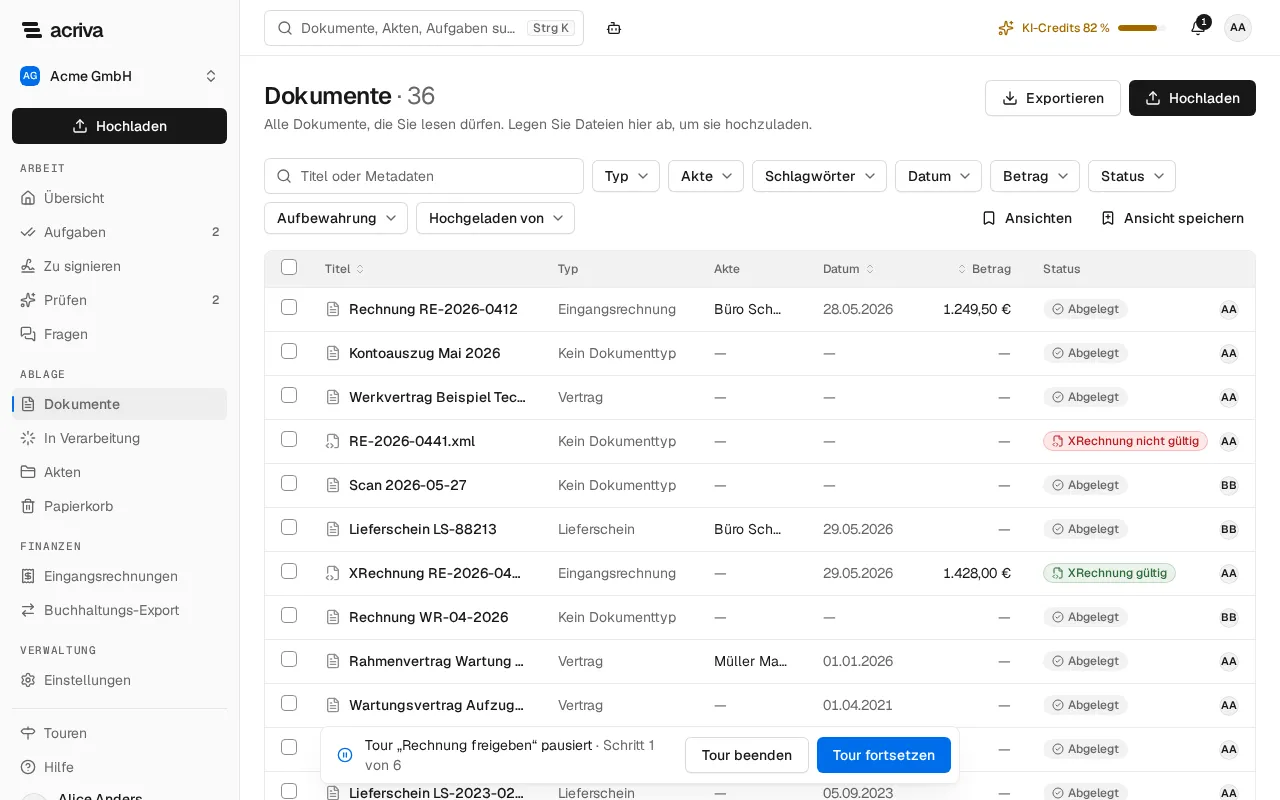
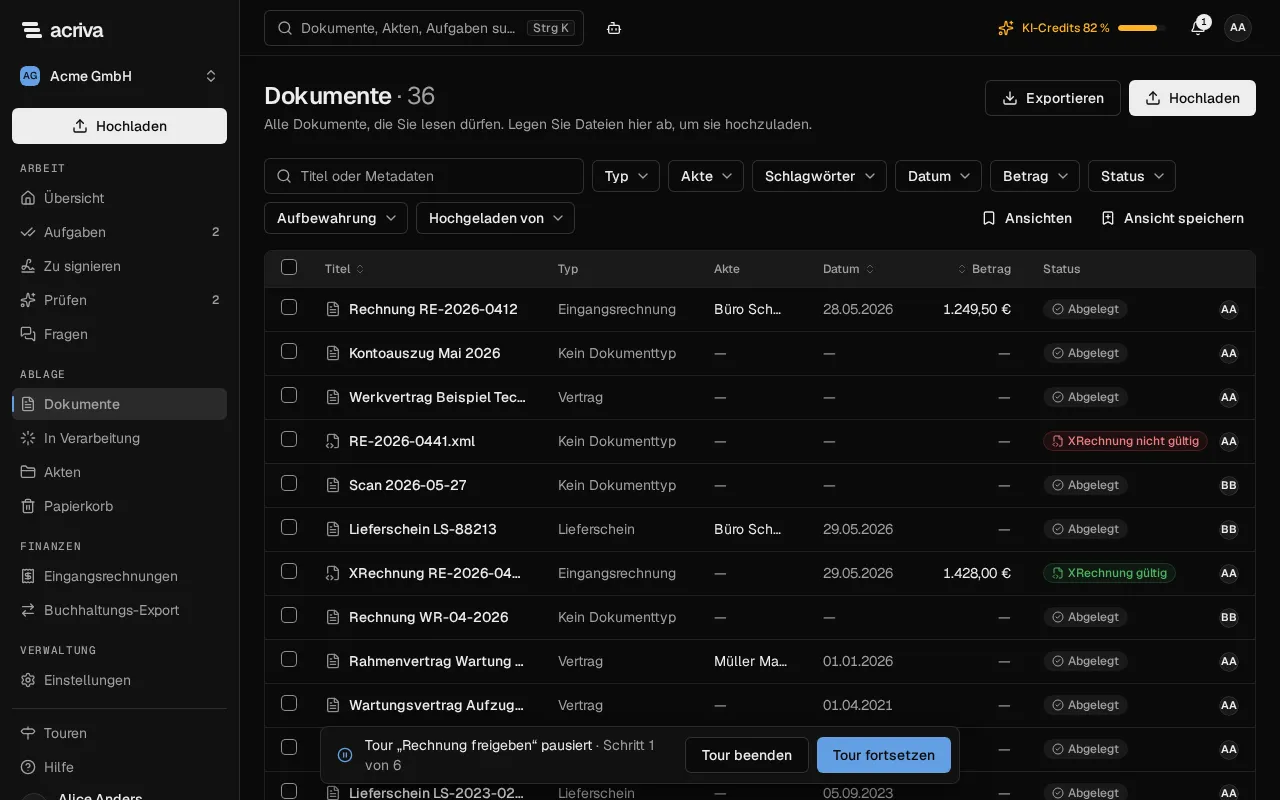
Abschnitt betitelt „Pausieren und fortsetzen“Öffnen Sie während einer Tour eine andere Seite oder laden Sie die Seite neu, pausiert die Tour. Eine Leiste unten meldet, dass die Tour pausiert ist, und bietet Tour fortsetzen und Tour beenden. Tour fortsetzen bringt Sie zu dem Schritt zurück, an dem Sie die Tour verlassen haben. Eine pausierte Tour bleibt, bis Sie sie beenden oder den Browser-Tab schließen.
Die Einladung bei der Anmeldung
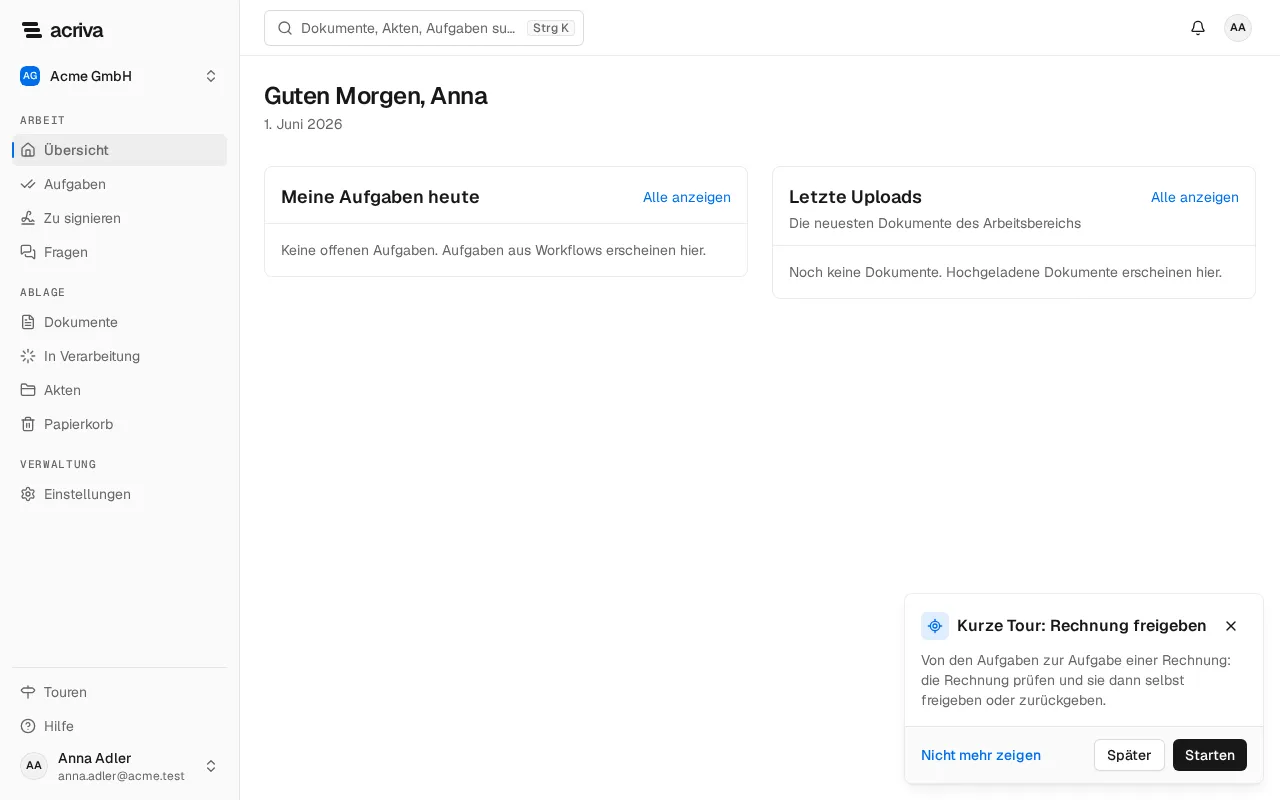
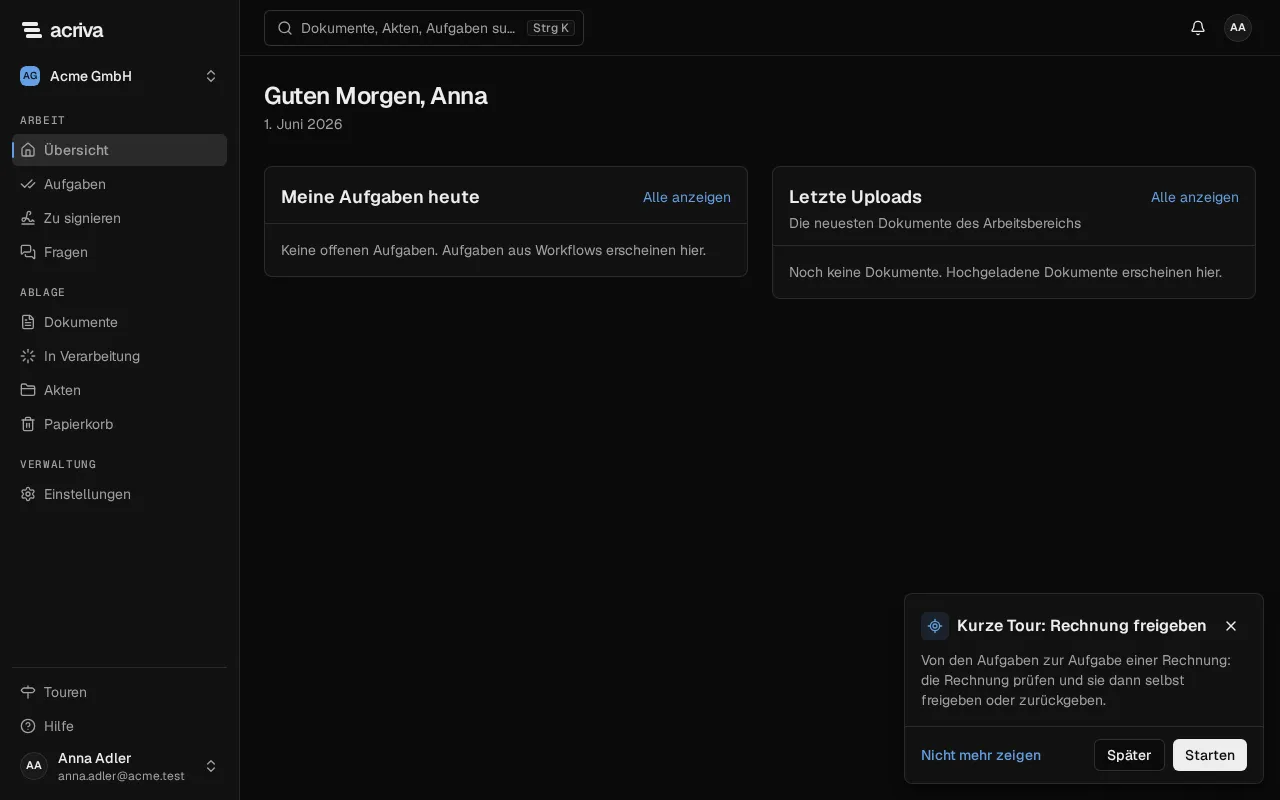
Abschnitt betitelt „Die Einladung bei der Anmeldung“Auf der Übersicht, der Seite nach der Anmeldung, bietet eine kleine Karte eine Tour an:
- Admin-Einrichtung Administratorinnen und Administratoren: den Rollen Inhaber und Admin und jeder Rolle, die Rollen verwalten darf;
- Rechnung freigeben der Rolle Freigeber.
Andere Mitglieder bekommen keine Karte und finden jede Tour, die sie sehen, unter Touren. Die Karte wartet, bis Arbeitsbereich einrichten abgeschlossen oder übersprungen ist und die AGB angenommen sind, und erscheint nicht, solange eine Tour läuft oder pausiert ist. Sie startet nichts von selbst.
- Starten startet die Tour.
- Später oder das × blendet die Karte in diesem Browser-Tab aus. Sie kommt bei Ihrer nächsten Anmeldung oder in einem neuen Tab wieder.
- Nicht mehr zeigen blendet sie in diesem Arbeitsbereich dauerhaft aus.
Haben Sie die angebotene Tour abgeschlossen, kommt die Karte nicht wieder. Eine Tour gilt als abgeschlossen, wenn Sie ihr Ende erreichen, auch wenn ihre letzten Schritte übersprungen wurden.
Was eine Tour nie tut
Abschnitt betitelt „Was eine Tour nie tut“- Sie klickt, tippt, füllt kein Formular aus und speichert nie. Eine Aufgabe, die Sie in einer Tour angesehen haben, ist danach noch offen.
- Sie zeigt nur, was die Seite Ihnen ohnehin zeigt. Einen Schritt, den Sie nicht sehen dürfen, überspringt sie, statt ihn zu zeigen.
- Sie kostet keine Credits und braucht den KI-Assistenten nicht. Auch der Assistent kann eine Tour starten und Ihnen eine eigene kurze Tour zeigen: siehe Touren aus dem Assistenten.
Acriva speichert nur, ob Sie eine Tour abgeschlossen oder Nicht mehr zeigen gewählt haben, damit die Karte wegbleibt. Das ist eine Einstellung von Ihnen in diesem Arbeitsbereich: Sie steht nicht im Protokoll und wird gelöscht, wenn Sie den Arbeitsbereich verlassen.