

Sicherheit
Die Zwei-Faktor-Anmeldung schützt ein Konto, auch wenn jemand sein Passwort kennt: Nach dem Passwort fragt Acriva einen zweiten Faktor ab, einen Code aus einer Authenticator-App oder einen Passkey. Inhaberinnen und Inhaber sowie Administratorinnen und Administratoren entscheiden auf der Seite Sicherheit, ob der Arbeitsbereich ihn verlangt. Ihr eigenes Konto schützen Sie und Ihre Sitzungen sehen Sie in Ihrem Profil.
Die Regel des Arbeitsbereichs
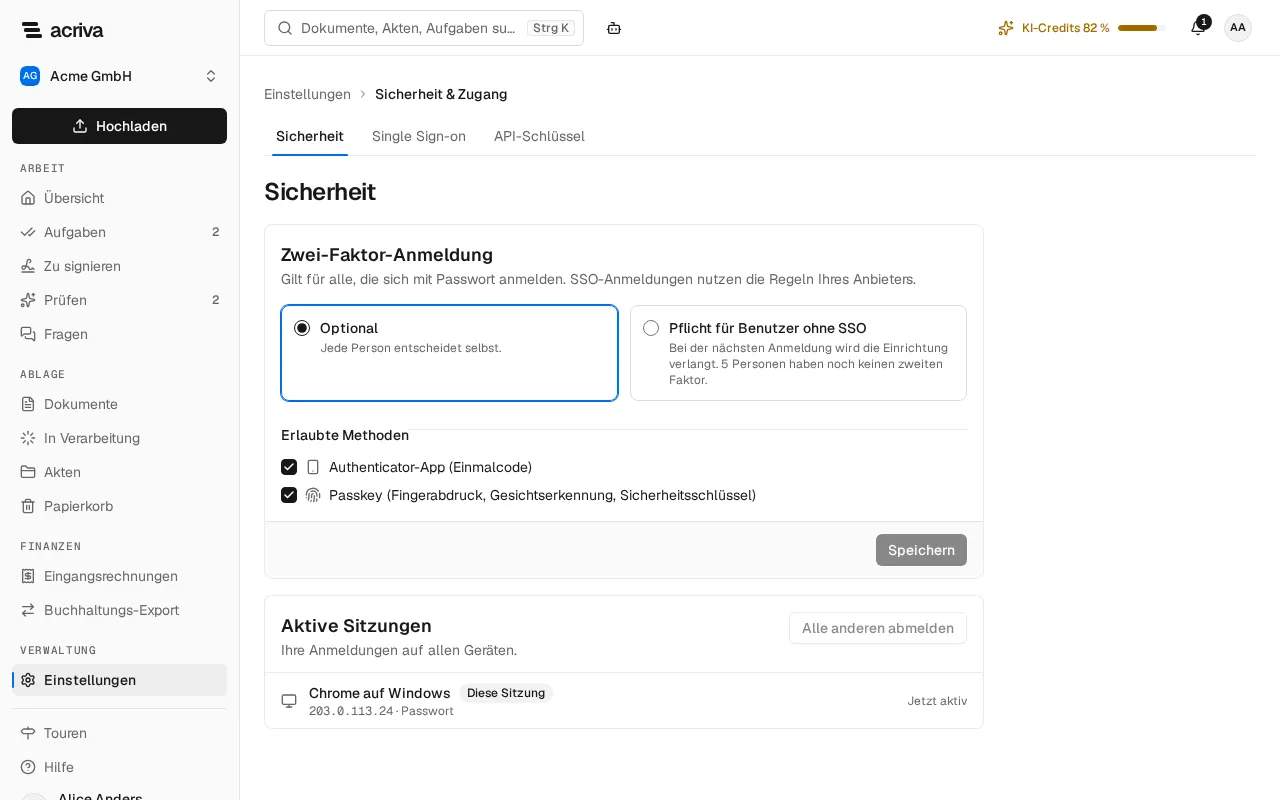
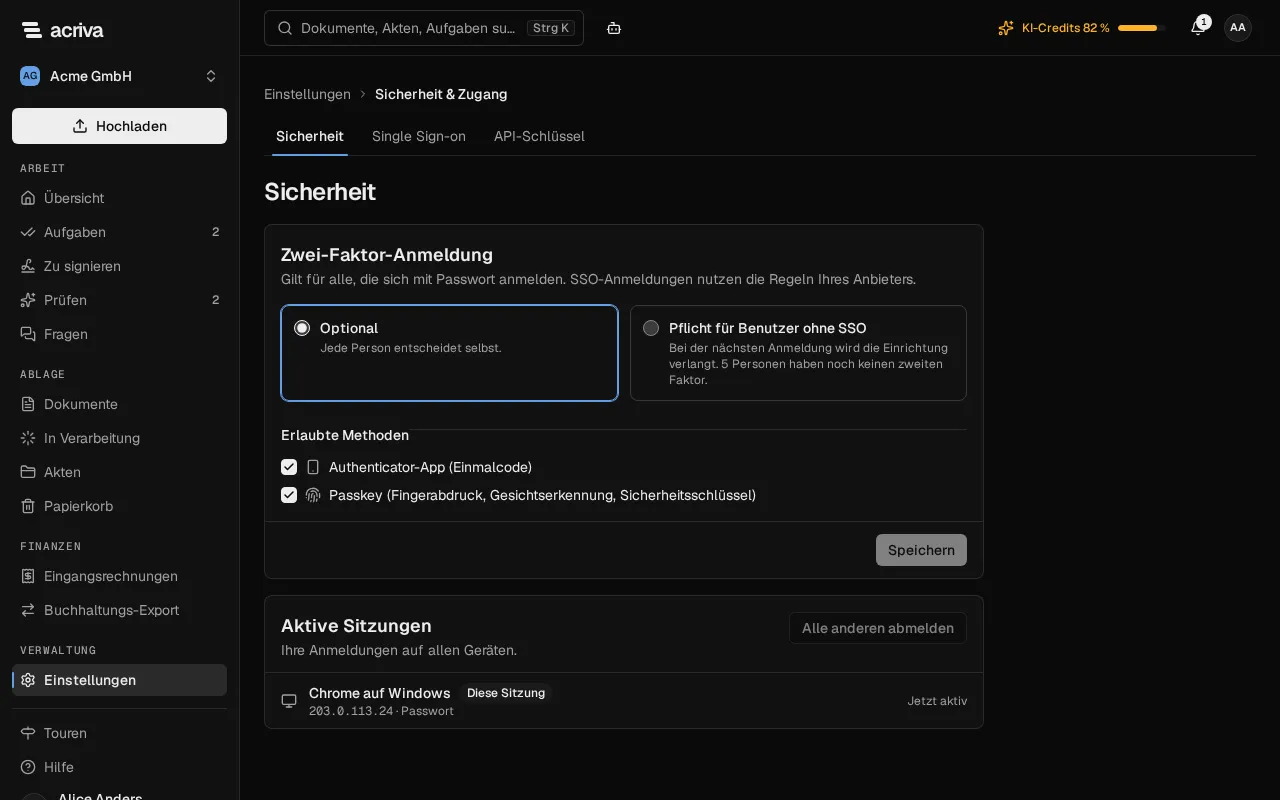
Abschnitt betitelt „Die Regel des Arbeitsbereichs“Öffnen Sie Einstellungen und in der Kategorie Sicherheit & Zugang die Seite Sicherheit. Die Karte Zwei-Faktor-Anmeldung gilt für alle, die sich mit Passwort anmelden; SSO-Anmeldungen nutzen die Regeln Ihres Anbieters. Wählen Sie:
- Optional: Jede Person entscheidet selbst. So ist ein neuer Arbeitsbereich eingestellt.
- Pflicht für Benutzer ohne SSO: Ab der nächsten Aktion bestätigt jede Person, die sich mit Passwort angemeldet hat, die Anmeldung mit einem zweiten Faktor; wer keinen hat, richtet ihn ein. Unter dieser Auswahl nennt die Karte, wie viele Personen noch keinen zweiten Faktor haben und bei wie vielen es noch nicht bekannt ist.
Wählen Sie unter Erlaubte Methoden Authenticator-App (Einmalcode), Passkey (Fingerabdruck, Gesichtserkennung, Sicherheitsschlüssel) oder beide; mindestens eine ist nötig. Wählen Sie dann Speichern. Eine Regel, die Zugriff wegnimmt, also Pflicht für Benutzer ohne SSO, wo sie optional war, oder eine Methode, die aus der Pflicht-Regel entfernt wird, fragt vorher nach: Bestätigen Sie Zweiten Faktor verlangen? mit Regel speichern. Eine Regel, die Ihre eigene Sitzung nicht erfüllen könnte, wird abgewiesen: „Ihre eigene Sitzung erfüllt diese Regel nicht. Richten Sie zuerst in Ihrem Profil unter „Sicherheit“ eine erlaubte Methode ein und speichern Sie die Regel dann.“
Unter der Regel zeigt die Seite Ihre eigenen aktiven Sitzungen, wie Ihr Profil.
Die Regel wirkt ab der nächsten Aktion im Arbeitsbereich, ohne Übergangsfrist. Sie gilt nicht für:
- Personen, die sich über das Single Sign-on Ihres Arbeitsbereichs angemeldet haben: Ihr Anbieter prüft sie;
- Anfragen mit einem API-Schlüssel: Der Schlüssel ist der Nachweis.
Was Mitglieder sehen
Abschnitt betitelt „Was Mitglieder sehen“Verlangt der Arbeitsbereich einen zweiten Faktor, wird ein Mitglied, das sich nur mit Passwort angemeldet hat, bei der nächsten Aktion zur Bestätigung der Anmeldung geschickt.
- Noch ohne zweiten Faktor öffnet sich die Seite Zwei-Faktor-Anmeldung einrichten: eine Authenticator-App öffnen, z. B. Microsoft Authenticator oder Google Authenticator, den QR-Code scannen oder den Schlüssel eingeben, den angezeigten Code eingeben und Einrichten und anmelden wählen. Das dauert etwa eine Minute. Diese Seite richtet nur die App ein; einen Passkey fügt man im Profil hinzu.
- Mit Authenticator-App fragt die Seite Bestätigen Sie die Anmeldung den 6-stelligen Code aus der App ab. Mit Passkey bestätigen nimmt stattdessen einen Passkey, und Kein Zugriff auf die App? › Wiederherstellungscode verwenden einen der Wiederherstellungscodes; jeder Link erscheint nur, wenn dieser Faktor eingerichtet ist. Wer nur einen Passkey hat, sieht die Seite Mit Passkey bestätigen.
Acriva fragt einmal pro Anmeldung. Erlaubt der Arbeitsbereich nur eine Methode, die das Mitglied noch nicht eingerichtet hat, lässt sich die Anmeldung nicht abschließen: Nach einigen Versuchen sagt die App es und verweist auf das Profil, wo es die Methode hinzufügt und die Seite dann neu lädt.
Ein Zurücksetzen des Passworts per E-Mail lässt den zweiten Faktor bestehen: Nach dem Link aus der E-Mail fragt Acriva zuerst nach dem zweiten Faktor und dann nach dem neuen Passwort. Hat ein Mitglied sein Gerät verloren und keinen Wiederherstellungscode, setzen Inhaberinnen, Inhaber, Administratorinnen und Administratoren den zweiten Faktor zurück.
Ihr eigener zweiter Faktor
Abschnitt betitelt „Ihr eigener zweiter Faktor“Öffnen Sie das Kontomenü (Ihre Initialen oben rechts), wählen Sie Profil und gehen Sie zur Karte Sicherheit. Einen zweiten Faktor richten Sie hier auch ein, wenn Ihr Arbeitsbereich keinen verlangt. Sobald Sie eine Authenticator-App oder einen Passkey eingerichtet haben, fragt Acriva bei jeder Anmeldung danach, in jedem Arbeitsbereich: nach dem Passwort und auch nach einer Anmeldung über Single Sign-on. Haben Sie keinen eigenen zweiten Faktor und melden sich über Single Sign-on an, gelten allein die Regeln Ihres Identitätsanbieters.
Nach mehreren Fehlversuchen mit einem falschen Passwort oder Code ist die Anmeldung erst nach einigen Minuten wieder möglich. Die Anmeldeseite sagt das mit dem Hinweis auf das falsche Passwort oder den falschen Code; denselben Hinweis sehen Sie, solange Sie warten müssen, auch mit dem richtigen Passwort. Das Warten beginnt nach zehn Fehlversuchen in Folge: zuerst eine Minute und mit jedem weiteren Fehlversuch eine Minute mehr, höchstens 15 Minuten. Ein Konto wird nie dauerhaft gesperrt, und nach zwölf Stunden ohne Fehlversuch beginnt die Zählung von vorn.
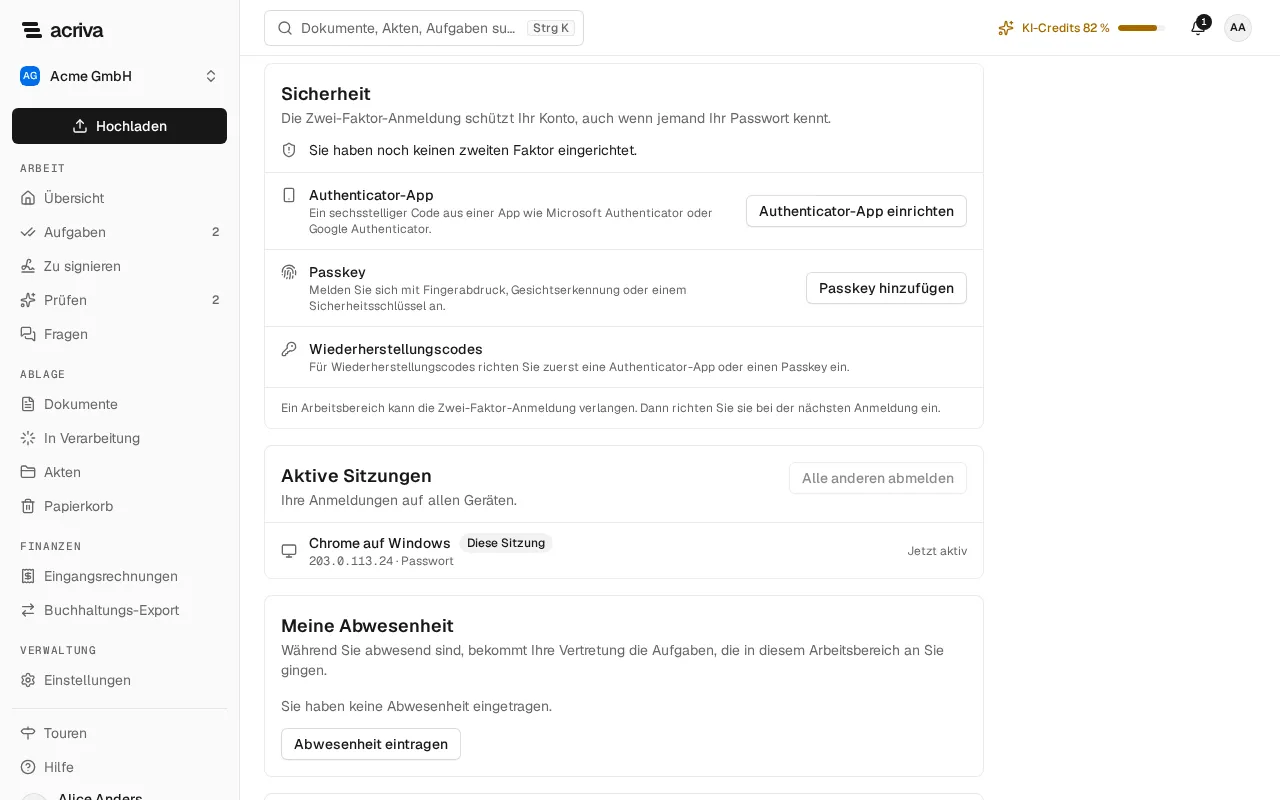
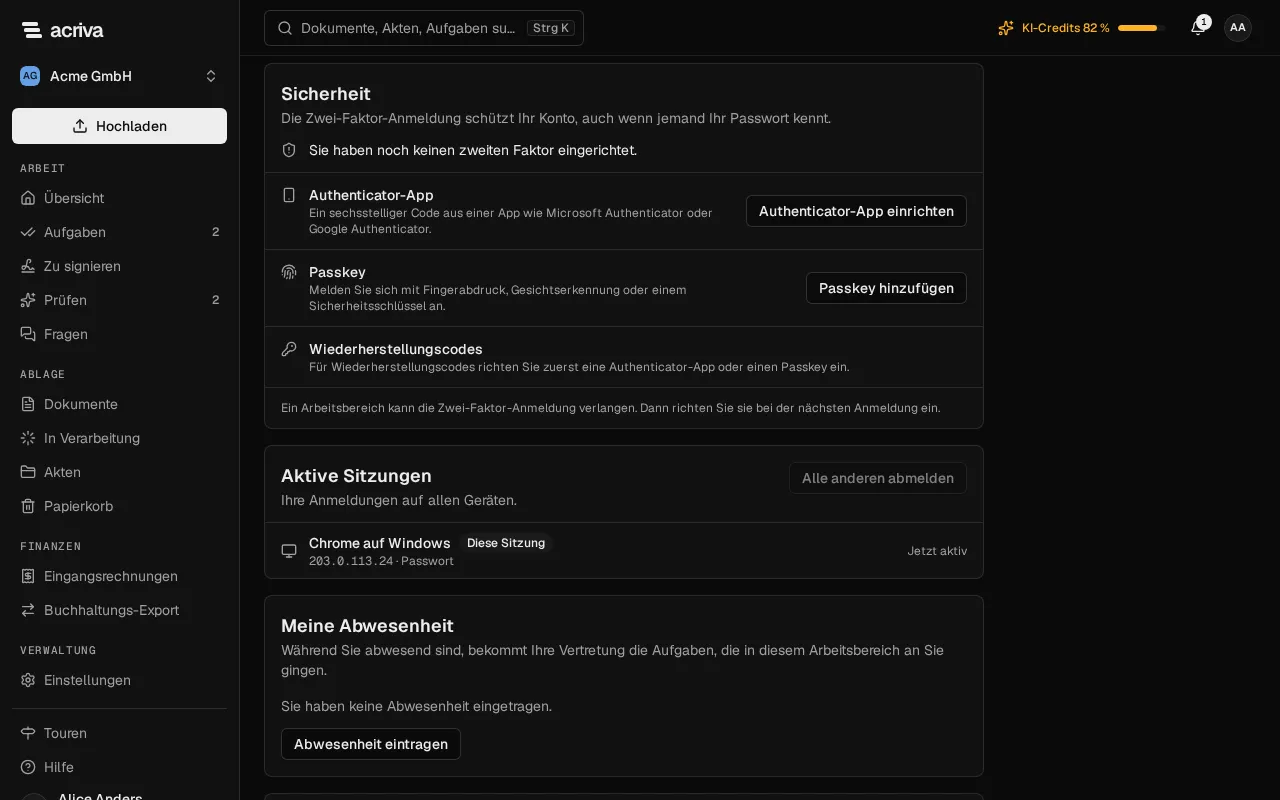
Die Karte zeigt, was Sie eingerichtet haben. Oben steht Bei jeder Anmeldung wird Ihr zweiter Faktor abgefragt. oder Sie haben noch keinen zweiten Faktor eingerichtet., darunter stehen Ihre Authenticator-App und jeder Passkey mit dem Tag der Einrichtung.
- Authenticator-App einrichten: ein sechsstelliger Code aus einer App wie Microsoft Authenticator oder Google Authenticator.
- Passkey hinzufügen: Anmelden mit Fingerabdruck, Gesichtserkennung oder einem Sicherheitsschlüssel. Sie können mehrere Passkeys haben, zum Beispiel einen je Gerät.
- Wiederherstellungscodes erstellen: Einmalcodes für den Fall, dass Sie Ihr Gerät nicht zur Hand haben. Die Karte bietet sie an, sobald Sie eine Authenticator-App oder einen Passkey haben. Acriva zeigt sie einmal: Wählen Sie Herunterladen oder schreiben Sie sie ab, kreuzen Sie Ich habe die Codes sicher aufbewahrt. an und wählen Sie Einrichtung abschließen. Jeder Code gilt einmal. Neu erzeugen ersetzt die alten Codes durch neue.
Einen zweiten Faktor entfernen
Abschnitt betitelt „Einen zweiten Faktor entfernen“- Wählen Sie neben der Authenticator-App, dem Passkey oder den Wiederherstellungscodes Entfernen.
- Acriva fragt zur Sicherheit noch einmal nach Ihrem zweiten Faktor, und auch nach dem Passwort, wenn Ihre Anmeldung länger als fünf Minuten zurückliegt. Jeder Code aus der App gilt einmal: Haben Sie gerade einen eingegeben, warten Sie auf den nächsten.
- Bestätigen Sie auf der Seite Zweiten Faktor entfernen mit Entfernen. Abbrechen führt zurück zum Profil, ohne etwas zu ändern.
Danach fragt die Anmeldung nicht mehr nach diesem Faktor. Haben Sie weder App noch Passkey und verlangt Ihr Arbeitsbereich die Zwei-Faktor-Anmeldung, richten Sie bei der nächsten Anmeldung wieder eine Authenticator-App ein.
Wiederherstellungscodes allein sind kein zweiter Faktor: Ohne App und Passkey fragt keine Anmeldung nach ihnen. Entfernen Sie Ihre letzte Authenticator-App oder Ihren letzten Passkey, entfernt Acriva deshalb auch die Wiederherstellungscodes.
Andere Geräte, auf denen Sie angemeldet sind, bleiben angemeldet. Haben Sie einen Faktor entfernt, weil ein Gerät verloren ging, beenden Sie dessen Sitzung unter Aktive Sitzungen.
Auch wenn Sie einen weiteren Passkey hinzufügen oder neue Wiederherstellungscodes erzeugen, fragt Acriva vorher einmal nach einem zweiten Faktor, den Sie schon haben.
Aktive Sitzungen
Abschnitt betitelt „Aktive Sitzungen“Die Karte Aktive Sitzungen in Ihrem Profil listet, wo Sie angemeldet sind: das Gerät, die Adresse seiner letzten Anfrage, wie es sich angemeldet hat (Passwort, Passwort + zweiter Faktor oder Single Sign-on) und wann es zuletzt aktiv war. Ihre aktuelle Sitzung trägt Diese Sitzung.
- Abmelden neben einer Sitzung beendet sie auf diesem Gerät, nach einer Rückfrage.
- Alle anderen abmelden beendet jede Sitzung außer dieser.
Eine neue Anmeldung auf diesen Geräten braucht das Passwort. Eine Sitzung, die nur mit Passwort angemeldet ist, listet und beendet Ihre Sitzungen mit zweitem Faktor oder über Single Sign-on nicht. So kann niemand, der nur Ihr Passwort kennt, Sie abmelden oder Ihre Geräte sehen.