

Dokumenttypen und Zugriff
Ein Dokumenttyp beschreibt eine Art von Dokument, etwa eine Eingangsrechnung oder einen Vertrag, mit den Feldern, die seine Dokumente tragen. Zugriffsrechte legen fest, wer welche Dokumente sieht und was damit geschehen darf. Beides finden Sie in den Einstellungen des Arbeitsbereichs, die Inhaberinnen, Inhaber und Admins verwalten: Wählen Sie Einstellungen in der Seitenleiste und dann in der Übersicht Dokumenttypen (Kategorie Dokumente & Ablage) oder Rollen & Berechtigungen (Kategorie Arbeitsbereich).
Dokumenttypen
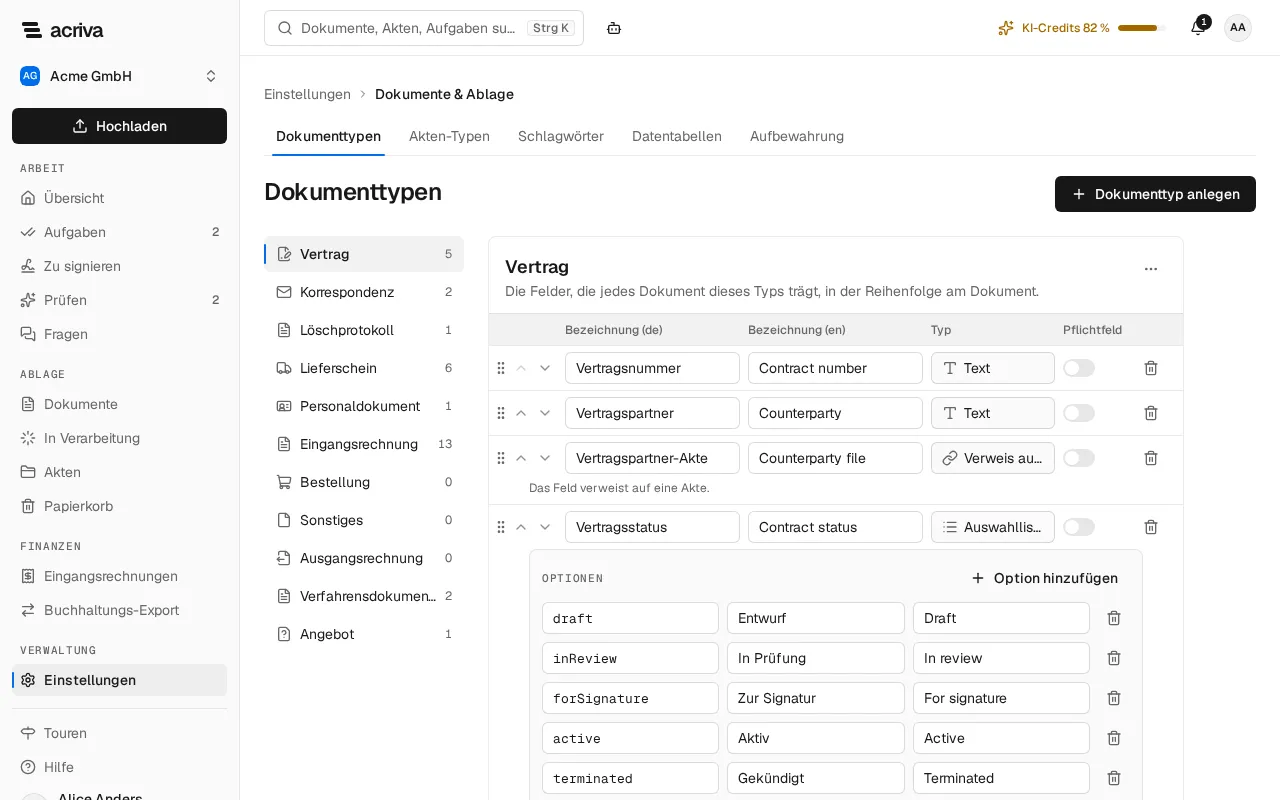
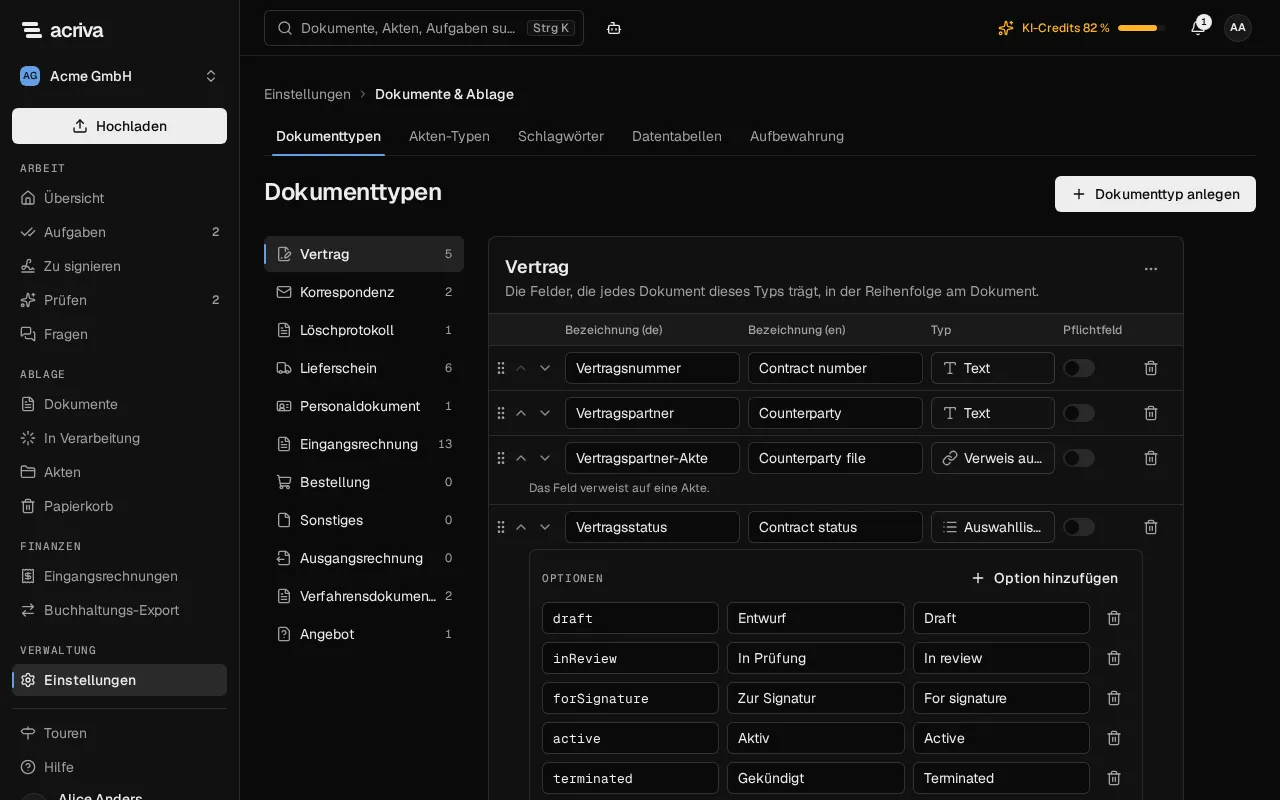
Abschnitt betitelt „Dokumenttypen“Dokumenttypen listet links die Dokumenttypen des Arbeitsbereichs, jeden mit seinem Symbol und der Zahl der Dokumente, die Sie davon sehen dürfen; ein deaktivierter Typ ist mit Deaktiviert markiert. Der erste Typ öffnet sich neben der Liste, ein anderer öffnet sich, wenn Sie ihn wählen. Jeder Arbeitsbereich beginnt mit Standardtypen: Eingangsrechnung, Ausgangsrechnung, Vertrag, Lieferschein, Angebot, Bestellung, Korrespondenz, Personaldokument und Sonstiges. Sie ändern sie wie Ihre eigenen.
Alle, die Dokumente sehen dürfen, können diese Seite öffnen. Zum Anlegen und Ändern von Dokumenttypen brauchen Sie die Berechtigung Dokumenttypen, Akten-Typen und Schlagwörter verwalten; ohne sie sehen Sie die Felder schreibgeschützt.
Zwei Typen sind eingebaut und für alle schreibgeschützt: Löschprotokoll und Verfahrensdokumentation. Dort legt Acriva seine Nachweise selbst ab. Sie lassen sich nicht ändern oder deaktivieren, stehen beim Hochladen nicht zur Wahl, und nur Inhaber und Administratoren lesen ihre Dokumente.
Einen Dokumenttyp anlegen
Abschnitt betitelt „Einen Dokumenttyp anlegen“- Wählen Sie Dokumenttyp anlegen oben rechts auf der Seite.
- Geben Sie den Schlüssel, den Name (Deutsch) und den Name (Englisch) ein. Der Schlüssel kennzeichnet den Typ in der API: Kleinbuchstaben, Ziffern und Bindestriche, z. B. eingangsrechnung. Er lässt sich später nicht ändern.
- Wählen Sie Anlegen und Felder hinzufügen. Der Typ öffnet sich, und Sie fügen als Nächstes seine Felder hinzu.
Die Felder ändern
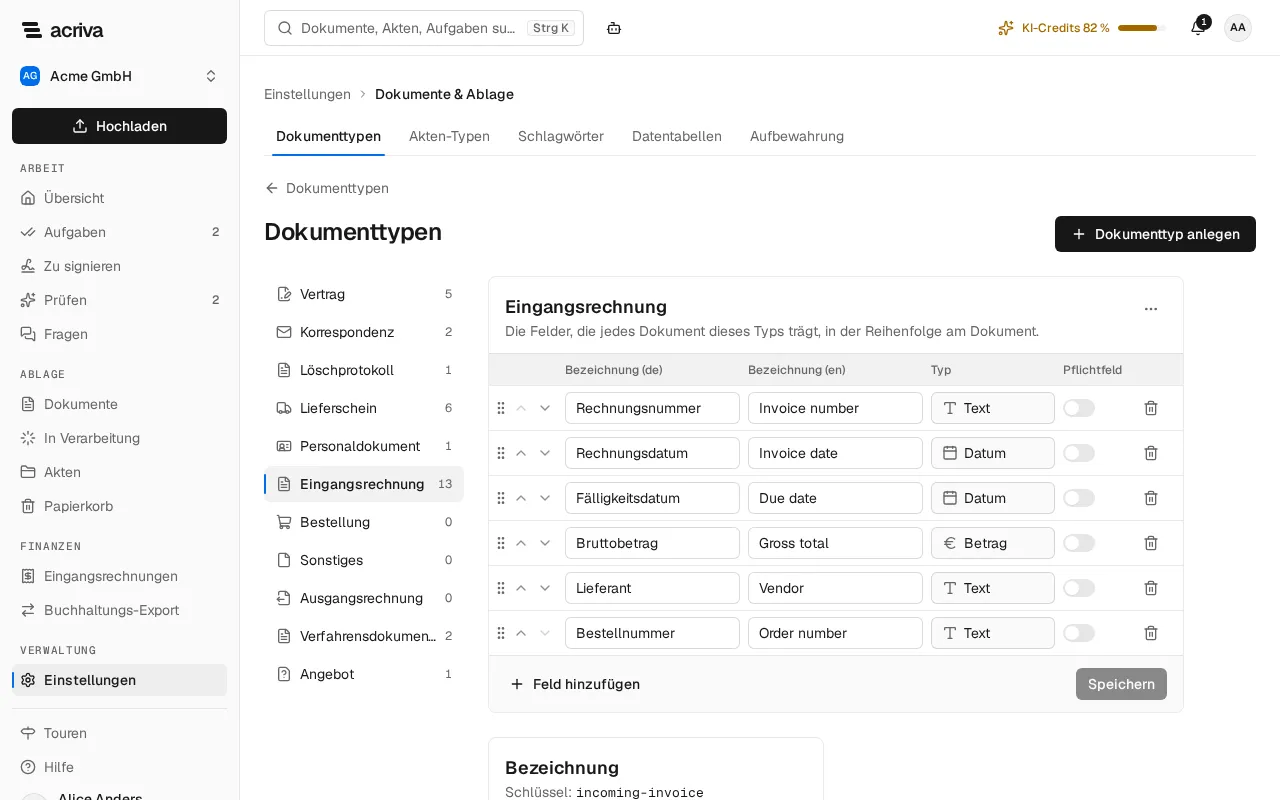
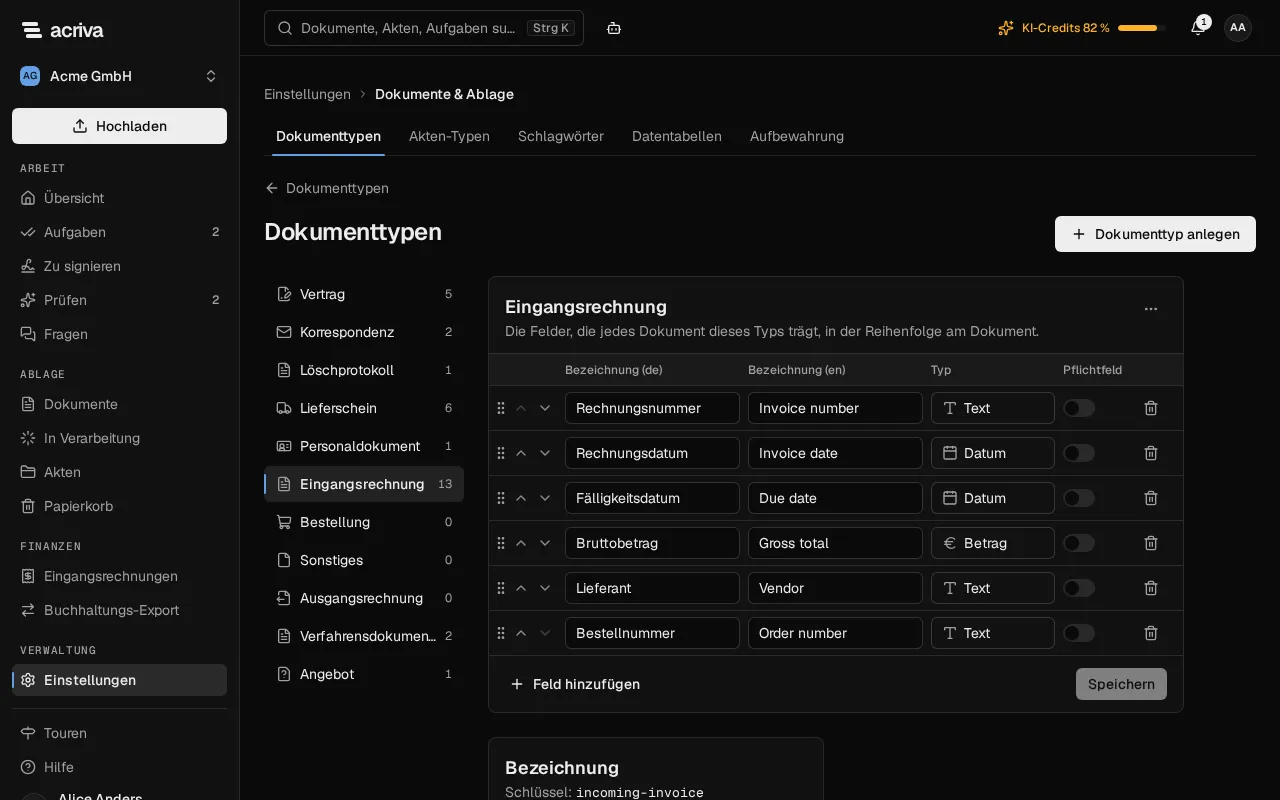
Abschnitt betitelt „Die Felder ändern“Wählen Sie einen Dokumenttyp in der Liste, um ihn zu öffnen. Jede Zeile seiner Karte ist ein Feld, in der Reihenfolge am Dokument: die beiden Bezeichnungen, der Typ und ob es ein Pflichtfeld ist.
- Wählen Sie Feld hinzufügen.
- Geben Sie die Bezeichnung (de), die Bezeichnung (en) und unter der Zeile den Schlüssel ein: Buchstaben und Ziffern, beginnend mit einem Kleinbuchstaben, z. B. rechnungsnummer.
- Wählen Sie den Typ: Text, Zahl, Datum, Betrag, Auswahlliste, Verweis auf eine Akte oder Zeitraum. Für eine Auswahlliste fügen Sie ihre Optionen mit Option hinzufügen hinzu, jede mit einem Schlüssel und ihren Bezeichnungen. Ein Zeitraum ist eine ganze Zahl von 0 bis 999 mit der Einheit Tage, Wochen, Monate oder Jahre, zum Beispiel die Laufzeit oder die Kündigungsfrist eines Vertrags; er erscheint am Dokument als „3 Monate“.
- Schalten Sie den Schalter unter Pflichtfeld ein, wenn jedes Dokument dieses Typs einen Wert braucht.
- Wählen Sie Speichern unten in der Karte. Verwerfen macht alles rückgängig, was Sie noch nicht gespeichert haben.
Die Reihenfolge ändern Sie mit den Pfeilen neben dem Griff am Anfang einer Zeile. Schlüssel und Typ eines gespeicherten Felds lassen sich nicht ändern. Die Karte Bezeichnung darunter enthält den deutschen und englischen Namen des Typs; Speichern speichert ihn mit den Feldern.
Änderungen gelten ab der nächsten Bearbeitung eines Dokuments. Ein neues Pflichtfeld macht vorhandene Dokumente nicht ungültig; sie brauchen einen Wert, wenn sie das nächste Mal gespeichert werden. Entfernen Sie ein Feld, behalten die Dokumente seine Werte. Es erscheint dann unter Entfernte Felder, wo Wiederherstellen es zurückholt.
Einen Dokumenttyp deaktivieren
Abschnitt betitelt „Einen Dokumenttyp deaktivieren“Öffnen Sie den Typ, wählen Sie das Menü (…) oben rechts in seiner Karte und dann … deaktivieren. Bestätigen Sie mit Deaktivieren. Neue Dokumente können ihn dann nicht mehr verwenden; Dokumente, die den Typ schon haben, behalten ihn. … reaktivieren im selben Menü macht ihn wieder verfügbar.
Akten-Typen
Abschnitt betitelt „Akten-Typen“Akten-Typen in der Kategorie Dokumente & Ablage der Einstellungen listet links die Arten von Akten, etwa Kunde, Lieferant, Personal, Projekt und Objekt. Der gewählte Akten-Typ öffnet sich daneben: Dort ändern Sie seinen deutschen und englischen Namen und wählen Speichern. Wählen Sie Akten-Typ anlegen oben rechts, um einen hinzuzufügen. Unter dem Namen stehen die Schlüsselfelder und der Nummernkreis des Akten-Typs. Die Akten selbst finden Sie unter Akten (siehe Akten).
Zum Ändern brauchen Sie die Berechtigung Dokumenttypen, Akten-Typen und Schlagwörter verwalten; ohne sie sehen Sie alles schreibgeschützt.
Schlüsselfelder
Abschnitt betitelt „Schlüsselfelder“Schlüsselfelder sind die Angaben, die jede Akte eines Akten-Typs trägt, zum Beispiel eine Kundennummer oder ein Ort. Sie erscheinen im Kopf jeder Akte dieses Typs, und die Aktenliste zeigt sie in der Spalte Schlüsselfeld (siehe Schlüsselfelder einer Akte). Ein Akten-Typ hat höchstens 20 Schlüsselfelder.
So fügen Sie ein Schlüsselfeld hinzu:
- Öffnen Sie den Akten-Typ und wählen Sie in der Karte … · Schlüsselfelder Feld hinzufügen.
- Geben Sie die Bezeichnung (de), die Bezeichnung (en) und unter der Zeile den Schlüssel ein: Buchstaben und Ziffern, beginnend mit einem Kleinbuchstaben.
- Wählen Sie den Typ: Text, Zahl, Datum, Betrag, Auswahlliste oder Verweis auf eine Akte. Für eine Auswahlliste fügen Sie unter Optionen mit Wert hinzufügen ihre Werte hinzu, jeden mit einem Schlüssel und beiden Bezeichnungen, höchstens 200.
- Schalten Sie den Schalter unter Pflichtfeld ein, wenn jede Akte dieses Typs einen Wert braucht.
- Schalten Sie den Schalter unter Eindeutig ein, wenn jeder Wert nur in einer Akte dieses Typs vorkommen darf, zum Beispiel bei einer Kundennummer. Nur ein Text- oder ein Zahlenfeld kann eindeutig sein.
- Wählen Sie Speichern unten in der Karte. Verwerfen macht alles rückgängig, was Sie noch nicht gespeichert haben.
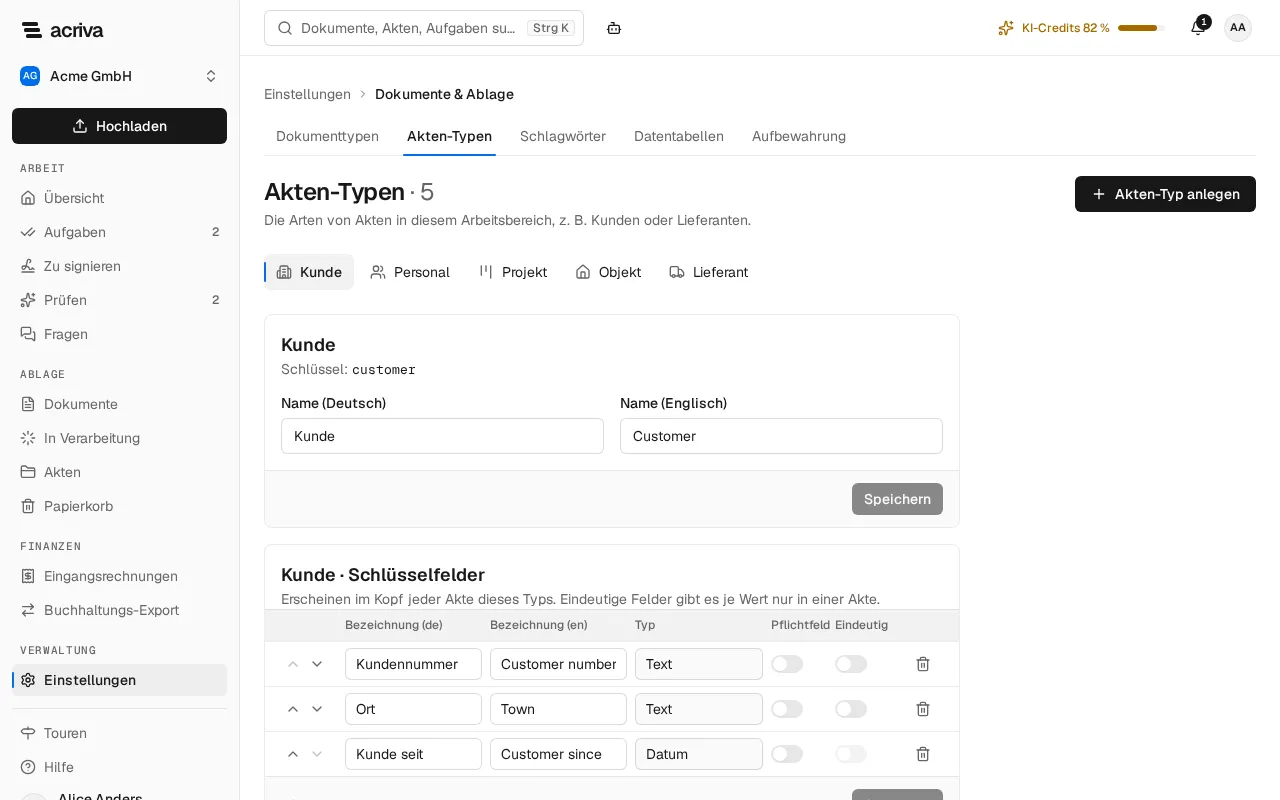
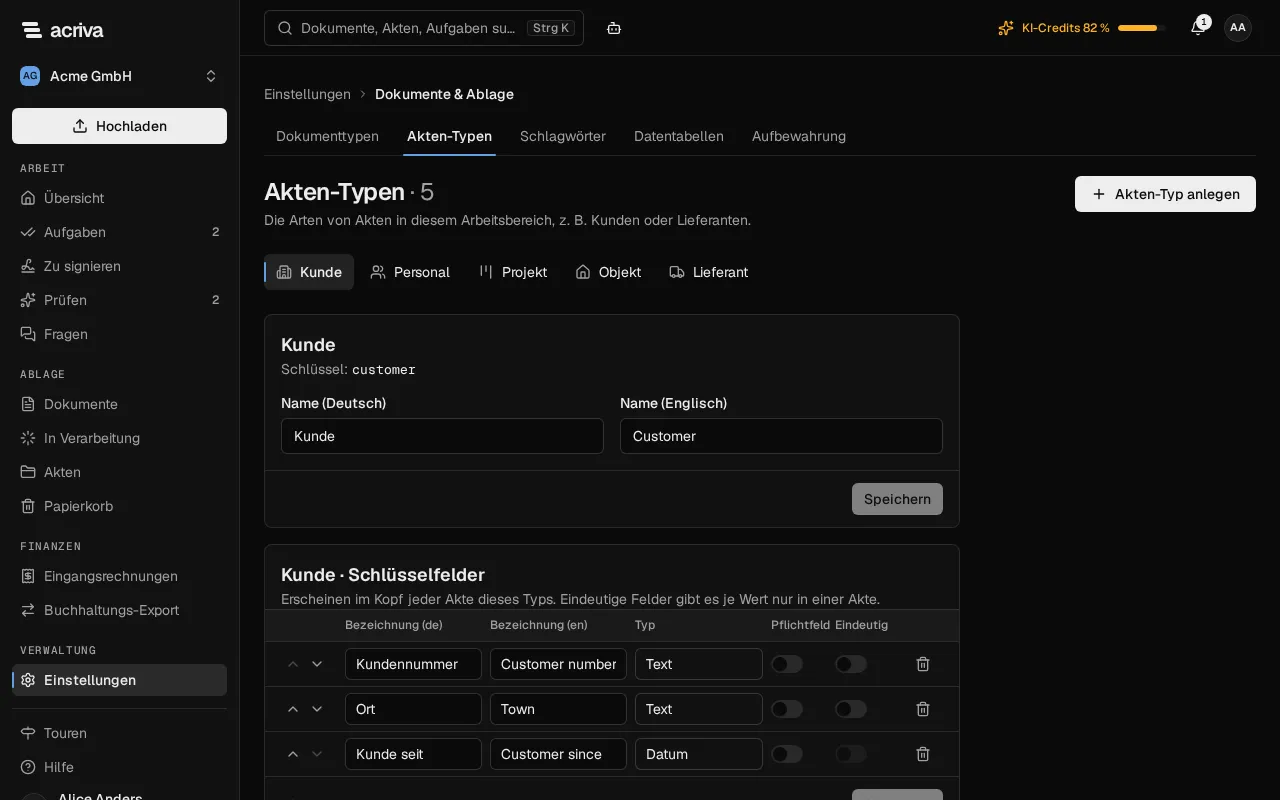
Die Reihenfolge ändern Sie mit den Pfeilen am Anfang einer Zeile. Schlüssel und Typ eines gespeicherten Felds lassen sich nicht ändern. Ein neues Pflichtfeld gilt für eine vorhandene Akte, wenn sie das nächste Mal bearbeitet wird.
Entfernen Sie ein Feld, behalten die Akten, die dort einen Wert haben, diesen Wert; er wird nicht mehr angezeigt. Ein entfernter Wert einer Auswahlliste bleibt in den Akten stehen, die ihn haben, und erscheint dort als „nicht mehr in der Liste“.
Ein eindeutiges Feld vergleicht Werte ohne Rücksicht auf Groß- und Kleinschreibung und auf Leerzeichen am Anfang und Ende. Machen Sie ein Feld nachträglich eindeutig, prüft die App die vorhandenen Akten und lehnt das Speichern ab, wenn
- mindestens zwei Akten dieses Typs denselben Wert in dem Feld haben. Bereinigen Sie die Werte zuerst;
- eine Akte in dem Feld einen Wert mit mehr als 200 Zeichen hat. Kürzen Sie ihn zuerst;
- der Akten-Typ zu viele Akten mit Werten hat, um ein Feld nachträglich eindeutig zu machen.
Der Grund steht dann am Feld. Hat jemand anderes den Akten-Typ inzwischen geändert, sagt die App das, führt die Änderungen mit Ihren Eingaben zusammen und nennt, was sich geändert hat; prüfen Sie die Felder und speichern Sie erneut.
Nummernkreis
Abschnitt betitelt „Nummernkreis“Mit einem Nummernkreis erhält jede neue Akte eines Akten-Typs die nächste freie Aktennummer. Ohne Nummernkreis geben Sie die Aktennummer beim Anlegen von Hand ein.
- Öffnen Sie den Akten-Typ und schalten Sie in der Karte Nummernkreis Nummern automatisch vergeben ein.
- Geben Sie bei Bedarf ein Präfix ein, zum Beispiel L-. Es ist freiwillig und hat höchstens 16 Zeichen.
- Geben Sie die Nächste Nummer ein: eine ganze Zahl von 1 bis 999.999.999.999. Nächste Akte: zeigt darunter die Nummer, die die nächste Akte erhält, zum Beispiel L-10443.
- Wählen Sie Speichern.
Die Aktennummer besteht aus dem Präfix und der Zahl, ohne führende Nullen. Beim Anlegen einer Akte dieses Typs bleibt das Feld Aktennummer leer, und die Akte erhält die nächste freie Nummer; danach zählt der Nummernkreis weiter. Eine eigene Nummer bleibt beim Anlegen möglich. Hat eine Akte des Typs die nächste Nummer schon, weil jemand sie von Hand vergeben hat, wird diese Nummer übersprungen.
Schalten Sie Nummern automatisch vergeben wieder aus und speichern Sie, um zur Eingabe von Hand zurückzukehren. Vorhandene Akten behalten ihre Nummern.
Schlagwörter
Abschnitt betitelt „Schlagwörter“Schlagwörter in der Kategorie Dokumente & Ablage der Einstellungen listet die Schlagwörter des Arbeitsbereichs. Sie brauchen dafür die Berechtigung Dokumenttypen, Akten-Typen und Schlagwörter verwalten. Mit Schlagwörter suchen grenzen Sie die Liste ein; Schlagwort anlegen fügt eines hinzu. Das Menü (…) einer Zeile bietet:
- Umbenennen: Jedes Dokument mit dem Schlagwort zeigt den neuen Namen.
- Zusammenführen mit …: Wählen Sie ein anderes Schlagwort. Jedes Dokument erhält dieses Schlagwort, und das erste wird gelöscht.
- Löschen: Nach Ihrer Bestätigung wird das Schlagwort von allen Dokumenten entfernt. Die Dokumente bleiben erhalten.
Zusammenführen und Löschen betreffen auch Dokumente, auf die Sie keinen Zugriff haben. Jede dieser Änderungen steht im Protokoll.
Dokumentzugriff
Abschnitt betitelt „Dokumentzugriff“Wer Dokumente lesen, ändern und verwalten darf, legen Sie je Rolle unter Einstellungen › Rollen & Berechtigungen fest. Alle, die die Mitglieder sehen dürfen, sehen die Rollen; den Dokumentzugriff sieht, wer Zugriff auf Dokumente erteilen und entziehen darf.
Jede Rolle hat je Bereich eine Stufe:
- Lesen zeigt Dokumente an.
- Schreiben ändert sie auch: hochladen, Metadaten bearbeiten, ablegen und verschlagworten, Versionen hinzufügen.
- Verwalten verwaltet auch ihren Zugriff: sie als vertraulich markieren und das Auschecken anderer aufheben.
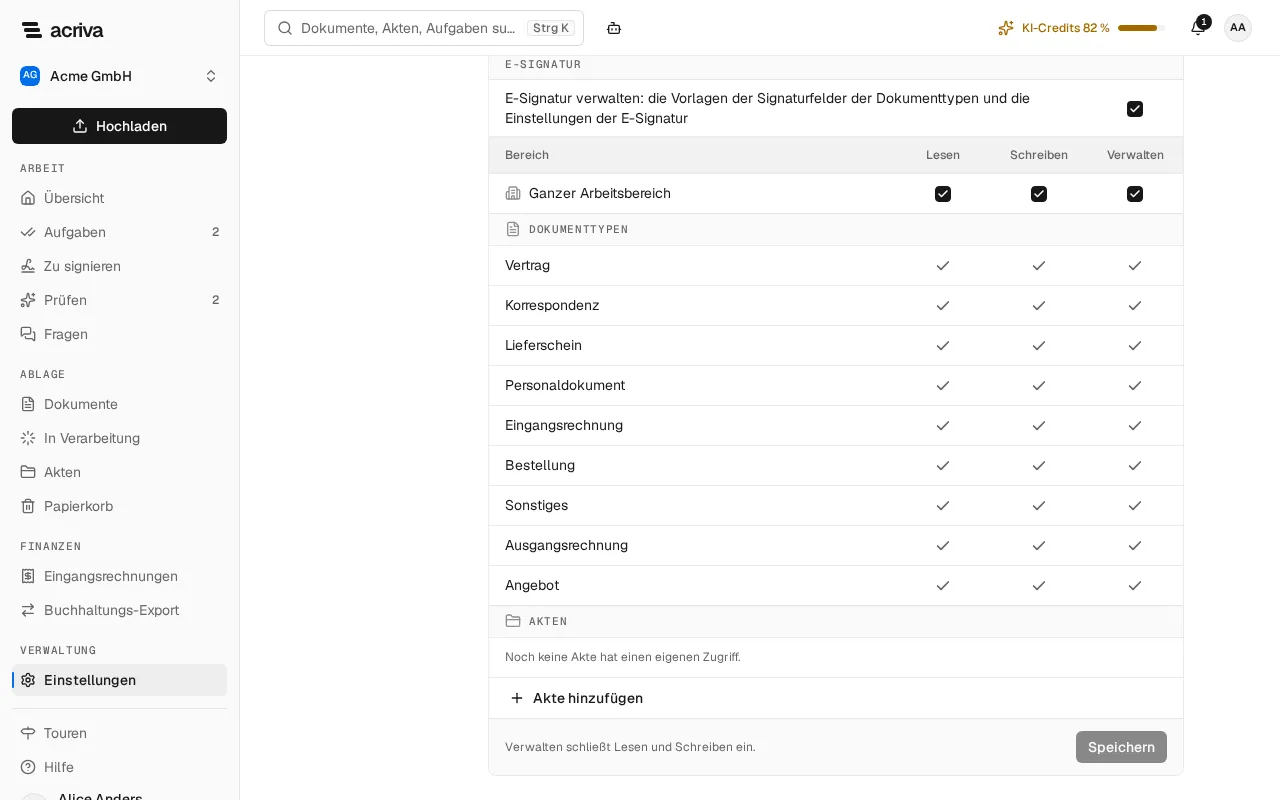
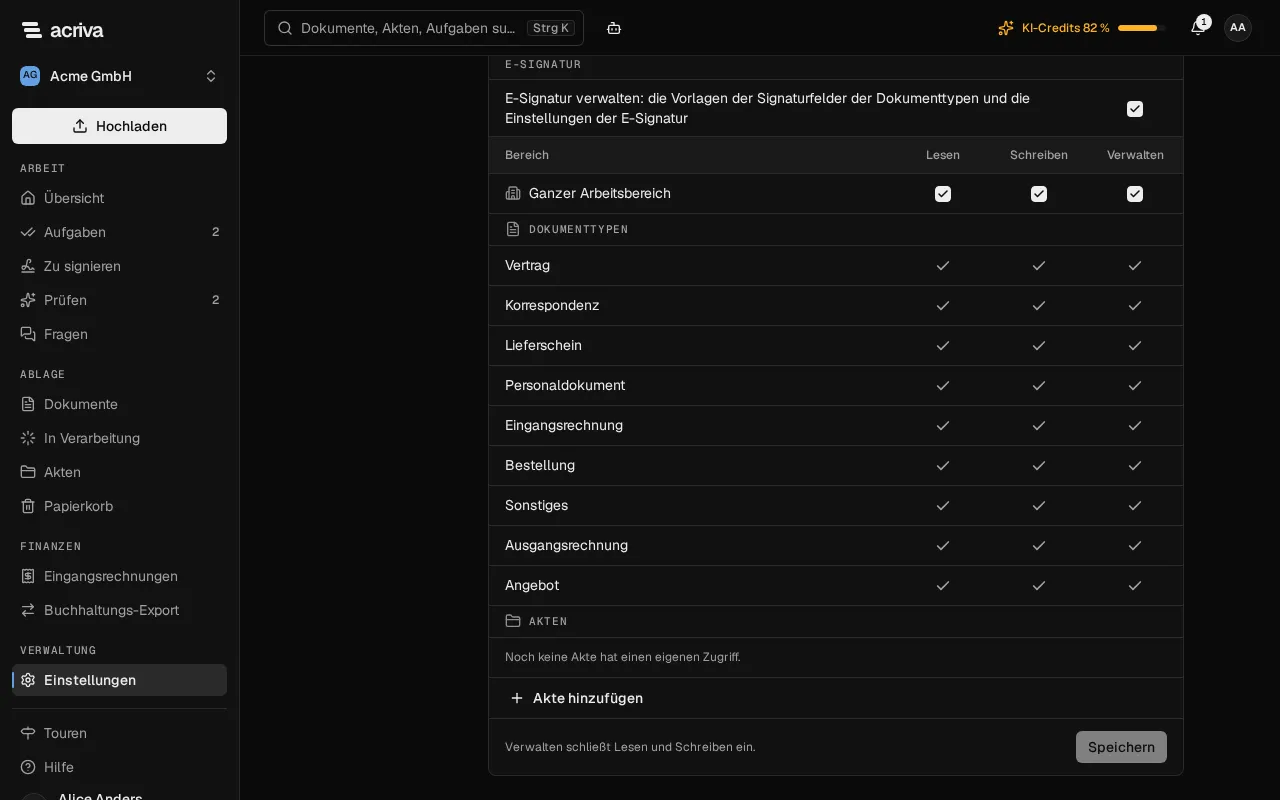
Der Zugriff gilt für den ganzen Arbeitsbereich, für einen Dokumenttyp oder für eine Akte. Er fügt nur Rechte hinzu. Erreichen mehrere Zugriffsrechte ein Dokument, etwa eines für Ihre Rolle und eines für Sie, zählt die höchste Stufe. Ein Dokument, auf das Sie keinen Zugriff haben, erscheint nirgends: nicht in der Liste, nicht in einer Akte und nicht im Papierkorb.
Den Dokumentzugriff einer Rolle festlegen
Abschnitt betitelt „Den Dokumentzugriff einer Rolle festlegen“- Wählen Sie unter Einstellungen › Rollen & Berechtigungen die Rolle in der Liste.
- Unter ihren Berechtigungen zeigt die Karte Dokumentzugriff von … die Zeile Ganzer Arbeitsbereich, unter Dokumenttypen eine Zeile für jeden aktiven Typ und unter Akten eine für jede Akte mit eigenem Zugriff, mit den Spalten Lesen, Schreiben und Verwalten. Haken Sie die Stufe an, die die Rolle in einer Zeile erhält. Verwalten schließt Lesen und Schreiben ein. Eine Zeile, die der ganze Arbeitsbereich schon erlaubt, ist mit Für den ganzen Arbeitsbereich erlaubt markiert.
- Um den Zugriff auf eine einzelne Akte festzulegen, wählen Sie Akte hinzufügen, wählen die Akte und dann Hinzufügen.
- Wählen Sie Speichern, oder Verwerfen, um die Änderungen zu verwerfen.
Die Berechtigungen der vordefinierten Rollen lassen sich nicht ändern, ihr Dokumentzugriff schon, mit zwei Ausnahmen. Der Freigeber liest immer die Dokumente der eigenen offenen Aufgaben; Zugriff darüber hinaus legen Sie hier fest. Der Prüfer (die Betriebsprüferin oder der Betriebsprüfer) liest nur die Dokumente des Prüfungsumfangs, festgelegt unter Betriebsprüfung; Zugriffsrechte gelten für diese Rolle nicht. Der Arbeitsbereich behält immer eine Rolle oder ein Mitglied mit Verwalten für den ganzen Arbeitsbereich.
Jeder Arbeitsbereich beginnt mit Verwalten für den ganzen Arbeitsbereich für Inhaber und Admin, Schreiben für den ganzen Arbeitsbereich für Mitglied und Lesen auf den Standard-Dokumenttypen für die Steuerberatung, außer Personaldokumenten und den Nachweisen, die Acriva selbst schreibt (Löschprotokolle und die Verfahrensdokumentation). Ihre eigenen Dokumenttypen erhalten für die Steuerberatung kein Zugriffsrecht; fügen Sie es in der Matrix hinzu.
Einzelnen Mitgliedern Zugriff erteilen
Abschnitt betitelt „Einzelnen Mitgliedern Zugriff erteilen“Der letzte Eintrag der Liste, Einzelne Mitglieder, zeigt Zugriff, den ein einzelnes Mitglied über seine Rolle hinaus hat.
- Wählen Sie Zugriff erteilen.
- Wählen Sie das Mitglied und unter Gilt für den ganzen Arbeitsbereich, einen Dokumenttyp oder eine Akte.
- Wählen Sie die Stufe und dann Zugriff erteilen.
Erteilen Sie demselben Mitglied für denselben Bereich erneut Zugriff, ändert sich die Stufe; ebenso über die Stufe in der Zeile des Zugriffsrechts. Um ein Zugriffsrecht zu beenden, wählen Sie Entziehen in seiner Zeile und bestätigen mit Zugriff entziehen. Andere Zugriffsrechte bleiben.
Vertrauliche Dokumente
Abschnitt betitelt „Vertrauliche Dokumente“Ein vertrauliches Dokument sehen nur die Mitglieder auf seiner Vertraulichkeitsliste, unabhängig von ihren Zugriffsrechten. Nutzen Sie es für Dokumente wie Gehaltsabrechnungen, die nur wenige Personen sehen dürfen.
- Öffnen Sie das Dokument und wählen Sie unter Weitere Aktionen Als vertraulich markieren. Zunächst stehen nur Sie auf der Liste.
- Wählen Sie unter Weitere Aktionen Zugriff verwalten.
- Wählen Sie unter Vertraulichkeitsliste das Mitglied in Mitglied hinzufügen und dann Hinzufügen. Wiederholen Sie das für alle, die das Dokument brauchen.
Die Liste erteilt nie eine Stufe: Ein Mitglied auf der Liste braucht weiterhin ein Zugriffsrecht, das das Dokument erreicht. Die Liste kann nicht leer sein. Um sie zu beenden, wählen Sie unter Weitere Aktionen Vertraulichkeit aufheben; alle, deren Zugriffsrechte das Dokument umfassen, sehen es wieder.
Sie brauchen die Stufe Verwalten für das Dokument und die Berechtigung, Dokumente als vertraulich zu markieren. Um Mitglieder zur Liste hinzuzufügen, brauchen Sie außerdem die Berechtigung, Mitglieder und Rollen zu sehen.