

Textbausteine
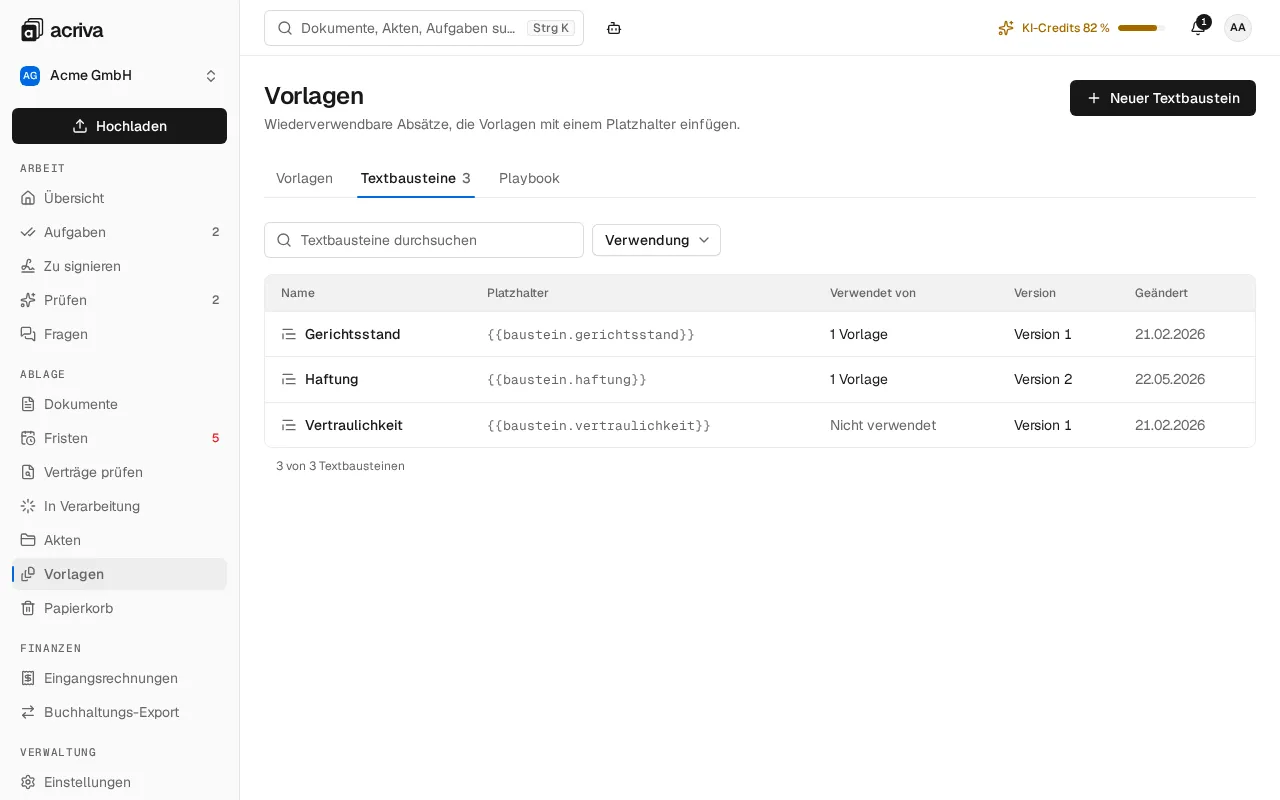
Ein Textbaustein ist ein Absatz oder mehrere aus einer Word-Datei, etwa Ihre Haftungsregelung oder Ihr Gerichtsstand, die Vorlagen mit einem Platzhalter einfügen: {{baustein.haftung}} (oder {{clause.haftung}}). Sie schreiben den Text einmal, und jede Vorlage, die den Textbaustein nennt, verwendet ihn. Sie finden die Textbausteine unter Vorlagen im Reiter Textbausteine.
Wer Textbausteine hat
Abschnitt betitelt „Wer Textbausteine hat“Textbausteine gehören zu den Vorlagen: zu den Tarifen Business und Enterprise, zur Testphase und zum Add-on für Starter (siehe Abonnement). Wer Dokumente lesen darf (Dokumente und Dokumenttypen sehen), sieht die Textbausteine und ihren Text. Einen Textbaustein anlegen, eine neue Version hochladen, seine Titel bearbeiten und ihn löschen erfordert die Berechtigung Vorlagen verwalten: die Einstellungen einer Vorlage und die Freigabe ihrer geprüften Versionen, die die eingebauten Rollen Inhaber und Admin haben. Ohne sie zeigt die Seite die Textbausteine ohne diese Schaltflächen.
Ein Textbaustein ist Text des Arbeitsbereichs, kein Dokument: Er hat keine eigenen Freigaben. Unter Verwendet von nennt ein Textbaustein nur die Vorlagen, die Sie lesen dürfen. Das Playbook kann je Thema einen Textbaustein als Standardklausel nennen; einen solchen Textbaustein können Sie nicht löschen, solange ein Thema ihn nennt.
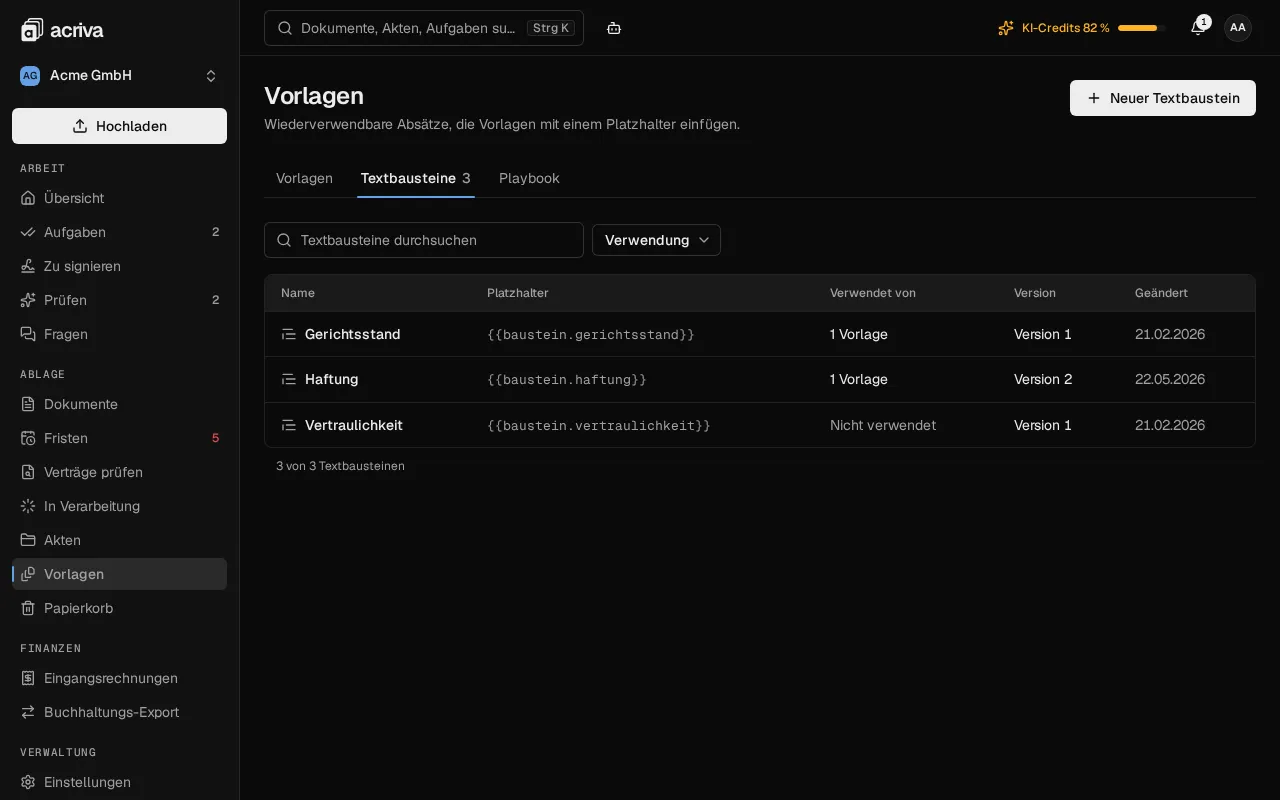
Die Liste zeigt zu jedem Textbaustein den Namen, seinen Platzhalter, wie viele Vorlagen ihn verwenden (Verwendet von, oder Nicht verwendet), seine Version und wann er Geändert wurde. Suchen Sie mit Textbausteine durchsuchen, oder filtern Sie nach Verwendung: Alle, Verwendet oder Nicht verwendet.
Einen Textbaustein anlegen
Abschnitt betitelt „Einen Textbaustein anlegen“- Schreiben Sie den Text des Textbausteins in Word, mit der Formatierung, die er haben soll: Überschriften, eine nummerierte Liste, eine Tabelle, eine Fußnote, ein Link oder ein Bild bleiben erhalten. Speichern Sie ihn als Word-Datei (.docx) von höchstens 256 KB.
- Öffnen Sie in der Vorlagenbibliothek den Reiter Textbausteine und wählen Sie Neuer Textbaustein.
- Geben Sie den Schlüssel ein. Er beginnt mit einem Kleinbuchstaben und enthält nur Buchstaben und Ziffern, höchstens 40 Zeichen, etwa
haftung. Darunter zeigt der Dialog den Platzhalter: des Textbausteins. Zwei Textbausteine können nicht denselben Schlüssel haben (Diesen Schlüssel hat schon ein anderer Textbaustein.). - Geben Sie den Titel (Deutsch) und den Titel (Englisch) ein. Die Bibliothek zeigt den Titel in der Sprache der Oberfläche.
- Wählen Sie Datei wählen und die Word-Datei.
- Wählen Sie Anlegen.
Acriva prüft die Datei beim Hochladen. Sie wird wie bei der Prüfung einer Vorlage abgelehnt, unter Diese Datei kann kein Textbaustein werden:: Makros, Verschlüsselung, ein Verweis auf externe Inhalte, ein Feld, das Inhalte lädt, ein verknüpftes Objekt, ein Diagramm oder ein anderes eingebettetes Objekt, das nicht übernommen werden kann (Die Datei enthält ein eingebettetes Objekt, das nicht übernommen werden kann (ein verknüpftes Objekt, in einem Textbaustein auch ein Diagramm oder OLE-Objekt).), ein Textbaustein im Textbaustein (Ein Textbaustein enthält selbst einen Textbaustein.) und eine Bedingung oder wiederholte Tabellenzeile im Textbaustein (Ein Block oder Textbaustein steht nicht allein in seinem Absatz oder seiner Tabellenzeile.).
Einen Textbaustein im Editor schreiben oder bearbeiten
Abschnitt betitelt „Einen Textbaustein im Editor schreiben oder bearbeiten“Sie können einen Textbaustein auch in Acriva statt in Word schreiben. Wählen Sie in Neuer Textbaustein Stattdessen im Editor schreiben: Geben Sie den Schlüssel und die Titel wie oben ein, schreiben Sie den Text und wählen Sie Speichern. Ein hier geschriebener Textbaustein zeigt auf seiner Seite Im Editor bearbeiten, neben seinem Inhalt. Wenn Sie den Editor mit ungespeicherten Änderungen verlassen, fragt Acriva vorher nach.
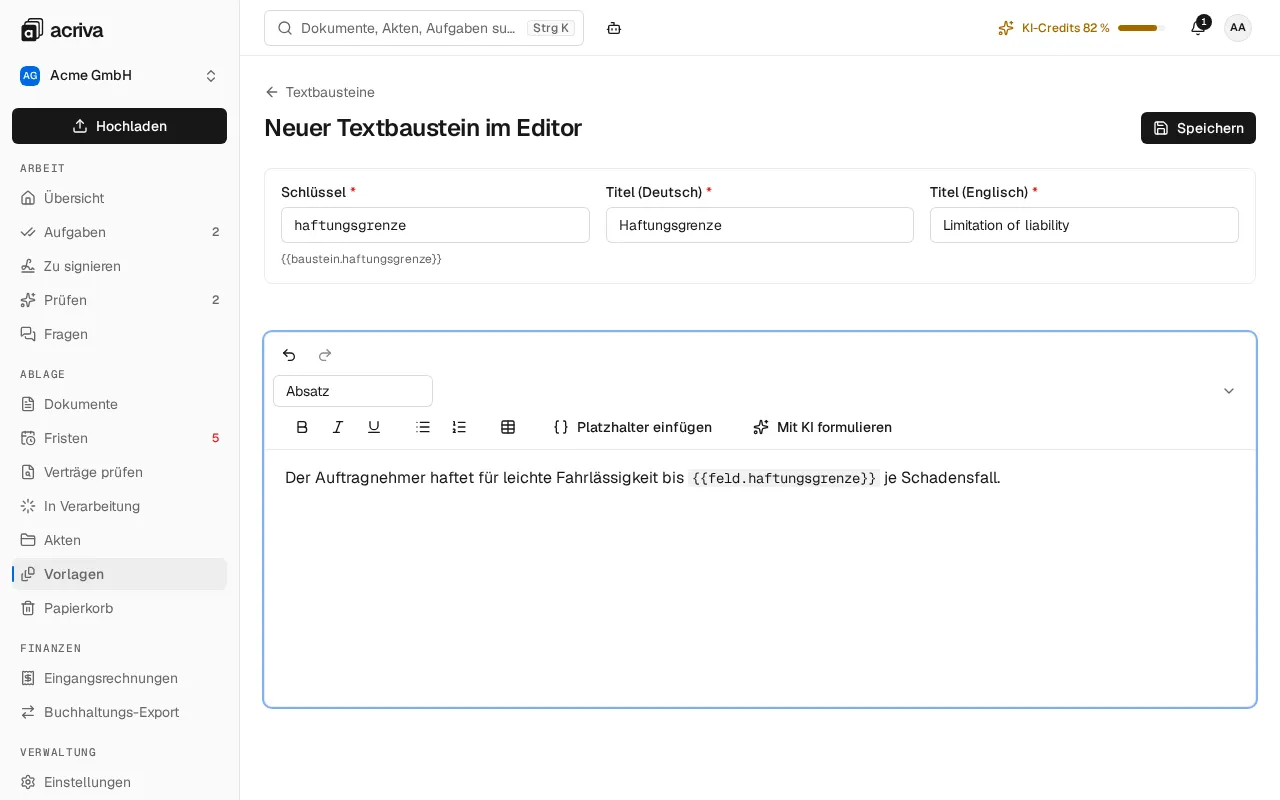
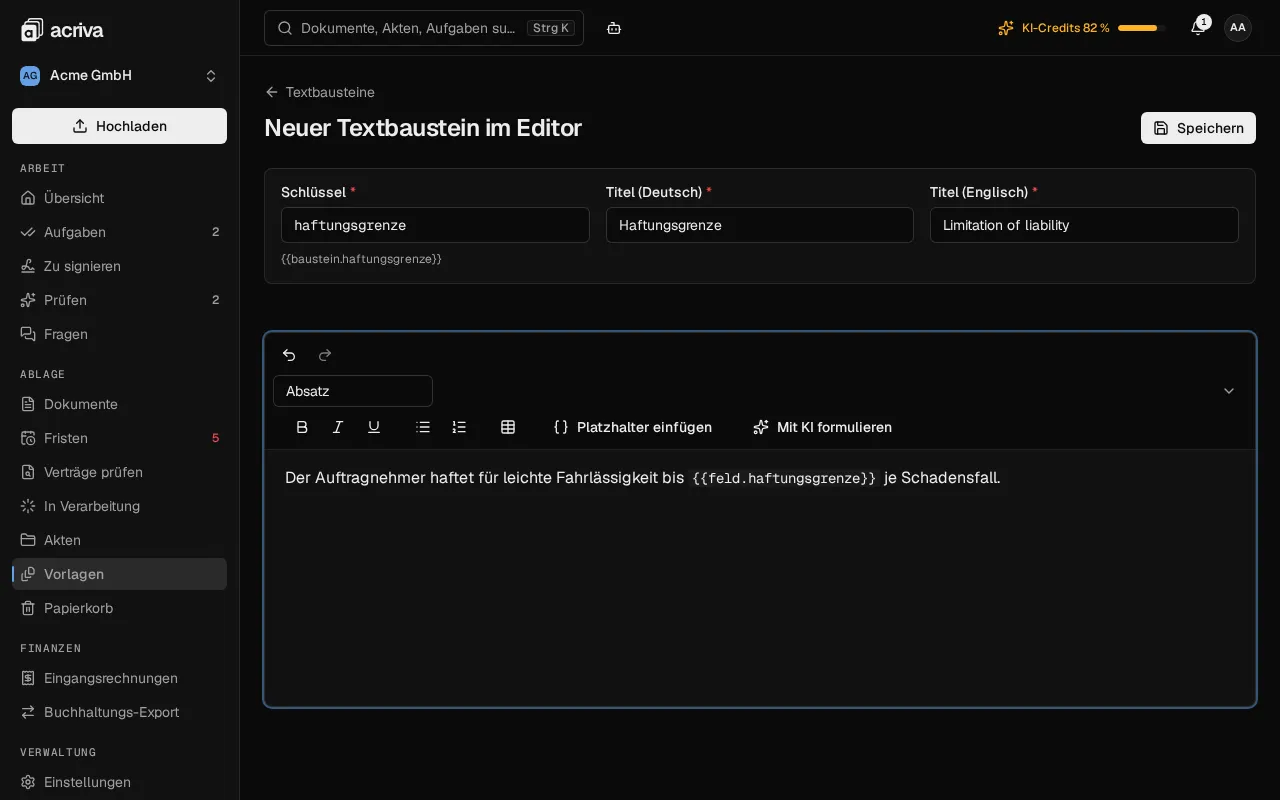
Der Editor bietet, was ein Textbaustein in jede Vorlage mitnehmen kann:
- Absatzformat: ein Absatz oder Überschrift 1 bis Überschrift 3.
- Fett, Kursiv und Unterstrichen, eine Aufzählung und eine Nummerierte Liste (Listen in Listen, bis zu vier Ebenen) und Tabelle einfügen für eine einfache Tabelle: In einer Tabelle fügen Sie Zeilen und Spalten hinzu und löschen sie. Verbundene Zellen, Farben, Schriften und Bilder sind nicht möglich; dafür schreiben Sie den Textbaustein in Word.
- Platzhalter einfügen fügt einen Wert ein, den Vorlagen einsetzen, etwa den Namen der Firma oder das heutige Datum. Mit Felder eines Dokumenttyps sehen Sie auch die Felder eines Dokumenttyps; die Platzhalter eines Textbausteins werden aus dem Dokumenttyp jeder Vorlage gefüllt. Unter Anderer Platzhalter können Sie einen eingeben, etwa
feld.contractNumber. Bedingte Blöcke und andere Textbausteine lassen sich in einen Textbaustein nicht einfügen.
Wenn Sie Text aus Word oder einer Webseite einfügen, behält der Editor den Text, fett, kursiv, unterstrichen, Überschriften, Listen und einfache Tabellen. Den Rest lässt er weg und sagt unter Nicht alles wurde eingefügt, was, etwa Bilder, Links (als einfacher Text eingefügt), Schriften und Farben oder nachverfolgte Änderungen.
Speichern legt den Text als nächste Version des Textbausteins ab, als Word-Datei, und prüft ihn wie ein Hochladen. Was die Prüfung ablehnt, steht über dem Text; So kann der Text nicht gespeichert werden: nennt den Block, um den es geht. Vorschau füllt die Platzhalter mit Beispielwerten, die Sie eingeben, und zeigt den Text so, wie eine Vorlage ihn einfügen würde. Versionen vergleichen listet die Absätze, die zwischen zwei Versionen hinzugefügt, entfernt oder geändert wurden.
Ein Textbaustein, dessen aktuelle Version aus Word hochgeladen wurde, öffnet sich im Editor nur zum Lesen (Dieser Textbaustein stammt aus Word): Bearbeiten Sie ihn in Word und laden Sie ihn mit In Word bearbeiten und neu hochladen neu hoch. Ein Textbaustein aus dem Editor, der eine Version aus Word bekommt, ist von da an nur zum Lesen.
Mit KI formulieren
Abschnitt betitelt „Mit KI formulieren“Mit KI formulieren in der Werkzeugleiste schreibt einen Text mit der KI, wenn Ihr Arbeitsbereich die Vertragsanalyse nutzt. Wählen Sie Aus einer Beschreibung formulieren und beschreiben Sie die Klausel, etwa „Haftung auf Vorsatz und grobe Fahrlässigkeit begrenzen“, oder Diese Klausel umformulieren: Strenger, Kundenfreundlicher, Kürzer, Einfacher oder In der anderen Sprache. Der Vorschlag erscheint zuerst im Dialog; erst Text übernehmen ersetzt den Text im Editor, und Rückgängig holt den alten zurück. Gespeichert wird nichts, bis Sie Speichern wählen. Jeder Vorschlag kostet einen Credit und ist keine Rechtsberatung.
Einen Textbaustein in einer Vorlage verwenden
Abschnitt betitelt „Einen Textbaustein in einer Vorlage verwenden“Schreiben Sie den Platzhalter des Textbausteins in der Vorlage in einen eigenen Absatz, in dem sonst nichts steht, oder kopieren Sie ihn auf der Seite des Textbausteins mit Platzhalter kopieren. Ein Textbaustein kann im Text der Vorlage, in einer Tabellenzelle und in einem Textfeld stehen, nicht in einer Kopfzeile, einer Fußzeile oder einer Fußnote und nicht in einer wiederholten Tabellenzeile. Eine Vorlage kann bis zu 50 Textbausteine nennen. Wie ein Textbaustein nur in manchen Dokumenten erscheint, steht unter Text nur unter einer Bedingung zeigen.
Beim Erzeugen eines Dokuments ersetzen die Absätze des Textbausteins den Platzhalter. Sie behalten ihre Formatierung: Eine Formatvorlage, die auch die Vorlage hat (nach ihrem Namen, etwa „Überschrift 2“), nimmt das Aussehen der Vorlage an, und eine nummerierte Liste im Textbaustein beginnt jedes Mal bei 1.
Platzhalter in einem Textbaustein. Ein Textbaustein kann die Platzhalter der Vorlage enthalten, etwa {{feld.contractValue}} oder {{partner.name}}. Sie werden nach dem Einfügen wie die Platzhalter der Vorlage gefüllt, und die Prüfung der Vorlage listet sie mit dem Schlüssel des Textbausteins (im Textbaustein haftung): Jeder muss im Zieltyp der Vorlage vorhanden sein, sonst kann die Vorlage nicht freigegeben werden.
Versionen und wann sie gelten
Abschnitt betitelt „Versionen und wann sie gelten“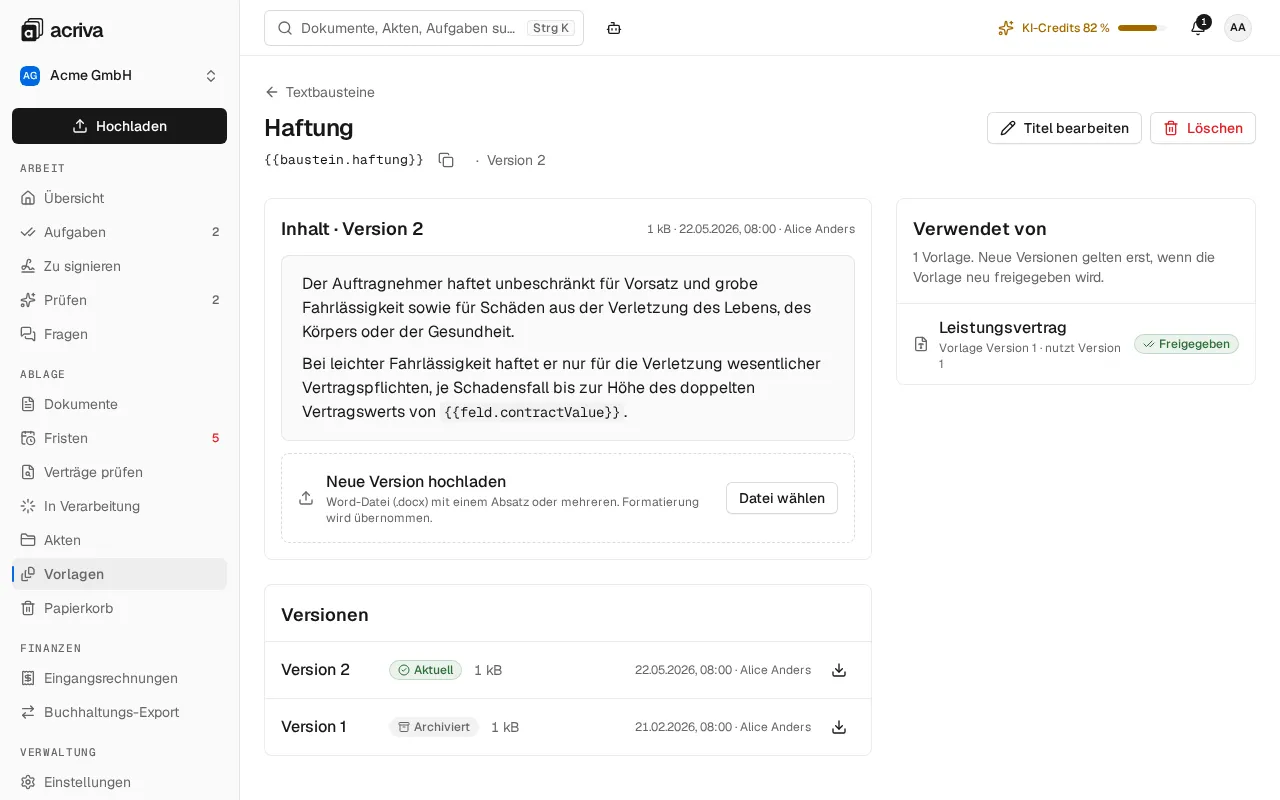
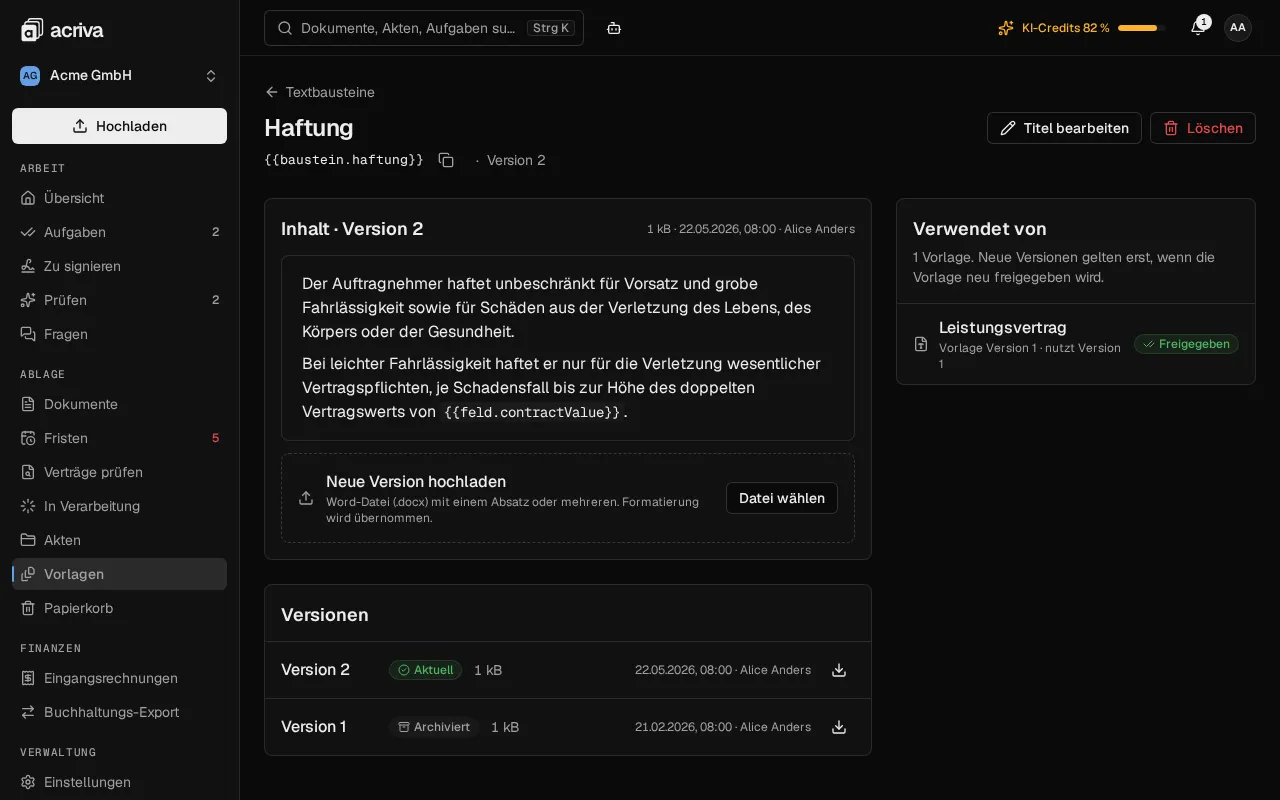
Die Seite des Textbausteins zeigt seinen Inhalt unter Inhalt · Version …, seine Versionen (die neueste Aktuell, die älteren Archiviert, jede mit einer Schaltfläche zum Herunterladen) und unter Verwendet von die Vorlagen, die ihn verwenden. Um den Text zu ändern, wählen Sie unter Neue Version hochladen die Schaltfläche Datei wählen und die korrigierte Word-Datei: Acriva prüft sie und legt sie als nächste Version ab. Titel bearbeiten ändert die Titel ohne neue Version.
Eine neue Version gilt erst, wenn eine Vorlage neu freigegeben wird. Bei der Freigabe einer Vorlagenversion merkt sich Acriva die Version jedes Textbausteins, den sie verwendet, und jedes Dokument aus dieser Freigabe verwendet genau diese Versionen, auch wenn ein Textbaustein inzwischen eine neue Version hat. Die Prüfung der Vorlage zeigt, welche Version eine Freigabe verwenden würde. Damit eine neue Version des Textbausteins in die Dokumente kommt, prüfen Sie die Vorlage neu (laden Sie eine neue Version von ihr hoch) und geben Sie sie frei. Verwendet von zeigt zu jeder Vorlage, welche Version des Textbausteins sie nutzt (Vorlage Version 1 · nutzt Version 1) und ob diese Vorlagenversion Freigegeben ist.
Hat jemand anderes den Textbaustein geändert, während Sie ihn bearbeitet haben, erscheint Jemand hat den Textbaustein inzwischen geändert – neu laden: Wählen Sie Neu laden und nehmen Sie Ihre Änderung noch einmal vor.
Einen Textbaustein löschen
Abschnitt betitelt „Einen Textbaustein löschen“Wählen Sie auf der Seite des Textbausteins Löschen und bestätigen Sie. Der Textbaustein wird mit allen Versionen gelöscht. Bereits erzeugte Dokumente behalten ihren Text.
Einen Textbaustein, den eine freigegebene Vorlage verwendet, können Sie nicht löschen: „Haftung“ kann nicht gelöscht werden nennt unter Freigegebene Vorlagen die Vorlagen, die ihn verwenden, soweit Sie sie lesen dürfen. Entfernen Sie den Platzhalter aus diesen Vorlagen, geben Sie von jeder eine neue Version frei und löschen Sie dann den Textbaustein. Sind die Vorlagen, die ihn verwenden, für Sie nicht sichtbar, sagt Acriva das, statt sie zu nennen.