

Konnektoren
Ein Konnektor ist ein kleines Programm, das in Ihrem Netzwerk läuft, neben den Systemen, die ein Importer liest. Er liest einen lokalen Ordner, eine Windows-Dateifreigabe (SMB) oder eine Datenbank (PostgreSQL, SQL Server oder MySQL) und schickt das Gelesene an Acriva. Er verbindet sich nur nach außen zu Acriva, über HTTPS: Er öffnet keinen Port, und Acriva verbindet sich nie in Ihr Netzwerk. Die Passwörter Ihrer Datenbanken bleiben in der Konfiguration des Konnektors auf Ihrem Rechner.
Ein Konnektor braucht Datentabellen, er gehört also zu Business, Enterprise und der Testphase. Business und die Testphase haben 1 Konnektor, Enterprise 5. Sie brauchen das Recht, Datentabellen zu verwalten.
Einen Konnektor anlegen und koppeln
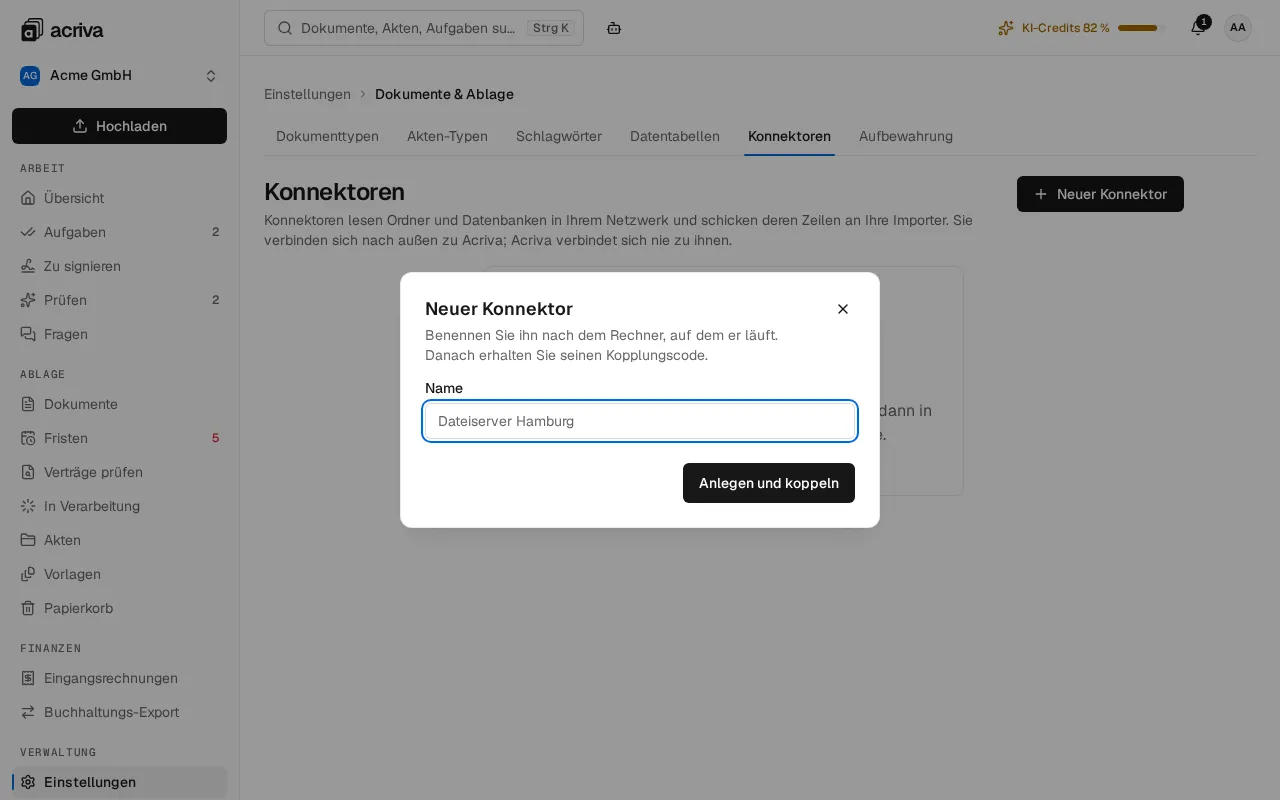
Abschnitt betitelt „Einen Konnektor anlegen und koppeln“- Öffnen Sie Einstellungen › Konnektoren und wählen Sie Neuer Konnektor.
- Geben Sie einen Namen ein, etwa den des Rechners, auf dem er läuft, und wählen Sie Anlegen und koppeln.
- Acriva zeigt den Kopplungscode. Wählen Sie Kopieren. Der Code gilt einmal und 15 Minuten lang, und er wird nicht noch einmal gezeigt: Ist er abgelaufen, wählen Sie im Menü des Konnektors Neuer Kopplungscode.
- Starten Sie den Konnektor mit dem Code (siehe Mit Docker installieren). Er löst den Code ein, hält danach seinen eigenen Schlüssel und meldet sich jede Minute.
Die Liste zeigt den Status jedes Konnektors: Wartet auf Kopplung, Nicht gekoppelt (der Code ist ungenutzt abgelaufen), Online, Offline (drei Minuten ohne Meldung) oder Widerrufen, dazu, wann er Zuletzt gemeldet hat, und seine Version. Unter seinem Namen zeigt Gekoppelt aus, aus welchem Netz sein Schlüssel eingelöst wurde und wann. Kennen Sie dieses Netz nicht, hat womöglich jemand anderes den Code genutzt: Widerrufen Sie den Konnektor.
Widerrufen im Menü eines Konnektors sperrt seinen Schlüssel sofort. Seine Importer schlagen fehl, bis sie von einem anderen Konnektor lesen. Ein widerrufener Konnektor lässt sich nicht wieder koppeln; legen Sie einen neuen an. Widerrufen geht auch, solange der Arbeitsbereich schreibgeschützt ist.
In einem Importer nutzen
Abschnitt betitelt „In einem Importer nutzen“Legen Sie im Reiter Importer einer Tabelle einen Importer mit der Art Konnektor (Ordner oder Datenbank) an, wählen Sie den Konnektor und unter Liest eine Datei in einem Ordner oder eine Datenbankabfrage (siehe Eine Tabelle aus einem anderen System füllen). Ein Konnektor bedient beliebig viele Importer. Eine Abfrage läuft nach dem Zeitplan des Importers; die Datei eines Ordners wird nach dem Zeitplan geschickt und immer dann, wenn sie erscheint oder sich ändert. Schlägt ein Lauf fehl, nennt der Reiter Importe den Grund, etwa einen Ordner außerhalb der erlaubten Ordner des Konnektors oder eine Verbindung, die seine Konfiguration nicht nennt.
Mit Docker installieren
Abschnitt betitelt „Mit Docker installieren“Der Konnektor ist ein Docker-Image, ghcr.io/davidkloster/acriva-dms/connector. Ein Windows-Dienst folgt später. Das Image läuft ohne root, braucht keinen offenen Port und hält seinen Schlüssel auf einem Volume.
-
Schreiben Sie die Konfiguration
connector.json(siehe Die Konfiguration). Sie enthält die Passwörter Ihrer Datenbanken, deshalb darf nur der Benutzer des Konnektors (ID 1654 im Image) sie lesen:chown 1654:1654 connector.json && chmod 600 connector.json. -
Starten Sie den Konnektor beim ersten Mal mit dem Kopplungscode:
Terminal-Fenster docker run -d --name acriva-connector --restart unless-stopped \--read-only --cap-drop ALL --security-opt no-new-privileges:true \-v acriva-connector:/var/lib/acriva-connector \-v /etc/acriva-connector/connector.json:/etc/acriva-connector/connector.json:ro \-v /srv/export:/data/export:ro \-e Connector__PairingCode=acv_pair_… \ghcr.io/davidkloster/acriva-dms/connector@sha256:<digest>Nennen Sie das Image bei seinem Digest, damit der Container genau das Image ausführt, das Sie geprüft haben.
Das Volume
acriva-connectorhält den Schlüssel. Ist der Konnektor gekoppelt, liest er den Code nicht mehr: Sie können ihn stehen lassen oder den Container ohne ihn neu starten. -
Prüfen Sie, dass der Konnektor unter Einstellungen › Konnektoren Online zeigt.
Der Konnektor aktualisiert sich nicht selbst. Zum Aktualisieren holen Sie die neue Version und starten den Container mit demselben Volume neu; er behält seinen Schlüssel.
Die Signatur des Images prüfen. Acriva signiert die Images des Konnektors mit cosign. Fragen Sie Acriva nach dem öffentlichen Schlüssel cosign.pub, vergleichen Sie seinen Fingerabdruck mit dem, den Acriva Ihnen nennt, und prüfen Sie das Image, bevor Sie es starten:
cosign verify --key cosign.pub --insecure-ignore-tlog=true \ -a image=connector -a version=<version> \ ghcr.io/davidkloster/acriva-dms/connector@sha256:<digest>Die Signaturen liegen in keinem öffentlichen Transparenzprotokoll, deshalb braucht der Befehl --insecure-ignore-tlog=true. -a image=connector stellt sicher, dass die Signatur die des Konnektors ist und nicht die eines anderen Acriva-Images.
Die Konfiguration
Abschnitt betitelt „Die Konfiguration“Acriva teilt dem Konnektor mit, was er lesen soll: den Ordner oder die Abfrage jedes Importers, der ihn nutzt. Ihre Konfiguration legt fest, was er lesen darf, was immer Acriva schickt:
{ "Connector": { "ServerUrl": "https://app.acriva.de", "AllowedFolders": ["/data/export"], "Connections": { "erp": { "Kind": "SqlServer", "ConnectionString": "Server=erp-db;Database=ERP;User Id=acriva_reader;Password=…;Encrypt=True;TrustServerCertificate=False", "AllowedQueries": ["SELECT Nr, Name, Kostenstelle FROM dbo.v_acriva_lieferanten"] } } }}ServerUrlist die Adresse, unter der Sie sich anmelden.AllowedFoldersnennt die Ordner, die der Konnektor lesen darf. Ein Ordner außerhalb davon lässt den Lauf mitconnector-folder-not-allowedfehlschlagen.Connectionsbenennt jede Datenbank: ihre ArtKind(PostgreSql,SqlServeroderMySql) und ihrenConnectionString. Ein Importer nennt eine Verbindung bei ihrem Namen (hiererp), nie bei ihrem String. Ein unbekannter Name schlägt mitconnector-connection-unknownfehl.AllowedQueriessind, wenn nicht leer, die einzigen Abfragen, die die Verbindung ausführt, Zeichen für Zeichen. Nutzen Sie es, wenn niemand in Acriva ändern soll, was gelesen wird.
Ordner und Dateifreigaben
Abschnitt betitelt „Ordner und Dateifreigaben“Der Konnektor liest eine CSV- oder XLSX-Datei, sobald eine zum Muster des Importers (lieferanten_*.csv) passende erscheint oder sich ändert, und schickt sie unverändert; Acriva liest sie mit der Zuordnung des Importers. Eine Datei, die noch geschrieben wird, schickt er, sobald sie sich nicht mehr ändert.
Für eine Windows-Dateifreigabe (SMB) binden Sie die Freigabe auf dem Docker-Host ein, nur lesend und mit einem Konto, das nur den Exportordner lesen darf, und reichen den Mount wie im Beispiel oben in den Container. Der Konnektor schaut den Ordner zusätzlich jede Minute an, weil eine Freigabe ihre Änderungen nicht immer meldet.
Datenbanken
Abschnitt betitelt „Datenbanken“Eine Datenbankquelle führt nach dem Zeitplan des Importers eine SELECT-Abfrage aus und schickt ihre Zeilen. Alles andere lehnt der Konnektor ab: mehr als eine Anweisung, einen Kommentar oder ein Wort, das schreibt, Code ausführt oder einen anderen Server erreicht. Er führt die Abfrage in einer Nur-Lese-Transaktion aus, wo die Datenbank eine hat, höchstens 60 Sekunden lang.
Diese Prüfungen sind eine zweite Linie. Ihre erste Linie ist die Anmeldung an der Datenbank. Geben Sie dem Konnektor eine eigene Anmeldung, die nur die Sichten lesen darf, die der Import braucht:
- PostgreSQL:
SELECTnur auf die Sichten. Die Anmeldung darf wederpg_read_server_filesnochpg_signal_backendnochdblinkhaben. Verbinden Sie mitSSL Mode=VerifyFull. - SQL Server:
SELECTnur auf die Sichten, Ad-hoc-verteilte Abfragen ausgeschaltet und keine Verbindungsserver für die Anmeldung (OPENROWSET,OPENQUERY). SQL Server kennt keine Nur-Lese-Transaktion, legen Sie die Abfragen deshalb mitAllowedQueriesfest. Verbinden Sie mitEncrypt=True;TrustServerCertificate=False. - MySQL:
SELECTnur auf die Sichten und nie das RechtFILE. Verbinden Sie mitSslMode=VerifyFull.