

Vorlagen
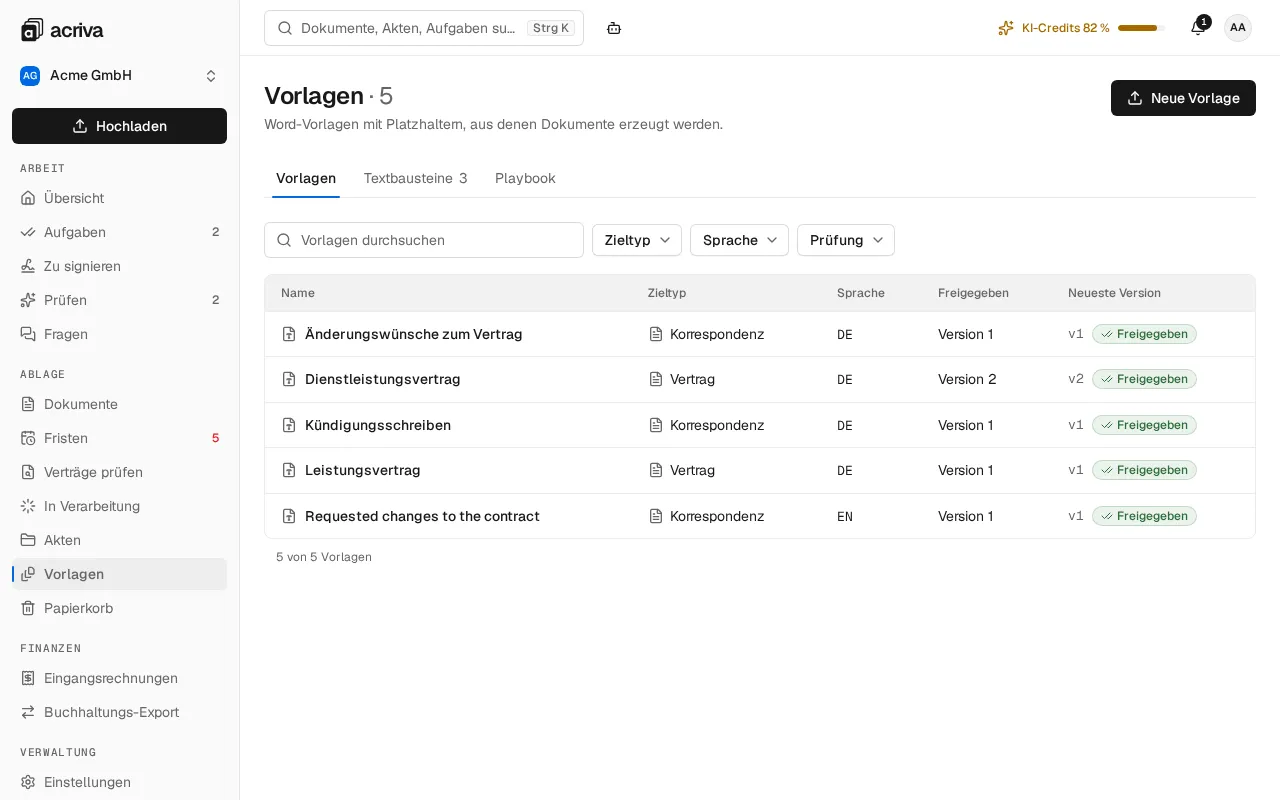
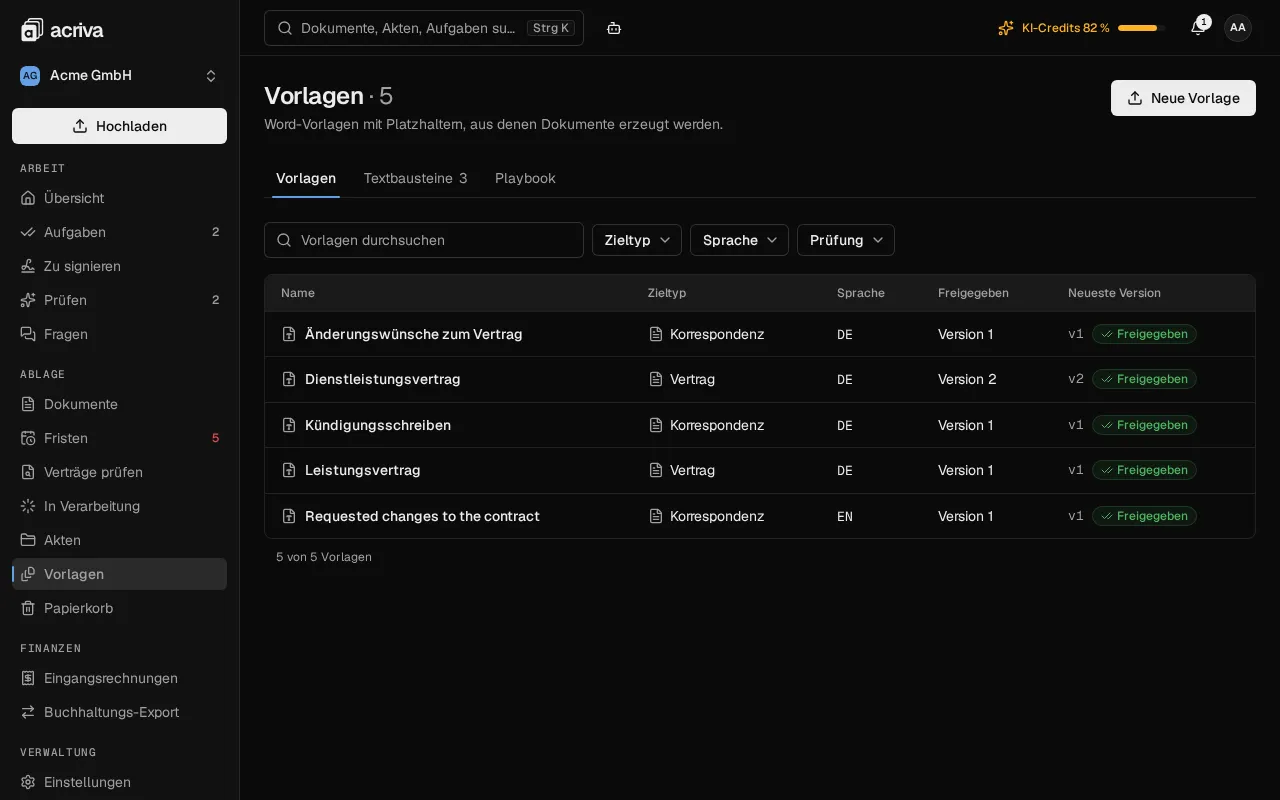
Eine Vorlage ist eine Word-Datei (.docx) mit Platzhaltern wie {{feld.contractNumber}}. Acriva legt sie als Dokument vom Typ Vorlage ab, prüft jede hochgeladene Version gegen die Felder des Dokumenttyps, den sie erzeugt, und verwendet nur die Version, die Sie freigeben. Sie finden die Vorlagen in der Navigation unter Vorlagen; der Reiter Textbausteine daneben hält die Textbausteine, die Vorlagen einfügen, und die Serienerzeugung einer freigegebenen Vorlage erzeugt ein Dokument je Zeile einer Datentabelle.
Wer Vorlagen hat
Abschnitt betitelt „Wer Vorlagen hat“Vorlagen gehören zu den Tarifen Business und Enterprise und zur Testphase; für Starter gibt es sie als Add-on (siehe Abonnement). Wer Dokumente lesen darf, sieht in der Liste die Vorlagen, die er oder sie lesen darf. Eine Vorlage öffnen, ihre Einstellungen ändern, eine Version freigeben und eine neue Vorlage anlegen erfordert die Berechtigung Vorlagen verwalten: die Einstellungen einer Vorlage und die Freigabe ihrer geprüften Versionen, die die eingebauten Rollen Inhaber und Admin haben; eine neue Vorlage erfordert außerdem das Recht, Dokumente hochzuladen. Ist der Dokumenttyp Vorlage deaktiviert, fehlt Neue Vorlage, und die Seite sagt das; wer Dokumenttypen verwalten darf, öffnet den Typ von dort und aktiviert ihn unter Dokumenttypen.
Eine Vorlage ist ein Dokument: Der Zugriff darauf folgt wie bei jedem Dokument den Freigaben für den Typ Vorlage und für ihre Akten. Eine vertrauliche Vorlage kann nicht freigegeben werden, denn ihr Text würde die Leserinnen und Leser jedes daraus erzeugten Dokuments erreichen.
Eine Vorlage anlegen
Abschnitt betitelt „Eine Vorlage anlegen“- Wählen Sie Neue Vorlage.
- Wählen Sie Datei auswählen und eine Word-Datei (.docx) von höchstens 10 MB.
- Prüfen Sie den Namen: Acriva schlägt den Dateinamen vor.
- Wählen Sie den Zieltyp: den Dokumenttyp, den die Vorlage erzeugt. Er bestimmt, welche Platzhalter gültig sind.
- Wählen Sie die Sprache, Deutsch oder Englisch: In ihr werden Datumsangaben, Beträge und Auswahlwerte geschrieben.
- Wählen Sie Hochladen und prüfen.
Der Dialog zeigt Wird geprüft …, bis die Prüfung fertig ist, dann Geprüft – bereit zur Freigabe oder die Zahl der gefundenen Fehler. Wählen Sie Vorlage öffnen, um das Ergebnis zu sehen.
Platzhalter schreiben
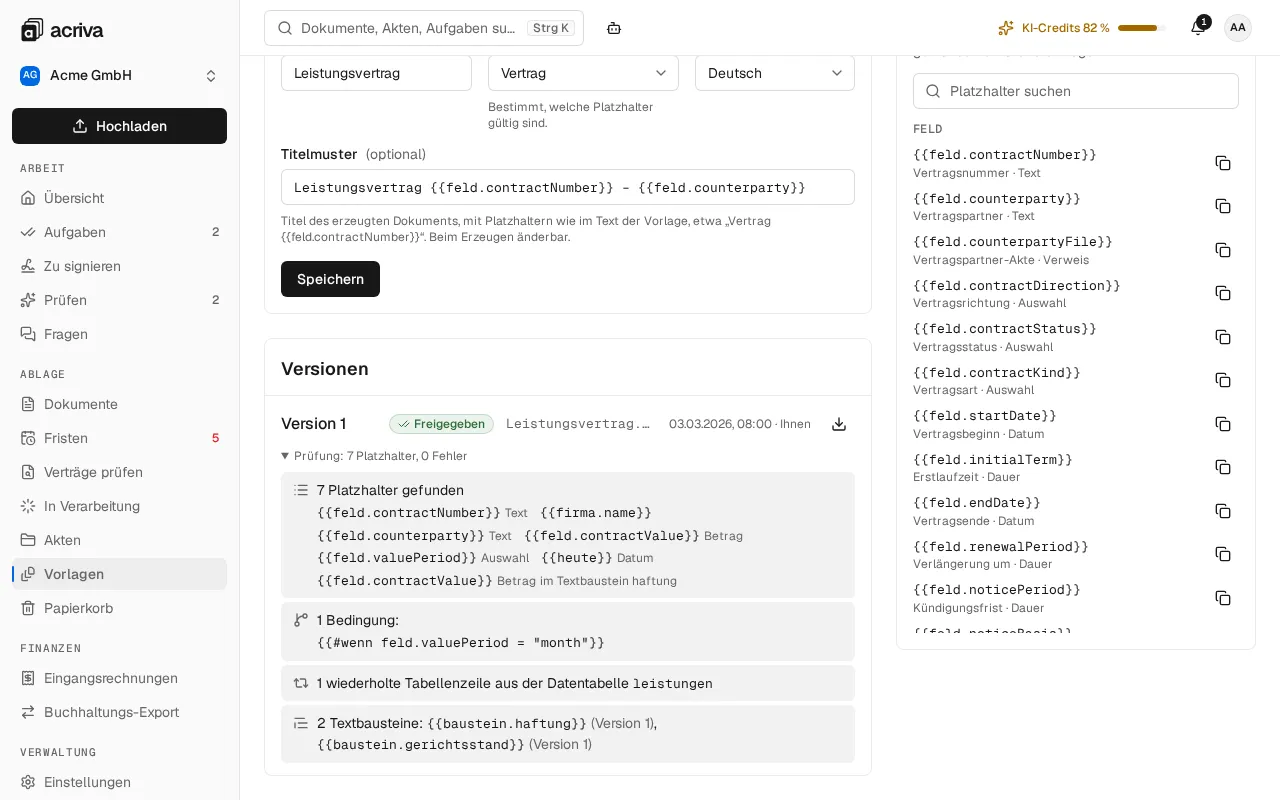
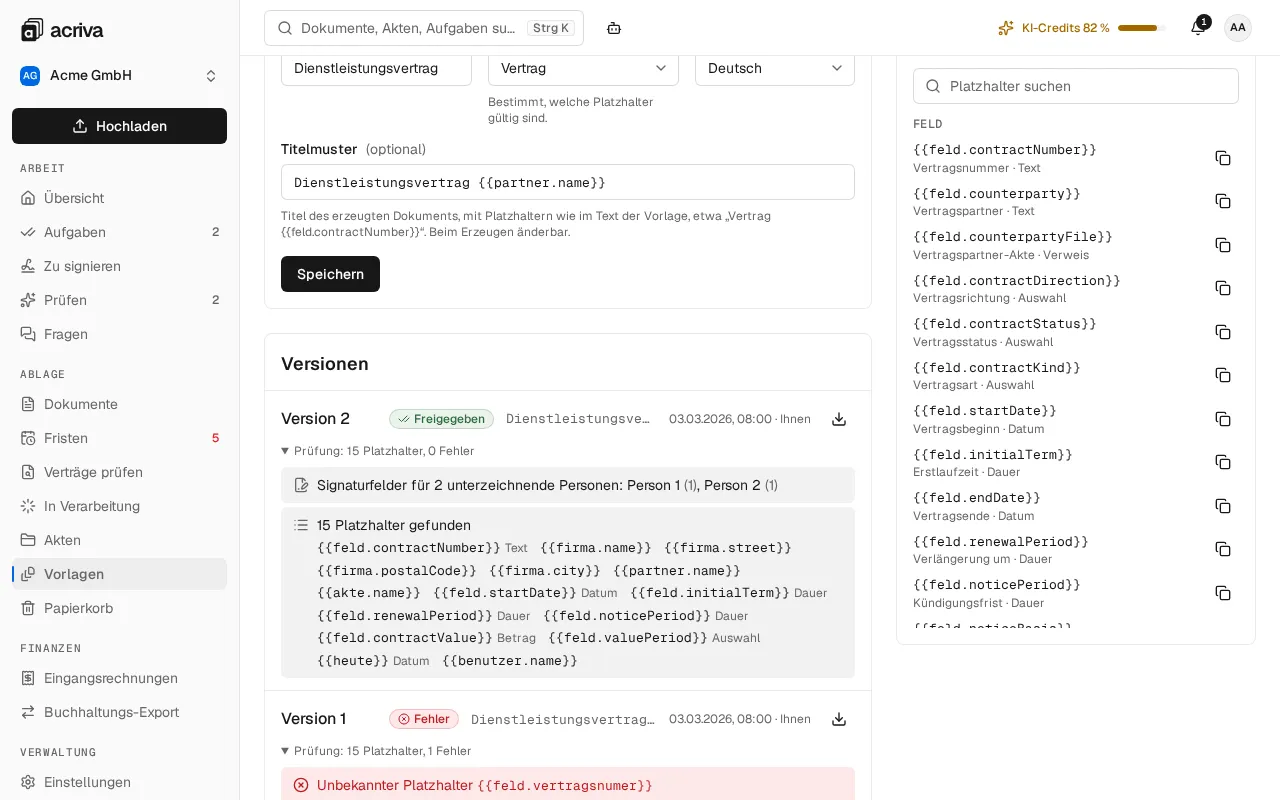
Abschnitt betitelt „Platzhalter schreiben“Tippen Sie einen Platzhalter in Word dort ein, wo sein Wert hingehört, in doppelten geschweiften Klammern: ein Namensraum, ein Punkt und ein Schlüssel. Die Seite der Vorlage listet unter Platzhalter jeden Platzhalter, den ihr Zieltyp anbietet, mit Bezeichnung und Typ; wählen Sie die Kopieren-Schaltfläche daneben und fügen Sie ihn in Word ein.
| Namensraum | Was eingesetzt wird |
|---|---|
feld (oder field) |
ein Feld des neuen Dokuments, etwa {{feld.contractNumber}} |
quelle (oder source) |
ein Feld des Dokuments, von dem die Erzeugung ausgeht |
akte (oder file) |
die Akte, in die das neue Dokument kommt: name, number, responsible und ihre Schlüsselfelder |
partner |
name, number und vatId des Vertragspartners |
firma (oder company) |
Firmenname und Anschrift Ihres Arbeitsbereichs |
benutzer (oder user) |
die Person, die das Dokument erzeugt: name, email |
heute (oder today) |
der Tag der Erzeugung, {{heute}} |
zeile (oder row) |
in einer wiederholten Tabellenzeile eine Spalte der Datentabelle; in einer Serienerzeugung eine Spalte der Zeile |
Signaturanker wie {{acriva:unterschrift:1}} bleiben, wie sie sind: Sie markieren, wo eine Person unterschreibt, wenn das Dokument zur Signatur gesendet wird.
Eine Vorlage in Word schreiben
Abschnitt betitelt „Eine Vorlage in Word schreiben“- Schreiben Sie das Dokument wie gewohnt in Word oder LibreOffice und speichern Sie es als Word-Dokument (.docx). Ein Dokument mit Makros (.docm) und eine Word-Dokumentvorlage (.dotx) werden abgelehnt.
- Tippen Sie jeden Platzhalter in einem Zug dort ein, wo sein Wert hingehört, oder fügen Sie ihn aus Platzhalter ein. Der Wert übernimmt die Formatierung des Platzhalters: Ein fetter Platzhalter schreibt einen fetten Wert. Word teilt das Getippte in der Datei manchmal in Stücke, etwa für Rechtschreibmarken oder eine geänderte Formatierung; Acriva setzt sie wieder zusammen. Lassen Sie einen Platzhalter in einem Absatz, ohne Tabulator oder Zeilenumbruch darin.
- Setzen Sie für jede unterzeichnende Person einen Anker dorthin, wo sie unterschreibt:
{{acriva:unterschrift:1}}für die erste,{{acriva:unterschrift:2}}für die zweite, mit etwas Platz darüber für die Unterschrift. Um einen Anker zu verbergen, färben Sie ihn weiß: Die Erkennung der Signaturfelder findet ihn trotzdem im Text des Dokuments (siehe Signaturfelder). - Laden Sie die Datei mit Neue Vorlage hoch, oder die korrigierte Datei einer vorhandenen Vorlage mit Neue Version.
Ein Wert schreibt nie einen Platzhalter oder einen Anker: Steht in einem Feld ein Text wie {{acriva:unterschrift:1}}, schreibt Acriva ihn so, dass er kein Signaturfeld setzt.
Bedingter Text, wiederholte Zeilen und Textbausteine
Abschnitt betitelt „Bedingter Text, wiederholte Zeilen und Textbausteine“Drei Arten von Markierungen bestimmen, was eine Vorlage schreibt. Jede Markierung steht in einem eigenen Absatz (die einer wiederholten Zeile in einer eigenen Tabellenzeile), in dem sonst nichts steht; schreiben Sie sie in Word also in eine eigene Zeile.
Text nur unter einer Bedingung zeigen
Abschnitt betitelt „Text nur unter einer Bedingung zeigen“Setzen Sie die Absätze, die nur manchmal erscheinen sollen, zwischen {{#wenn …}} und {{/wenn}} (oder {{#if …}} und {{/if}}):
{{#wenn feld.valuePeriod = "month"}}Die Vergütung wird monatlich im Voraus berechnet.{{/wenn}}Die Markierung nennt einen Platzhalter, einen Vergleich und bei den meisten Vergleichen einen Wert: = (gleich), ≠ (ungleich; != und <> gehen auch), > (größer) und < (kleiner), oder leer und nicht leer ohne Wert. Schreiben Sie den Wert ohne oder mit Anführungszeichen; auch die Anführungszeichen, die Word selbst setzt („…“, “…”), gehen. Eine Zahl und ein Betrag werden als Zahlen verglichen, ein Datum als Datum (31.01.2026, 2026-01-31 oder heute), ein Auswahlwert nach seinem Schlüssel oder seiner Bezeichnung, ein Ja/Nein-Wert mit ja oder nein. > und < gehen nur für Zahlen, Beträge und Datumsangaben. Ein leeres Feld gilt als leer und ist nie gleich einem Wert. Bedingungen können im Text, in Tabellenzellen, in Kopf- und Fußzeilen und in Fußnoten stehen und ineinander, bis zu 5 Ebenen tief.
Eine Tabellenzeile je Zeile einer Datentabelle wiederholen
Abschnitt betitelt „Eine Tabellenzeile je Zeile einer Datentabelle wiederholen“Eine Tabellenzeile kann sich für jede Zeile einer Datentabelle wiederholen, deren Spalte einem Wert des Dokuments gleicht, etwa für die Leistungen eines Vertrags. Schreiben Sie in eine Word-Tabelle:
- eine Zeile, in deren einer Zelle nur
{{#jede tabelle.leistungen wo vertrag = feld.contractNumber}}(oder{{#each table.leistungen where vertrag = field.contractNumber}}) steht:leistungenist der Schlüssel der Datentabelle,vertragdie Spalte, die verglichen wird, undfeld.contractNumberder Platzhalter, dessen Wert sie gleichen muss; - die Zeile oder Zeilen, die sich wiederholen, mit den Spalten der Datentabelle als
{{zeile.<Spalte>}}, etwa{{zeile.leistung}}und{{zeile.menge}}; - eine Zeile, in deren einer Zelle nur
{{/jede}}(oder{{/each}}) steht.
Die beiden Zeilen mit den Markierungen verschwinden im Dokument, und die Zeilen dazwischen werden einmal je passender Zeile geschrieben, in der Reihenfolge der Schlüssel der Datentabelle. Passt keine Zeile, fallen nur die Zeilen mit den Markierungen und die wiederholten Zeilen weg; die übrigen Zeilen der Tabelle, etwa ihre Kopfzeile, bleiben, und eine Tabelle ohne weitere Zeilen fällt ganz weg. Eine Tabelle wiederholt höchstens 200 Zeilen; ein Dokument, das mehr bräuchte, wird nicht erzeugt. Wiederholte Zeilen setzen Datentabellen in Ihrem Tarif voraus. Die Zeilen der Datentabelle gelangen in jedes Dokument, das aus der Vorlage erzeugt wird, gleich wer es erzeugt; geben Sie eine Vorlage mit einer Datentabelle also nur frei, wenn alle, die damit Dokumente erzeugen, deren Zeilen lesen dürfen.
Die Befunde einer Vertragsanalyse
Abschnitt betitelt „Die Befunde einer Vertragsanalyse“Eine Vorlage für ein Schreiben mit Änderungswünschen wiederholt eine Tabellenzeile für jeden angenommenen Befund (außer In Ordnung) und jede angenommene fehlende Klausel einer Vertragsanalyse. Schreiben Sie in eine Word-Tabelle:
- eine Zeile, in deren einer Zelle nur
{{#jede befunde}}(oder{{#each findings}}) steht; - die Zeile oder Zeilen, die sich wiederholen, mit
{{befund.thema}}(das Thema),{{befund.art}}(„Abweichung“ oder „Fehlt“),{{befund.stelle}}(die Stelle aus dem Vertrag),{{befund.seite}}(ihre Seite),{{befund.grund}}(die Begründung) und{{befund.klausel}}(der gewählte Textbaustein mit seiner Formatierung, allein in seinem Absatz), auf Englischfinding.topic,finding.kind,finding.passage,finding.page,finding.reasonundfinding.clause; - eine Zeile, in deren einer Zelle nur
{{/jede}}(oder{{/each}}) steht.
Die Befunde brauchen keine Datentabellen. {{befund.…}} gilt nur innerhalb dieser Zeilen, und die Zeilen der Befunde stehen nicht in einer anderen wiederholten Zeile. Eine Vorlage ohne diese Zeilen kann kein Schreiben mit Änderungswünschen erzeugen. Wählen Sie als Dokumenttyp „Korrespondenz“.
Einen Textbaustein einfügen
Abschnitt betitelt „Einen Textbaustein einfügen“{{baustein.<Schlüssel>}} (oder {{clause.<Schlüssel>}}) in einem eigenen Absatz fügt einen Textbaustein ein, etwa {{baustein.haftung}}. Setzen Sie ihn in eine Bedingung, um ihn nur manchmal einzufügen. Ein Textbaustein kann nicht in einer Kopfzeile, einer Fußzeile, einer Fußnote oder einer wiederholten Zeile stehen. Eine Vorlage nennt höchstens 50 Textbausteine.
Grenzen
Abschnitt betitelt „Grenzen“Eine Markierung oder ein Textbaustein muss allein in seinem Absatz oder seiner Tabellenzeile stehen, ein Block muss dort enden, wo er begann (nicht in einer anderen Zelle), und Blöcke sind höchstens 5 Ebenen tief verschachtelt. Eine Vorlage mit bis zu 500 Platzhaltern kann freigegeben werden; die Markierungen von Blöcken und Textbausteinen, die Signaturanker und die Platzhalter der Textbausteine zählen mit.
Die Prüfung
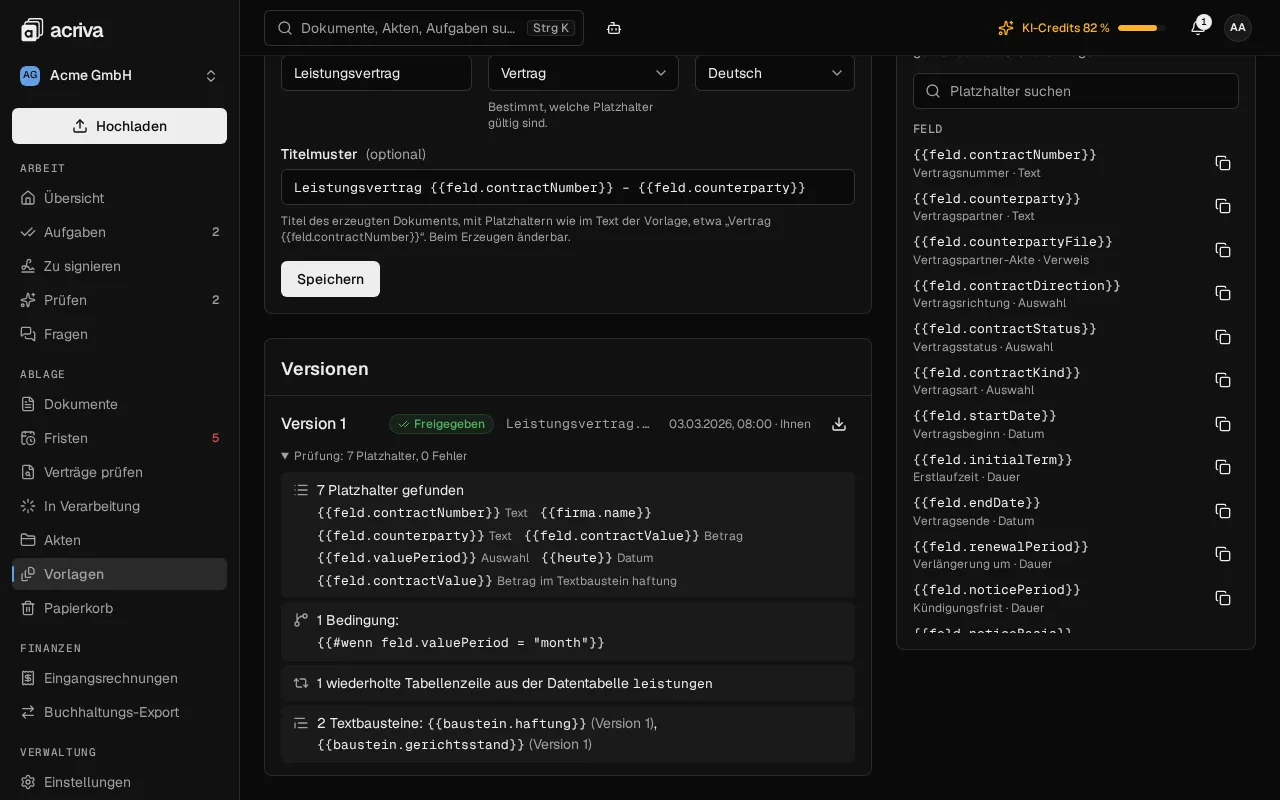
Abschnitt betitelt „Die Prüfung“Jede Version wird nach dem Hochladen geprüft. Unter der Version listet die Prüfung:
- jeden Unbekannten Platzhalter, mit einem Vorschlag, wenn es einen ähnlichen gibt („meinten Sie …“);
- die Gründe, aus denen sie eine Datei ablehnt: Makros, Verschlüsselung, ein Verweis auf externe Inhalte (ein verknüpftes Bild oder eine angehängte Word-Dokumentvorlage), ein Feld, das Inhalte lädt, etwa
INCLUDETEXT, ein Platzhalter über mehrere Absätze oder mehr als 500 Platzhalter; - die Bedingungen, die wiederholten Tabellenzeilen mit ihrer Datentabelle und die Textbausteine mit der Version, die eine Freigabe verwenden würde;
- Bedingung lässt sich nicht auswerten: für eine Bedingung, deren Platzhalter, Vergleich oder Wert nicht passt, Wiederholte Tabellenzeile findet ihre Datentabelle oder Spalte nicht: für eine Wiederholung, deren Datentabelle oder Spalte es nicht gibt, und Unbekannter Textbaustein für einen Schlüssel, den kein Textbaustein hat;
- Platzhalter eines Textbausteins, die der Zieltyp nicht anbietet, als Unbekannter Platzhalter im Textbaustein …;
- zu den Markierungen: Ein Block (wenn oder jede) hat kein passendes Ende, oder ein Ende hat keinen Block., Die Blöcke sind tiefer als 5 Ebenen verschachtelt., Ein Block oder Textbaustein steht nicht allein in seinem Absatz oder seiner Tabellenzeile., Die Vorlage wiederholt Zeilen einer Datentabelle, aber Datentabellen sind im Tarif nicht enthalten., Die Vorlage enthält mehr als 50 Textbausteine. und Ein Textbaustein enthält selbst einen Textbaustein.;
- die Signaturfelder je unterzeichnender Person;
- die gefundenen Platzhalter mit ihrem Typ.
Eine Version mit einem unbekannten Platzhalter oder einem Ablehnungsgrund zeigt Fehler und kann nicht freigegeben werden: Korrigieren Sie die Datei in Word und laden Sie sie als neue Version hoch.
Einstellungen
Abschnitt betitelt „Einstellungen“Unter Einstellungen ändern Sie Name, Zieltyp, Sprache und Titelmuster. Das Titelmuster ist der Titel des erzeugten Dokuments, mit Platzhaltern wie in der Vorlage, etwa Vertrag {{feld.contractNumber}}; die Person, die ein Dokument erzeugt, kann ihn ändern. Ein Platzhalter, den der Zieltyp nicht anbietet, wird beim Speichern abgelehnt.
Ein neuer Zieltyp hebt die Freigabe auf und prüft jede Version erneut, weil sich die gültigen Platzhalter ändern. Hat jemand anderes die Vorlage geändert, während Sie sie bearbeitet haben, erscheint Jemand anderes hat die Vorlage inzwischen geändert.: Wählen Sie Neu laden und nehmen Sie Ihre Änderungen erneut vor.
Eine Version freigeben
Abschnitt betitelt „Eine Version freigeben“Dokumente entstehen nur aus der freigegebenen Version. Wählen Sie unter Versionen Version freigeben für die neueste Version, sobald ihre Prüfung Geprüft zeigt. Neben der Schaltfläche sagt Acriva, warum eine Version noch nicht freigegeben werden kann. Hat jemand anderes inzwischen eine Version freigegeben oder die Einstellungen geändert, gibt Acriva die Version nicht frei und zeigt Jemand anderes hat die Vorlage inzwischen geändert.: Wählen Sie Neu laden, prüfen Sie den neuen Stand und entscheiden Sie erneut. Eine neue Version ändert nichts an bereits erzeugten Dokumenten: Sie nennen weiter die Version, aus der sie stammen, und die nächsten Dokumente verwenden eine neue Version erst, wenn Sie sie freigeben.
Wählen Sie Neue Version, um eine korrigierte Datei hochzuladen. Die Download-Schaltfläche neben jeder Version liefert ihre Word-Datei.