

Verträge und Fristen
Ein Vertrag ist in Acriva ein Dokument vom Typ Vertrag (oder von einem eigenen Typ mit Vertragsregel). Aus Beginn, Erstlaufzeit, Verlängerung und Kündigungsfrist berechnet Acriva, wann die laufende Laufzeit endet und bis wann Sie kündigen müssen, und erinnert die Zuständigen rechtzeitig. Neben diesen berechneten Fristen kann jedes Dokument Pflichten und Wiedervorlagen tragen, die Personen hinzufügen.
Die Daten sind eine Planungshilfe und keine Rechtsberatung. Acriva zählt so, wie §§ 187 und 188 BGB es beschreiben: Eine Laufzeit endet am Tag vor dem entsprechenden Tag, und eine Kündigungsfrist zählt ebenso vom Ende zurück. Eine Frist, die auf ein Wochenende oder einen Feiertag fällt, wird nicht verschoben.
Der Reiter „Vertrag & Fristen“
Abschnitt betitelt „Der Reiter „Vertrag & Fristen““Öffnen Sie ein Dokument und wählen Sie neben Metadaten den Reiter Vertrag & Fristen. Bei einem Typ ohne Vertragsregel heißt der Reiter Fristen. Er erscheint bei einem Typ mit Fristregeln, bei einem Dokument mit Fristen und für alle, die das Dokument ändern dürfen, damit sie die erste Frist hinzufügen können.
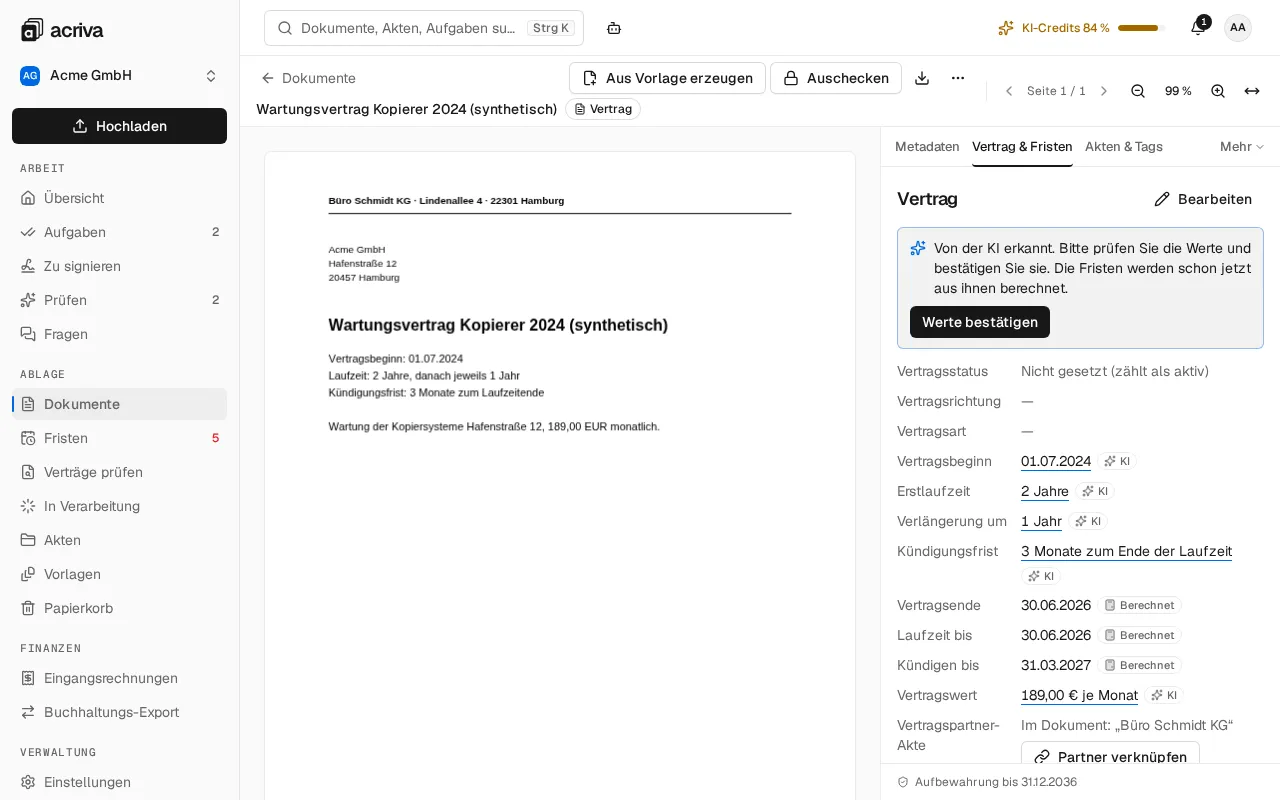
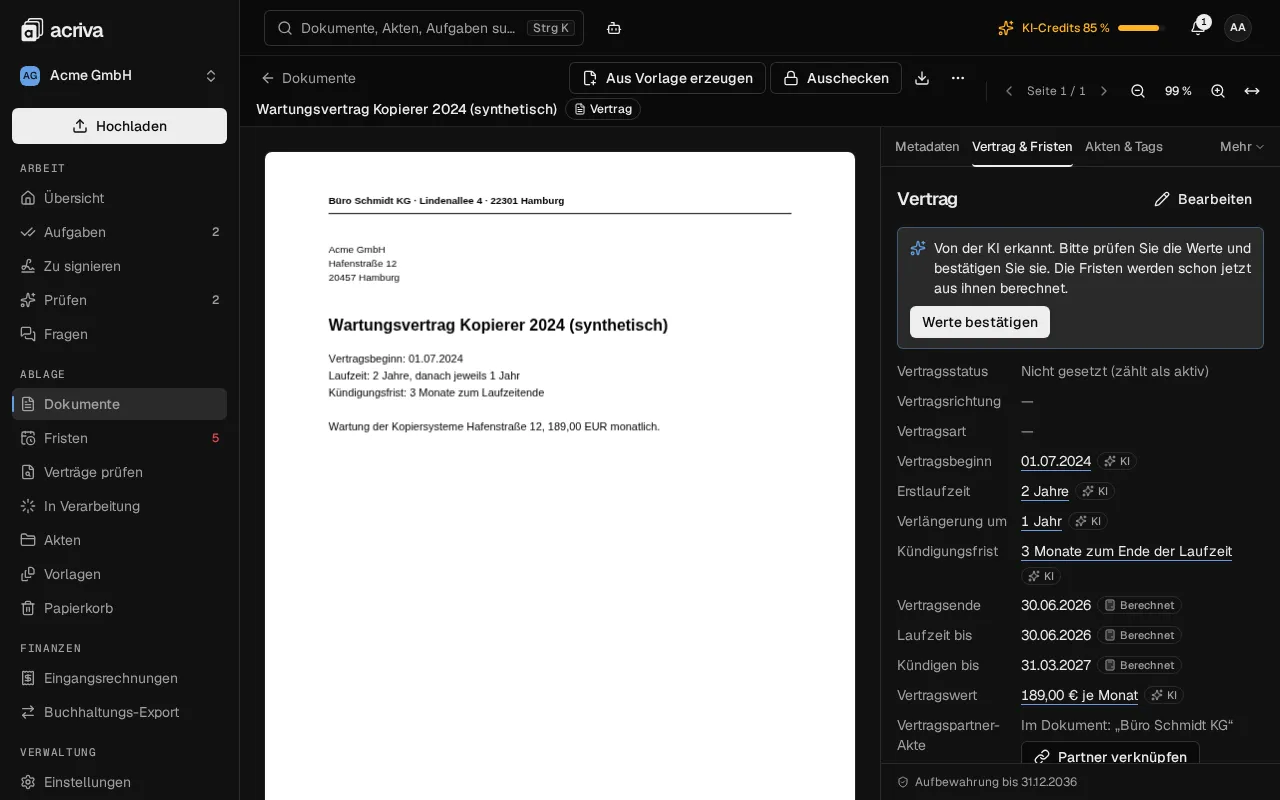
Der Abschnitt Vertrag zeigt Status, Vertragsrichtung, Vertragsart, Beginn, Laufzeiten, Kündigungsfrist, Ende, laufendes Ende, „Kündigen bis“, Wert und Vertragspartner-Akte des Vertrags. Ein kleines Etikett hinter jedem Wert sagt, woher er stammt:
- Berechnet: Acriva hat ihn aus den übrigen Werten des Vertrags berechnet. Er folgt ihnen, wenn sie sich ändern und wenn sich der Vertrag verlängert.
- Manuell: Eine Person hat ihn eingetragen. Acriva behält ihn, auch wenn die eigene Berechnung ein anderes Datum ergäbe.
- KI · 96 %: Die KI hat ihn aus dem Dokument gelesen, mit ihrer Sicherheit. Unter 80 % ist der Wert mit Bitte prüfen markiert.
Weicht der Wert einer Person von der Berechnung ab, nennt Berechnet wäre: … darunter das berechnete Datum, beim Vertragsende das Ende der Erstlaufzeit aus Vertragsbeginn und Laufzeit. Hat die tägliche Berechnung ein Laufzeitende oder „Kündigen bis“ nach einer Verlängerung verschoben, steht darunter Nach Verlängerung neu berechnet am …. Wählen Sie Berechnung übernehmen, damit wieder der berechnete Wert gilt. Das gilt auch für einen berechneten Wert, den eine Person geleert hat. Mit dem Ende der Laufzeit als Kündigungstermin nennt „Kündigen bis“ auch das Ende, zu dem die Kündigung wirkt, zum Beispiel „31.12.2026, zum 31.03.2027“.
Um einen Wert zu ändern, wählen Sie Bearbeiten: Die Werte bearbeiten Sie im Reiter Metadaten.
Werte, die die KI gelesen hat
Abschnitt betitelt „Werte, die die KI gelesen hat“Hat die KI die Werte des Vertrags gelesen, sagt ein Hinweis das. Die Fristen werden schon jetzt aus diesen Werten berechnet. Prüfen Sie sie und wählen Sie Werte bestätigen, damit sie Ihre werden. Hat sich das Dokument inzwischen geändert, bestätigt Acriva nichts und sagt das; prüfen Sie die Werte, wie sie jetzt sind, und bestätigen Sie erneut.
Die Vertragspartner-Akte verknüpfen
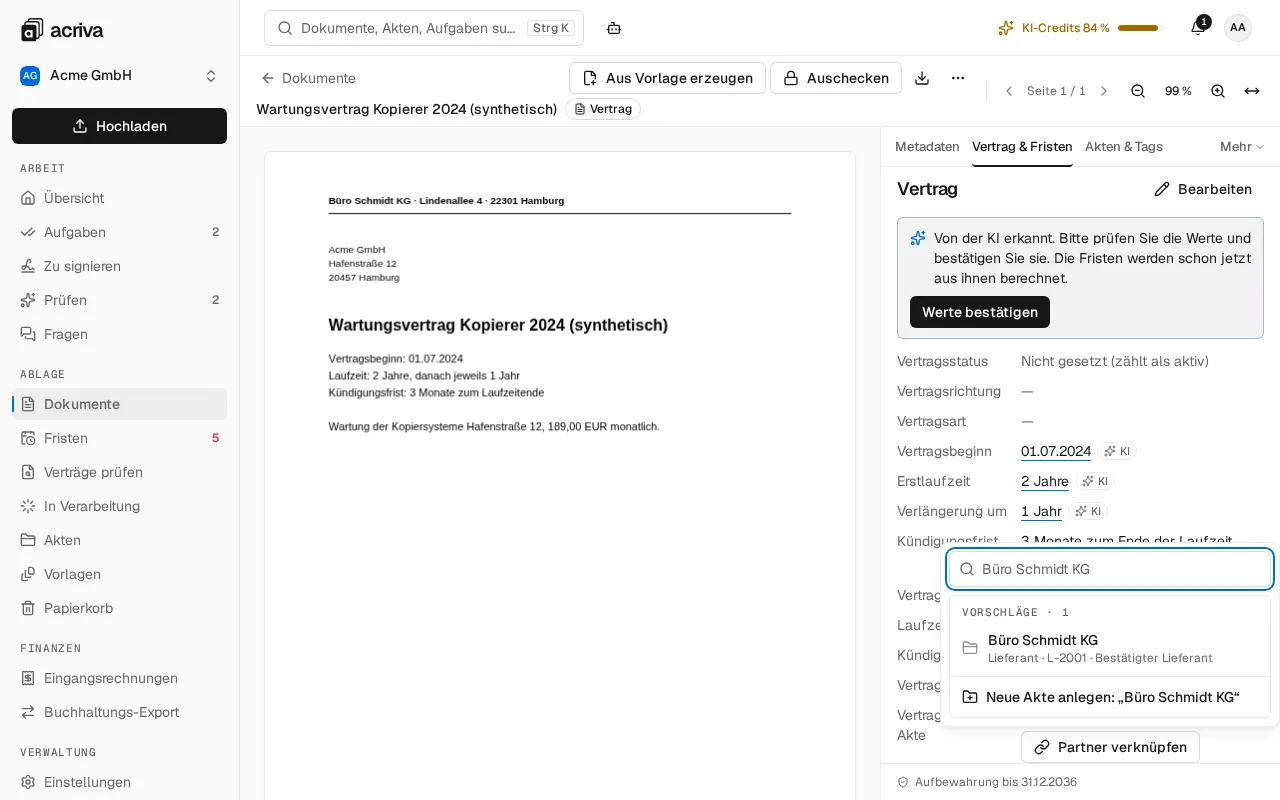
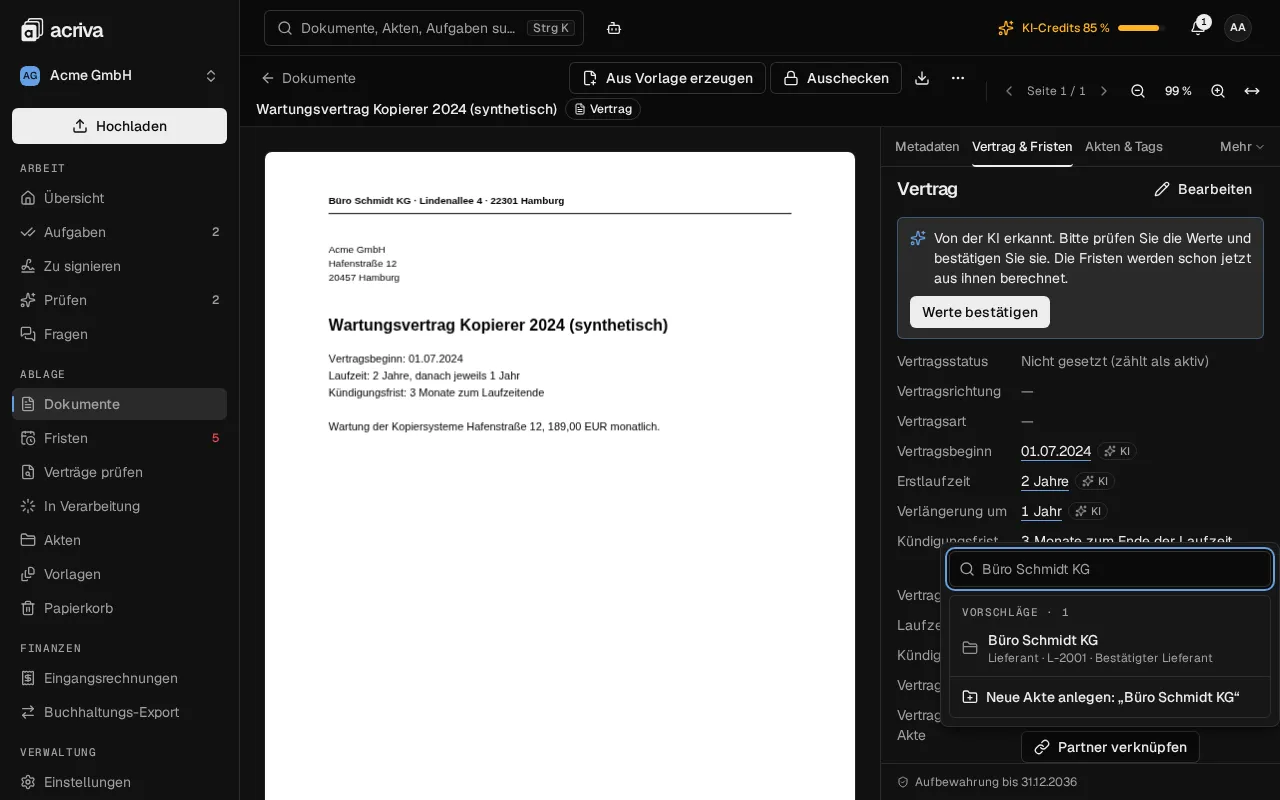
Abschnitt betitelt „Die Vertragspartner-Akte verknüpfen“Die Vertragspartner-Akte ist die Akte des Vertragspartners, eines Kunden oder eines Lieferanten. Ist keine verknüpft, zeigt der Abschnitt den Namen des Partners, wie er im Dokument steht. Wählen Sie Partner verknüpfen: Acriva schlägt bis zu fünf offene Kunden- und Lieferantenakten vor, deren Name oder Schlüsselfeld zum Partner passt, und die Akte eines bestätigten Lieferanten mit diesem Namen, jeweils mit dem Grund. Sie können alle offenen Akten durchsuchen oder mit Neue Akte anlegen: „…“ eine neue anlegen. Acriva verknüpft nie selbst eine Akte; eine Person wählt sie.
Die Vertragsrichtung
Abschnitt betitelt „Die Vertragsrichtung“Die Vertragsrichtung sagt, auf welcher Seite Ihr Unternehmen steht: Einkauf, wenn Sie Kunde sind (etwa bei Wartung, Miete oder Lieferung), Verkauf, wenn Sie die Ware oder Leistung erbringen (etwa bei Kundenverträgen). Das Feld ist freiwillig. Die KI liest die Richtung aus den Rollen, die der Vertrag den Parteien gibt, etwa „Auftraggeber“ oder „Vermieter“.
Hat ein Vertrag keine Richtung, aber eine Vertragspartner-Akte, schlägt Acriva eine vor: Einkauf für eine Lieferantenakte, Verkauf für eine Kundenakte. Der Abschnitt zeigt dann „Vorschlag aus der Partner-Akte: …“. Mit Übernehmen tragen Sie die Richtung ein; Acriva trägt sie nie selbst ein.
Die Prüfung Rechnung gegen Vertrag prüfen vergleicht eine Eingangsrechnung nur mit Einkaufsverträgen und Verträgen ohne Richtung, nie mit einem Verkaufsvertrag desselben Partners. In Fristen, in Verträge prüfen und in gespeicherten Ansichten der Dokumentliste können Sie nach der Vertragsrichtung filtern.
Die Vertragsart
Abschnitt betitelt „Die Vertragsart“Die Vertragsart sagt, worum es im Vertrag geht: Kauf, Dienstleistung (etwa Wartung, Beratung oder Software mit Pflege), NDA (eine Geheimhaltungsvereinbarung), Miete (auch Pacht und Leasing) oder Sonstiges. Die KI liest die Art aus dem Titel und dem Gegenstand des Vertrags. Wie die anderen Werte trägt sie ein Etikett, bis Sie sie bestätigen, etwa mit Werte bestätigen in Verträge prüfen, wo die Art unter der Vertragsrichtung steht.
Vertragsanalyse
Abschnitt betitelt „Vertragsanalyse“Unter Vertrag steht im Reiter „Vertrag & Fristen“ die Vertragsanalyse. Sie vergleicht die angezeigte Version des Vertrags mit dem Playbook Ihres Arbeitsbereichs: den Positionen, die Ihr Unternehmen zu Themen wie Haftung, Gerichtsstand oder Zahlungsbedingungen vertritt. Die Analyse ist keine Rechtsberatung; der Abschnitt sagt das immer dazu.
Mit Vertrag analysieren startet sie. Die Befunde erscheinen nacheinander, während die KI den Vertrag liest:
- Jeder Befund nennt das Thema, eine Bewertung, die Begründung und die zitierte Stelle. Kritisch heißt: Die Klausel geht über Ihre rote Linie hinaus. Prüfen heißt: Sie liegt in Ihrer Rückfallposition. In Ordnung heißt: Sie liegt in Ihrer akzeptierten Position. Die kritischen Befunde stehen oben.
- Stelle zeigen öffnet den Vertrag auf der Seite der zitierten Stelle und markiert die Stelle dort. Acriva prüft jedes Zitat gegen den Text des Vertrags. Steht es so nicht darin, erscheint der Befund unter Stelle nicht gefunden, ohne Verweis.
- Fehlende Klauseln nennt Themen, die ein Vertrag dieser Art enthalten sollte und dieser nicht enthält, etwa „kein Gerichtsstand“.
- Die Zusammenfassung nennt die Parteien, den Gegenstand, die Zahlungsbedingungen, die Pflichten jeder Partei, Sonderkündigungsrechte und Vertragsstrafen. Eine Pflicht mit Datum wird mit Als Frist übernehmen zu einer Frist unter Fristen & Pflichten; danach steht dort „Ist eine Frist“.
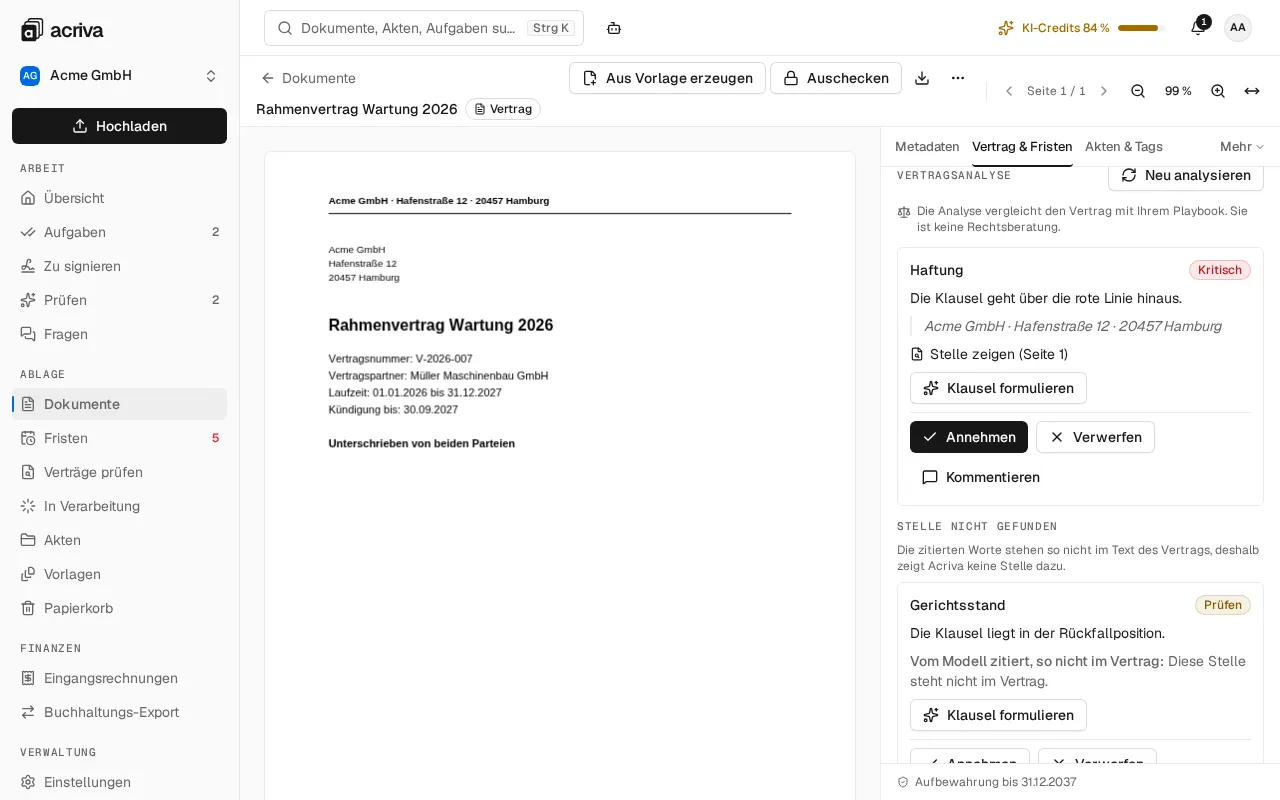
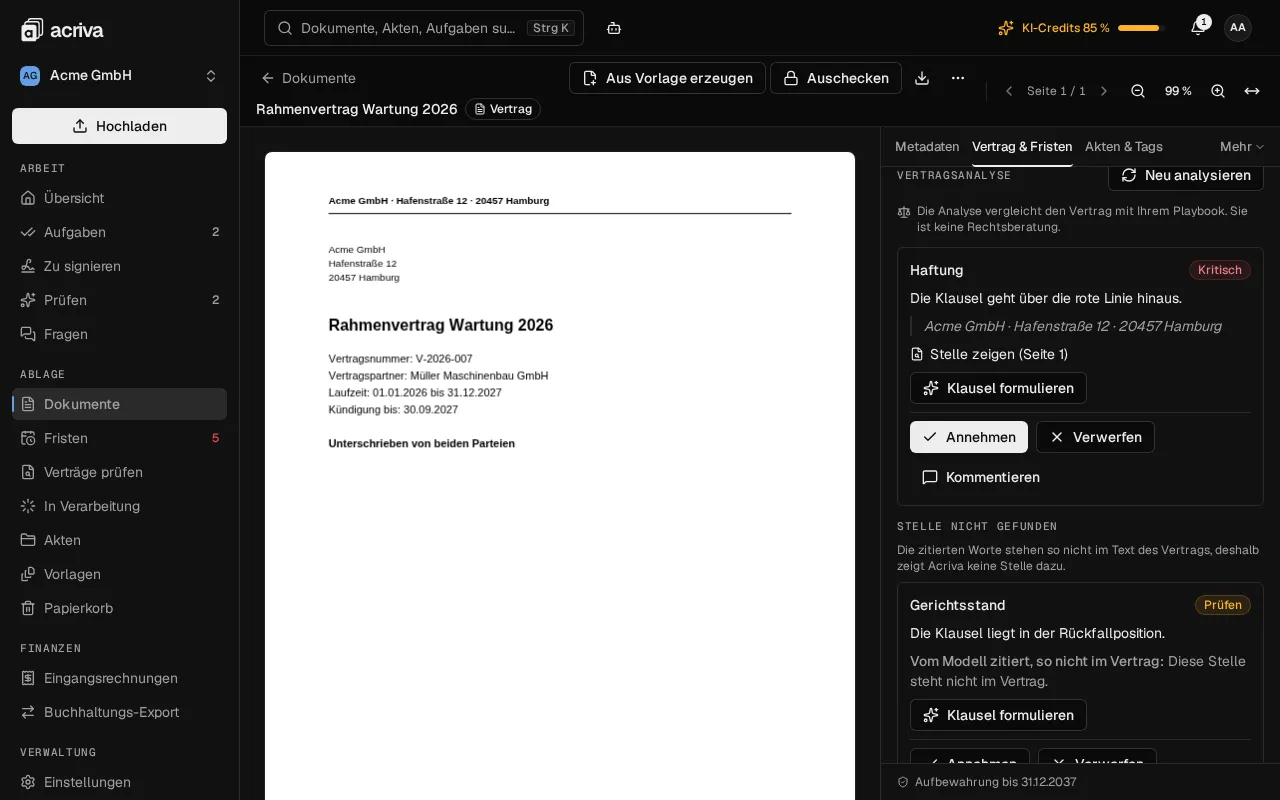
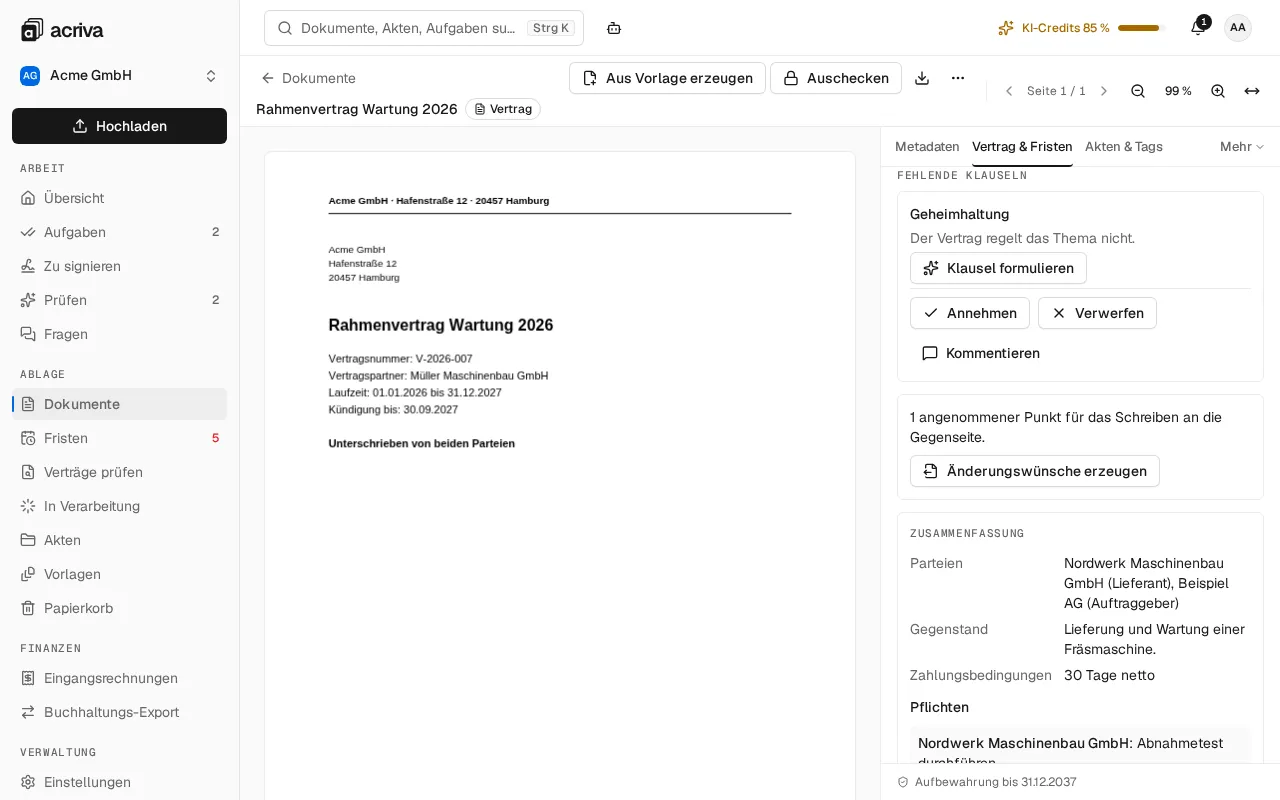
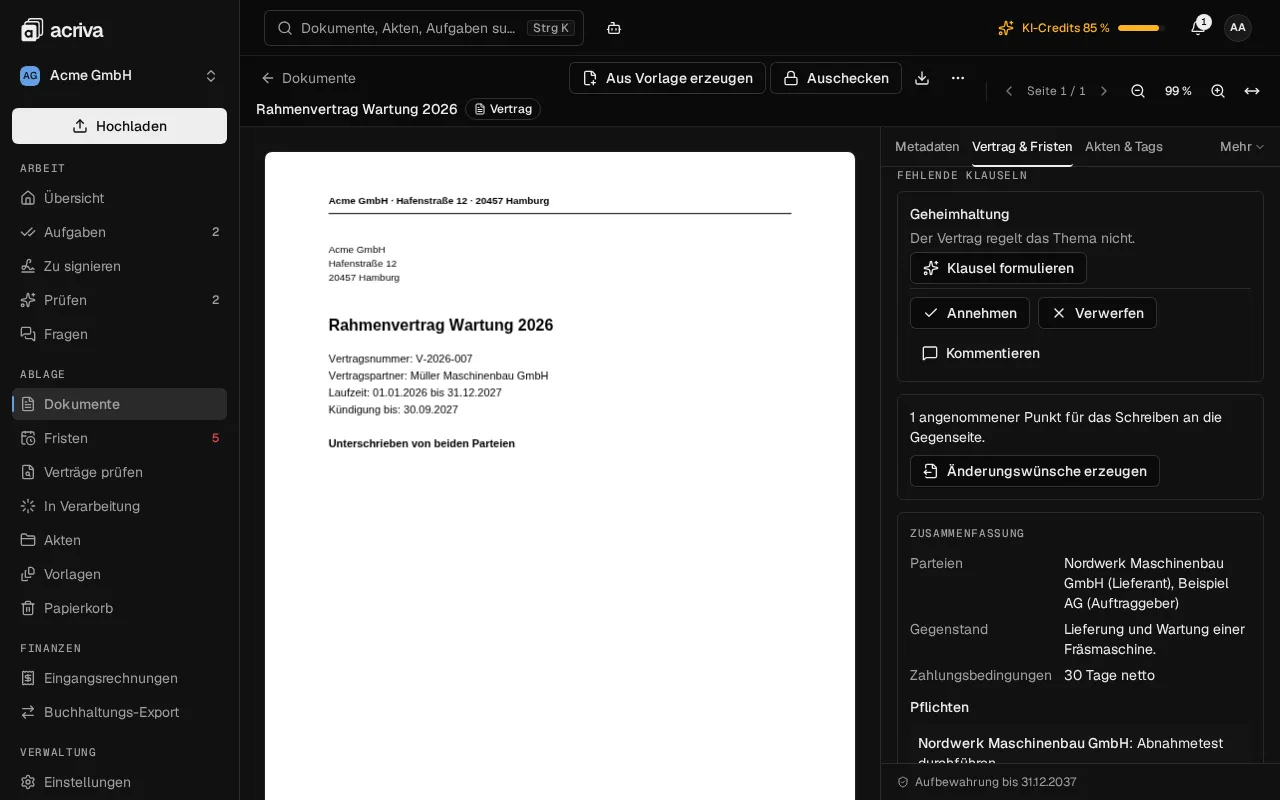
Wer das Dokument bearbeiten darf, prüft jeden Befund und jede fehlende Klausel: Annehmen, Verwerfen oder Kommentar. Acriva speichert, wer was wann entschieden hat, und vermerkt es im Protokoll, ohne den Text des Vertrags.
Die Analyse braucht die Vertragsart (Kauf, Dienstleistung, NDA, Miete oder Sonstiges), um die passenden Themen des Playbooks zu wählen. Fehlt sie, fragt der Abschnitt danach; Speichern und analysieren trägt sie ein und startet die Analyse.
Jede Analyse bleibt mit der Version und dem Stand des Playbooks gespeichert, die sie gelesen hat. Gibt es inzwischen eine neuere Version oder hat sich das Playbook geändert, sagt der Abschnitt das („Bezieht sich auf Version 1“) und bietet Neu analysieren an. Eine Analyse kostet Credits: 3 für einen Vertrag bis etwa 60.000 Zeichen, 5 für einen längeren. Läuft schon eine Analyse derselben Version, zeigt der Abschnitt „Analyse läuft bereits“ und deren Befunde, sobald sie fertig ist.
Eine Klausel formulieren
Abschnitt betitelt „Eine Klausel formulieren“Auf einem gelben oder roten Befund und auf einer fehlenden Klausel steht Klausel formulieren, wenn Sie den Vertrag bearbeiten dürfen. Es öffnet einen Klauselentwurf: Die KI schreibt eine Klausel aus der akzeptierten Position und der Rückfallposition des Themas im Playbook, aus Ihrer Standardklausel zum Thema und aus der zitierten Stelle des Vertragspartners. Andere Teile des Vertrags bekommt sie nicht. Der Text erscheint Absatz für Absatz im Editor; danach passen Sie ihn an. Öffnen Sie einen Klauselentwurf über einen Link, etwa einen geteilten, schreibt die KI erst, wenn Sie Formulieren wählen.
Der Vorschlag ist ein KI-Vorschlag – keine Rechtsberatung. Gespeichert wird erst mit Entwurf speichern: Der Entwurf gehört zur Analyse, nicht zu Ihren Textbausteinen, und jeder, der den Vertrag lesen darf, kann ihn lesen. Ein weiteres Speichern legt die nächste Version an; ein Entwurf behält seine letzten 20 Versionen. Jeder Vorschlag kostet einen Credit; ein Vorschlag, der abbricht, kostet nichts.
Änderungswünsche erzeugen
Abschnitt betitelt „Änderungswünsche erzeugen“Aus den angenommenen Befunden und fehlenden Klauseln wird ein Schreiben an die Gegenseite. Ein Befund In Ordnung entspricht schon Ihrer Position und erscheint nicht im Schreiben, auch wenn Sie ihn angenommen haben. Wer das Dokument bearbeiten darf, wählt unter der Analyse Änderungswünsche erzeugen:
- Wählen Sie unter Vorlage eine freigegebene Vorlage mit der Tabelle der Befunde (siehe Vorlagen). Das Schreiben hat die Sprache der Vorlage.
- Wählen Sie für jeden Punkt den Textbaustein: den Entwurf, der zu diesem Befund gespeichert ist, den Textbaustein des Themas aus dem Playbook oder Ohne Textbaustein. Acriva schlägt zuerst einen Textbaustein in der Sprache des Schreibens vor. Steht ein Textbaustein nur in der anderen Sprache bereit, vermerkt das Schreiben das in diesem Punkt.
- Wählen Sie Erzeugen. Das neue Dokument der Art „Korrespondenz“ öffnet sich; es liegt in den Akten des Vertrags. Titel und Betreff lauten „Änderungswünsche zum Vertrag“ mit dem Titel des Vertrags in Anführungszeichen, etwa: Änderungswünsche zum Vertrag „Wartungsvertrag Stahlbau“.
Das Schreiben enthält je Punkt das Thema, die Stelle aus dem Vertrag mit ihrer Seite, die Begründung der Analyse (oder Ihren Kommentar, wenn Sie unter dem Punkt Meinen Kommentar statt der Begründung der Analyse ins Schreiben übernehmen ankreuzen) und Ihren Textbaustein mit seiner Formatierung. Verworfene oder ungeprüfte Befunde kommen nicht hinein, ebenso wenig eine Stelle, die Acriva im Vertrag nicht gefunden hat. Liegt der Vertrag in Akten, in die Sie nicht ablegen dürfen, wird kein Schreiben erzeugt. Die mitgelieferte Vorlage sagt in der Fußzeile, dass das Schreiben keine Rechtsberatung ist; lassen Sie es von einer Anwältin oder einem Anwalt prüfen, bevor Sie es versenden. Das Erzeugen kostet keine Credits.
Versionen vergleichen
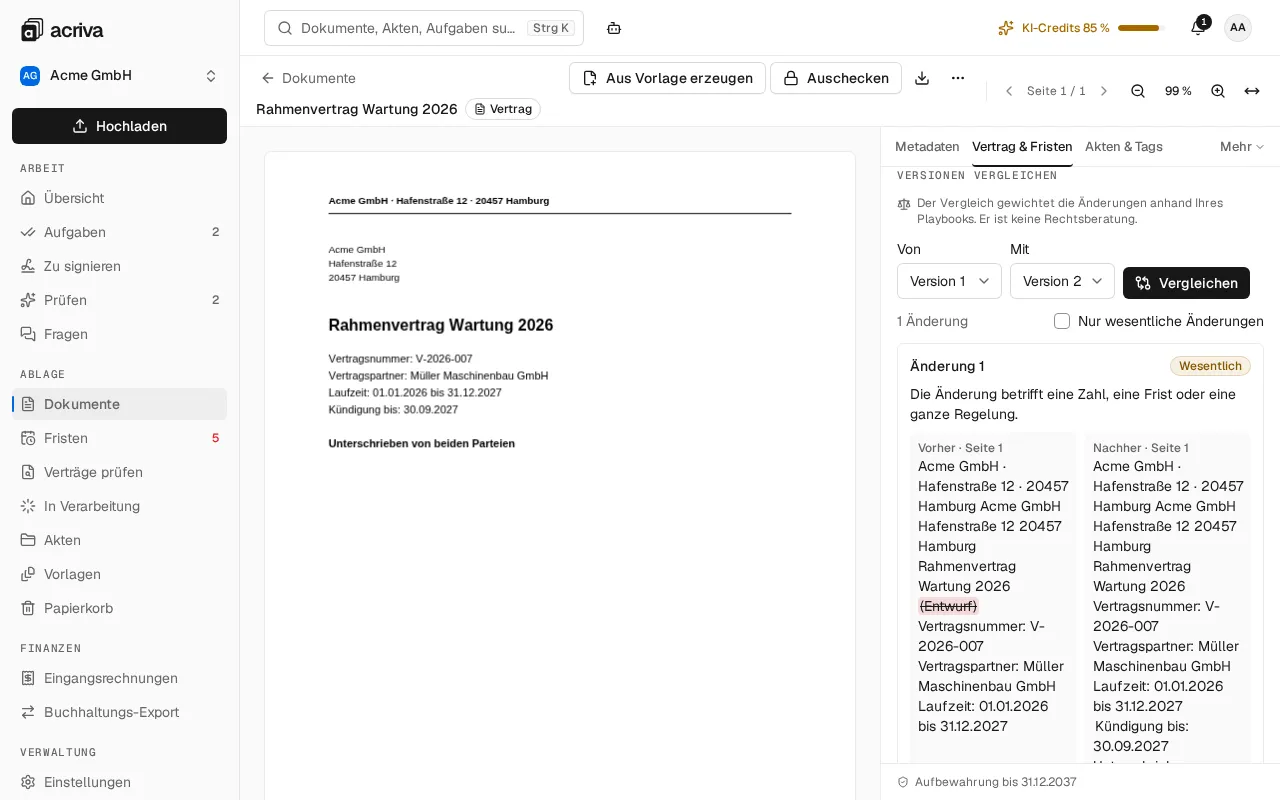
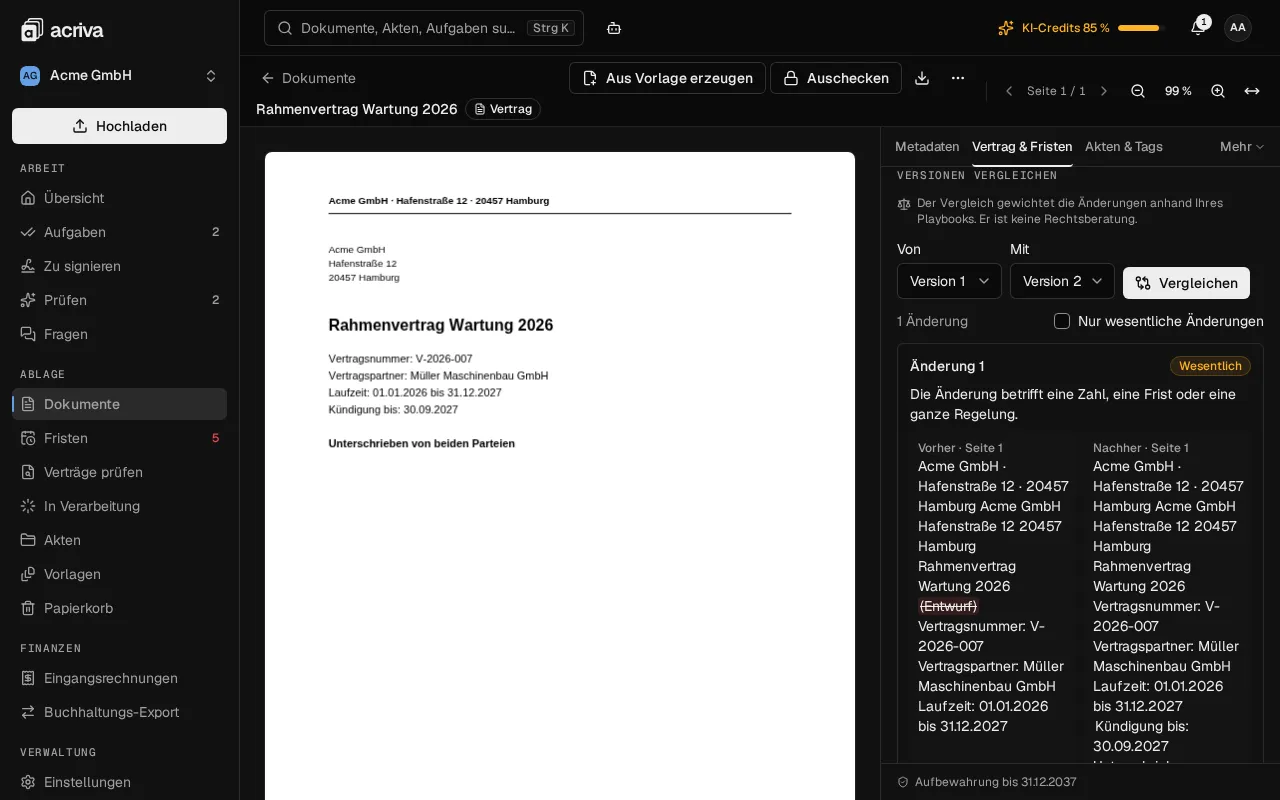
Abschnitt betitelt „Versionen vergleichen“Hat ein Vertrag zwei oder mehr Versionen, steht unter der Vertragsanalyse Versionen vergleichen. Wählen Sie unter Von und Mit zwei Versionen und klicken Sie Vergleichen. Acriva sucht die Änderungen selbst, Absatz für Absatz und darin Wort für Wort; ein anders umbrochener Zeilenfall gilt nicht als Änderung. Die Änderungen erscheinen sofort, und die KI gewichtet eine nach der anderen:
- Wesentlich heißt: Die Änderung betrifft ein Recht, eine Pflicht, einen Betrag, eine Frist, die Haftung oder die Laufzeit. Redaktionell heißt: Nur die Formulierung ändert sich, die Bedeutung bleibt.
- Fällt die Stelle unter ein Thema des Playbooks, steht dabei, wie sie nach der Änderung zu Ihren Positionen steht, etwa „Haftung: Kritisch“.
- Jede Änderung zeigt den Absatz Vorher und Nachher mit Seite; gestrichene Wörter sind durchgestrichen, neue hervorgehoben. Ein neuer oder gestrichener Absatz steht nur auf einer Seite.
- Nur wesentliche Änderungen blendet die redaktionellen aus.
Die KI liest nur die geänderten Absätze, nie den übrigen Vertrag. Ein Vergleich kostet 2 Credits; zwei Versionen mit gleichem Text kosten nichts. Bricht ein Vergleich ab, zeigt der Abschnitt nichts davon an und bucht nichts. Wie die Analyse ist der Vergleich keine Rechtsberatung.
Fristen und Pflichten
Abschnitt betitelt „Fristen und Pflichten“Fristen & Pflichten listet die Fristen des Dokuments, die offenen zuerst nach ihrem Fälligkeitstag, danach die erledigten. Jede Zeile zeigt ihre Bezeichnung, den Fälligkeitstag, die Art, wer zuständig ist und wie viele Tage vorher die Erinnerung kommt. Eine offene Frist, deren Tag vorbei ist, steht in Rot mit „Überfällig · 2 Tage“, wie im Cockpit Fristen. Eine Frist an einem Samstag oder Sonntag sagt das („Fällt auf einen Sonntag – wird nicht verschoben“), ebenso eine an einem bundesweiten Feiertag („Fällt auf einen Feiertag – wird nicht verschoben“).
Die Arten sind:
- Kündigungsfrist und Vertragsende: aus der Vertragsregel berechnet.
- Frist: aus einem Datumsfeld des Typs berechnet, etwa dem Ende einer Gewährleistung.
- Pflicht: etwas, das bis zu einem Tag zu erledigen ist, etwa ein Wartungsprotokoll anzufordern. Eine Pflicht kann sich monatlich, quartalsweise oder jährlich wiederholen; wird sie erledigt, kommt die nächste hinzu.
- Wiedervorlage: ein Tag, an dem Sie sich das Dokument wieder ansehen wollen.
Die zuständige Person oder jedes Mitglied der zuständigen Rolle erhält am Tag der Erinnerung eine Benachrichtigung in der App und per E-Mail und am Fälligkeitstag noch eine. Benachrichtigt werden nur Personen, die das Dokument lesen dürfen.
Eine Pflicht oder Wiedervorlage hinzufügen
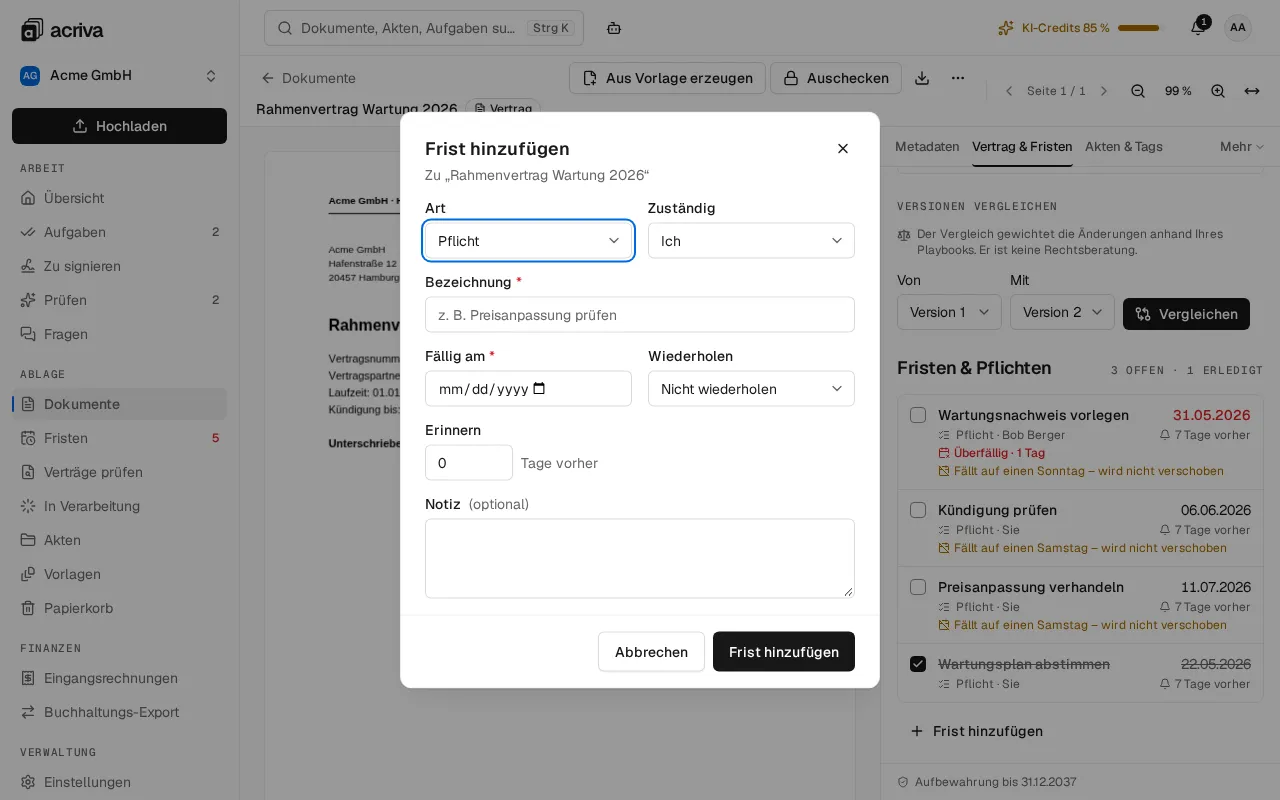
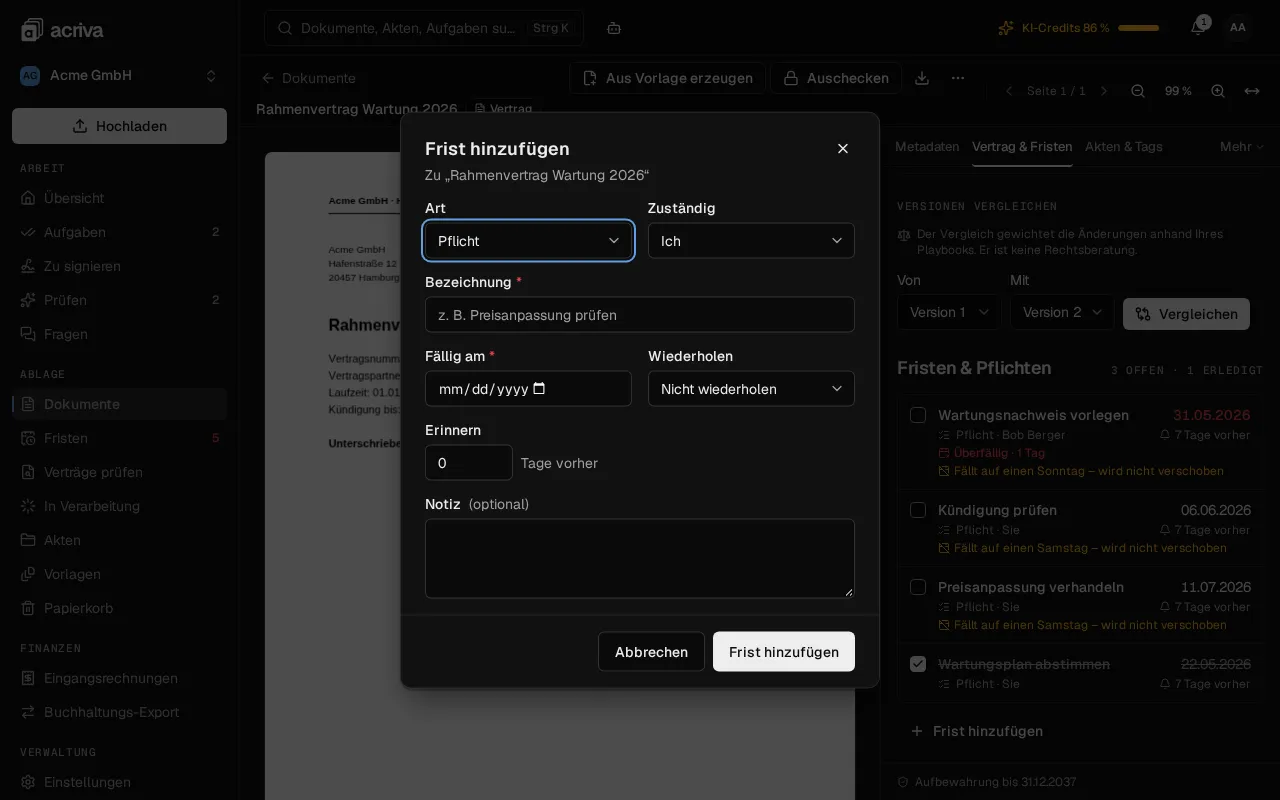
Abschnitt betitelt „Eine Pflicht oder Wiedervorlage hinzufügen“- Wählen Sie Frist hinzufügen.
- Wählen Sie die Art: Pflicht oder Wiedervorlage.
- Wählen Sie, wer Zuständig ist: Sie selbst, eine Person oder eine Rolle.
- Geben Sie die Bezeichnung ein und den Tag, an dem sie Fällig am ist.
- Wählen Sie bei einer Pflicht, ob sie sich Wiederholen soll.
- Geben Sie ein, wie viele Tage vorher Acriva Erinnern soll. Die Erinnerung darf nicht vor heute liegen.
- Wählen Sie Frist hinzufügen.
Um eine Frist zu ändern, wählen Sie ihre Bezeichnung. Eine berechnete Frist nimmt nur eine andere Erinnerung und eine andere zuständige Person an; ihr Datum kommt aus ihrem Feld, das Sie im Reiter Metadaten ändern. Eine Pflicht oder Wiedervorlage können Sie dort auch mit Frist löschen entfernen.
Eine Frist als erledigt markieren
Abschnitt betitelt „Eine Frist als erledigt markieren“Wählen Sie das Kästchen vor einer Frist, um sie als erledigt zu markieren, und wählen Sie es erneut, um sie wieder zu öffnen. Das dürfen alle, die das Dokument ändern dürfen, und die zuständige Person darf ihre eigene Frist auch mit Lesezugriff als erledigt markieren.
Wie Acriva die Daten berechnet
Abschnitt betitelt „Wie Acriva die Daten berechnet“Acriva rechnet mit den Feldern, die die Vertragsregel des Typs nennt; beim Standardtyp Vertrag sind es diese:
- Vertragsende, das Ende der Erstlaufzeit: Vertragsbeginn plus Erstlaufzeit, wenn kein Wert eingetragen ist. Ein Jahr ab dem 1. April 2026 endet am 31. März 2027.
- Laufzeit bis: das Vertragsende, bis es vorbei ist. Solange der Vertragsstatus Aktiv, Verlängert oder leer ist (ein leerer Status zählt als aktiv) und die Laufzeit geendet hat, schiebt Verlängerung um das Ende weiter, so oft wie nötig, und der Status wird Verlängert. Ohne Verlängerung wird der Status Ausgelaufen. Ein Vertrag mit dem Status Gekündigt läuft bis zu seinem Laufzeitende und wird dann Ausgelaufen. Ein Vertrag ohne Ende, etwa einer auf unbestimmte Zeit, hat kein Laufzeitende. Hat eine Person Laufzeit bis eingetragen, etwa nach einem Nachtrag, zählt die Laufzeit davon.
- Kündigen bis, je nach Kündigung zum:
- Ende der Laufzeit, auch wenn Kündigung zum leer ist: die Kündigungsfrist vom Laufzeitende zurückgerechnet. Ist diese Frist vorbei und folgt eine Verlängerung, rechnet Acriva vom Ende nach der nächsten Verlängerung zurück, sodass immer die nächste Frist steht, die Sie noch einhalten können.
- Monatsende, Quartalsende oder Jahresende: das erste solche Ende, das mindestens die Kündigungsfrist nach heute liegt und nicht vor dem Vertragsbeginn oder dem Ende einer Mindestlaufzeit, und die Kündigungsfrist davon zurückgerechnet. Drei Monate zum Quartalsende, gerechnet am 10. November 2026, ergeben das Ende 31. März 2027 und „Kündigen bis“ 31. Dezember 2026.
- jederzeit: keine Frist; der Vertrag kann an jedem Tag enden, sobald die Kündigungsfrist abgelaufen ist.
Ein gekündigter oder ausgelaufener Vertrag hat keine Kündigungsfrist mehr. Jeden Morgen rechnet Acriva neu, sodass Laufzeitende, „Kündigen bis“ und Status folgen, wenn eine Laufzeit endet oder sich verlängert. Ein Vertragsende, ein Laufzeitende oder ein „Kündigen bis“, das eine Person eingetragen hat, behält die Berechnung, und Berechnet wäre: … zeigt, wo sie abweichen würde. Zwei Dinge folgen trotzdem der Zeit: der Status (ein Vertrag mit dem Status Aktiv, dessen Laufzeit endet, wird Verlängert oder Ausgelaufen) und, nach einer Verlängerung, ein von einer Person eingetragenes „Kündigen bis“ für die abgelaufene Laufzeit, das wieder der Berechnung weicht.
Die KI liest die Bedingungen eines Vertrags so, wie das Dokument sie nennt: den Beginn, die Laufzeiten, die Kündigungsfrist und wozu gekündigt wird, die Verlängerung, den Wert mit seinem Zeitraum und den Vertragspartner. „Laufzeit bis“, „Kündigen bis“ und den Status liest sie nie; die berechnet Acriva. Um für viele Verträge auf einmal zu prüfen, was die KI gelesen hat, etwa nach einem Import, nutzen Sie Verträge prüfen.
Fristregeln eines Dokumenttyps
Abschnitt betitelt „Fristregeln eines Dokumenttyps“Welche Felder eines Typs Fristen berechnen und wen sie erinnern, legen Sie in den Einstellungen des Typs fest. Siehe Dokumenttypen: Fristen.
Siehe auch
Abschnitt betitelt „Siehe auch“- Fristen: alle Fristen der Dokumente, die Sie lesen dürfen, in einer Liste und einem Kalender, und das Kalender-Abo.
- Verträge prüfen: prüfen und bestätigen, was die KI aus einem Vertragsbestand gelesen hat, und die Partner verknüpfen.
- Was die KI mit einem Dokument macht: wie die KI die Felder eines Dokuments liest.
- Workflow-Designer: Bei einer Frist starten: Workflows, die starten, wenn eine Frist näherkommt.
- Rezepte des Workflow-Kochbuchs: Vertragsabschluss, Kündigungsfrist entscheiden, Pflicht erinnern und Rechnung gegen Vertrag prüfen.