

Fristen
Die Seite Fristen sammelt die Fristen aller Dokumente, die Sie lesen dürfen: die Kündigungsfrist und das Ende eines Vertrags, ein Datum, an das ein Dokumenttyp erinnert, Pflichten und Wiedervorlagen. Sie zeigt nur Fristen von Dokumenten, die Sie lesen dürfen, in der Liste, in ihren Zahlen und im Kalender. Archivierte Dokumente und Dokumente im Papierkorb erscheinen nicht.
Sie brauchen die Berechtigung, Dokumente zu sehen. Eine Prüferin oder ein Prüfer der Finanzverwaltung hat keine Seite „Fristen“.
Die Fristen öffnen
Abschnitt betitelt „Die Fristen öffnen“Wählen Sie in der Seitenleiste unter Dokumente den Eintrag Fristen. Die Zahl daneben gilt Ihren eigenen offenen Fristen und denen Ihrer Rolle: Solange eine davon überfällig ist, zeigt sie in Rot die Zahl der überfälligen, dieselbe Zahl wie der Titel im Reiter Meine Fristen, den der Eintrag dann öffnet. Sonst zeigt sie die Zahl derer, die in den nächsten 7 Tagen fällig sind. Zeigen Sie auf die Zahl, um beide zu lesen, zum Beispiel 2 Fristen überfällig, 1 in den nächsten 7 Tagen fällig.
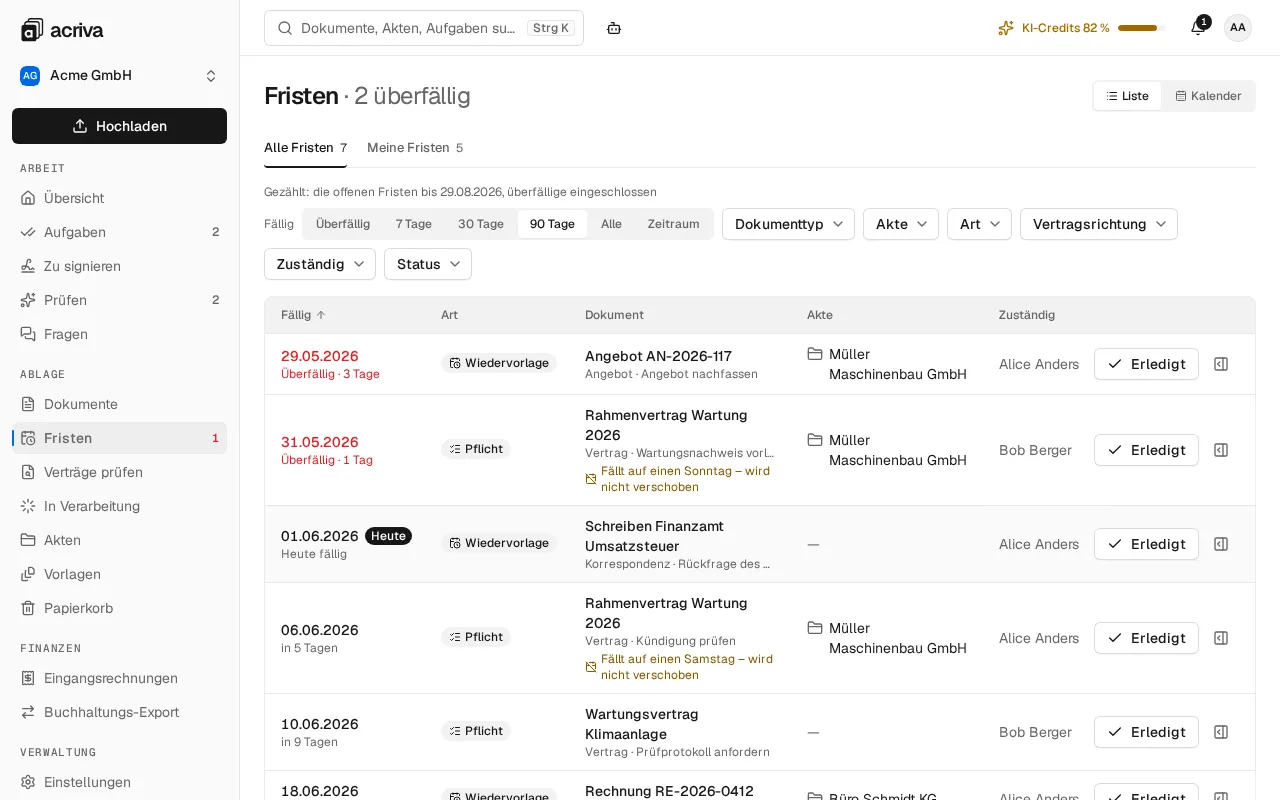
Der Titel zeigt, wie viele der Fristen überfällig sind, zum Beispiel Fristen · 2 überfällig.
Die Liste
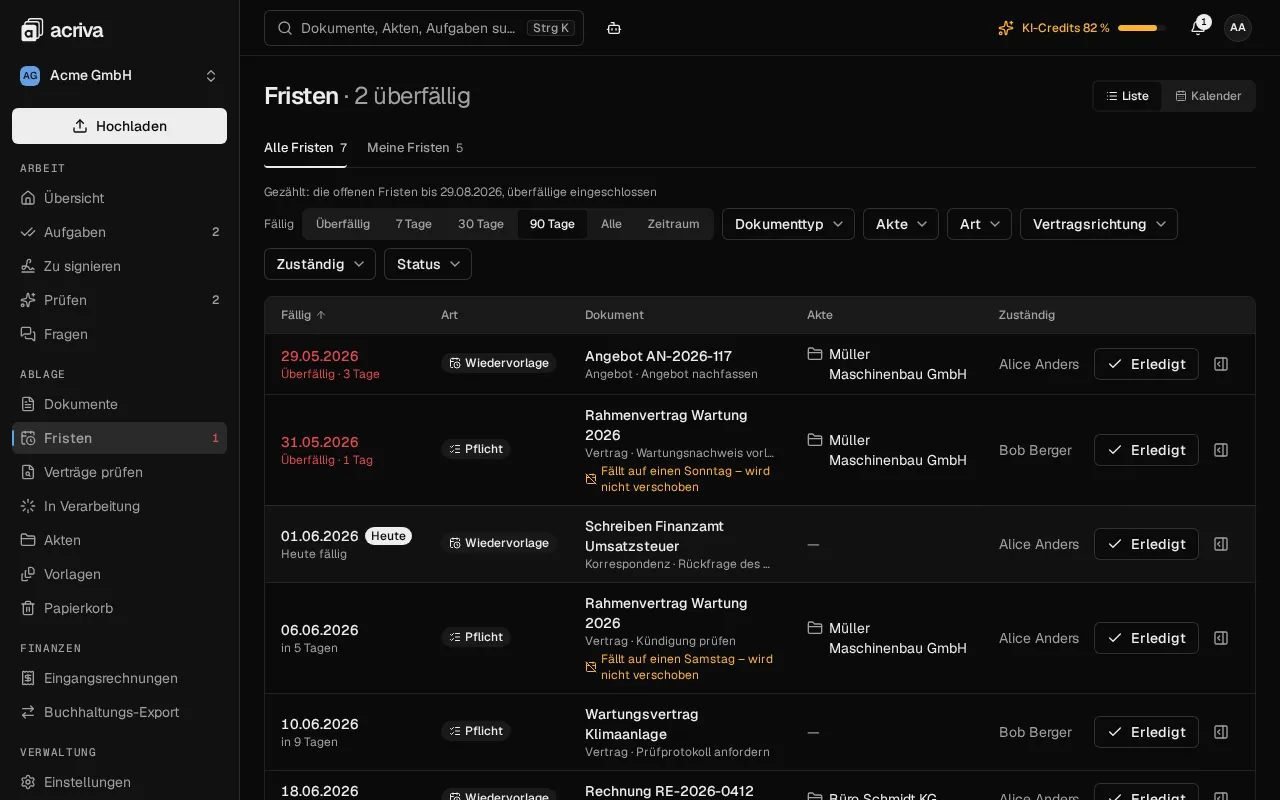
Abschnitt betitelt „Die Liste“Die Liste ist nach dem Fälligkeitsdatum sortiert, die früheste zuerst, 50 Zeilen je Seite; Vorherige Seite und Nächste Seite blättern. Jede Zeile zeigt:
- Fällig: das Datum und wie weit es entfernt ist, zum Beispiel Überfällig · 2 Tage oder in 3 Tagen. Überfällige Daten sind rot, die Fristen von heute tragen Heute.
- Art: Kündigungsfrist, Vertragsende, Erinnerung (ein Datumsfeld des Dokumenttyps), Pflicht oder Wiedervorlage.
- Dokument: der Titel des Dokuments, sein Typ und der eigene Name der Frist. Eine Frist an einem Samstag, Sonntag oder bundesweiten Feiertag sagt das, zum Beispiel Fällt auf einen Samstag – wird nicht verschoben. Acriva verschiebt kein Datum; prüfen Sie, ob die Frist schon am Werktag davor zu wahren ist.
- Akte, die Akte des Dokuments, und Zuständig, die verantwortliche Person oder Rolle.
Die Schaltfläche Erledigt markiert die Frist als erledigt. Sie erscheint nur, wo Sie das dürfen: wenn Sie für die Frist zuständig sind oder zur zuständigen Rolle gehören, oder wenn Sie das Dokument bearbeiten dürfen. Das Symbol daneben öffnet das Dokument mit seinen Details.
Die Fristen filtern
Abschnitt betitelt „Die Fristen filtern“Die Reiter wählen, wessen Fristen Sie sehen: Alle Fristen oder Meine Fristen, für die Sie oder Ihre Rolle zuständig sind. Jeder Reiter zeigt seine Anzahl, und die Zeile darunter sagt, was sie zählt: in der Liste die Fristen, die Sie unter Fällig gewählt haben (7 Tage, 30 Tage und 90 Tage schließen die überfälligen ein), im Kalender die Fristen der sechs Wochen, die er zeigt. Darum ändern sich die Zahlen, wenn Sie die Ansicht wechseln.
Fällig grenzt die Daten ein:
- Überfällig: die offenen Fristen, deren Datum vorbei ist.
- 7 Tage, 30 Tage, 90 Tage: alles, was bis so viele Tage voraus fällig ist, überfällige Fristen eingeschlossen. 90 Tage ist die Voreinstellung.
- Alle: jedes Datum.
- Zeitraum: ein Zeitraum Ihrer Wahl, höchstens 62 Tage, beide Tage zählen mit. Der Zeitraum erscheint als Chip, den Sie entfernen können.
Die Schaltflächen danach filtern weiter: Dokumenttyp, Akte, Art, Vertragsrichtung (Einkauf, Verkauf oder Ohne Richtung), Zuständig (in Alle Fristen, für alle, die die Mitglieder sehen dürfen) und Status (Offen, Erledigt oder Offen und erledigt). Jeder gewählte Wert erscheint als Chip; sein × entfernt ihn. Die Filter gehören zur Adresse der Seite, so können Sie eine Ansicht als Lesezeichen speichern oder jemandem schicken.
Passt nichts, sagt die Seite das und bietet Filter zurücksetzen oder Alle Fristen anzeigen an.
Der Kalender
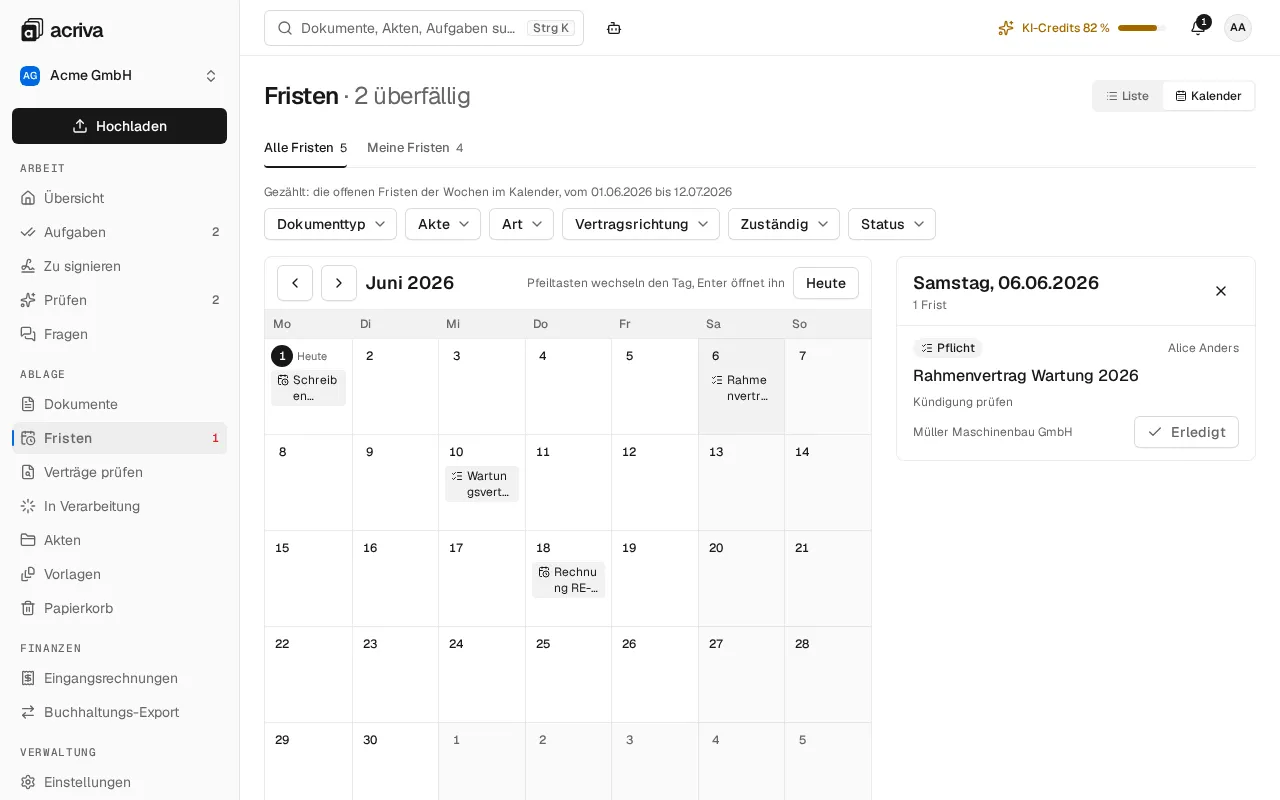
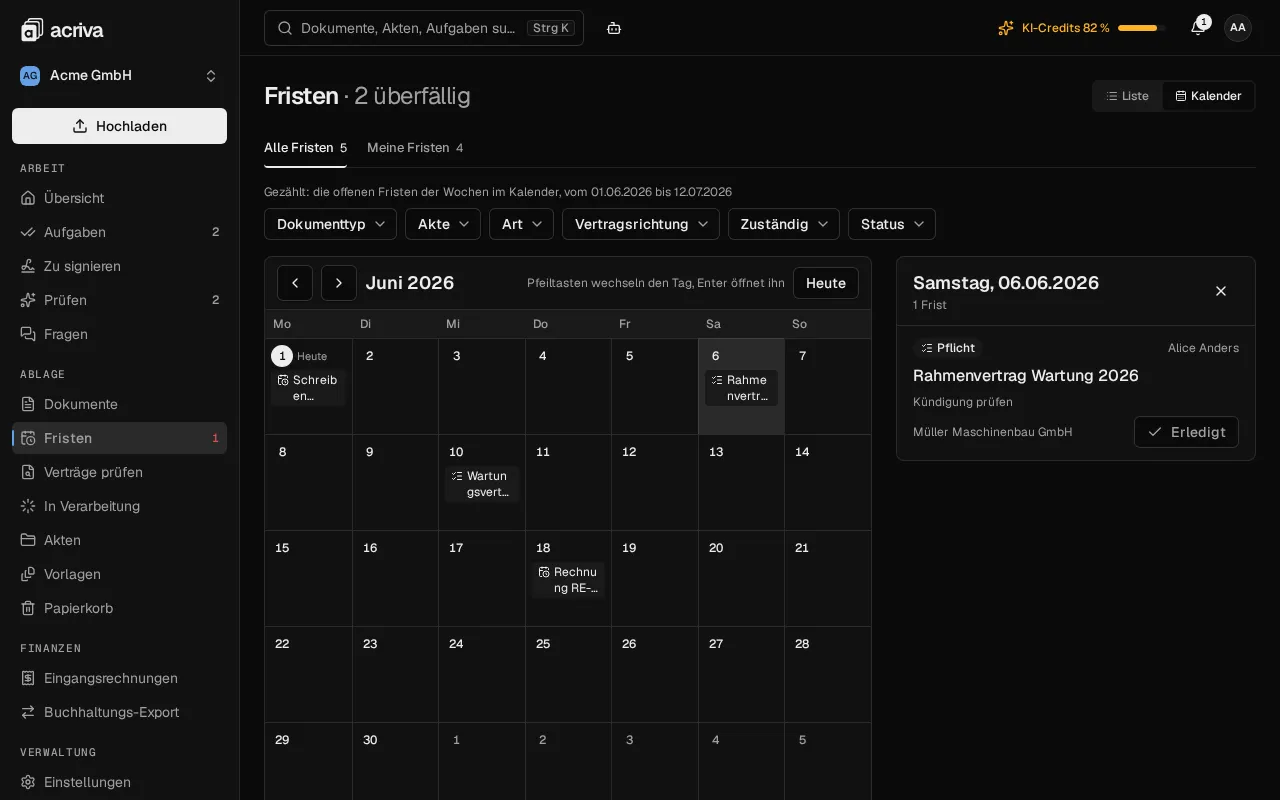
Abschnitt betitelt „Der Kalender“Wechseln Sie oben rechts von Liste zu Kalender. Der Kalender zeigt einen Monat von Montag bis Sonntag mit den Fristen jedes Tages, zwei je Tag und +1 weitere für den Rest. Heute ist ausgefüllt. Die Filter darüber gelten auch hier, außer Fällig: Der Kalender zeigt seinen Monat.
- Wählen Sie einen Tag oder drücken Sie auf ihm Enter, um seine Fristen im Bereich neben dem Monat zu sehen, jede mit Erledigt, wo Sie das dürfen.
- Die Pfeiltasten wechseln von Tag zu Tag, auch in den nächsten oder vorigen Monat; Pos1 und Ende gehen an den Anfang und das Ende der Woche, Bild auf und Bild ab einen Monat zurück oder vor.
- Heute kehrt zum aktuellen Monat zurück, und die Pfeile neben dem Monatsnamen blättern durch die Monate.
Fristen im eigenen Kalender abonnieren
Abschnitt betitelt „Fristen im eigenen Kalender abonnieren“Mit einem Kalender-Abo erscheinen Ihre offenen Fristen auch in Ihrem eigenen Kalender, etwa in Outlook, Google Kalender oder Apple Kalender. Dafür schaltet eine Administratorin oder ein Administrator das Kalender-Abo für den Arbeitsbereich zuerst ein (siehe unten).
- Öffnen Sie das Kontomenü (Ihre Initialen oben rechts), wählen Sie Profil und gehen Sie zur Karte Kalender-Abo.
- Wählen Sie Link erstellen.
- Wählen Sie Link kopieren und fügen Sie den Link in Ihrem Kalender als Abonnement hinzu, etwa als Kalender aus dem Internet. Acriva zeigt den Link nur dieses eine Mal.
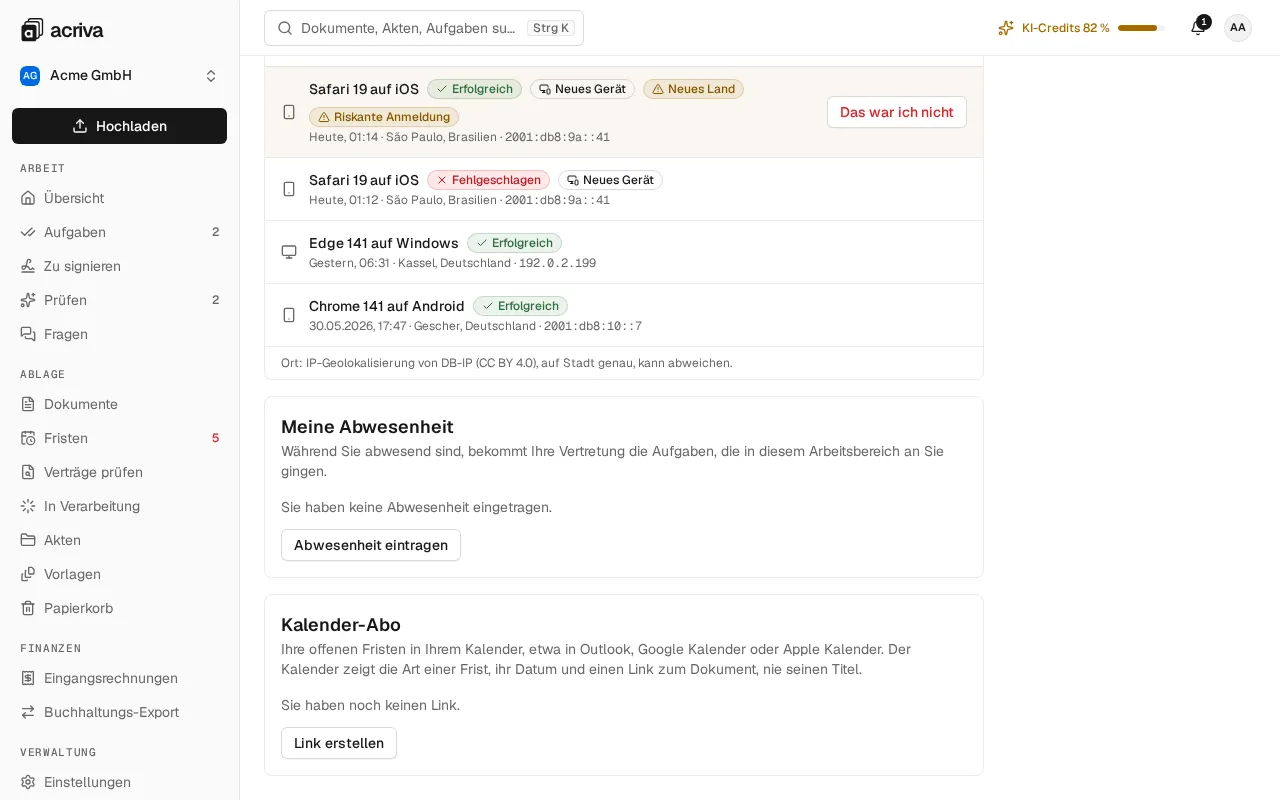
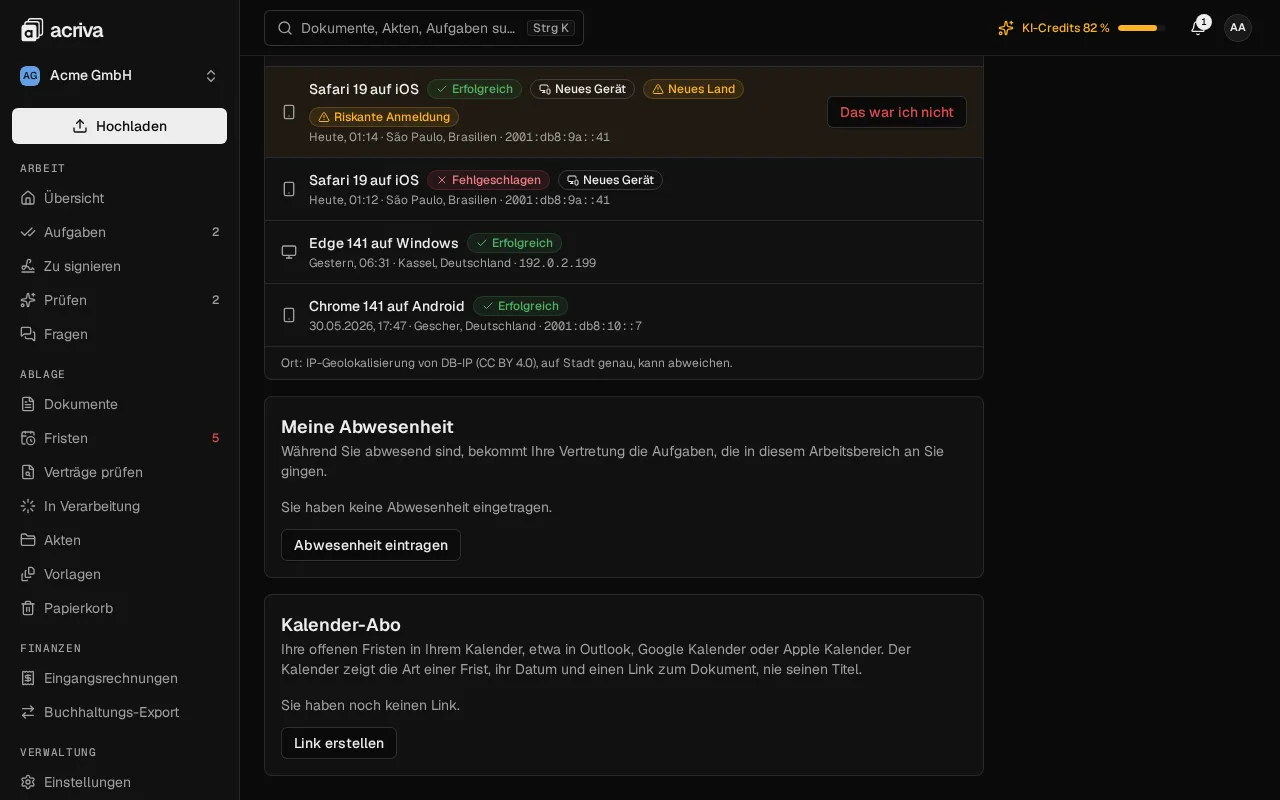
Der Kalender zeigt die offenen Fristen, für die Sie oder Ihre Rolle zuständig sind, wie Meine Fristen, von einem Monat zurück bis zwölf Monate voraus. Jede ist ein ganztägiger Termin mit ihrer Art, etwa Kündigungsfrist oder Pflicht, ihrem Datum und einem Link zum Dokument. Der Kalender zeigt nie den Titel eines Dokuments, einen Vertragspartner, eine Notiz oder einen Wert, denn Kalenderdienste rufen den Link von ihren eigenen Servern ab. Es zählen nur Dokumente, die Sie beim Abruf lesen dürfen, und keine archivierten. Wie oft Ihr Kalenderdienst den Link abruft, entscheidet er selbst; eine Änderung kann daher eine Weile brauchen, bis sie dort erscheint.
Wer den Link kennt, sieht Ihre Fristen. Geben Sie ihn nicht weiter. Der Link hängt nicht an Ihrer Anmeldung: Abmelden, das Beenden Ihrer Sitzungen oder ein zweiter Faktor halten ihn nicht auf. Wenn jemand anderes den Link gesehen haben könnte, wählen Sie Neuen Link erstellen und bestätigen: Der bisherige Link funktioniert danach nicht mehr, und Sie tragen den neuen in Ihrem Kalender ein. Link widerrufen beendet den Link ohne neuen. Danach zeigt die Karte, seit wann Ihr Link aktiv ist (Link aktiv seit …) und bis wann er gilt (Gültig bis …). Ein Link gilt 13 Monate; danach liefert er nichts mehr, und die Karte sagt, dass er abgelaufen ist. Mit Neuen Link erstellen erhalten Sie dann einen neuen, den Sie in Ihrem Kalender eintragen.
Acriva beendet Ihren Link auch, wenn Sie den Arbeitsbereich verlassen, wenn Sie eine Rolle ohne die Berechtigung erhalten, Dokumente zu sehen, und wenn eine Administratorin oder ein Administrator das Kalender-Abo ausschaltet. Ihr Kalender erhält darüber dann keine Fristen mehr. Solange Ihrer Rolle diese Berechtigung fehlt, liefert der Link nichts. Der Link gehört zu dem Arbeitsbereich, in dem Sie arbeiten; jeder Arbeitsbereich hat einen eigenen, und sein Kalender trägt den Namen des Arbeitsbereichs, etwa „Acriva – Fristen – Acme GmbH“.
Das Kalender-Abo einschalten
Abschnitt betitelt „Das Kalender-Abo einschalten“Das Kalender-Abo ist ausgeschaltet, bis eine Administratorin oder ein Administrator es einschaltet. Sie brauchen die Berechtigung, die Einstellungen des Arbeitsbereichs zu ändern, die die vordefinierten Rollen Inhaber und Admin haben.
- Öffnen Sie die Einstellungen und die Seite Allgemein.
- Schalten Sie in der Karte Kalender-Abo den Schalter Kalender-Abo erlauben ein.
Zum Ausschalten schalten Sie ihn wieder aus und bestätigen mit Ausschalten. Das widerruft die Links aller Mitglieder; ist das Kalender-Abo wieder eingeschaltet, erstellt jedes Mitglied einen neuen Link.
Siehe auch
Abschnitt betitelt „Siehe auch“- Verträge und Fristen: die Laufzeit eines Vertrags und wie Acriva seine Fristen berechnet.
- Dokumente und Akten: die Details eines Dokuments.
- Benachrichtigungen: die Erinnerungen an eine Frist.